
1. Опис
Форма постобробки при вихідному дзвінку призначена для того, щоб оператор міг зафіксувати результати для ручного вихідного дзвінка.
1.1. Як це працює
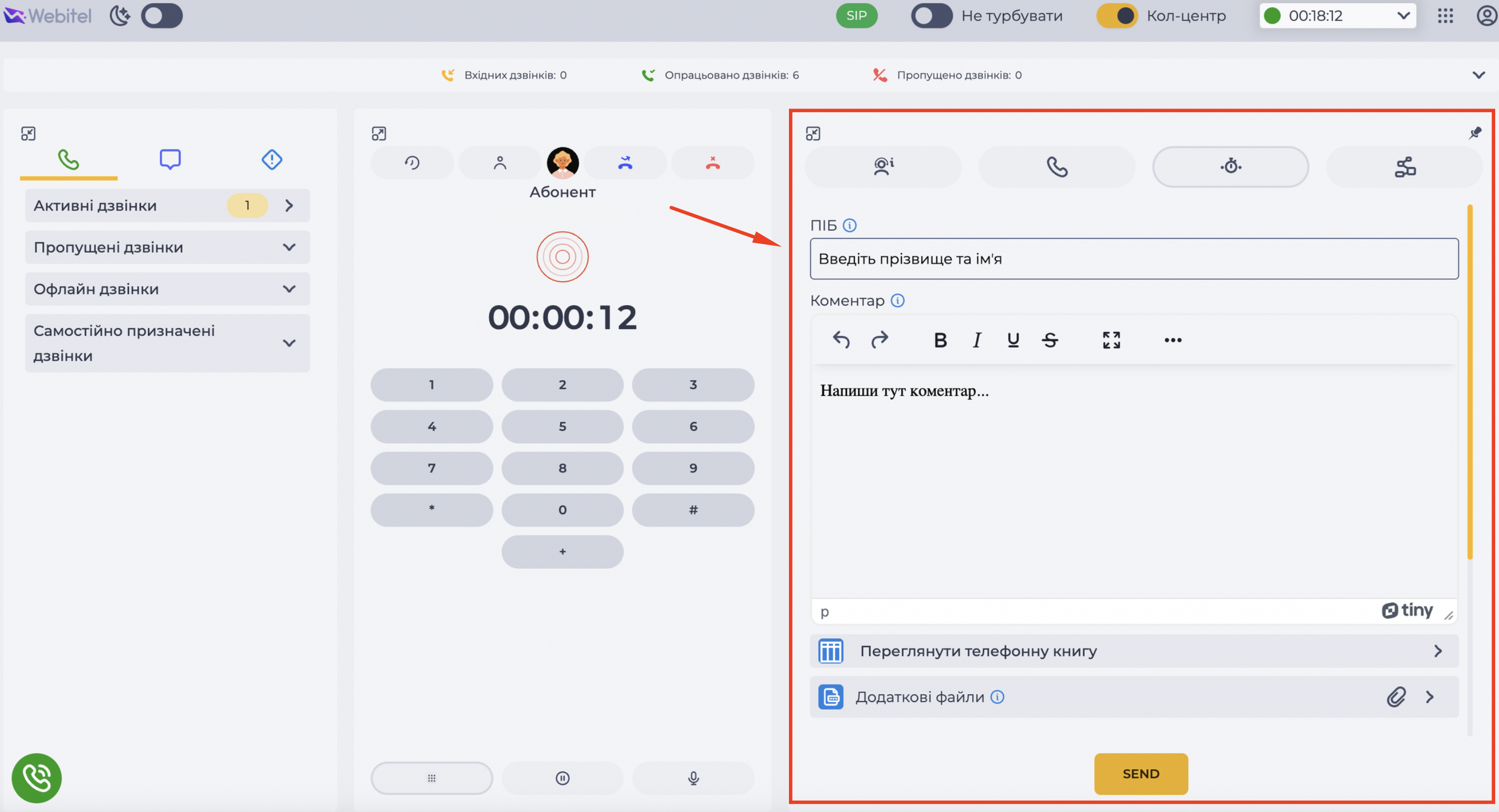
Під час активного вихідного дзвінка автоматично відкривається форма постобробки.
-
У формі оператор може:
-
зафіксувати результат дзвінка (наприклад, "клієнт погодився на зустріч");
-
створити нове звернення у системі (за умови наявності додатка “Звернення”);
-
виконати інші дії, які визначені адміністратором у налаштуваннях.
-
-
Форма виглядає так само, як і звичайна форма постобробки для вхідних дзвінків у черзі.
Якщо під час вихідного дзвінка відкривається форма, інші вхідні дзвінки оператору не розподіляються, доки він не завершить постобробку.
2. Налаштування
2.1. Створення та налаштування схеми
Схему для вихідного дзвінка з формою постобробки можна створити двома способами: через код або через діаграму.
2.1.1. Створення через код
-
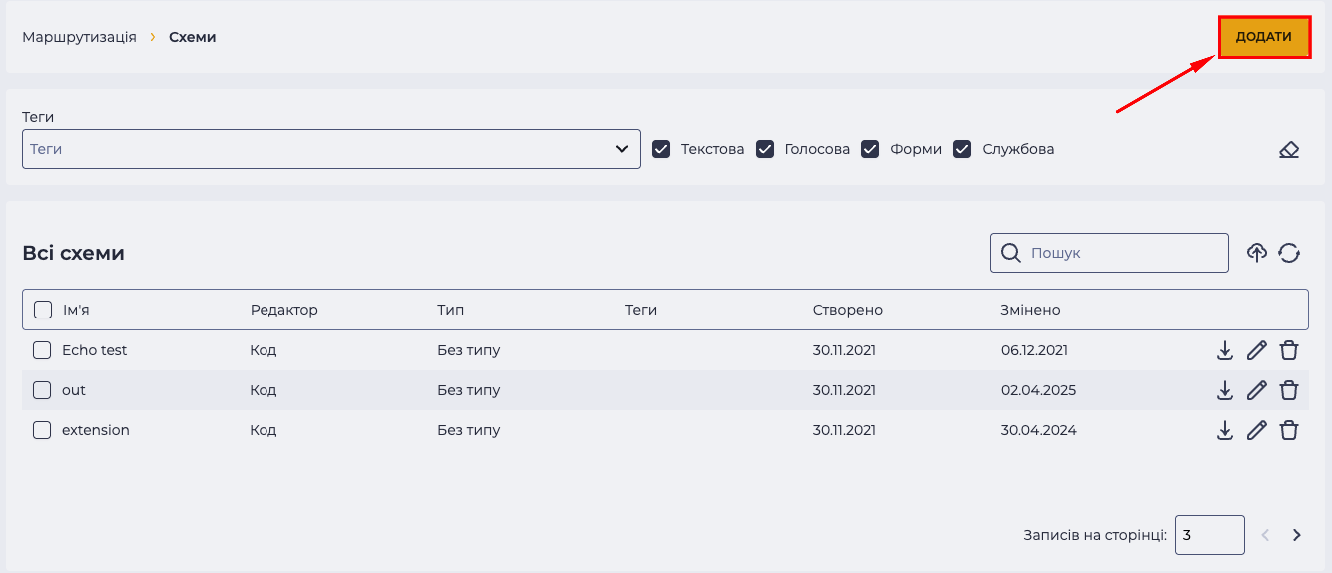
У розділі Admin → Маршрутизація → Схеми натисніть кнопку “Додати” (Рис. 1).
-
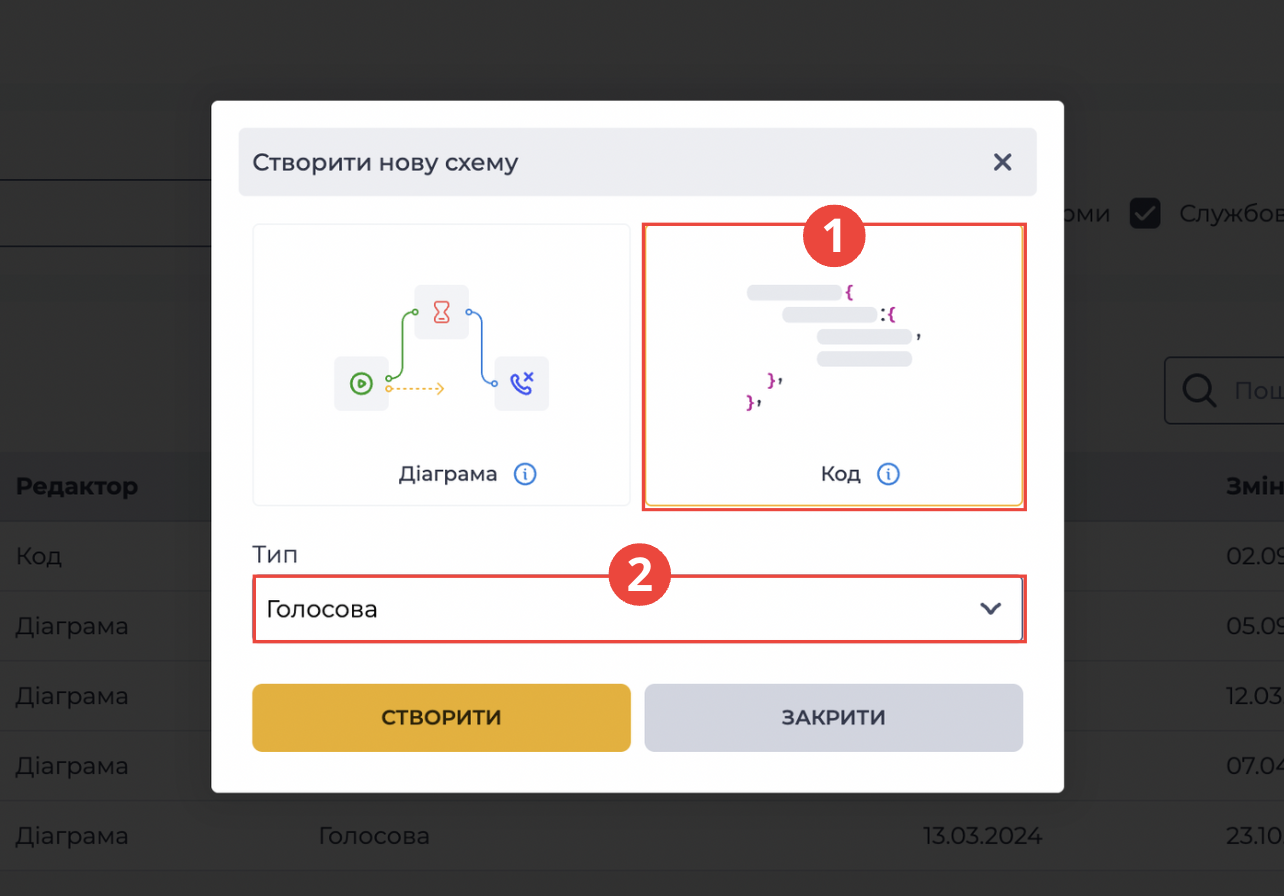
У модальному вікні виберіть “Код” (Рис. 2.(1)) і тип “Голосова” (Рис. 2.(2)).
-
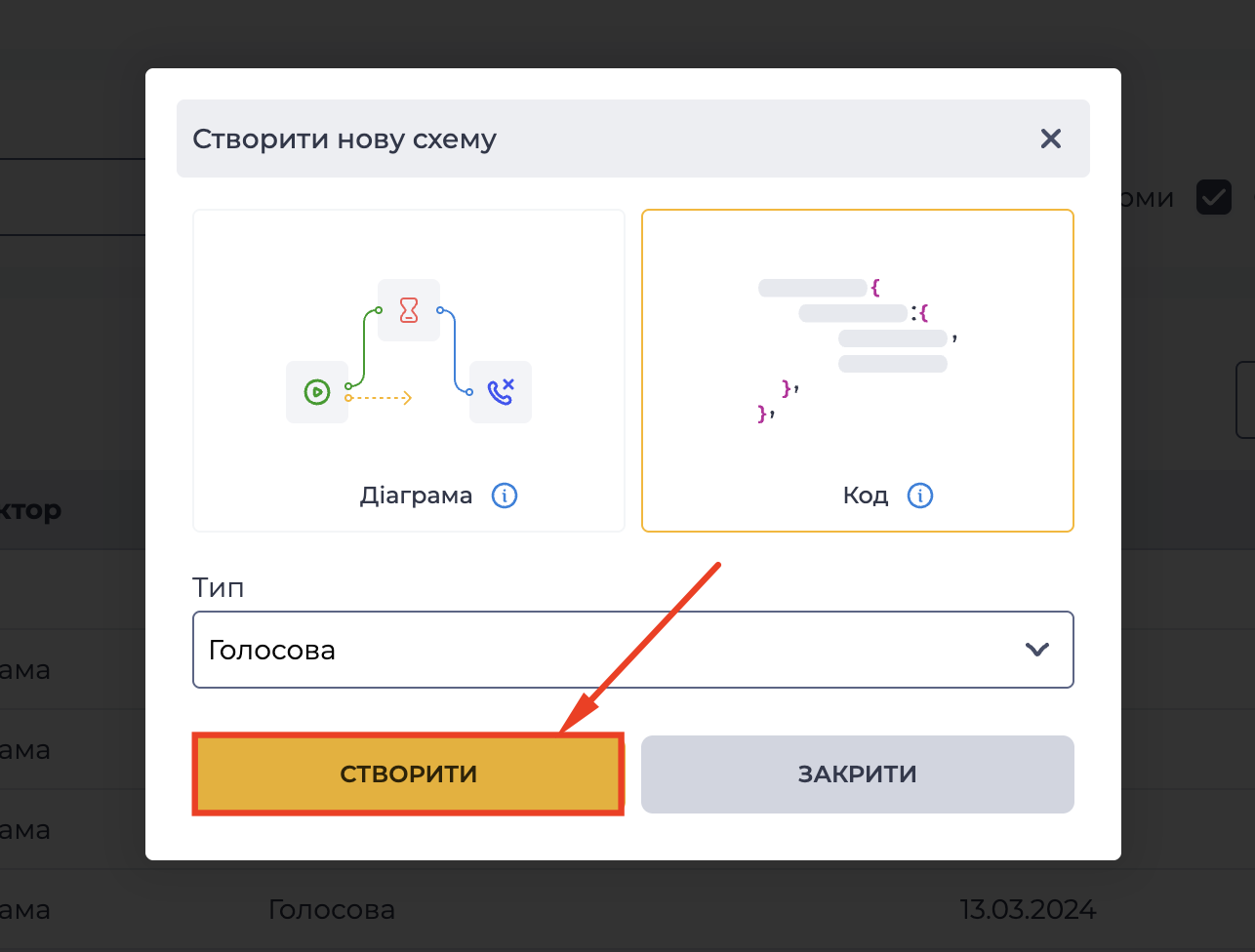
Натисніть кнопку “Створити” (Рис. 3).
-
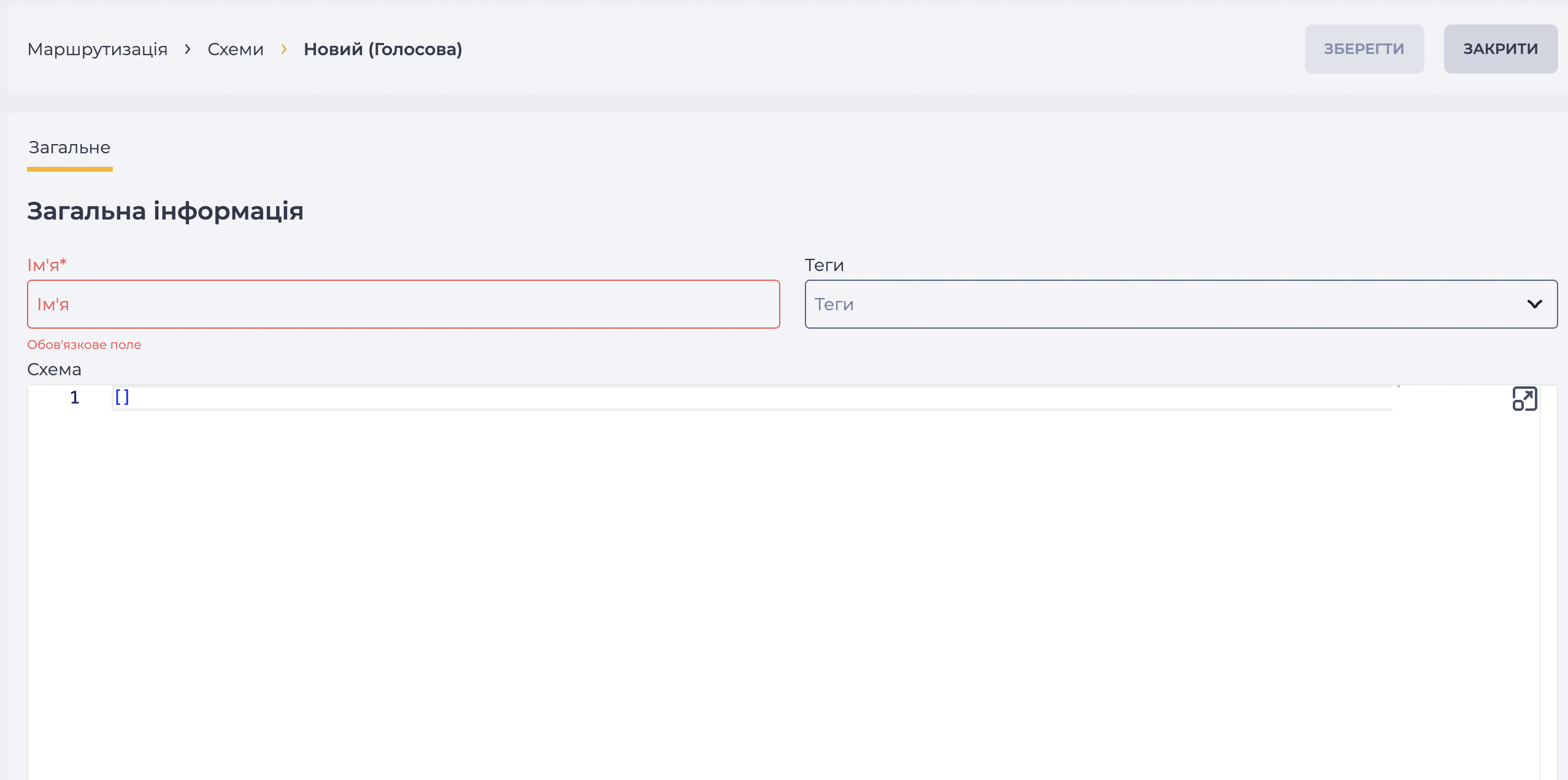
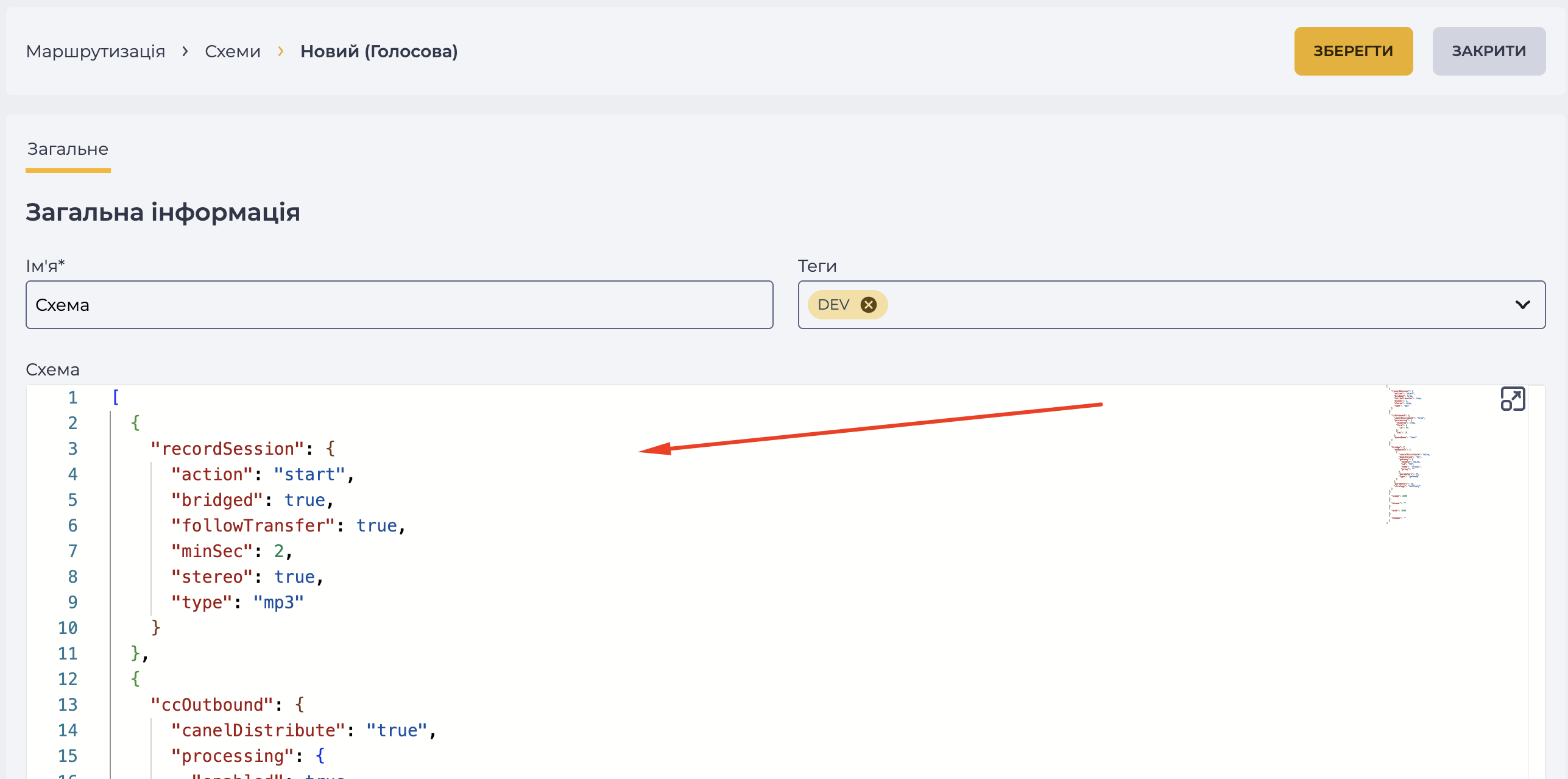
Відкриється вкладка “Загальне“ для створення нової схеми (Рис. 4).
-
Вкажіть назву схеми та за потреби додайте теги.
-
У полі “Схема” (Рис. 5) вставте JSON-конфігурацію (див. нижче).
-
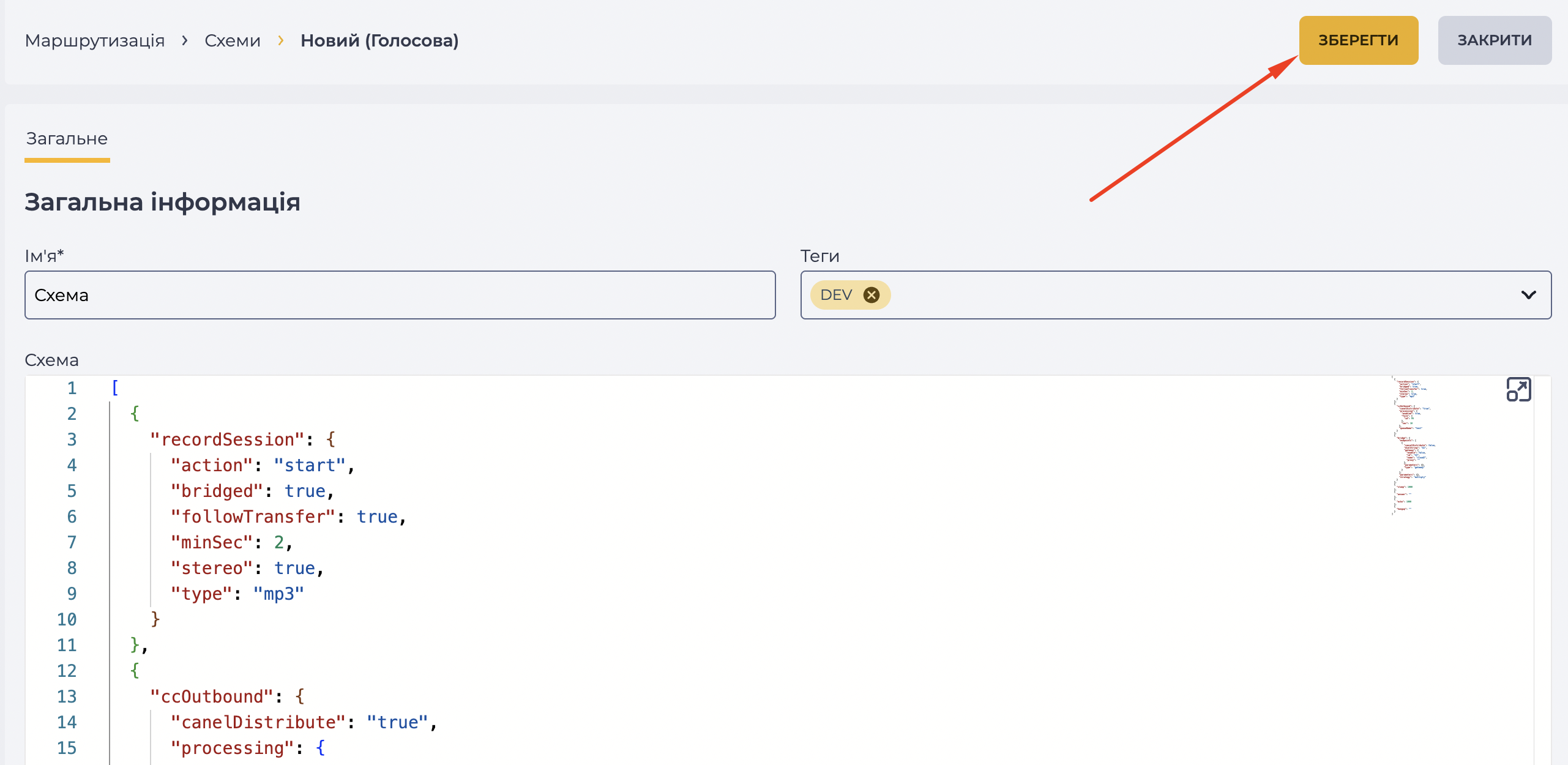
Натисніть на кнопку “Зберегти” (Рис. 6).
Приклад JSON-конфігурації:
[
  {
    "recordSession": {
      "action": "start",
      "bridged": true,
      "followTransfer": true,
      "minSec": 2,
      "stereo": true,
      "type": "mp3"
    }
  },
  {
    "ccOutbound": {
      "canelDistribute": "true",
      "processing": {
        "enabled": true,
        "form": {
          "id": 17
        },
        "sec": 10
      },
      "queueName": "test"
    }
  },
  {
    "bridge": {
      "endpoints": [
        {
          "cancelDistribute": false,
          "dialString": "$1",
          "gateway": {
            "enable": false,
            "id": "22",
            "name": "cloud2",
            "proxy": ""
          },
          "parameters": {},
          "type": "gateway"
        }
      ],
      "parameters": {},
      "strategy": "multiply"
    }
  },
  {
    "sleep": 1000
  },
  {
    "answer": ""
  },
  {
    "echo": 1000
  },
  {
    "hangup": ""
  }
]
Основні параметри:
-
recordSession – відповідає за запис дзвінка.
-
ccOutbound – параметри вихідного дзвінка:
-
canelDistribute: true― оператору не будуть розподілятися інші дзвінки; -
processing.enabled: true― активується форма постобробки; -
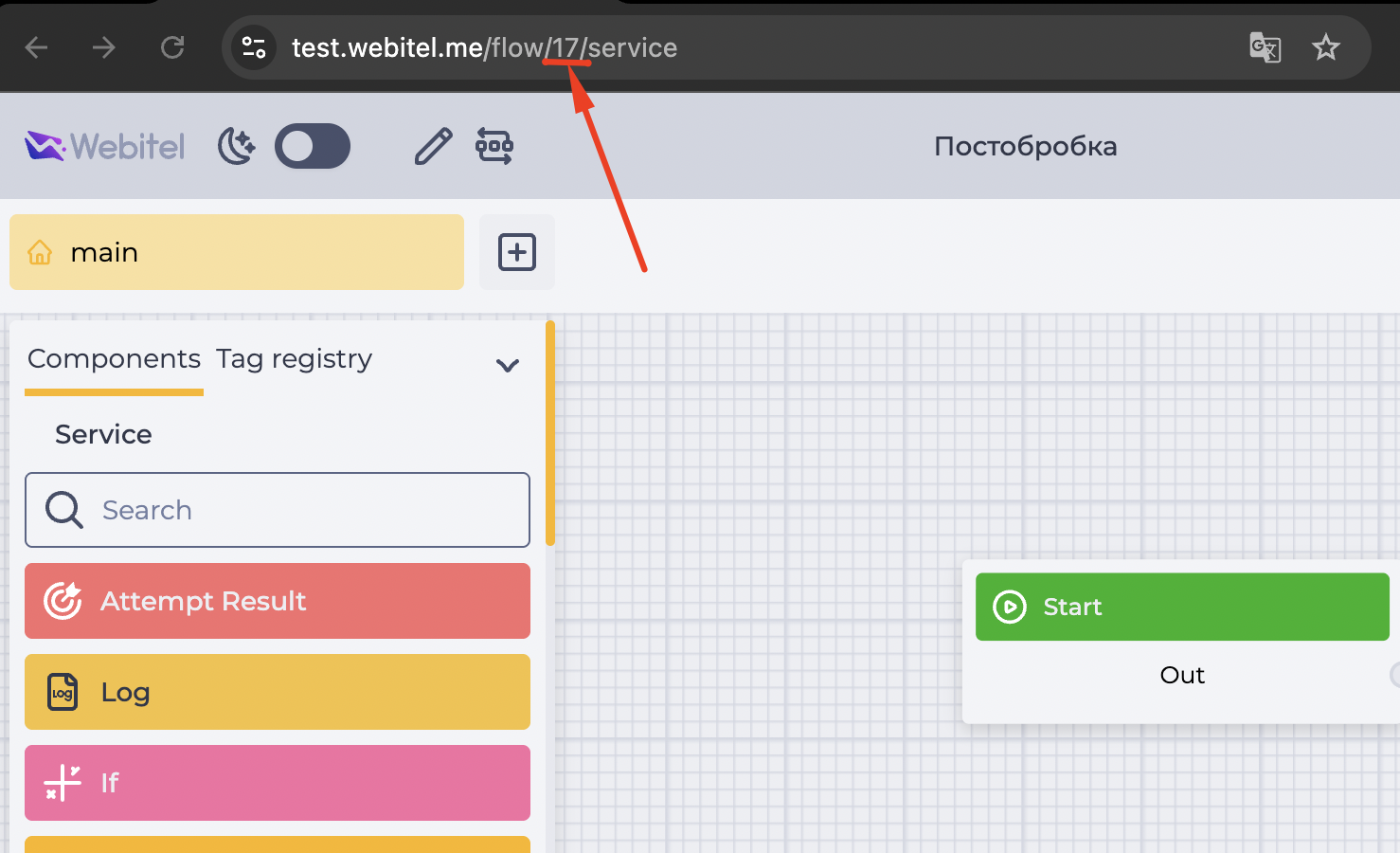
form.id: 17― ID форми, яка відкриється після дзвінка. Щоб дізнатися ID, необхідно знайти схему форми постобробки, що буде привʼязана до дзвінка, та скопіювати його с адресної строки (Рис. 7); -
sec: 10― тривалість постобробки (у секундах); -
queueName: "anna test"― назва черги для виконання дзвінка.
-
-
bridge – параметри з’єднання з абонентом (gateway, dialString, стратегія набору).
-
sleep, answer, echo, hangup – службові дії, що регулюють процес виклику.
2.1.2. Створення через діаграму
-
У розділі Admin → Маршрутизація → Схеми натисніть кнопку “Додати” (Рис. 8).
-
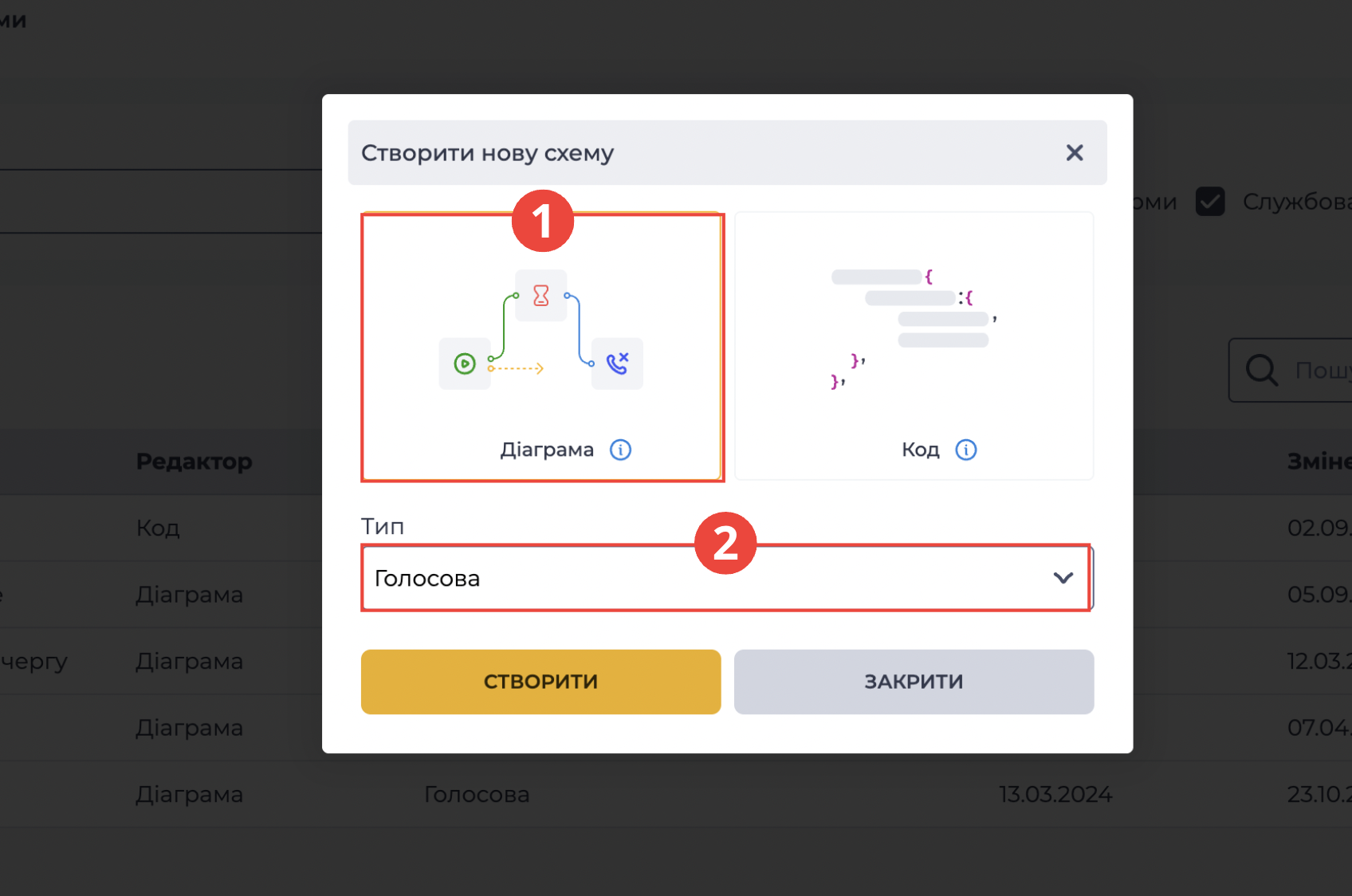
У модальному вікні виберіть “Діаграма” і тип “Голосова” (Рис. 9).
-
Натисніть “Створити” (Рис. 10).
-
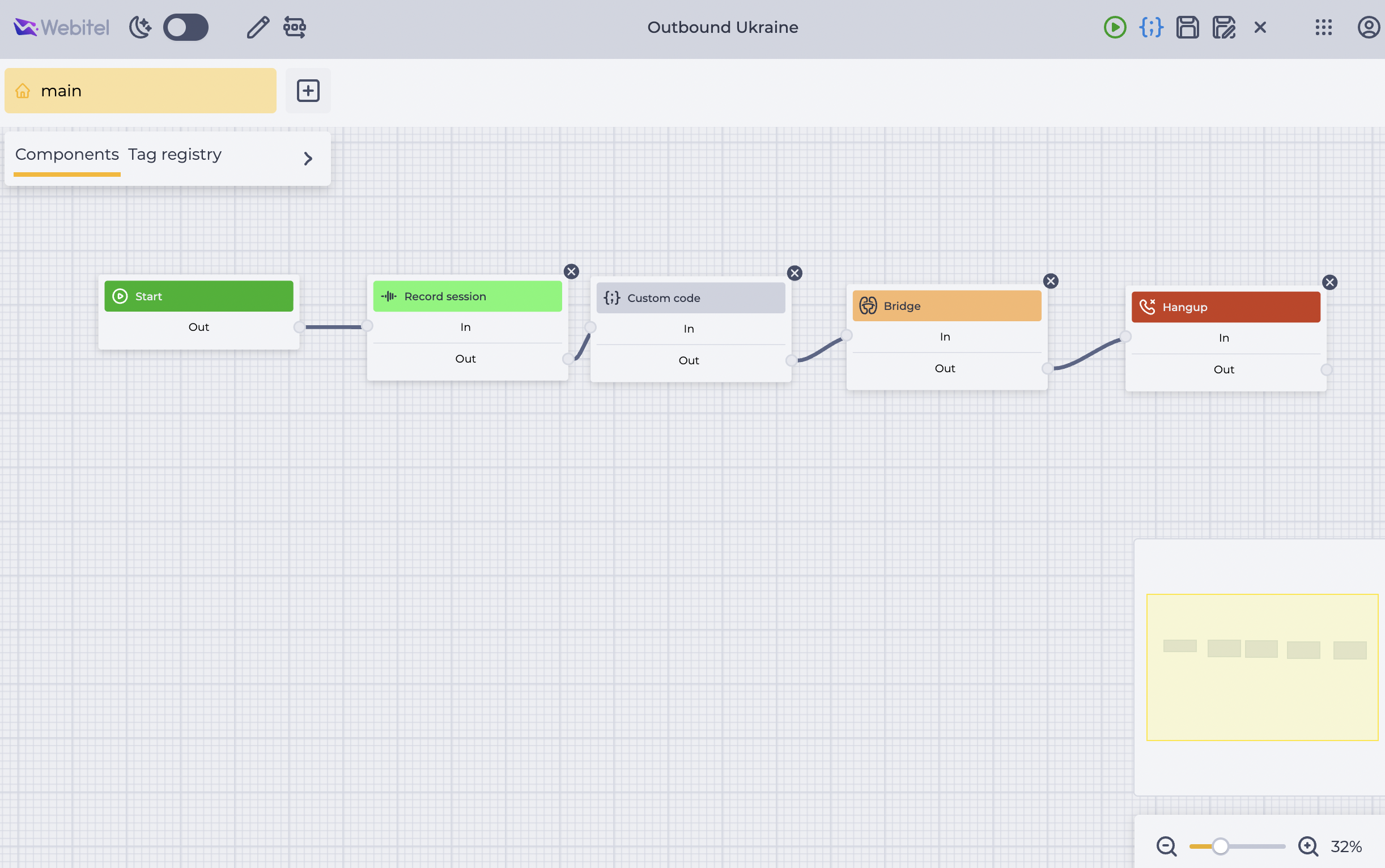
Додайте послідовно компоненти схем:
-
Start → “Record session” → “Custom code” → “Bridge” → “Hangup” (Рис. 11).
-
-
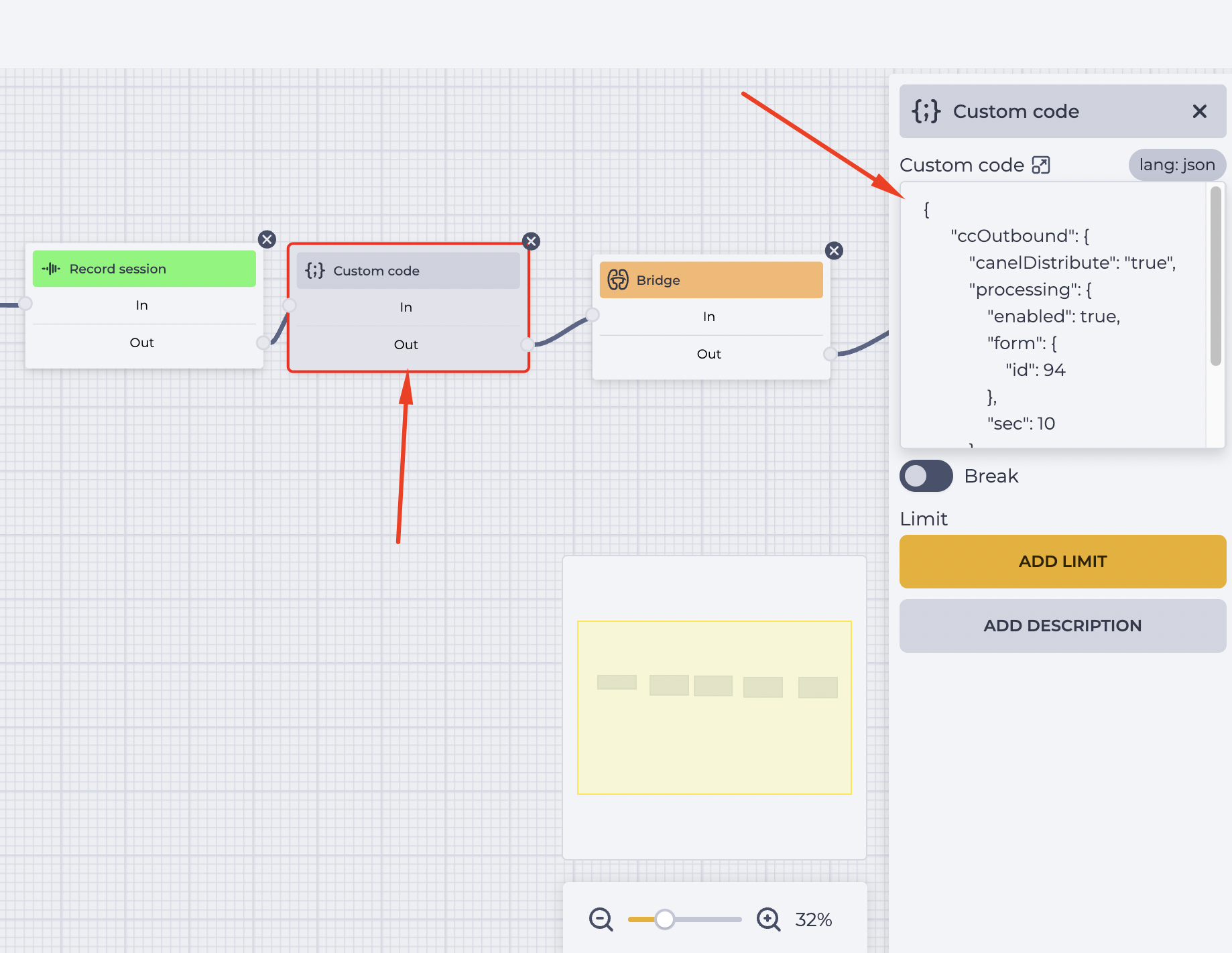
У компоненті “Custom code” (Рис. 12) додайте в поле код (параметри для "id", "sec", та "queueName" потрібно змінити на необхідні):
 {
    "ccOutbound": {
      "canelDistribute": "true",
      "processing": {
        "enabled": true,
        "form": {
          "id": 17
        },
        "sec": 10
      },
      "queueName": "test"
    }
  }
-
Налаштуйте інші компоненти схеми.
-
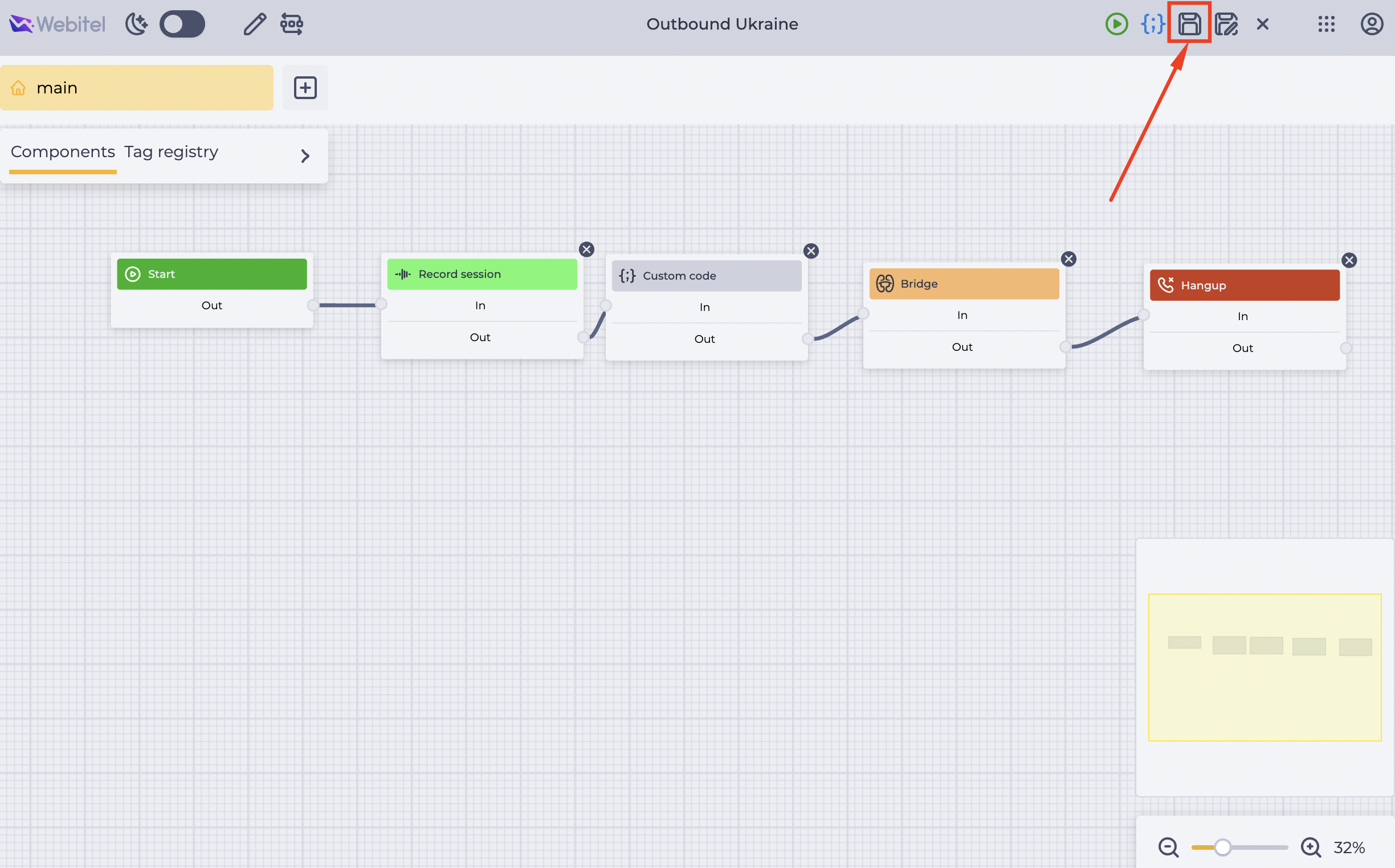
Натисніть на іконку збереження (Рис. 13).
2.2. Налаштування правила вихідного набору
Щоб схема з кодом працювала для ручних вихідних дзвінків, її потрібно прив’язати до правила вихідного набору.
-
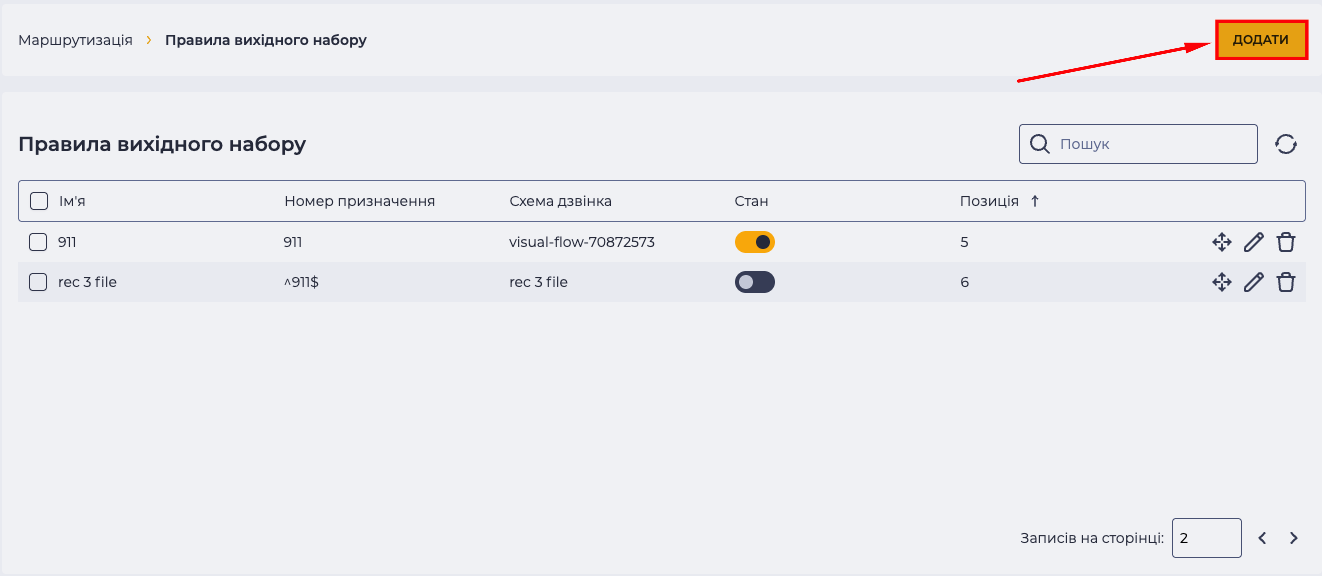
У розділі Admin → Маршрутизація → Правила вихідного набору натисніть кнопку “Додати” (Рис. 14).
-
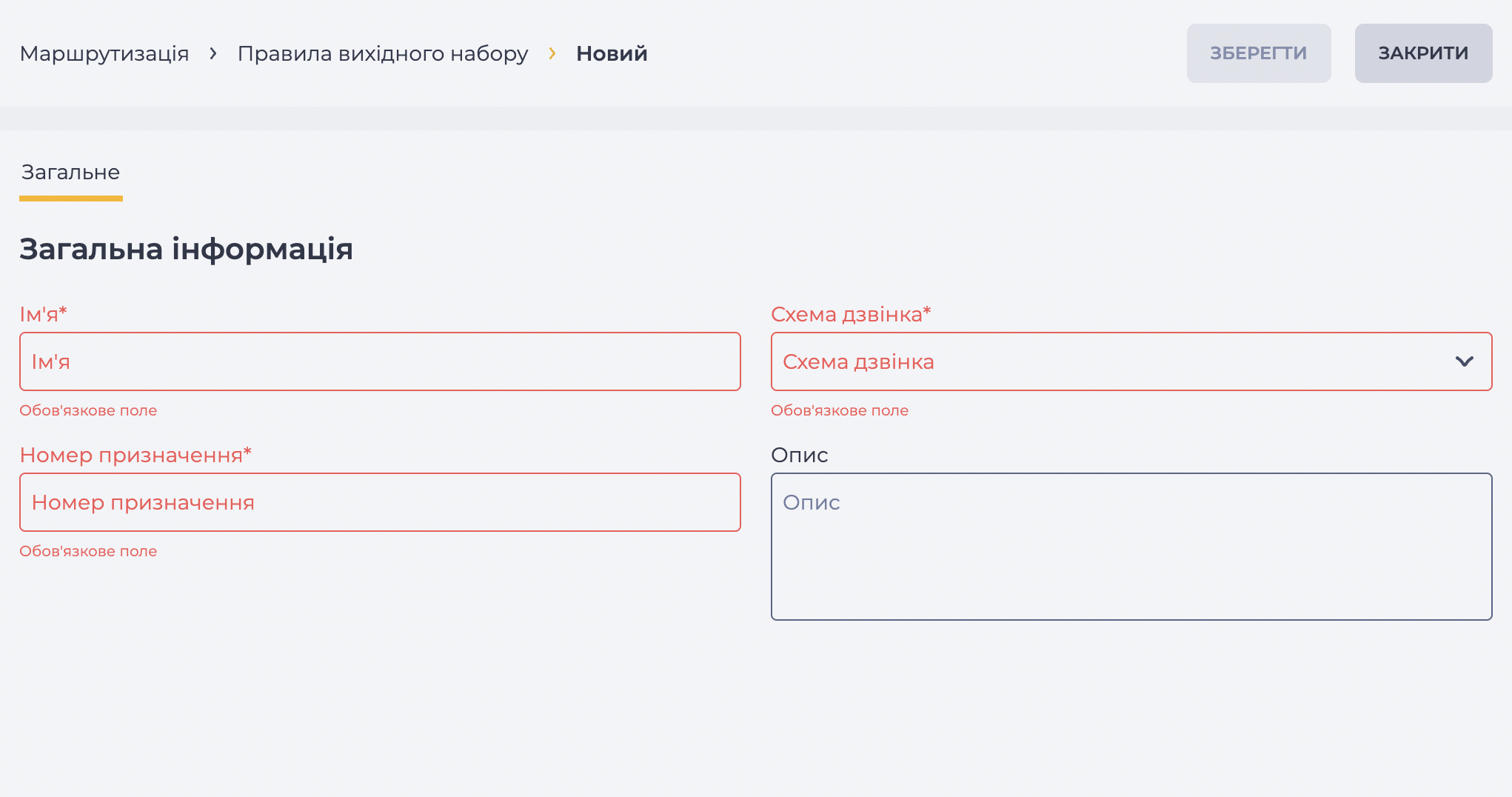
У формі створення правила заповніть обов’язкові поля (Рис. 15):
-
“Ім’я” — назва правила, яка допоможе вам ідентифікувати його.
-
“Номер призначення” — регулярний вираз, за яким система визначатиме, на які номери застосовується правило (наприклад,
^\+?380\d{9}$для українських номерів). -
“Схема дзвінка” — виберіть зі списку вашу схему з кодом (створену на попередньому етапі).
-
-
За потреби можна додати опис правила у полі “Опис”.
-
Натисніть кнопку “Зберегти” (Рис. 16).
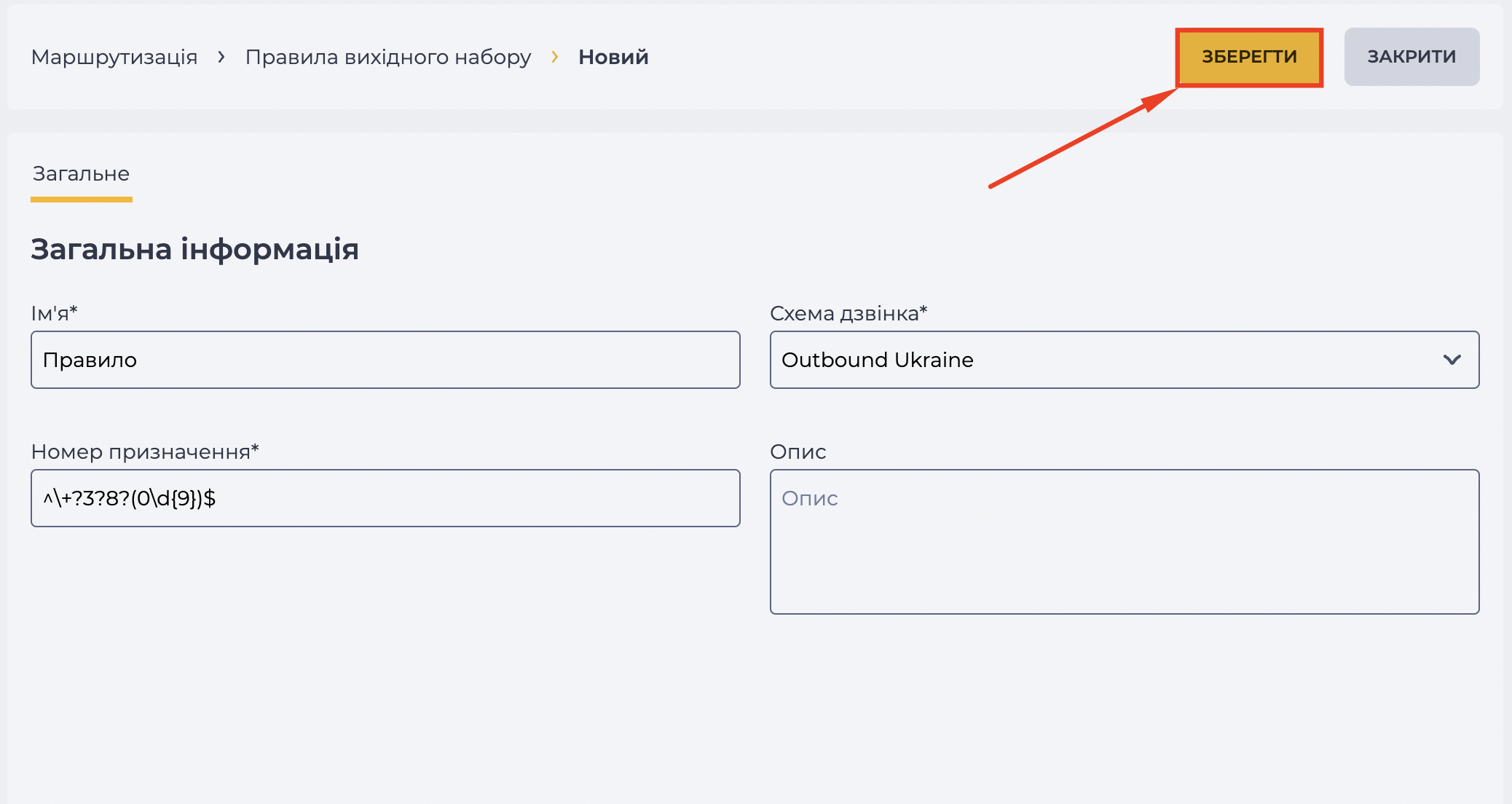
Після цього правило буде активоване, і під час здійснення вихідного дзвінка система використовуватиме підв’язану схему.
Важливо!
У налаштуванні правил має значення послідовність в реєстрі: при вихідному дзвінку номер перевіряється за кожним правилом зверху донизу. Тому правило з вашою схемою потрібно розміщувати у правильному порядку, щоб воно відпрацьовувало пріоритетно.
3. Відображення у Workspace
3.1. Відкриття форми
-
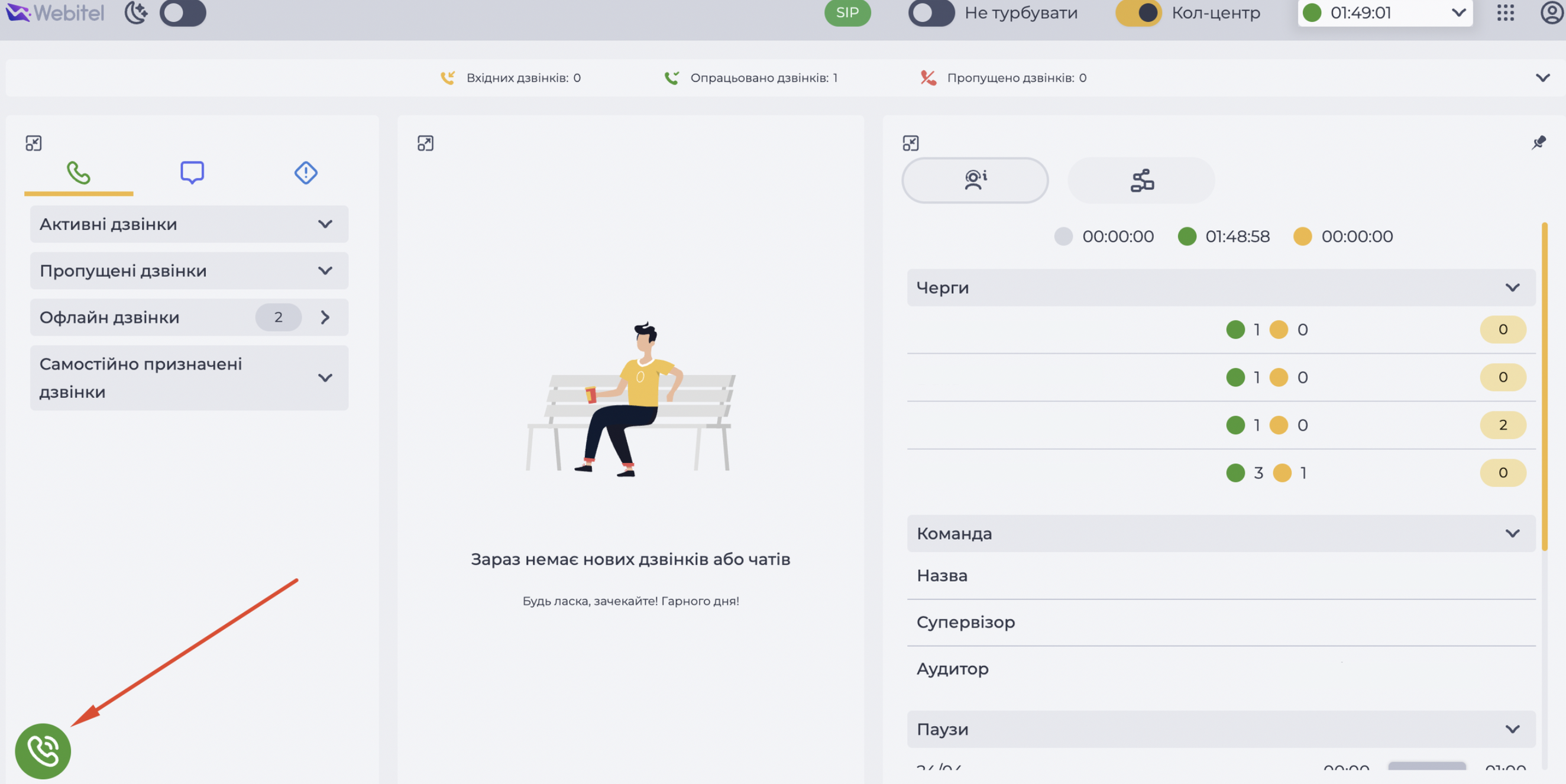
Оператор ініціює ручний вихідний дзвінок через іконку виклику у нижній панелі Workspace. Для цього потрібно натиснути на іконку дзвінка (Рис. 17).
-
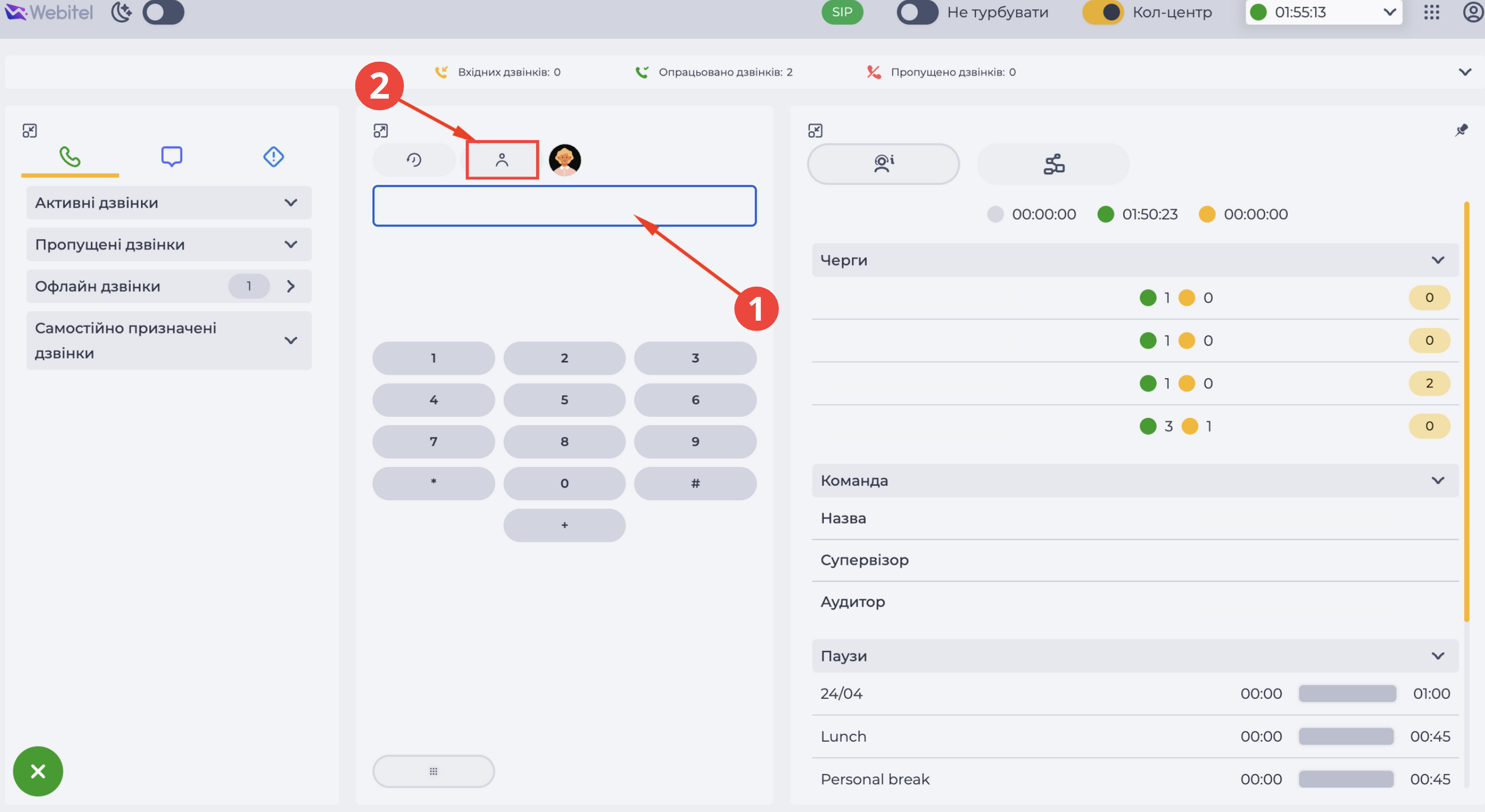
Далі ввести номер абонента вручну (Рис. 18.(1)) або обрати його зі списку доступних контактів (Рис. 18.(2)).
-
Під час активного дзвінка система автоматично підтягує налаштовану у схемі форму постобробки.
3.2. Робота з формою
-
Поля у формі визначаються тією схемою, яка була прив’язана до правила вихідного набору.
-
У формі можуть бути налаштовані:
-
поля для створення “Звернення” (за умови наявності додатка “Звернення”);
-
поля для виконання додаткових задач.
-
3.3. Збереження даних
-
Оператор заповнює форму відповідно до результатів дзвінка.
-
Усі введені дані фіксуються після натискання кнопки “Send”. Після цього дані стають доступними у системі згідно з логікою, закладеною у схемі (наприклад, створюється Звернення).