
1. Опис
Налаштування з'єднання сторони Leg-A зі стороною Leg-B. Використовується для генерації сторони Leg-B, можливості зателефонувати на користувача, або для дзвінка у світ, через обраний шлюз.
Цей компонент присутній у схемах типу:
-
Голосова.
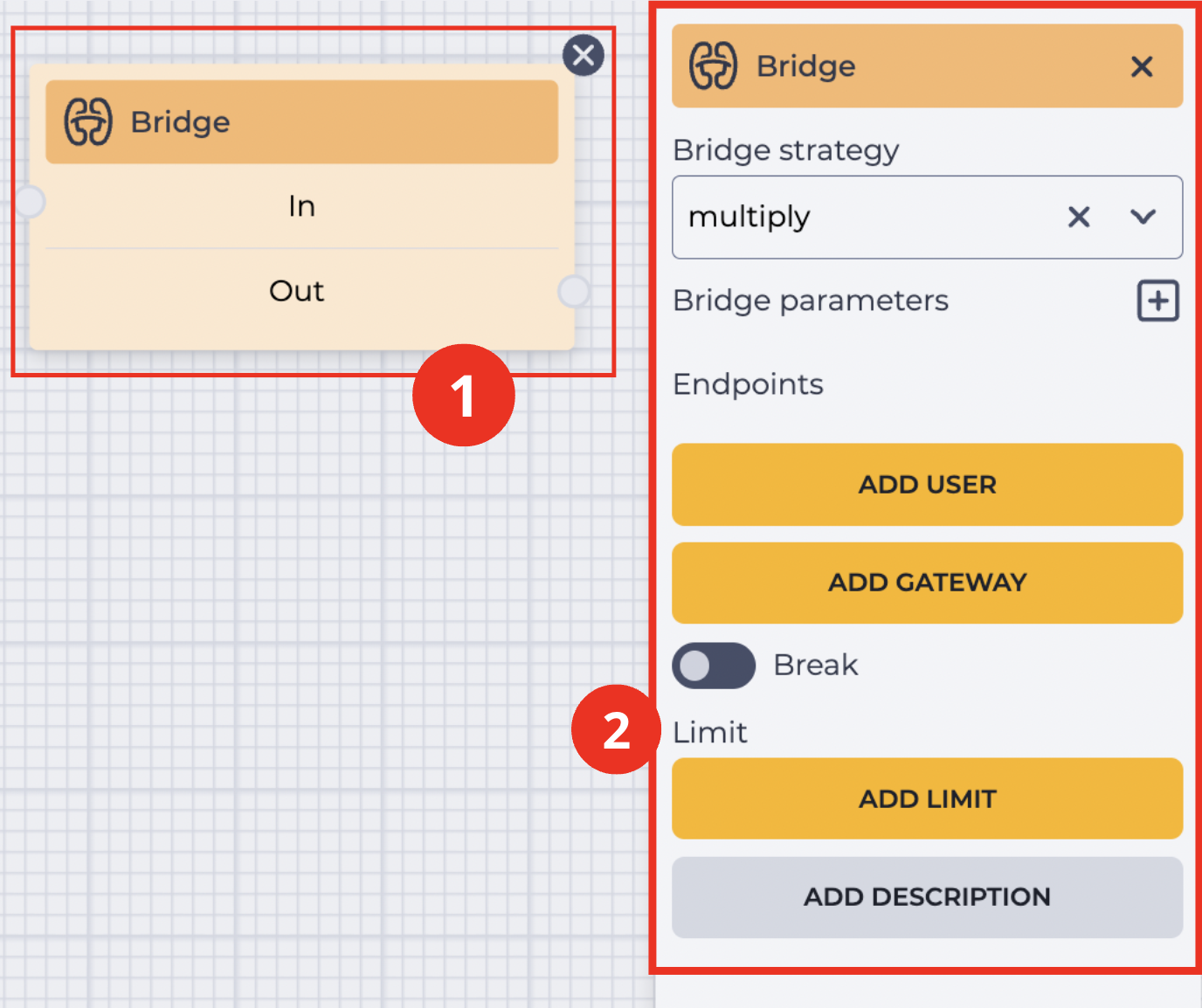
Блок (Рис. 1(1)) використовується у полі для побудови схеми. При натисканні на блок відкривається панель налаштувань даного компонента (Рис. 1(2)).
1.1. Блок "Bridge"
Блок складається з таких елементів:
-
Назви компонента;
-
Гілка "In" - гілка, що приймає (з'єднує з іншим блоком);
-
Гілка "Out" - вихідна (з'єднує з наступним блоком) гілка.
При наведенні на поле "Out" з'являється перемикач, який дозволяє з'єднати цей компонент з компонентом, який вже має з'єднання.
Наявність іконки 
Зміна положення перемикача видаляє вихідну гілку цього компонента.
Кнопка 
1.2. Панель налаштувань "Bridge"
Складається з таких елементів:
-
Поле "Bridge strategy";
-
Елемент "Bridge parameters";
-
Елемент "Endpoints";
-
Перемикач "Break";
-
Елемент "Limit";
-
Елемент "Add description".
1.2.1 Поле "Bridge strategy"
Призначене для вибору стратегії з'єднання сторони Leg-A зі стороною Leg-B.
Доступні такі варіанти:
-
multiply- одночасні спроби з'єднання з кількома представниками сторони Leg-B (для вхідного дзвінка — з кількома операторами, які вказані в елементі "Endpoints"); -
failover- послідовне з'єднання.
1.2.2 Елемент "Bridge parameters"
Представлений іконкою 
-
поле "Key" - назва параметра;
-
поле "Value" - значення параметра;
-
інструмент видалення — під час натискання видаляє параметр у ряді з яким він стоїть.
Можливо задати кілька параметрів.
Перелік параметрів, які можуть бути використані (Таб.1).
|
Key=Value |
Опис |
|---|---|
|
|
Контролює, що відбувається, коли абонент, що викликається, недоступний (зайнятий/не в мережі). Якщо |
|
|
|
|
|
Ігнорувати ранній медіапотік від кінцевої точки. |
|
|
Те саме, що й |
|
|
Керує тим, що відбувається зі стороною, яка телефонує (A), коли вона перебуває у стані |
|
|
Не надсилати UPDATE'и, що відображаються, у гілку виклику ( |
|
|
Визначає, як довго (у секундах) буде дзвонити кінцева точка. Значення за замовчуванням - 60 секунд. |
|
|
Може використовуватися тільки всередині параметрів кінцевих точок. |
|
|
Задає час очікування в секундах перед викликом гілки. Може використовуватися тільки всередині параметрів кінцевих точок. |
|
|
Встановлює вихідний номер CallerID. |
|
|
Дозволити зміну кодека SDP з re-INVITE. |
Таб. 1. Перелік параметрів
1.2.3 Елемент "Endpoints"
Призначено для задання куди саме відбуватиметься з'єднання — генерація сторони Leg-B.
Представлено такими кнопками:
-
Add user;
-
Add gateway.
1.2.3.1 Кнопка "Add user"
Призначена для додавання конкретного користувача/оператора на якого відбуватиметься з'єднання.
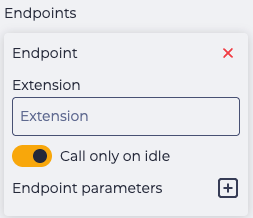
Натискання на кнопку "Add user" відкриває доступ до налаштувань розділу "Endpoint", що містить такі параметри (Рис. 2):
-
Поле "Extension";
-
Перемикач "Call only on idle";
-
Елемент "Endpoint parameters";
-
Інструмент видалення.
Можливо задати кілька операторів.
1.2.3.1.1 Поле "Extension"
Тут вказується внутрішній номер оператора, на якого відбуватиметься з'єднання.
1.2.3.1.2 Перемикач "Call only on idle"
Відповідає за дозвіл робити спроби з'єднання, коли оператор вільний:


1.2.3.1.3 Елемент "Endpoint parameters"
Представлений у вигляді іконки
-
поле "Key" - назва параметра;
-
поле "Value" - значення параметра;
-
інструмент видалення — під час натискання видаляє даний параметр.
Можна додати кілька параметрів за допомогою іконки
1.2.3.1.4 Інструмент видалення
Натискання на іконку 
1.2.3.2 Кнопка "Add gateway"
Призначена для додавання конкретного шлюзу, на якому буде відбувається з'єднання.
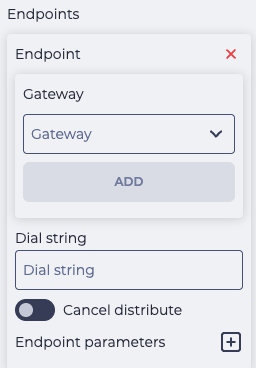
Натискання на кнопку "Add gateway" відкриває доступ до налаштувань розділу "Endpoint", що містить такі параметри (Рис. 3):
-
Елемент "Gateway";
-
Поле "Dial string";
-
Перемикач "Cancel distribute";
-
Елемент "Endpoint parameters";
-
Інструмент видалення.
Можливо задати кілька шлюзів
1.2.3.2.1. Елемент "Gateway"
Призначений для вибору шлюзу. Складається з:
-
Поля "Gateway" - поле для вибору шлюзу. Під час натискання на поле відкривається список наявних шлюзів;
-
Кнопки "Add" - кнопка для додавання обраного шлюзу.
Після натискання кнопки "Add" поле "Gateway" і кнопка "Add" зникає і відображається обраний шлюз з можливістю видалити його через кнопку 
1.2.3.2.2 Поле "Dial string"
Призначене для вказання номера призначення — номера, куди відбуватиметься дзвінок. Тут можна вказати як конкретний номер телефону, так і посилатися на номер призначення, використовуючи знак $ і порядковий номер можливого значення. Такий номер вказано в "Номер призначення" на сторінці "Правила вихідного набору" для маршрутизації, що використовує цю схему.
Наприклад, у "Номер призначення", для маршрутизації, яка використовує цю схему, зазначено ^(7)(4997045627)$.
То посилатися на такий регулярний вираз за допомогою знака $ можна кількома варіантами: $0, $1, $2.
Де,
$0 = 74997045627;
$1 = 7;
$2 = 4997045627.
1.2.3.2.3 Перемикач "Cancel distribute"
Відповідає за скидання дзвінків, які розподіляються на оператора, якщо в цей же момент оператор робить вихідний дзвінок:

1.2.3.2.4 Елемент "Endpoint parameters"
Представлений у вигляді іконки
-
поле "Key" - назва параметра;
-
поле "Value" - значення параметра;
-
інструмент видалення — при натисканні видаляє цей параметр.
Можна додати кілька параметрів за допомогою іконки
1.2.3.2.5 Інструмент видалення
Натискання на іконку
1.2.4. Перемикач "Break"
Відповідає за закінчення виконання схеми.
-

-

1.2.5. Елемент "Limit"
Призначений для визначення максимальної кількості проходжень через цей компонент.
Натискання на кнопку "Add limit" додає поле "Max" та кнопку "Delete limit".
У полі “Max” вказується кількість можливих проходжень.
Якщо через компонент проходження буде більше, ніж зазначено в полі "Max", то використовуватиметься гілка "failover", яка з'являється в блоці компонента при установці ліміту.
Натискання на кнопку "Delete limit" забирає ліміт, повертаючи кнопку "Add limit".
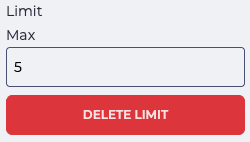
Рис. 4. Встановлення ліміту
1.2.6. Елемент "Add description"
Натискання на кнопку "Add description" додає поле "Description" та кнопку "Delete description".
У полі "Description" вказується опис — коментарі до компонента.
Натискання на кнопку "Delete description" прибирає опис, повертаючи кнопку "Add description".
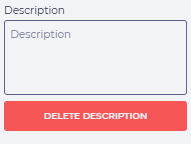
Рис. 5. Елемент "Add description"