
1. Опис
Призначений для створення користувачів.
Містить інформацію про всіх користувачів у домені.
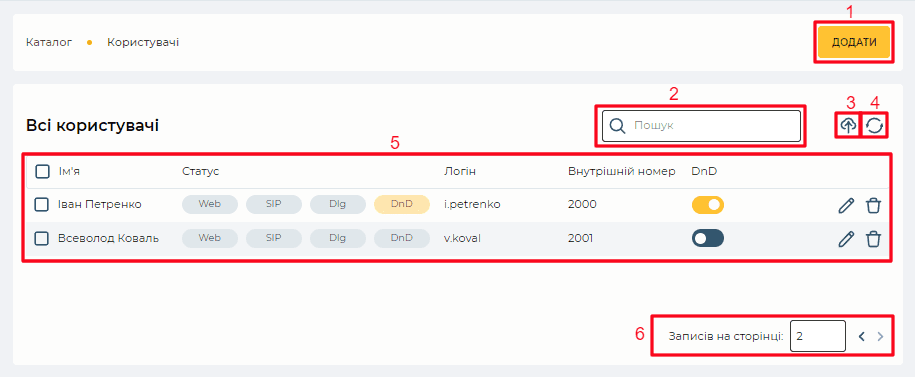
Сторінка "Користувачі" складається з таких частин:
-
Інструмент створення (Рис. 1.(1));
-
Поле пошуку (Рис. 1.(2));
-
Інструмент імпорту файлу CSV (Рис. 1.(3));
-
Інструмент оновлення реєстру записів (Рис. 1.(4));
-
Реєстр записів (Рис. 1.(5));
-
Пагінація (Рис. 1.(6)).
1.1. Інструмент створення
Для створення нового об'єкта служить кнопка "Додати" (Рис. 1.(1)), після натискання на яку відкривається доступ до деталей. Відкрити доступ до деталей до вже створеного користувача можна за допомогою інструмента редагування запису (див. пункт 1.5.7).
Деталі:
1.2. Поле пошуку
Пошук здійснюється по колонці "Ім'я"
Складається з поля введення та кнопки закриття ( 
Можна сформувати пошуковий запит у форматі regex, система відобразить результати, які під нього підпадають.
1.3. Інструмент імпорту файлу CSV
Щоб завантажити користувачів із файлу CSV, скористайтеся кнопкою імпорту файлу CSV (Рис. 1.(3)). Під час наведення курсора на цю кнопку відображається напис "Завантажити". При натисканні на кнопку 
Виберіть потрібний файл та натисніть кнопку "Відкрити" (залежно від ОС вікно вибору файлу може відрізнятися) (Рис. 2).
При збереженні переконайтеся, що "CSV-файл" встановлено як тип файлу.
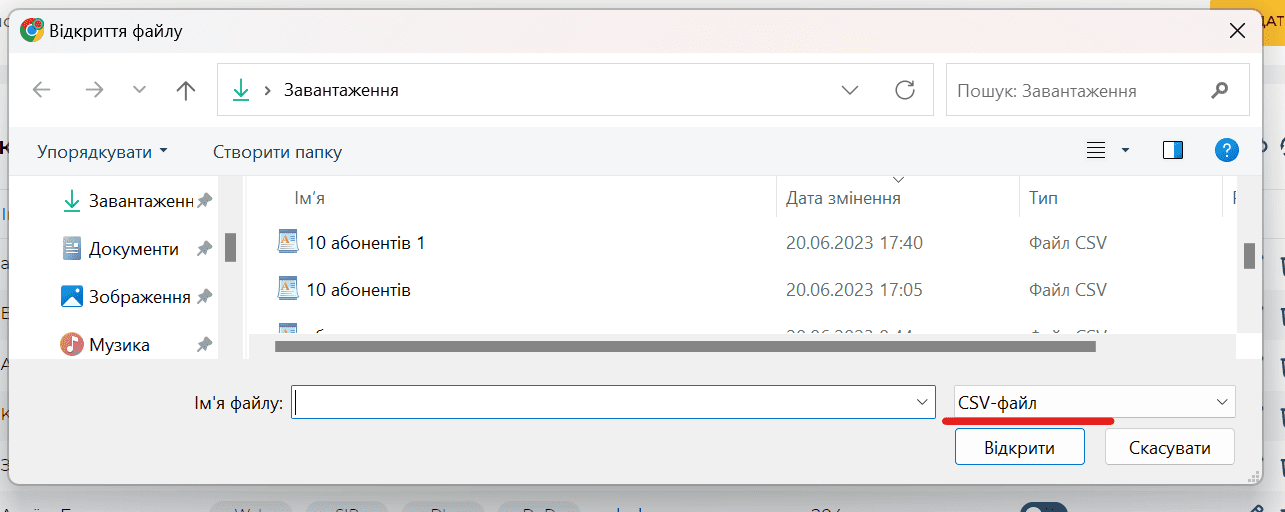
Рис. 2. Вибір файлу для імпорту
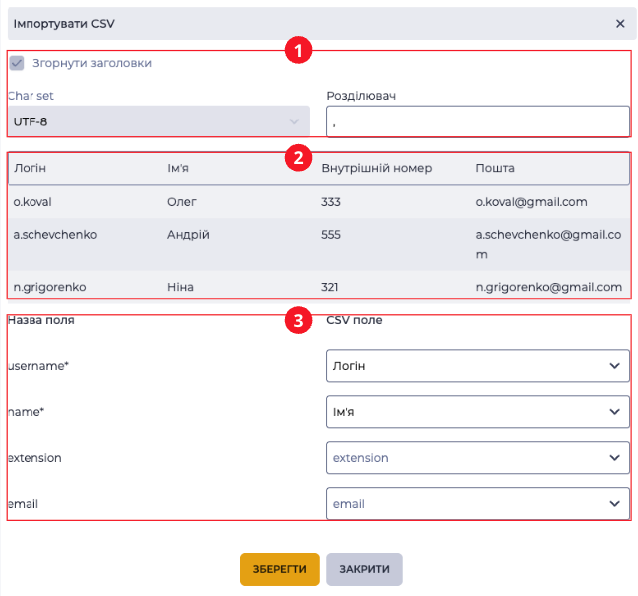
Відкривається модальне вікно "Імпортувати CSV" (Рис. 3).
У документі для імпорту обов'язково мають бути заголовки!
1.3.1. Модальне вікно "Імпортувати CSV"
Призначений для налаштування імпорту даних.
Складається з таких частин:
-
Блок налаштування (Рис. 3.(1));
-
Блок попереднього перегляду (Рис. 3.(2));
-
Блок вибору (Рис. 3.(3)).
1.3.1.1. Блок налаштування
Чекбокс "Згорнути заголовки" дає змогу пропустити заголовки. На цей момент параметр недоступний для змін.
Поле "Char set" служить для вибору кодування. На цей момент параметр недоступний для змін. За замовчуванням використовується "UTF-8".
У полі "Розділювач" вводиться той розділовий знак, який використовується у файлі, який імпортується. За замовчуванням використовується кома.
1.3.1.2. Блок попереднього перегляду
У цьому блоці відображаються назва полів та декілька заповнених рядків із таблиці, що імпортується.
1.3.1.3. Блок вибору
У списках, що випадають, виберіть назви колонок (використані у файлі CSV), дані з яких повинні відповідати параметру, для якого робиться вибір. Наприклад, у списку "username" вибрати "Логін" (Рис. 4).
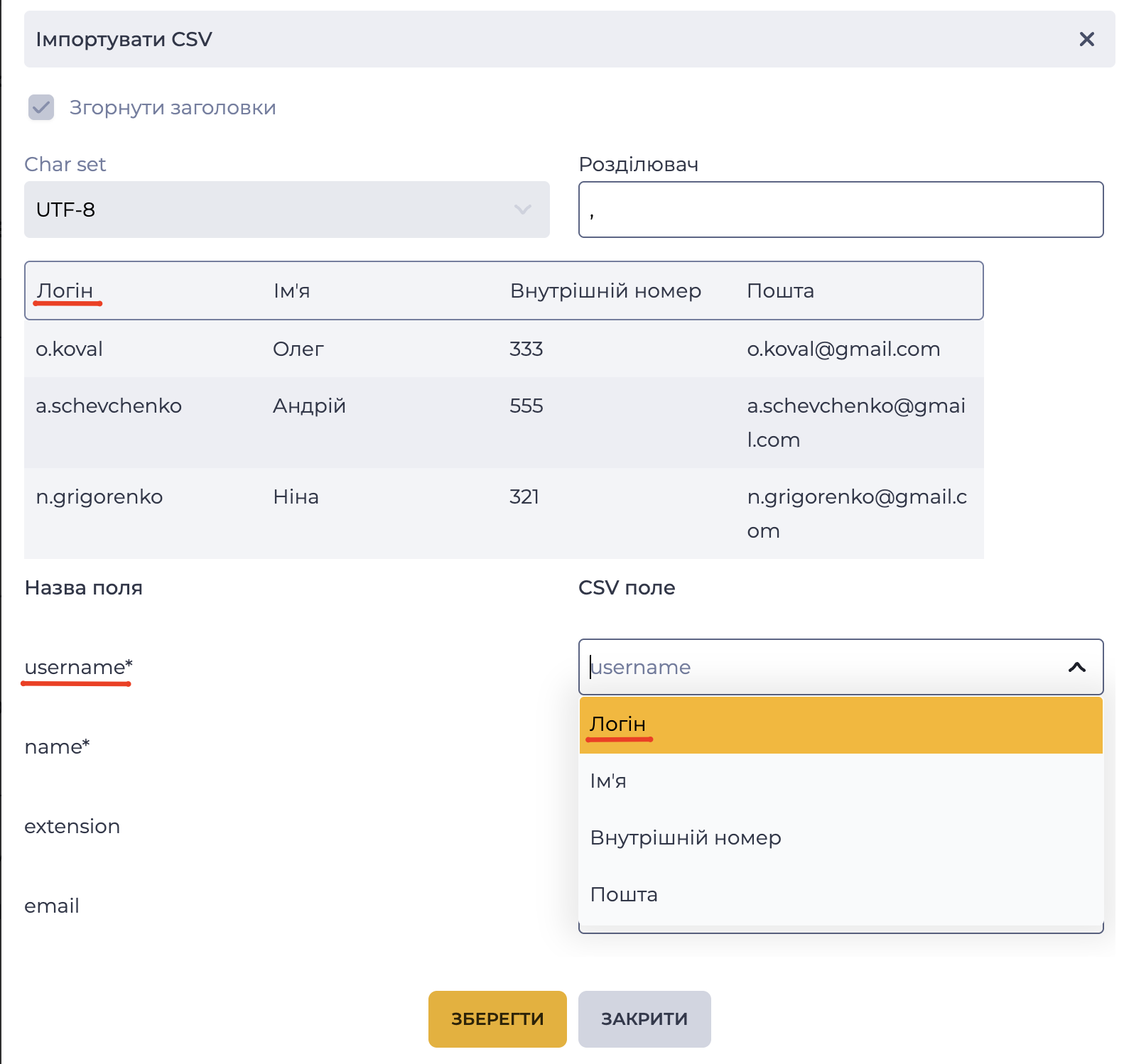
Складається з полів:
-
username - унікальний логін користувача;
-
name – ім'я користувача;
-
extension – внутрішній номер користувача;
-
email – адреса електронної пошти користувача.
Після налаштування обов'язкових полів кнопка "Зберегти" стає активною. Обов'язкові поля позначаються "*". Після натискання на кнопку "Зберегти" модальне вікно закривається, в реєстрі записів додаються записи з файлу CSV.
1.4. Інструмент оновлення реєстру записів
Оновлення таблиці реєстру записів виконується натисканням кнопки оновлення - 
1.5. Реєстр записів
Реєстр є список записів наявних об'єктів цього розділу, кожна з яких складається з набору полів.
Складається з таких частин:
-
Чекбокс;
-
Колонка "Ім'я";
-
Колонка "Статус";
-
Колонка "Логін";
-
Колонка "Внутрішній номер";
-
Колонка "DnD";
-
Інструмент редагування;
-
Інструмент видалення.
1.5.1. Чекбокс
Використовується для вибору одного або кількох записів. Після вибору одного або кількох записів з’являється додатковий інструмент видалення біля поля пошуку. Інформація про кількість записів, вибраних для видалення, з’являється при наведенні на цей інструмент. Коли ви натискаєте на нього, з’являється модальне вікно підтвердження. Він містить кнопки "Так", "Ні" та кнопку закриття - 
Якщо відмітити чекбокс у заголовку, то усі записи на сторінці будуть вибрані.
.png?cb=bc6f60f768804b64af702d29d6fe95e0)
Рис. 5. Підтвердження видалення декількох записів
1.5.2. Колонка "Ім'я"
У цій колонці відображаються імена користувачів.
1.5.3. Колонка "Статус"
У цій колонці відображаються чотири статуси (індикатора) (Рис.6):
-
Web;
-
SIP;
-
Dlg;
-
DnD.
Індикатори відображають два стани:
-
активне — жовтий колір

-
пасивне — сірий колір

За умовчанням відображається пасивний стан.
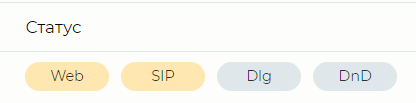
Web - встановлено з'єднання за протоколом websocket (обмін подіями). Стає активним, коли відкривається з'єднання протоколу websocket - користувач залогінений в Workspace.
SIP – з'єднання з протоколом SIP. Стає активним у таких випадках:
-
Реєстрація пристрою цього користувача за протоколом SIP;
-
Користувач залогінений у Workspace, і в нього встановлено "Пристрій за замовчуванням".
Dlg – стан у розмові. стає активним у момент, коли відбувається дзвінок;
DnD – відображає режим "Не турбувати". Стає активним, коли встановлено цей режим. Встановити його можна в:
-
реєстрі записів користувачів (див. пункт 1.5.6);
-
у Workspace.
1.5.4. Колонка "Логін"
У цій колонці відображаються логіни користувачів у системі.
1.5.5. Колонка "Внутрішній номер"
У цій колонці відображаються внутрішні номери користувачів.
1.5.6. Колонка "DnD"
За допомогою перемикача в цій колонці можна увімкнути/вимкнути режим "Не турбувати". При включенні (Рис.7(1)) або відключенні (Рис.7(2)) режиму "Не турбувати" в колонці "Статус" індикатор DnD стає активним, або неактивним (Рис.7(3)), відповідно.

1.5.7. Інструмент редагування
Відкривається натисканням кнопки редагування ( 
(див. пункт 2.4)
1.5.8. Інструмент видалення
Використовується для видалення об'єкта із підтвердженням через модальне вікно. Під час наведення на кнопку видалення ( 
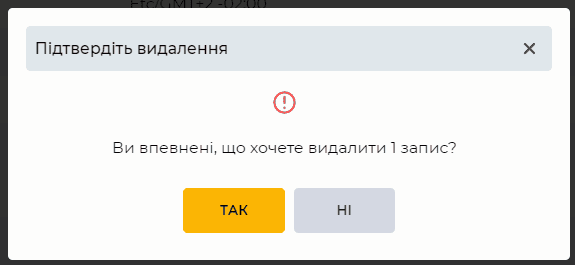
Рис. 8. Модальне вікно "Підтвердіть видалення"
1.6. Пагінація
Складається з поля "Записів на сторінці", в якому вказується кількість записів (можливо задати від 1 до 1000) на одну сторінку та кнопок вперед 

2. Можливості
2.1. Створення нового користувача
|
Ціль |
Створити нового користувача |
|---|---|
|
Передумови |
|
|
Сценарій:
|
|
|
Результат |
Відкриється сторінка "Користувачі". Користувача створено. |
2.2. Видалення користувача
|
Ціль |
Видалення користувача |
|---|---|
|
Передумови |
|
|
Сценарій:
|
|
|
Результат |
Модальне вікно закривається. Користувача видалено. |

2.3. Видалення кількох користувачів
|
Ціль |
Видалення кількох користувачів |
|---|---|
|
Передумови |
|
|
Сценарій:
|
|
|
Результат |
Модальне вікно закривається. Користувачів видалено. |
2.4. Редагування параметрів користувача
|
Ціль |
Змінити параметри користувача |
|---|---|
|
Передумови |
|
|
Сценарій:
|
|
|
Результат |
Дані збережені. |
2.5. Увімкнення режим DnD (режим "Не турбувати") користувачеві
|
Ціль |
Включити статус DnD |
|---|---|
|
Передумови |
|
|
Сценарій:
|
|
|
Результат |
Індикатор DnD у колонці "Статус" стає активним. Користувач у режим "Не турбувати". |
2.6. Додавання користувачів за допомогою імпорту CSV-файлу
|
Ціль |
Додати користувачів за допомогою імпорту CSV файлу |
|---|---|
|
Передумови |
|
|
Сценарій:
|
|
|
Результат |
Модальне вікно зачиняється. Користувачі з файлу CSV додаються до реєстру записів. |
