
1. Опис
Тут вказується загальна інформація щодо користувача.
Складається з полів (Рис. 1):
-
Ім'я;
-
Внутрішній номер;
-
Логін;
-
Електронна адреса;
-
Пароль;
-
Перемикач “Тимчасовий пароль“;
-
Контакт;
-
Ім'я для відображення в чаті;
-
Кнопка “Завершити всі сеанси“;
-
Двофакторна аутентифікація.
Для збереження потрібно натиснути кнопку "Зберегти".
Кнопка "Зберегти" стає активною:
-
після введення даних в обов'язкові поля, у разі створення;
-
після зміни у будь-якому з полів, у разі редагування.
Обов'язкові поля позначаються "*".
При створенні, після збереження даних деталі "Загальне", стає доступною деталь "Дозволи".
.png?cb=c41ba4c6c33d6881806419b1a323c86d)
1.1. Ім'я
Обовʼязкове поле для введення імені користувача системи.
1.2. Внутрішній номер
Внутрішній номер користувача системи Webitel має бути унікальним для кожного користувача. Якщо не задати номер, такий користувач не зможе зареєструвати SIP телефон і не зможе зателефонувати.
Поле приймає лише числові значення.
При введенні некоректного значення відображається повідомлення про помилку під полем (Рис. 2):

1.3. Логін
Обов'язкове поле. Значення цього поля використовуватиметься користувачем для входу в систему. Логін має бути унікальним для кожного користувача. Під час створення логіну можна використовувати латинські літери, цифри, символи тире (-), підкреслення (_) та точки (.). Знак @ та пробіл у логіні неприпустимі.
1.4. Адреса електронної пошти
Поле для введення адреси електронної пошти користувача. Ця адреса електронної пошти використовується для підключення за допомогою аутентифікації OAuth2.
1.5. Пароль
Поле для створення пароля.
При наведенні курсором на іконку 
Пароль можна вигадати самостійно, або скористатися генератором паролів ( 

Пароль потрібно зберегти або запам'ятати, оскільки після створення користувача він буде недоступним для перегляду.
При створенні пароля значення перевіряється відповідно до параметрів, заданих у розділі конфігурацій.
Якщо задано параметр password_regular_expression — пароль повинен відповідати вказаному регулярному виразу (параметр має пріоритет над іншими налаштуваннями).
Якщо параметр password_regular_expression не задано, застосовуються такі обмеження:
-
password_min_length — визначає мінімальну допустиму довжину пароля;
-
password_categories — визначає обов’язкові категорії символів (великі, малі літери, цифри, спеціальні символи);
-
password_contains_login — визначає, чи може пароль містити ім’я користувача.
У разі невідповідності пароля заданим вимогам:
-
якщо в конфігурації задано параметри password_regular_expression і password_validation_text, то при введенні в поле "Пароль" значення, яке не підпадає під заданий регулярний вираз (див. password_regular_expression), під полем буде виводитися текст підказки, що вказано у значенні параметра password_validation_text.
-
якщо параметр password_validation_text не вказано, буде виведено повідомлення про помилку за замовчуванням.
1.6. Перемикач “Тимчасовий пароль“
Перемикач використовується для визначення типу пароля користувача.
-
Якщо перемикач увімкнений —

-
Якщо перемикач вимкнений –

Після того як користувач самостійно змінює пароль, перемикач автоматично вимикається –
1.7. Контакт
Це поле використовується для прив'язки контакту до користувача.
Один користувач може бути пов'язаний тільки з одним контактом.
Для користувача, який не має ліцензії CUSTOMER_SERVICE, поле Контакт неактивне.
1.8. Імʼя для відображення в чаті
Необов’язкове поле, в якому можна вказати псевдонім оператора для відображення в чаті. Клієнт бачить саме це ім’я під час спілкування, але лише якщо в текстових шлюзах налаштовані відповідні шаблони.
Якщо поле не заповнено, використовується основне ім’я користувача.
Значення цього поля доступне у шаблонах швидких відповідей через змінну ${wbt_agent_chat_name}
1.9. Кнопка “Завершити всі сеанси“
Кнопка використовується для завершення всіх активних сеансів користувача на всіх пристроях.
Якщо користувач перебуває на картці свого запису і натискає на кнопку, тоді його сеанси буде завершено на всіх пристроях, включаючи поточний.
Відображається для користувачів, які мають права на управління користувачами.
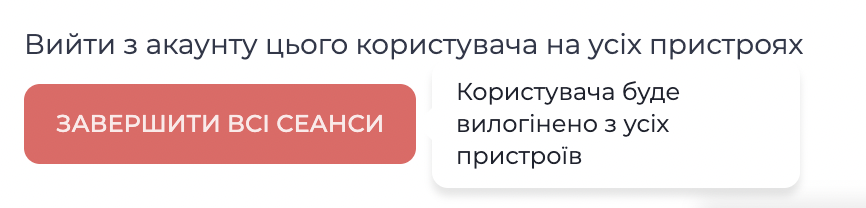
При наведенні курсору на кнопку відображається підказка: “Користувача буде вилогінено з усіх пристроїв“ (Рис. 3).
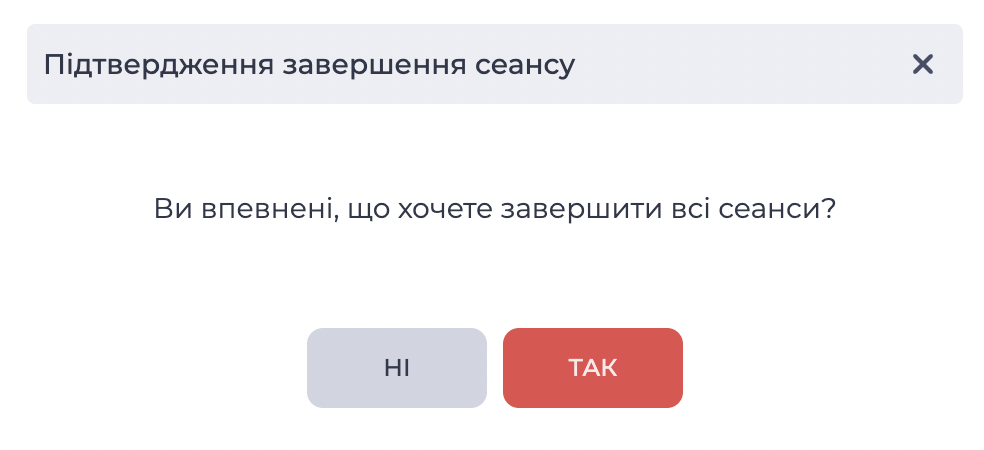
При натисканні кнопки відкривається модальне вікно підтвердження завершення сеансів (Рис. 4), яке містить:
-
іконку закриття

-
кнопку “Ні“ — закриває модальне вікно без змін;
-
кнопку “Так“ — завершує всі сеанси користувача.
1.10. Двофакторна аутентифікація
Відображається в разі ввімкненої двофакторної аутентифікації, для користувачів із правами Змінювати паролі користувачів.
Для ввімкнення двофакторної аутентифікації необхідно параметру enable_2FA задати значення true на сторінці "Конфігурація".
Представлено у вигляді QR-коду та кнопок "Завантажити" і "Перегенерувати".
QR-код сканується за допомогою додатка-аутентифікатора.
Додатки, які рекомендується використовувати для сканування:
-
Google Authentificator;
-
Microsoft Authentificator.
Отриманий код вводиться даним користувачем при вході в систему — Крок 3.
-
Кнопка "Завантажити" - завантажує зображення QR-коду.
-
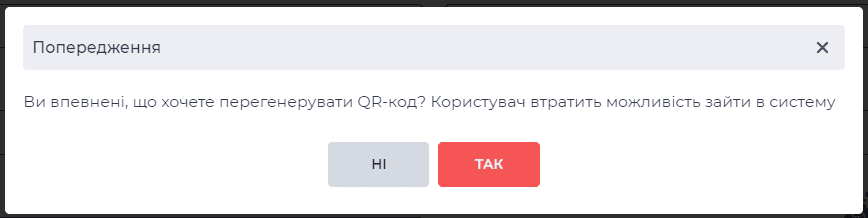
Кнопка "Перегенерувати" - генерує новий QR-код і для входу в систему даному користувачеві необхідно ввести новий код (просканувати новий QR-код). При натисканні кнопки "Перегенерувати" відкривається модальне вікно "Попередження" (Рис. 5).
-
Кнопка "Так" - генерує новий код;
-
Кнопка "Ні" - закриває модальне вікно.
2. Можливості
2.1. Змінити або встановити параметр
|
Ціль |
Змінити або встановити параметр |
|---|---|
|
Передумови |
|
|
Сценарій:
|
|
|
Результат |
Дані збережені. |