
1. Опис
Стартова, вона ж головна, сторінка.
Головна сторінка відрізняється залежно від того чи авторизувався користувач.
Доступні темна та світла теми сайту.
Для зміни теми використовується перемикач 
1.1. Користувач не авторизований
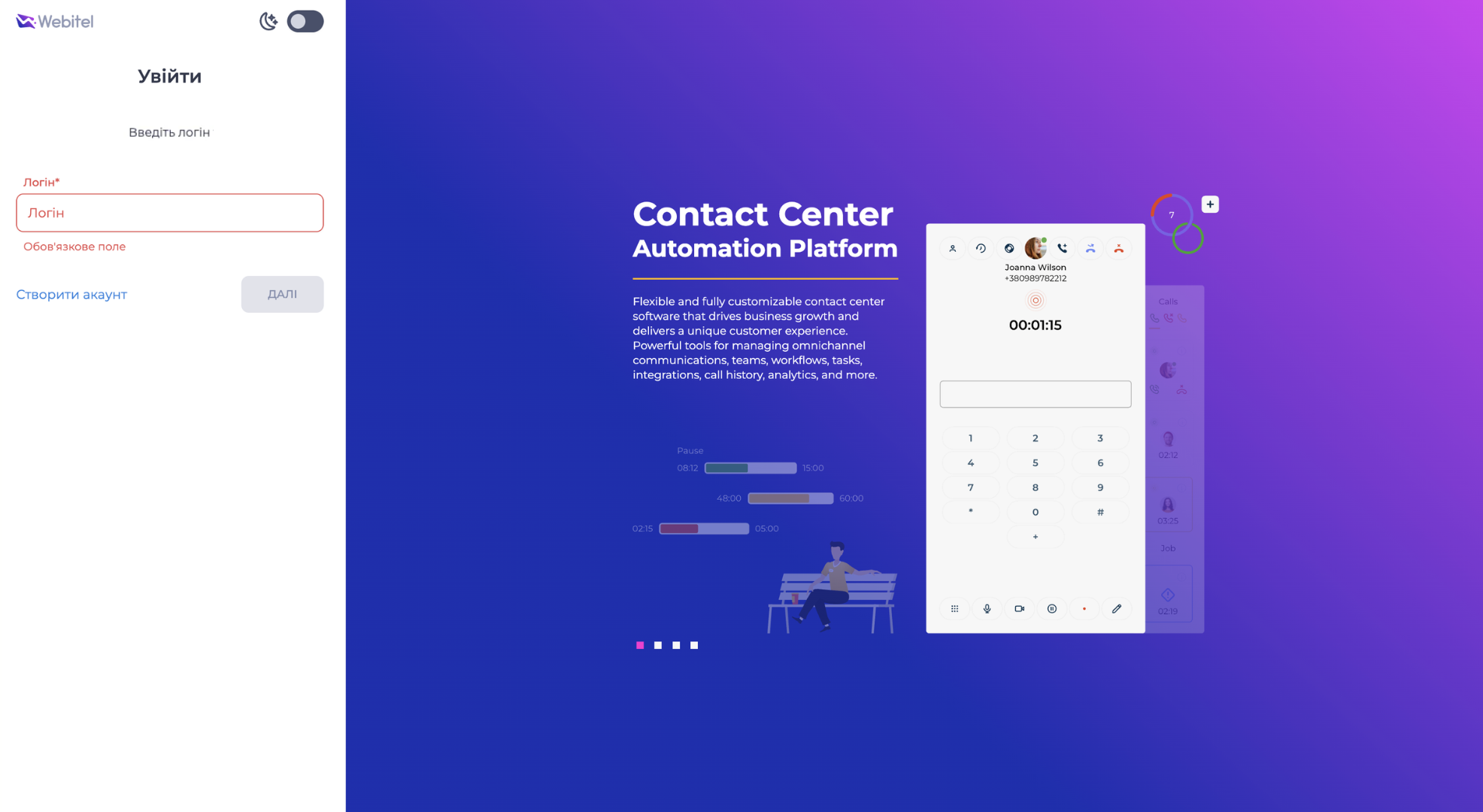
Для неавторизованого користувача головна сторінка (Рис. 1) складається з вікна авторизації і слайд-шоу з інформацією про продукти.
Для входу в систему необхідно авторизуватися. Авторизуватися може лише зареєстрований користувач.
Нові користувачі створюються на сторінці Користувачі застосунку Admin.
1.1.1. Вхід в систему
Складається з полів, які змінюються після введення логіну.
Спочатку відображається (Рис. 1):
-
поле "Логін" — обов'язкове, вводиться у форматі: логін користувача+@домен;
-
посилання "Створити акаунт" — переводить на сторінку реєстрації;
-
кнопка "Далі" — стає активною після введення логіну; визначає домен та доступні способи входу.
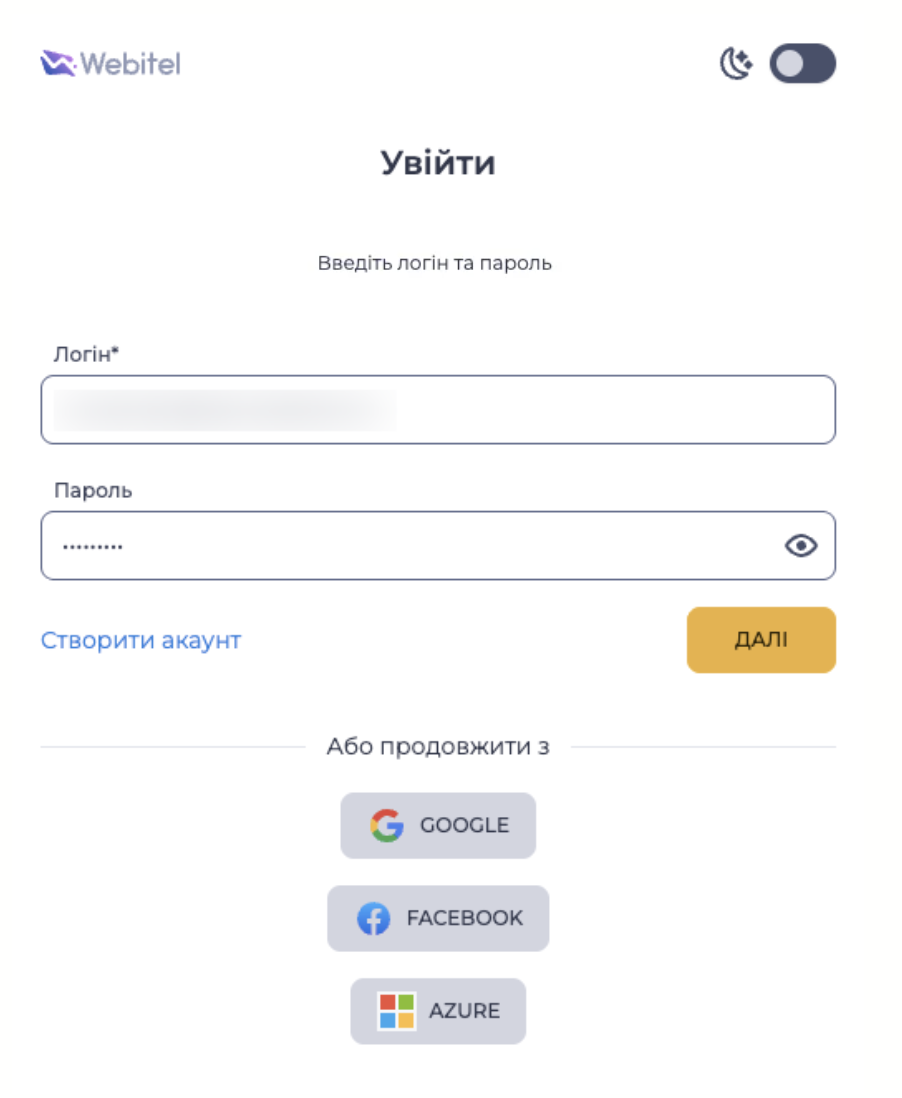
Після натискання кнопки "Далі" на сторінці додатково з'являються (Рис. 2):
-
поле "Пароль" — вводиться пароль користувача; іконка показу/приховування дозволяє переглянути введене значення;
-
блок "Або продовжити з" — відображається, якщо в системі увімкнено хоча б один профіль SSO та задано відповідне налаштування у параметрі login_options. Містить кнопку для кожного увімкненого профілю з іконкою та назвою.
1.1.1.1. Обов’язкова зміна пароля
У деяких випадках після введення логіна та пароля користувач не може одразу увійти в систему, оскільки необхідно змінити пароль.
Користувач зобов’язаний змінити пароль у таких випадках:
-
якщо вхід виконано з тимчасовим паролем;
-
якщо термін дії пароля закінчився.
До зміни пароля користувач не може продовжити роботу в системі.
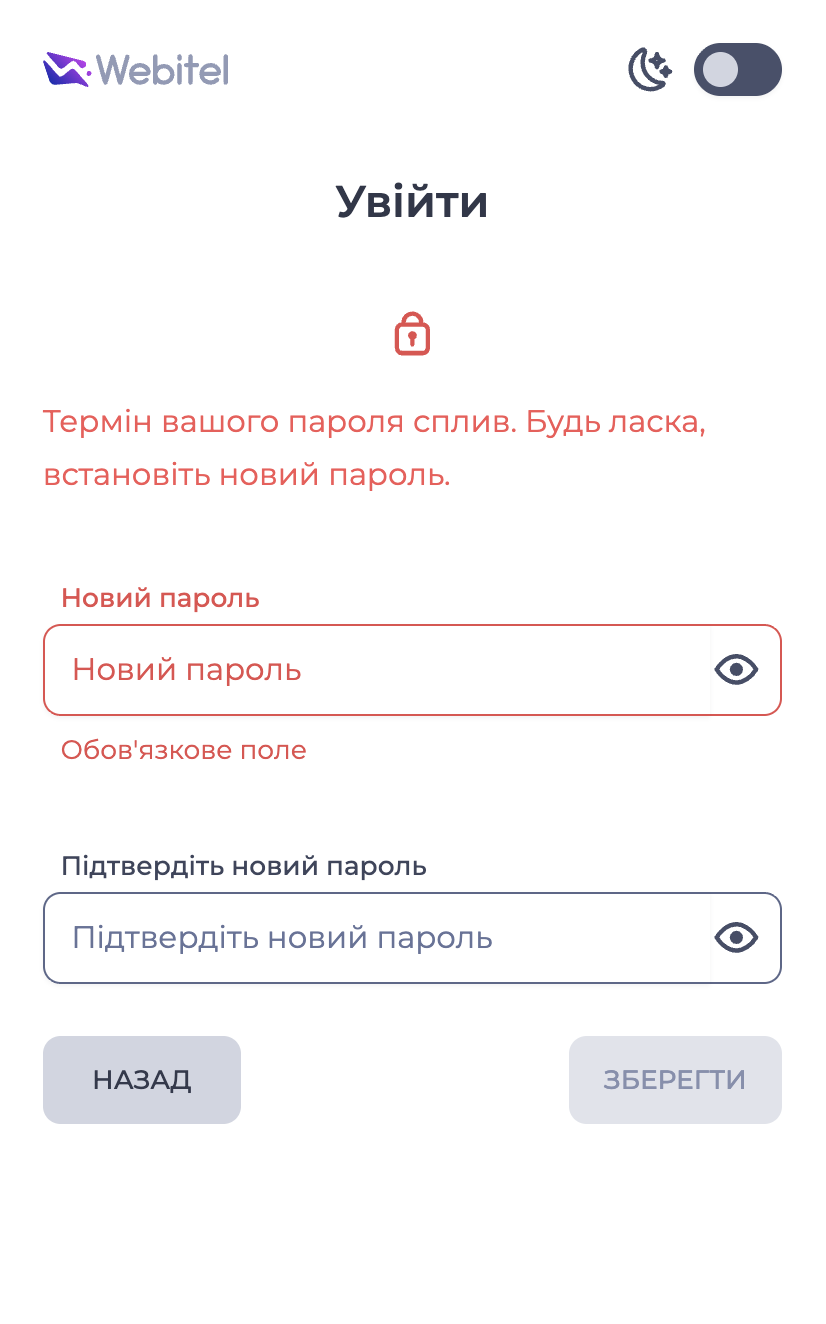
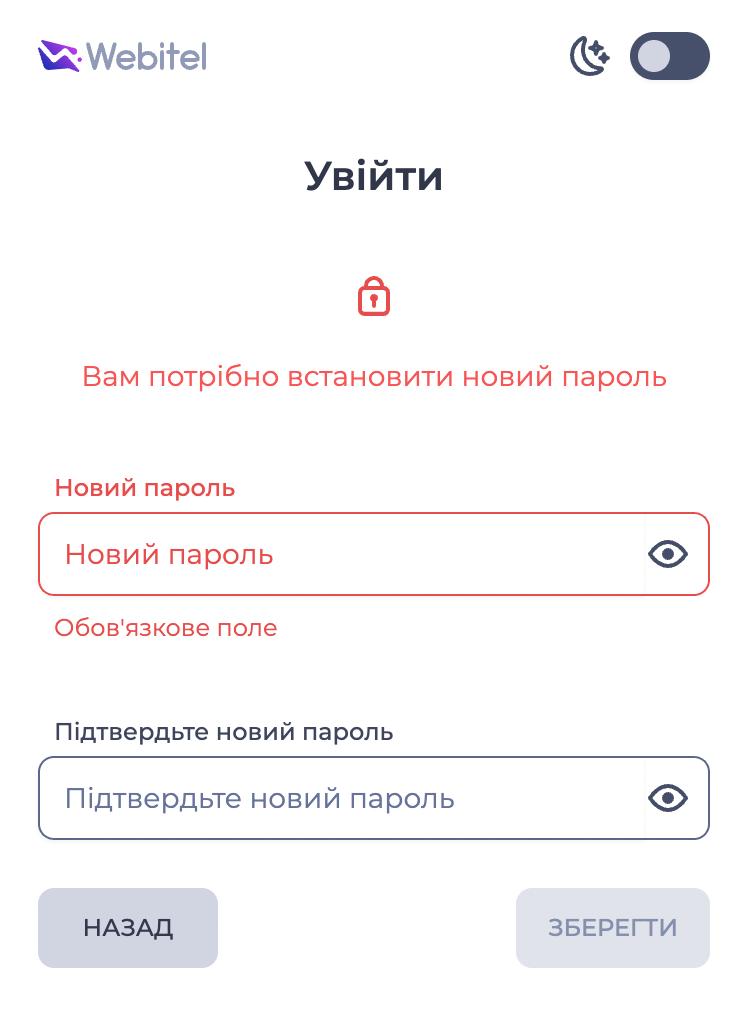
У цьому випадку відображається сторінка зміни пароля (Рис. 3-4), яка містить:
-
текст повідомлення про необхідність зміни пароля;
-
поле "Новий пароль" — введення нового пароля;
-
поле "Підтвердіть новий пароль" — підтвердження пароля;
-
кнопку "Зберегти" — зберігає новий пароль (стає активною після введення коректних даних), відбувається вхід у систему.
-
кнопку "Назад" — повертає на попередній екран авторизації.
|
|
|---|
При зміні пароля значення перевіряється відповідно до параметрів, заданих у розділі конфігурацій.
Якщо задано параметр password_regular_expression — пароль повинен відповідати вказаному регулярному виразу (параметр має пріоритет над іншими налаштуваннями).
Якщо параметр password_regular_expression не задано, застосовуються такі обмеження:
-
password_min_length — визначає мінімальну допустиму довжину пароля;
-
password_categories — визначає обов’язкові категорії символів (великі, малі літери, цифри, спеціальні символи);
-
password_contains_login — визначає, чи може пароль містити ім’я користувача.
У разі невідповідності пароля заданим вимогам:
-
якщо в конфігурації задано параметри password_regular_expression і password_validation_text, то при введенні в поле "Пароль" значення, яке не підпадає під заданий регулярний вираз (див. password_regular_expression), під полем буде виводитися текст підказки, що вказано у значенні параметра password_validation_text.
-
якщо параметр password_validation_text не вказано, буде виведено повідомлення про помилку за замовчуванням.
1.1.1.2. Сповіщення про закінчення ліцензії
Після авторизації система перевіряє термін дії ліцензій користувача та, за необхідності, відображає відповідні пуш-сповіщення.
Якщо до кінця дії ліцензії залишається 30 днів або менше, після натискання кнопки "Далі" відображається пуш-сповіщення: "Ваша ліцензія <назва ліцензії> завершиться через <кількість днів> днів".
Сповіщення відображається при кожному вході в систему. Якщо таких ліцензій декілька, для кожної відображається окреме сповіщення.
Якщо термін дії ліцензії минув, після натискання кнопки "Далі" вхід в систему неможливий. Відображається пуш-сповіщення: "Ваша ліцензія <назва ліцензії> завершилася".
1.1.2 Реєстрація акаунта
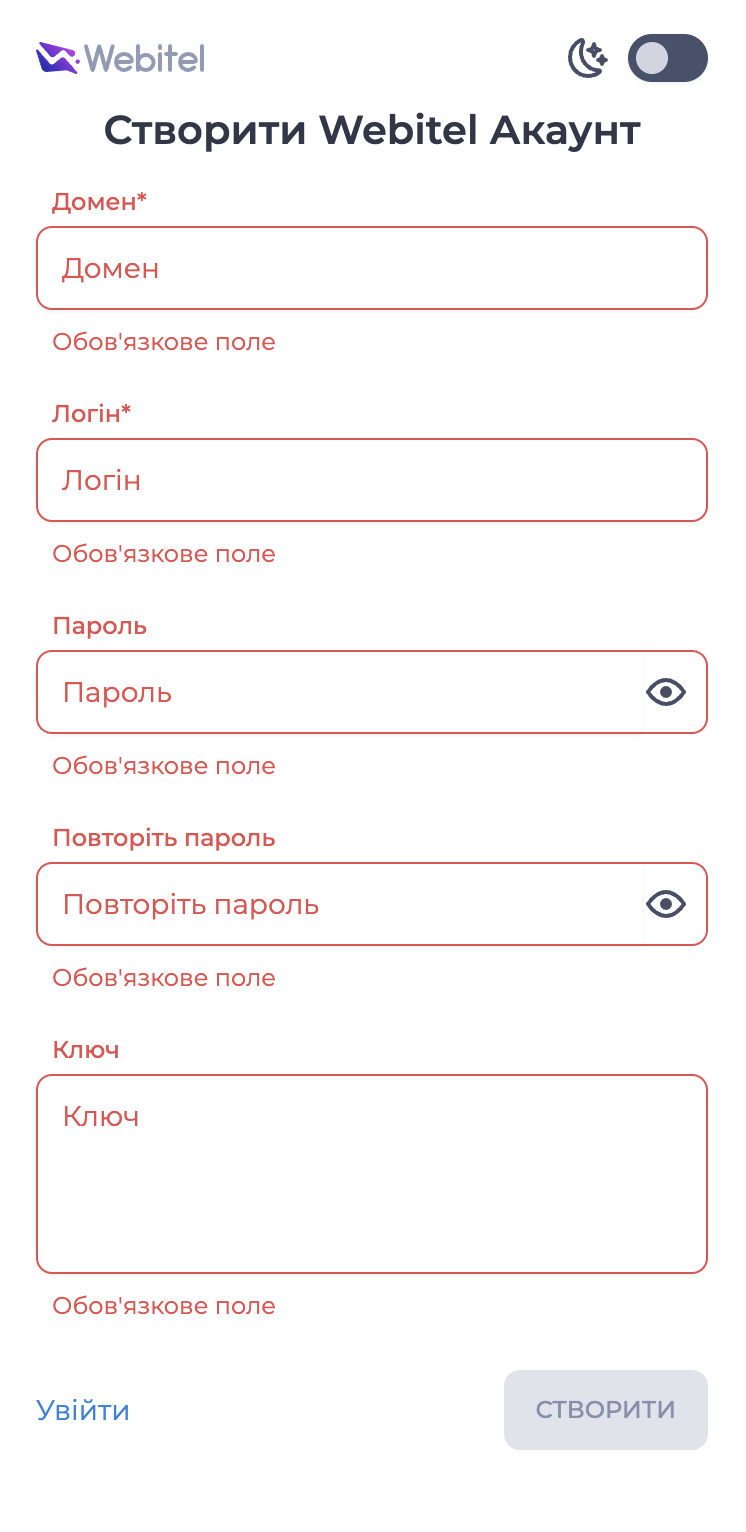
Для реєстрації нового домену необхідно натиснути посилання "Створити акаунт" (Рис. 1). Відкривається сторінка створення акаунту (Рис. 5).
Складається з таких елементів:
-
поле "Домен" — вводиться назва нового домену;
-
поле "Логін" — поле можна редагувати;
-
поле "Пароль" — вводиться пароль користувача; іконка показу/приховування пароля дозволяє переглянути введене значення;
-
поле "Повторіть пароль" — повторне введення пароля для підтвердження;
-
поле "Ключ" — вводиться ліцензійний ключ, наданий компанією Webitel;
-
посилання "Увійти" — повертає до сторінки авторизації;
-
кнопка "Створити" — стає активною після заповнення всіх полів; завершує реєстрацію акаунту.
1.2. Користувач авторизований
Для авторизованого користувача головна сторінка відображає меню програм, які доступні користувачеві (Рис. 6)
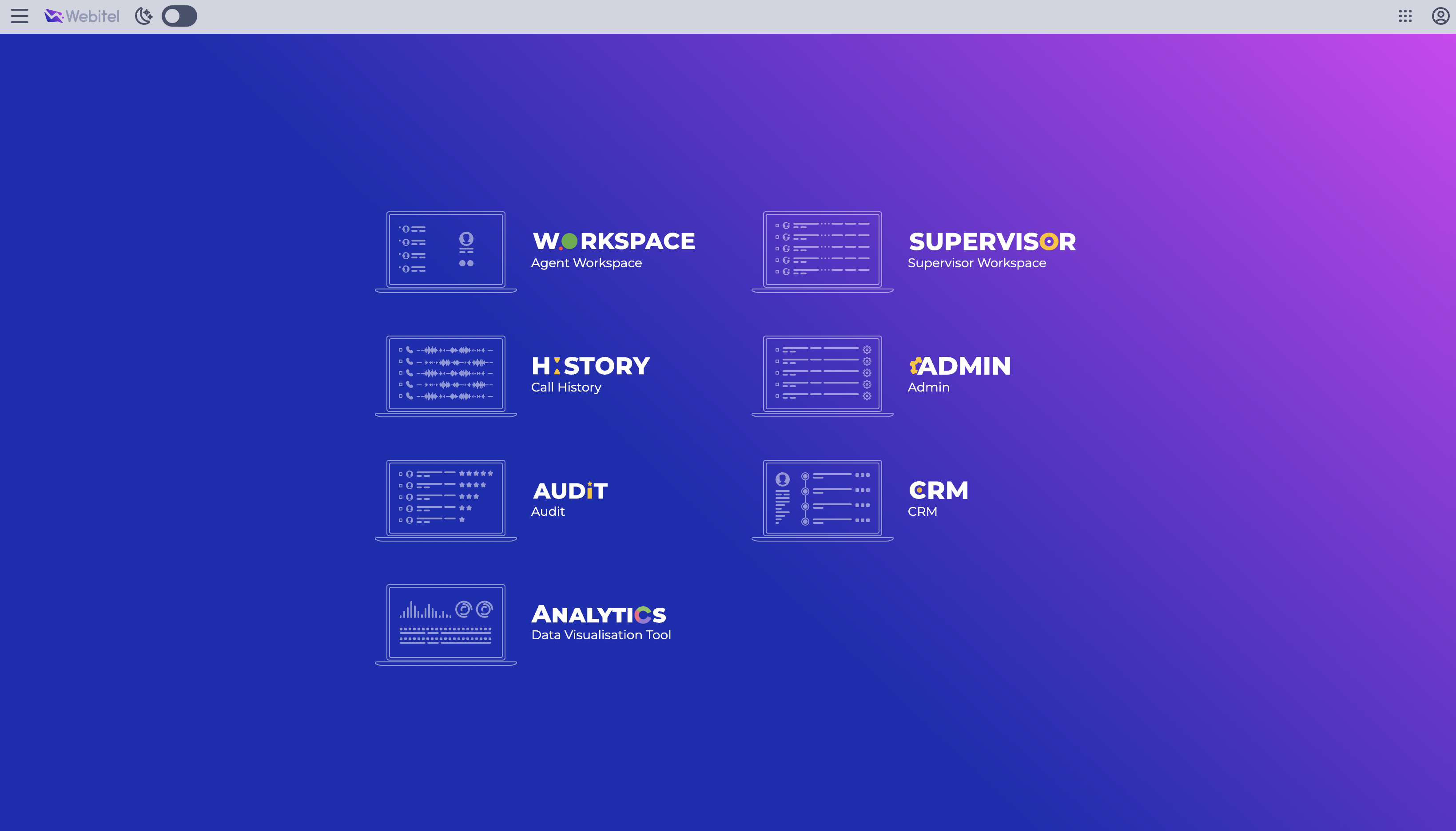
Список можливих застосунків: