
1. Опис
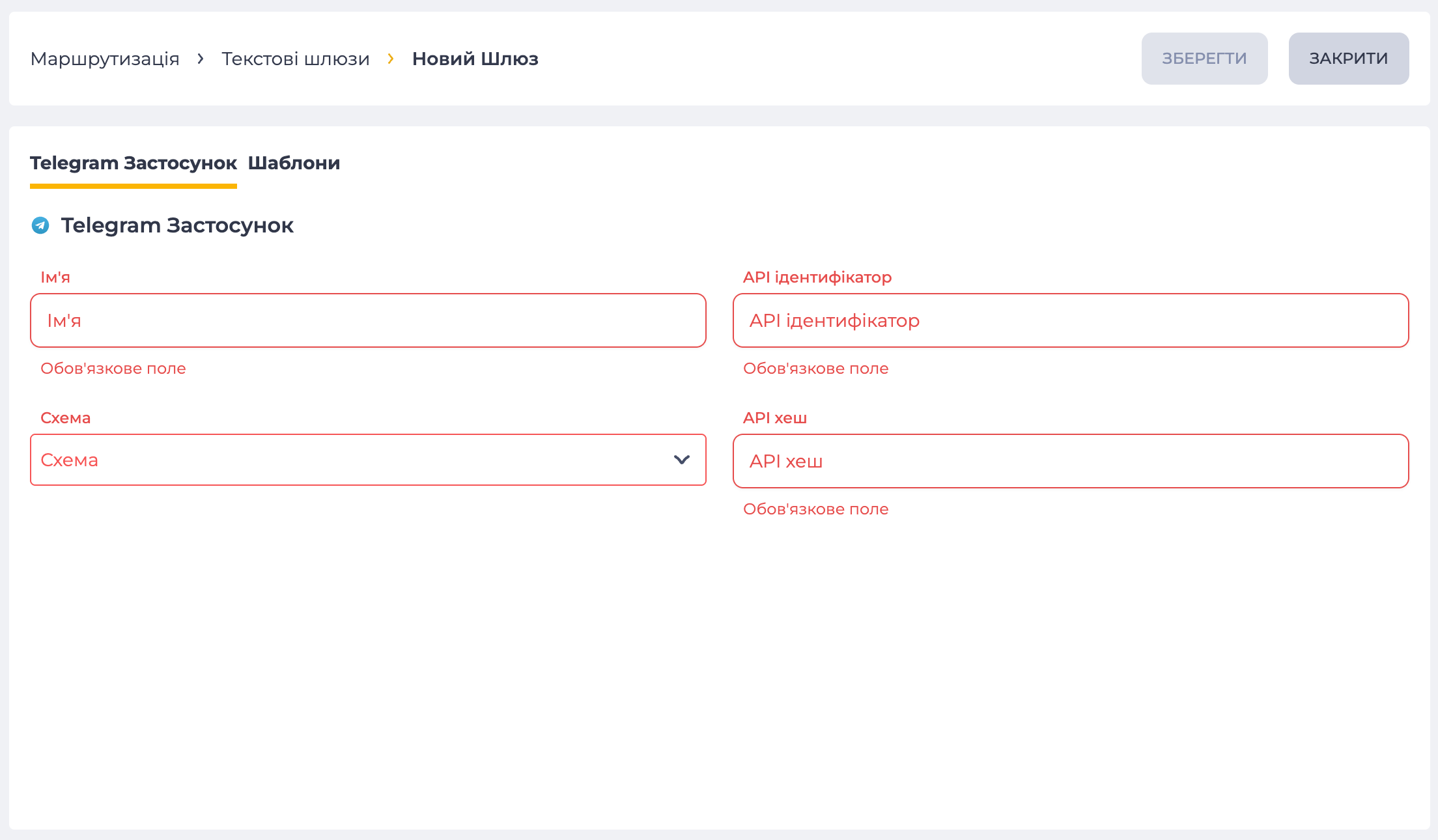
Призначено для налаштування чату в месенджері Telegram
Складається з полів:
-
Ім'я;
-
Схема;
-
API ідентифікатор;
-
API хеш.
1.1. Ім'я
Тут задається назва текстового шлюзу.
1.2. Схема
Поле для вибору схеми, яка буде відпрацьовуватися для цього додатка/бота.
1.3. API ідентифікатор
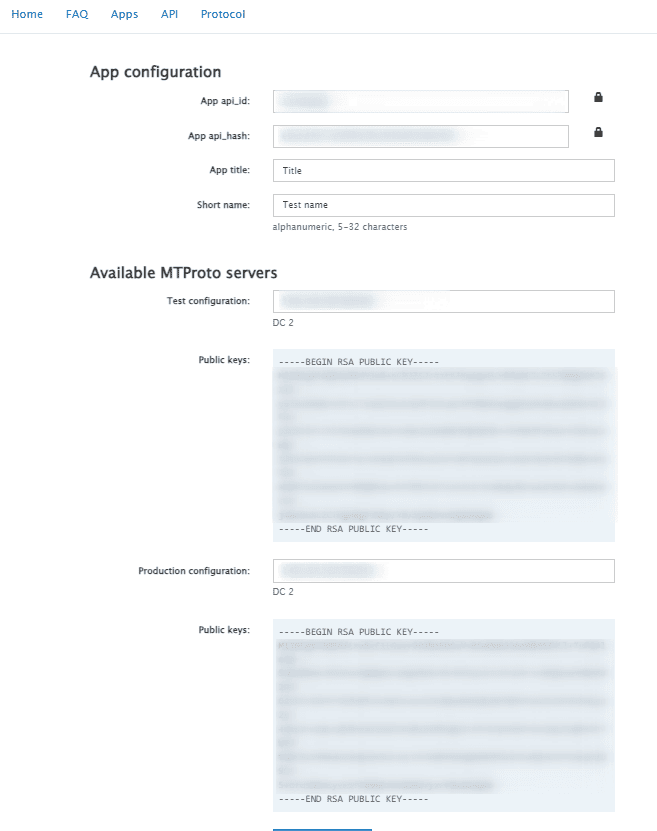
API ідентифікатор, який береться зі сторінки конфігурацій (Рис. 3).
1.4. API хеш
API хеш який береться зі сторінки конфігурацій (Рис. 3).
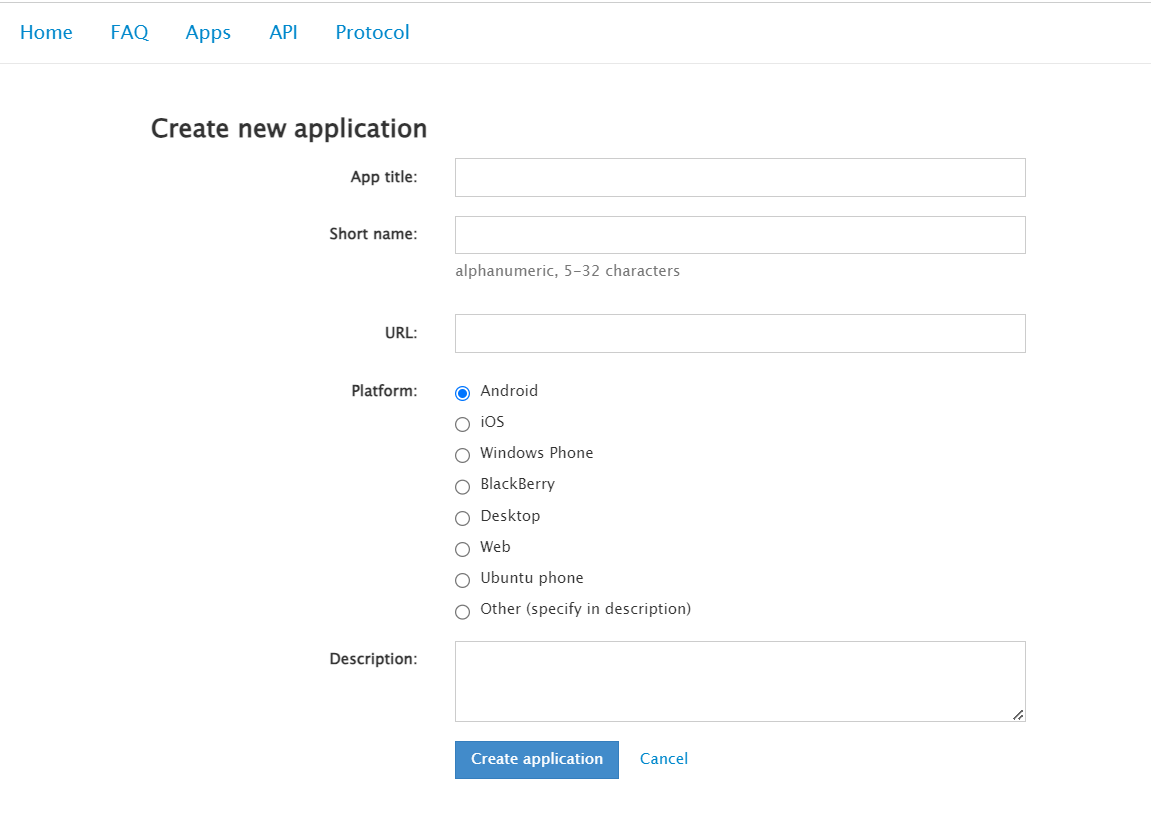
Для отримання API ідентифікатор і API хеш необхідно залогінитися на сайті https://my.telegram.org. Перейти до API development tools. Заповнити форму і натиснути кнопку "Create application" (Рис. 2).
Відкривається сторінка конфігурацій. Звідси необхідні взяти такі параметри (Рис. 3):
-
API id = API ідентифікатор;
-
API hash = API хеш.
2. Авторизація в Telegram
Після заповнення полів та збереження необхідно авторизуватися в Telegram. Для цього натисніть кнопку “Увійти в Telegram” (Рис. 4) — відкриється вікно авторизації.
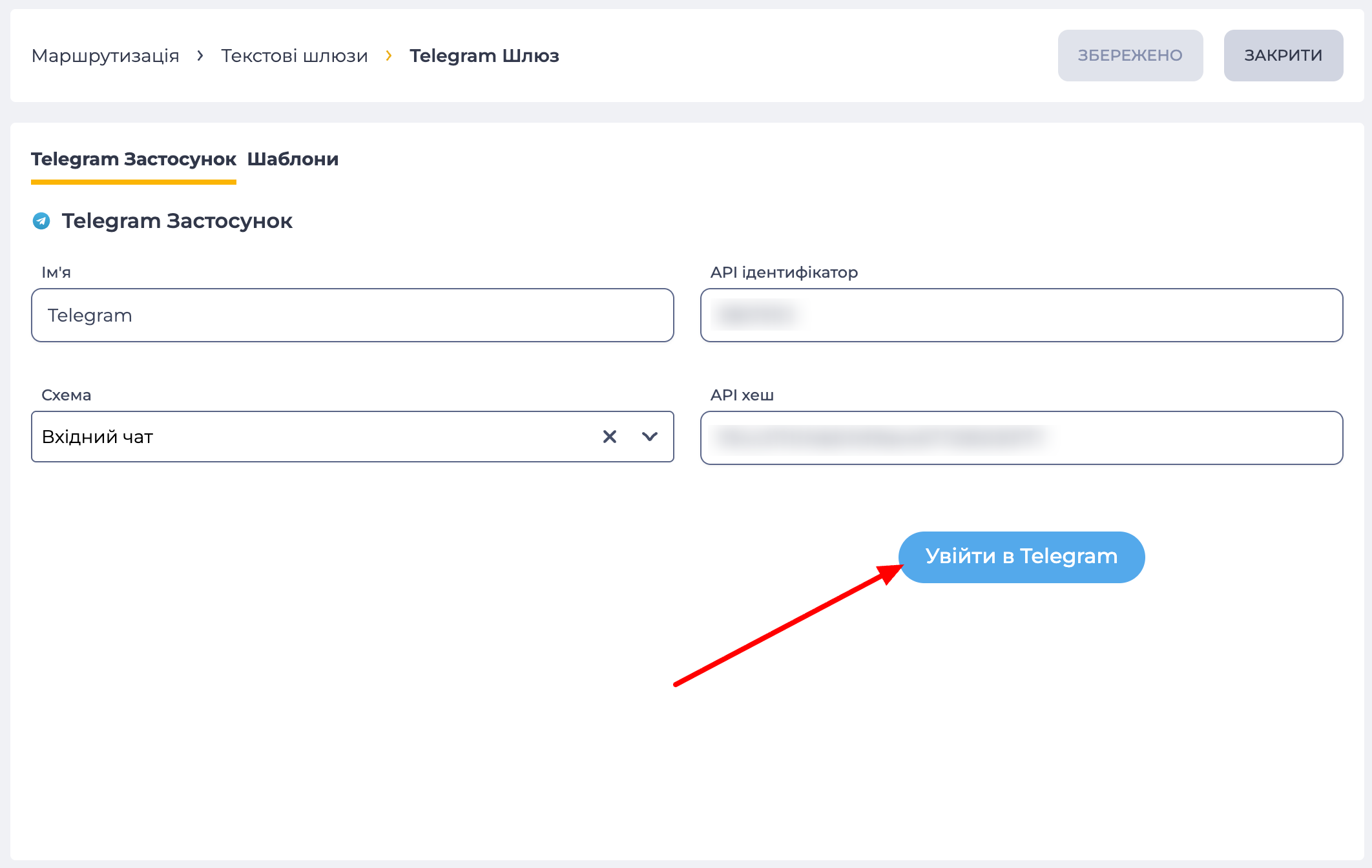
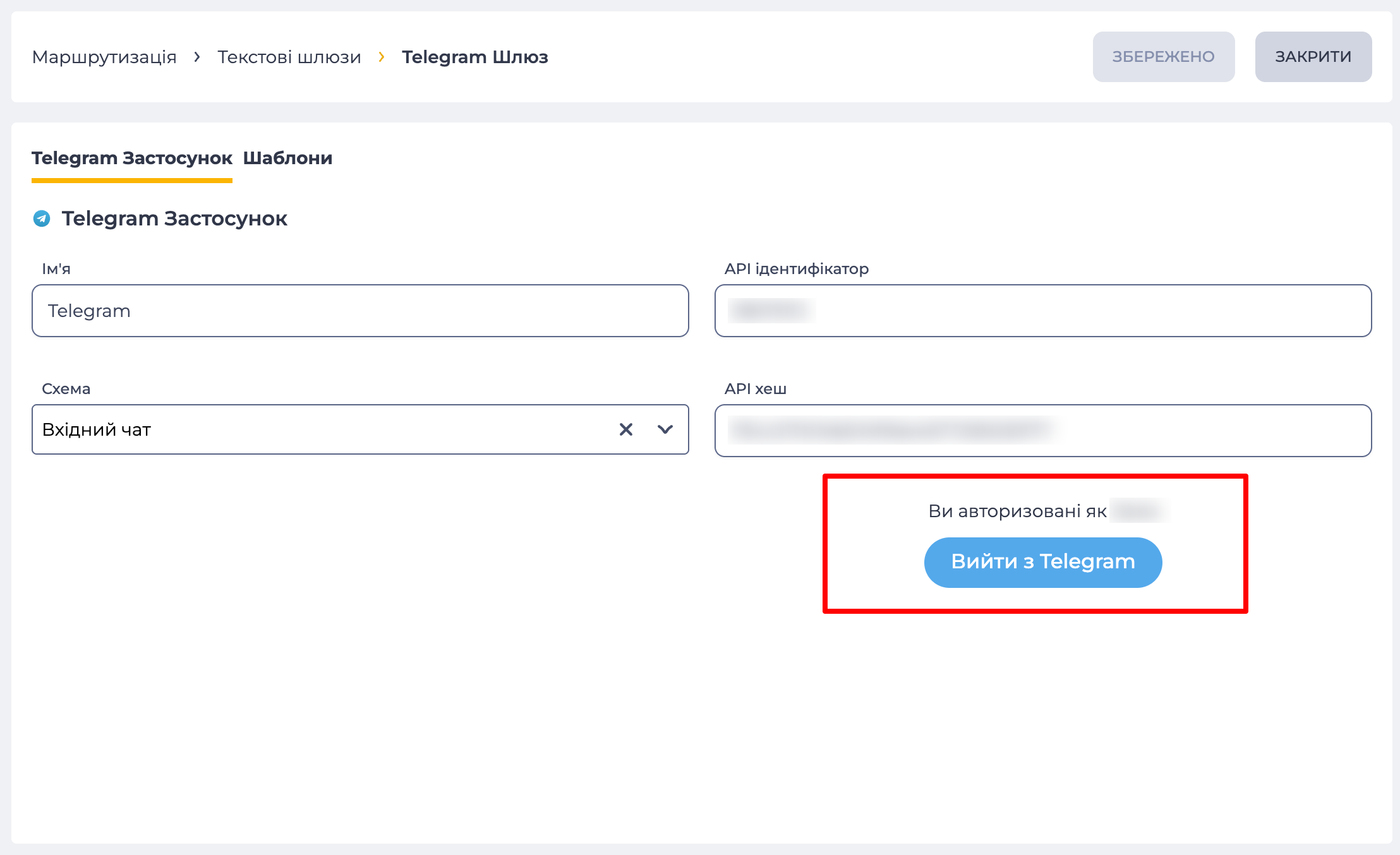
Після успішної авторизації (Рис. 5):
-
кнопка змінюється на “Вийти з Telegram”;
-
над кнопкою відображається напис "Ви авторизовані як [ім'я користувача]".
3. Можливості
3.1. Змінити або встановити параметр
|
Ціль |
Змінити або встановити параметр |
|---|---|
|
Передумови |
|
|
Сценарій:
|
|
|
Результат |
Дані збережені. |