
1. Опис
Призначено для налаштування чату в месенджері Viber.
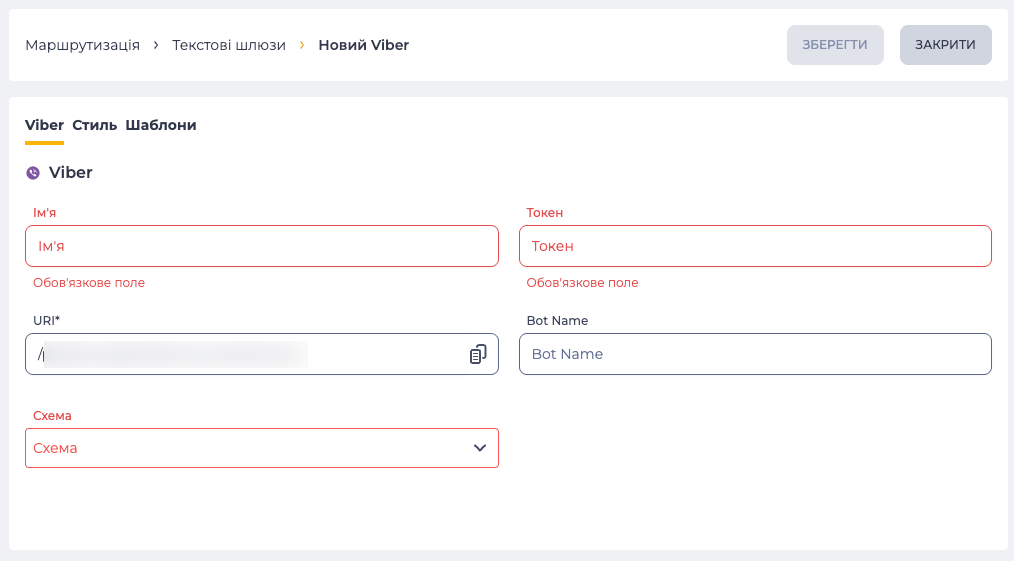
Складається з полів (Рис. 1):
-
Ім'я;
-
Токен;
-
URI;
-
Bot Name;
-
Схема.
1.1. Ім'я
Призначено для введення імені, яке відображатиметься в реєстрі даних сторінки "Текстові шлюзи".
1.2. Токен
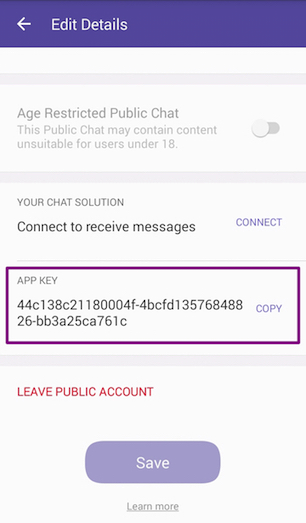
Токен береться на стороні Viber.
Токен автентифікації генерується під час створення бота і може бути переглянутий адміністраторами облікового запису на екрані “Редагувати інформацію” свого бота або в панелі адміністратора Viber (Рис. 2).
1.3. URI
Унікальний URI облікового запису. Генерується автоматично. Використовується всередині системи Webitel.
1.4. Bot Name
Назва бота, яку було вказано в полі "Account Name" під час створення бота.
1.5. Схема
При натисканні на поле відкривається випадний список, з якого необхідно вибрати схему. Якщо необхідної схеми немає, використовуйте поле "Схема" як поле пошуку. Як створити нову схему — дивіться тут.
2. Можливості
2.1. Зміна параметрів налаштування чату (Viber)
|
Мета |
Змінити ім'я / токен / URI / Bot Name |
|---|---|
|
Передумови |
|
|
Сценарій:
|
|
|
Результат |
Дані збережено. |
2.2. Зміна схеми для чату (Viber)
|
Мета |
Змінити схему для чату |
|---|---|
|
Передумови |
|
|
Сценарій:
|
|
|
Результат |
Дані збережено. |