
1. Опис
Сторінка призначена для налаштування параметрів системи на рівні домену.
Сторінка "Конфігурація" доступна користувачам, які мають глобальний дозвіл на дії "Вибирати" і "Управління системними конфігураціями". Ці дозволи додаються на сторінці “Дозволи ролей“ ролі користувача.
Для дії прав "Редагувати", "Створювати" і "Видаляти" необхідно мати права "Вибирати" і "Управління системними конфігураціями".
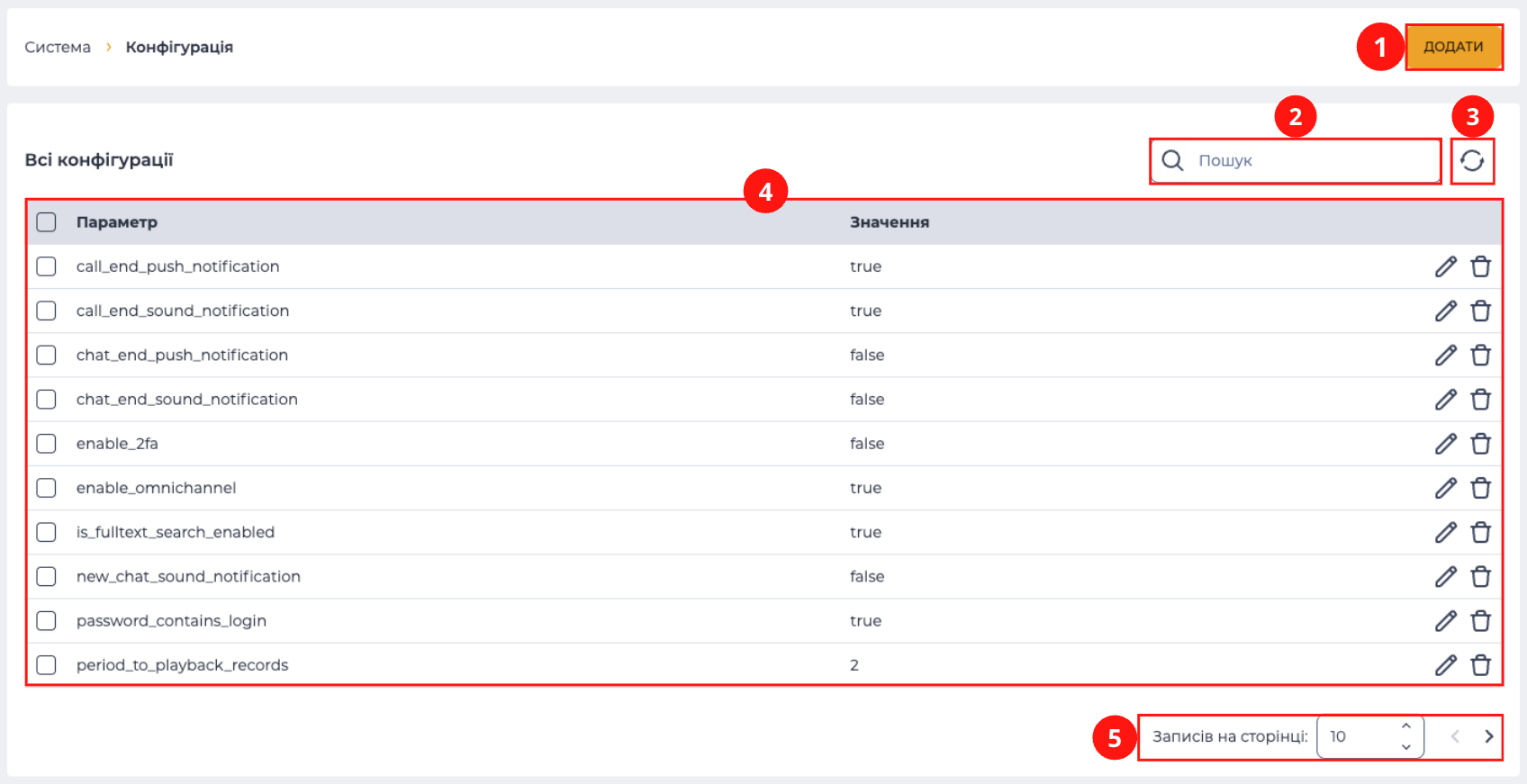
Складається з таких елементів:
-
Інструмент створення (Рис. 1.(1));
-
Поле пошуку (Рис. 1.(2));
-
Інструмент оновлення реєстру записів (Рис. 1.(3));
-
Реєстр записів (Рис. 1.(4));
-
Пагінація (Рис. 1.(5)).
1.1. Інструмент створення
Для створення нового об'єкта слугує кнопка "Додати" (Рис. 1(1)), після натискання на яку відкривається модальне вікно "Новий параметр" (Рис. 2).
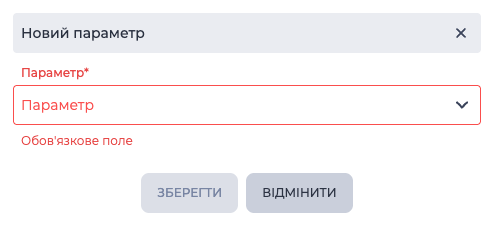
Модальне вікно "Новий параметр" складається з поля "Параметр". При натисканні на нього відкривається список доступних параметрів. Після вибору параметра з'являється додаткові елементи;
-
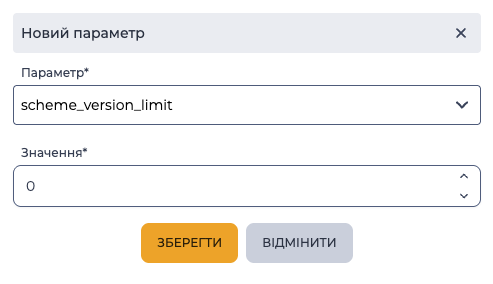
поле "Значення" (Рис. 3) - вводиться значення обраного параметра;
-
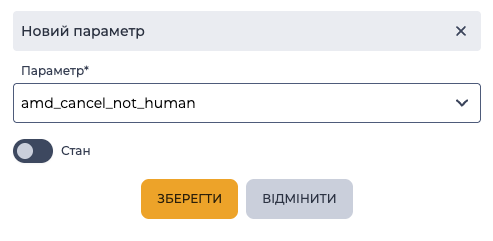
перемикач "Стан" (Рис. 4) - відповідає за значення
true/falseобраного параметра;
-
поле “Формат” (Рис. 5) - залежно від вибору формату можуть бути доступні додаткові елементи.
Доступні такі параметри:
-
enable_omnichannel;
-
member_chunk_size;
-
enable_2FA;
-
scheme_version_limit;
-
amd_cancel_not_human;
-
search_number_length;
-
chat_ai_connection;
-
password_regular_expression;
-
password_validation_text;
-
export_settings;
-
autolink_call_to_contact;
-
labels_to_limit_contacts;
-
call_end_sound_notification;
-
call_end_push_notification;
-
chat_end_sound_notification;
-
chat_end_push_notification;
-
task_end_sound_notification;
-
task_end_push_notification;
-
push_notification_timeout;
-
new_message_sound_notification;
-
new_chat_sound_notification;
-
period_to_playback_records;
-
screenshot_interval;
-
password_expiry_days;
-
password_min_length;
-
password_categories;
-
password_contains_login;
-
default_workspace_tab;
-
block_all_member_numbers_from_list;
-
password_warning_days;
-
login_options.
1.1.1. enable_omnichannel
При значенні true дає можливість одночасно приймати дзвінки та чати.
1.1.2. member_chunk_size
Використовується при масовому імпорті абонентів для оптимізації бази даних. При такому завантаженні значення цього параметра вказує кількість абонентів, які будуть імпортуватися за один підхід.
1.1.3. enable_2FA
Перемикач "Стан" визначає увімкнена, або вимкнена, двофакторна аутентифікація.
1.1.4. scheme_version_limit
У полі “Значення” задається максимальна кількість збережених попередніх версій схеми.
1.1.5. amd_cancel_not_human
Якщо AMD визначило результат, як cancel, то такі значення не включаються у відсоток втрачених для дайлера, якщо перемикач “Стан” включений. Якщо перемикач “Стан” виключений, то такі дзвінки включаються до відсотка втрачених.
1.1.6. search_number_length
Якщо параметр заданий, тоді при будь-якому дзвінку система шукає контакт, порівнюючи його номер з кінця за кількістю цифр, заданих у цьому параметрі. Якщо параметр не задано, то пошук відбувається по повному збігу. Використовується для покращення ідентифікації контакту за вхідним, чи вихідним, номером телефону.
Приклад:
В системі створений контакт Х з номером 380991234567.
Дзвінок з номера +380991234567.
Якщо в search_number_length = 10, то буде проводитись перевірка по десяти числах з кінця.
Тобто, перевірка проводитиметься по значені 0991234567. І при дзвінку з номера +380991234567 буде ідентифікуватись контакт Х.
1.1.7. chat_ai_connection
В значення задається стрічка підключення до сервера моделі машинного навчання. Якщо налаштування задане, тоді компонент, використаний в схемі, буде підключатися по цій адресі. Якщо адреса вказана безпосередньо в схемі (Компонент "Chat AI"), то підключення проходитиме по ній.
1.1.8. password_regular_expression
У значення цього параметра задається регулярний вираз для пароля користувача.
Якщо задано цей параметр разом із password_validation_text, то при введенні в поле "Пароль" значення, яке не підпадає під заданий регулярний вираз, під полем буде виводитися підказка із текстом, вказаним у значенні параметра password_validation_text.
1.1.9. password_validation_text
У значення цього параметра задається текст, який буде відображатися, якщо введене в поле "Пароль" значення не підпадає під заданий регулярний вираз (див. password_regular_expression) (Рис. 6).
.png?cb=9baf2493c6d891735a5a582c3938ca03)
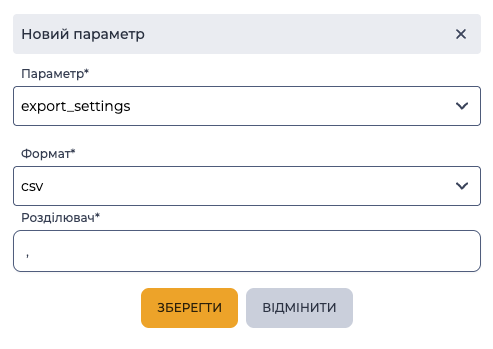
1.1.10. export_settings
Використовується для налаштування формату, в якому будуть експортуватися файли.
Доступні такі формати:
-
xls;
-
csv.
У разі вибору формату csv необхідно задати роздільник у полі "Розділювач".
1.1.11. autolink_call_to_contact
Використовується для можливості пов'язати дзвінок із контактом у випадках, коли в оператора немає ліцензії CUSTOMER_SERVICE.
Залежно від значення змінної wbt_hide_number інформація про контакт може не відображатися в Workspace.
Відображення контакту в Workspace так само залежить від наявності ліцензії CUSTOMER_SERVICE.
Якщо перемикач “Стан” активний, то для всіх дзвінків, які потрапляють у маршрутизацію, застосовується автоматичний пошук контакту за номером телефону.
Якщо знайдено один контакт, тоді його ідентифікатор зберігається і передається із дзвінком. Виконується автоматична прив'язка до знайденого контакту.
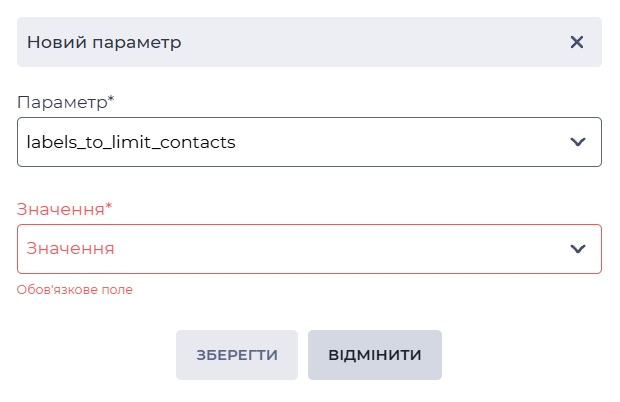
1.1.12. labels_to_limit_contacts
Використовується для обмеження доступних контактів у Workspace відповідно до міток контактів (Рис. 7).
У полі «Значення» вибираються одна або декілька міток, які використовуються для фільтрації списку контактів.
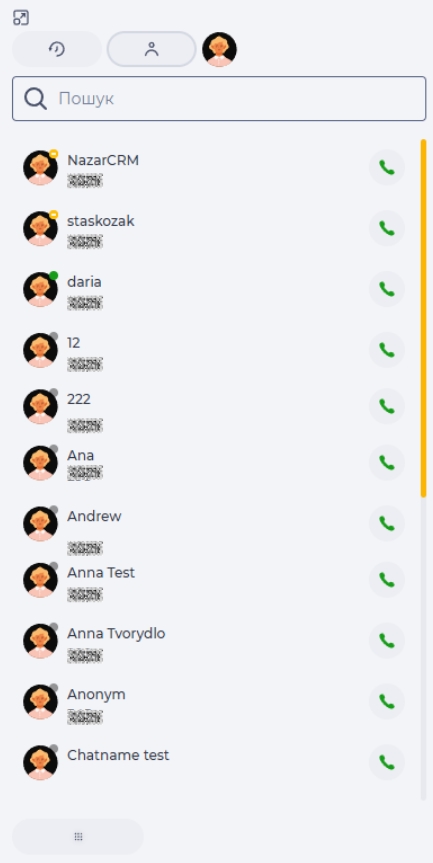
Якщо параметр не заданий — при активованому праві “Обмежити контакти у Workspace” контакти у Workspace не відображаються (Рис. 8).
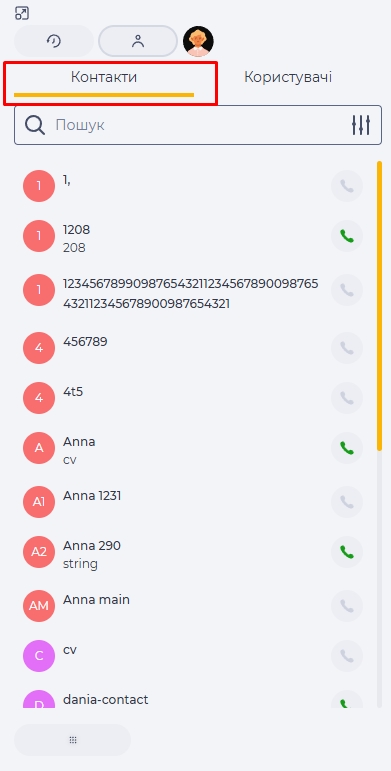
Якщо параметр заданий — користувач бачить у Workspace лише ті контакти, що містять хоча б одну з обраних міток.
Якщо право “Обмежити контакти у Workspace” не призначено — фільтрація не застосовується, відображаються всі контакти (Рис. 9).
1.1.13. call_end_sound_notification
Відповідає за відтворення звукового сповіщення у Workspace після завершення дзвінка.
Якщо перемикач "Стан" активний – 
Налаштування користувача мають вищий пріоритет, ніж відповідні системні налаштування сповіщень, задані в розділі “Admin” → “Система” → “Конфігурація”.
1.1.14. call_end_push_notification
Керує відображенням візуального сповіщення на екрані Workspace після завершення дзвінка.
Якщо перемикач увімкнено –
1.1.15. chat_end_sound_notification
Увімкнення звукового сповіщення у Workspace після завершення чату. Коли параметр активний –
1.1.16. chat_end_push_notification
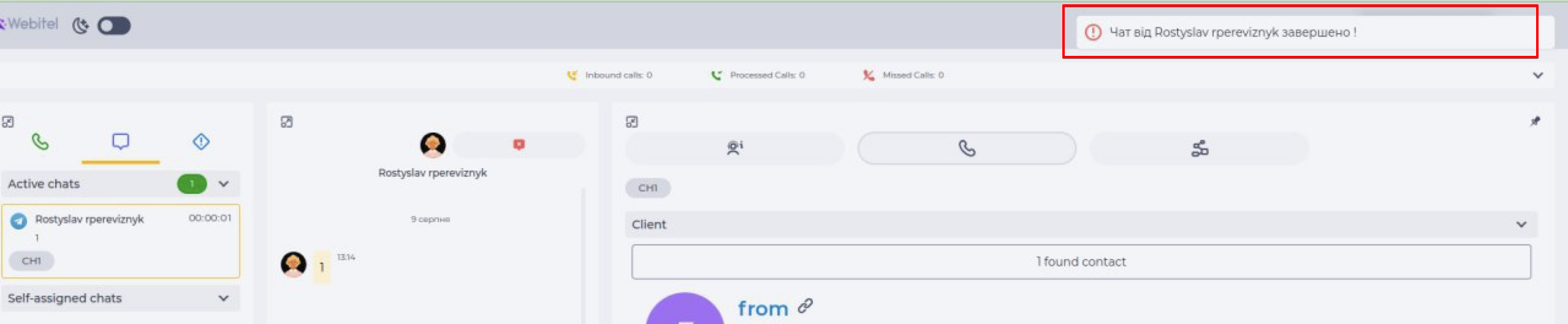
Відповідає за візуальне сповіщення у Workspace після завершення чату (Рис. 10). Сповіщення з’являється на екрані, якщо перемикач увімкнено –
1.1.17. task_end_sound_notification
Керує звуковим сповіщенням у Workspace після завершення задачі.
Якщо параметр активний –
1.1.18. task_end_push_notification
Увімкнення візуального сповіщення у Workspace після завершення задачі.
Повідомлення автоматично з’являється на екрані інтерфейсу при активному параметрі –
1.1.19. push_notification_timeout
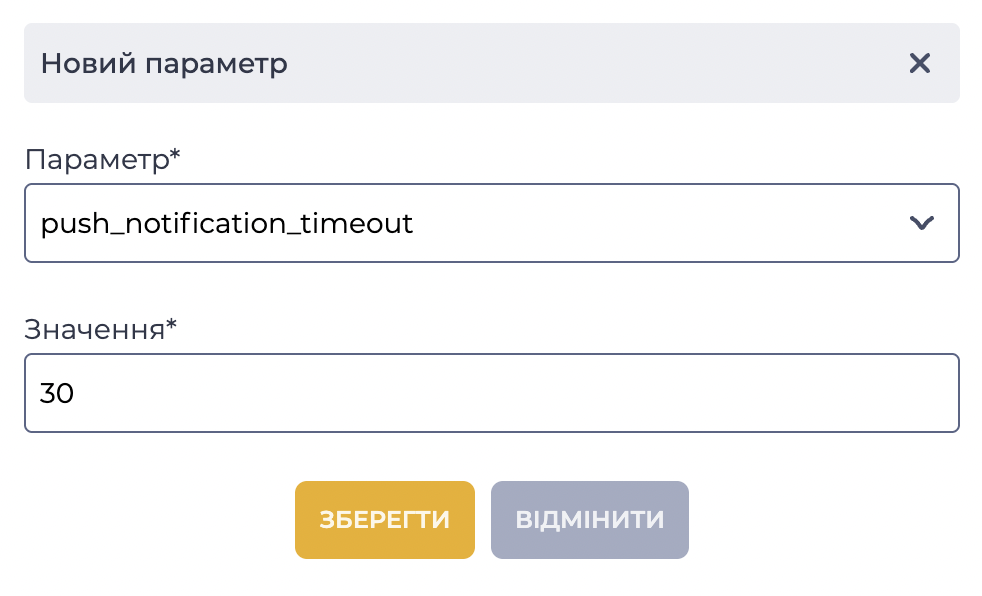
У полі "Значення" задається час (у секундах), протягом якого візуальне сповіщення у Workspace залишається видимим. Тип значення: число. Значення за замовчуванням — 30 (Рис. 11).
1.1.20. new_message_sound_notification
Увімкнення звукового сповіщення у Workspace про нове повідомлення в чаті.
При активному параметрі –
1.1.21. new_chat_sound_notification
Керує звуковим сповіщенням у Workspace про надходження нового чату.
Якщо параметр активний –
1.1.22. period_to_playback_records
Параметр використовується для обмеження періоду, за який користувачі можуть переглядати історію дзвінків і відтворювати записи розмов у розділі “History”.
У полі “Значення” задається кількість днів, протягом яких записи дзвінків будуть доступні для перегляду та прослуховування. Якщо параметр задано, система автоматично приховує всі записи, старші за вказаний період.
Приклад:
Якщо значення параметра period_to_playback_records = 30, то користувач зможе переглядати й відтворювати записи дзвінків лише за останні 30 днів.
Параметр діє в поєднанні з правами ролей:
-
“Відтворювати записи розмов“ — має найвищий пріоритет. Якщо це право призначене ролі, користувач бачить і може відтворювати всі записи незалежно від права “Відтворювати записи розмов за певний період” та налаштування
period_to_playback_record. -
“Відтворювати записи розмов за певний період” — застосовується обмеження, задане у параметрі
period_to_playback_records. Користувач бачить і може відтворювати лише записи за вказаний період.
Якщо жодне з вищезгаданих прав не призначене, то користувач бачить усі записи дзвінків, але плеєр для відтворення недоступний.
1.1.23. screenshot_interval
У полі "Значення" задається числовий інтервал у хвилинах, з якою періодичністю система автоматично створює знімки екрана операторів, для яких активовано право "Слідкувати за екраном оператора".
Значення за замовчуванням — 30 хвилин.
Параметр визначає частоту автоматичного створення скриншотів протягом робочої зміни.
Наприклад, якщо у полі "Значення" ввести 10, система виконуватиме знімок екрана кожні 10 хвилин і зберігатиме його на сервері.
1.1.24. password_expiry_days
У полі "Значення" задається кількість днів, після яких користувач повинен змінити пароль.
Тип значення: число.
Якщо параметр задано, після завершення вказаного періоду система вимагає зміну пароля та автоматично завершує всі активні сеанси користувача.
1.1.25. password_min_length
У полі "Значення" задається мінімальна допустима довжина пароля користувача.
Тип значення: число.
Значення за замовчуванням: 8.
Якщо пароль не відповідає встановленій мінімальній довжині не буде прийнятий системою та буде виведено повідомлення про помилку — під час авторизації та в розділі “Загальне” (Користувачі).
1.1.26. password_categories
У полі "Значення" задаються категорії символів, які повинні бути присутні в паролі користувача.
Тип значення: мультивибір.
Доступні такі значення:
-
[A-Z] — великі літери;
-
[a-z] — малі літери;
-
[0-9] — цифри;
-
special — спеціальні символи (!@#$%^&*()_+-=[]{};:|,.<>/?).
Якщо параметр задано, пароль повинен містити хоча б один символ із кожної обраної категорії.
Якщо пароль не містить символів із обов'язкової категорії, буде виведено повідомлення про помилку із зазначенням відсутньої категорії — під час авторизації та в розділі “Загальне” (Користувачі).
1.1.27. password_contains_login
Перемикач "Стан" визначає, чи дозволено використовувати ім’я користувача в паролі.
Тип значення: логічне.
Значення за замовчуванням: false.
-
Якщо перемикач вимкнений, пароль не може містити ім’я користувача.
-
Якщо увімкнений — використання імені користувача в паролі дозволено.
Якщо пароль містить ім'я користувача і це заборонено налаштуванням, буде виведено повідомлення про помилку — під час авторизації та в розділі “Загальне” (Користувачі).
1.1.28. default_workspace_tab
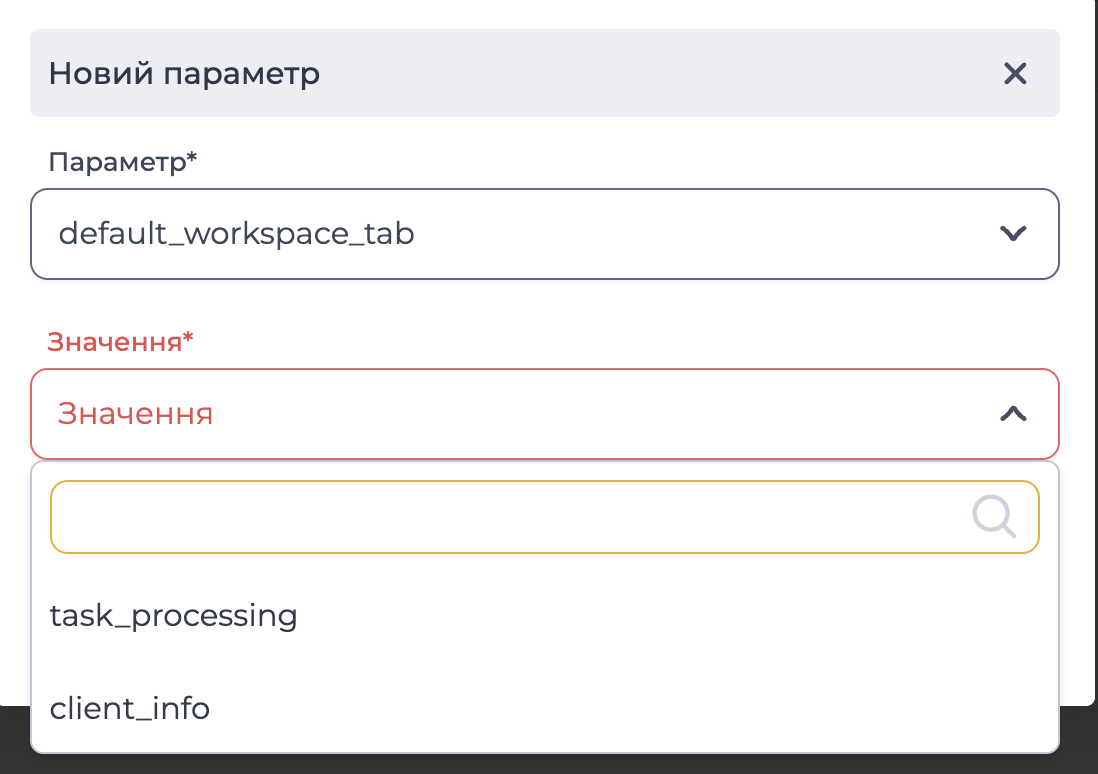
Визначає, яка вкладка відкривається за замовчуванням при активній комунікації у “Workspace”.
У полі "Значення" вибирається одне зі значень (Рис. 12):
-
“client_info” — за замовчуванням відкривається вкладка з інформацією про клієнта;
-
“task_processing” — за замовчуванням відкривається вкладка обробки задачі.
Якщо параметр не задано — відкривається вкладка “task_processing”.
Налаштування не стосується закритих чатів — для них вкладка “client_info” відображається незалежно від значення параметра.
1.1.29. block_all_member_numbers_from_list
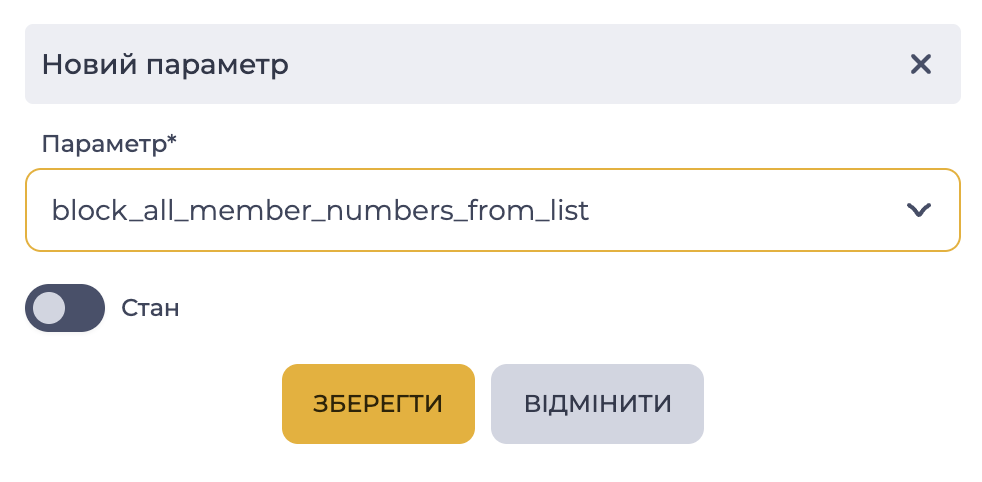
Перемикач "Стан" (Рис. 13) визначає поведінку системи під час обзвону, якщо один або кілька номерів абонента присутні у списку блокування:
-
якщо перемикач увімкнений
-
якщо перемикач вимкнений

1.1.30. password_warning_days
У полі "Значення" задається кількість днів до завершення дії пароля, за яку система повинна попереджати користувача.
Тип значення: число.
Якщо параметр задано, система виводить push-сповіщення про завершення дії пароля. Сповіщення показується одразу після входу в систему. Якщо користувач не виходить із системи протягом тривалого часу, сповіщення не з'явиться, і термін дії пароля може закінчитися без попередження.
Текст сповіщення відрізняється залежно від того, скільки часу залишилось до завершення дії пароля:
-
більше 24 годин — “Пароль спливе через ${password_warning_days} дн(і/ів)”;
-
менше 24 годин — “Залишилось менше доби до завершення дії пароля”.
Сповіщення відображається лише після логіну користувача, незалежно від застосунку або стартової сторінки, на якій він перебуває.
Сповіщення залишається видимим протягом 20 секунд, якщо користувач не переходить на іншу сторінку.
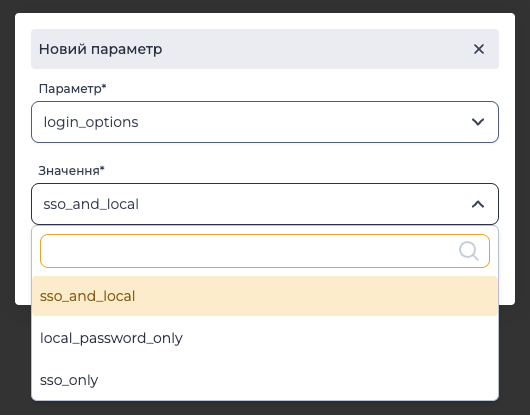
1.1.31. login_options
У полі "Значення" вибирається спосіб входу користувачів у рамках домена (Рис. 14):
-
"sso_only" — дозволяє вхід лише через SSO;
-
"local_password_only" — дозволяє вхід лише за локальним логіном і паролем. Значення за замовчуванням;
-
"sso_and_local" — дозволяє вхід як через SSO, так і за локальним логіном і паролем.
Якщо параметр не задано, вхід можливий лише за локальним логіном і паролем.
Залежно від обраного значення на сторінці логіну відображаються відповідні опції входу.
1.2. Поле пошуку
Пошук здійснюється за колонкою "Параметр".
Складається з поля введення та кнопки закриття ( 
1.3. Інструмент оновлення реєстру записів
Оновлення таблиці реєстру записів виконується натисканням кнопки оновлення - 
1.4. Реєстр записів
Реєстр являє собою список записів цього розділу, кожен з яких складається з набору полів:
-
Чекбокс;
-
Колонка "Параметр";
-
Колонка "Значення";
-
Інструмент редагування;
-
Інструмент видалення.
1.4.1. Чекбокс
Використовується для вибору одного або кількох записів. Після вибору одного або кількох записів з’являється додатковий інструмент видалення біля поля пошуку. Інформація про кількість записів, вибраних для видалення, з’являється при наведенні на цей інструмент. Коли ви натискаєте на нього, з’являється модальне вікно підтвердження. Він містить кнопки "Так", "Ні" та кнопку закриття - 
Якщо відмітити чекбокс у заголовку, то усі записи на сторінці будуть вибрані.
.png?cb=bc6f60f768804b64af702d29d6fe95e0)
Рис. 15. Видалення декількох записів
1.4.2. Колонка "Параметр"
Тут відображаються назви параметра.
1.4.3. Колонка "Значення"
Тут відображається значення параметра.
1.4.4. Інструмент редагування
Під час натискання на кнопку 
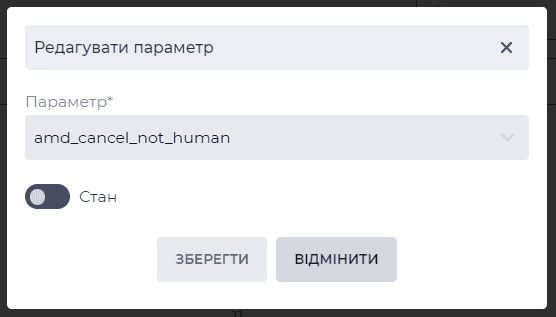
Залежно від параметра модальне вікно може мати кілька варіантів.
1.4.5. Інструмент видалення
Використовується для видалення об'єкта із підтвердженням через модальне вікно. Під час наведення на кнопку видалення ( 
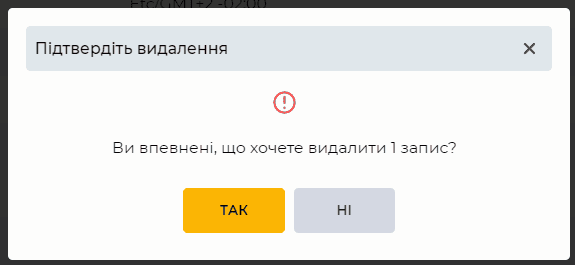
Рис. 17. Модальне вікно підтвердження видалення
1.5. Пагінація
Складається з поля "Записів на сторінці", в якому вказується кількість записів (можливо задати від 1 до 1000) на одну сторінку та кнопок вперед 

2. Можливості
2.1. Створення конфігурації
|
Ціль |
Створити конфігурацію |
|---|---|
|
Передумови |
|
|
Сценарій:
|
|
|
Результат |
Дані збережені. |
2.2. Видалення конфігурації
|
Ціль |
Видалити конфігурацію |
|---|---|
|
Передумови |
|
|
Сценарій:
|
|
|
Результат |
Модальне вікно закривається. Конфігурацію видалено. |

2.3. Видалення декількох конфігурацій
|
Ціль |
Видалити декілька конфігурацій |
|---|---|
|
Передумови |
|
|
Сценарій:
|
|
|
Результат |
Модальне вікно закривається. Вибрані конфігурації видалено. |
2.4. Редагування конфігурації
|
Ціль |
Редагувати декілька конфігурацій |
|---|---|
|
Передумови |
|
|
Сценарій:
|
|
|
Результат |
Модальне вікно закривається. Дані збережено. |