
Опис
Коли ви вперше відкриваєте додаток, ви повинні надати дозволи, які запитує ваш пристрій.
Після цього відкривається сторінка входу (Рис.1).
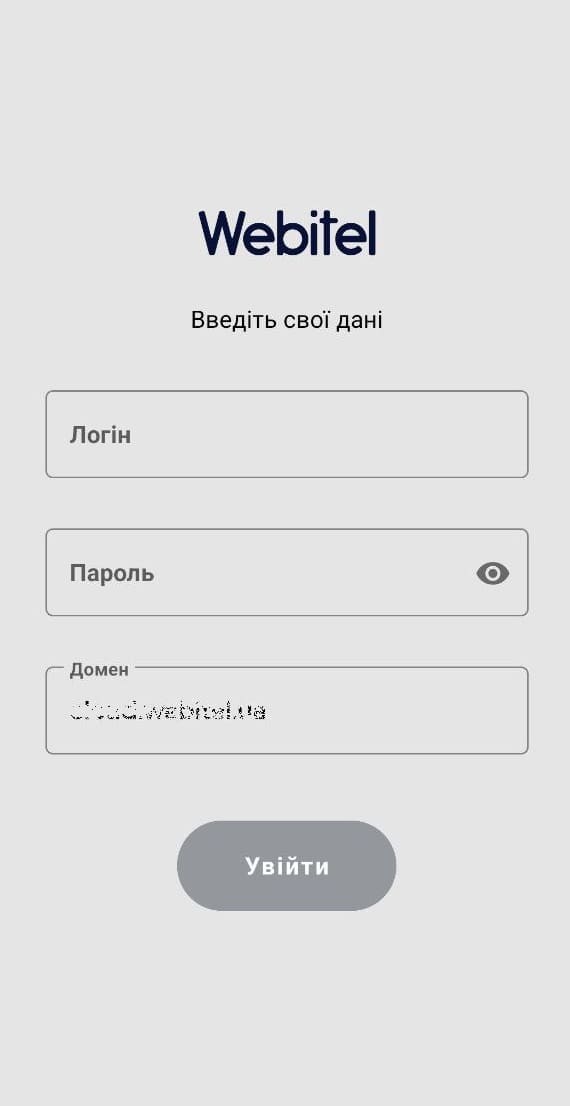
Рис. 1. Сторінка входу
Введіть облікові дані для входу та натисніть кнопку "Увійти".
Статус оператора можна змінити через Webitel. Статус оператора можна побачити в боковій панелі, для цього натисніть кнопку 
Колір кружка поруч з аватаром оператора показує статус оператора (Рис.2):


Якщо кружок не відображається, то оператор знаходиться в паузі.
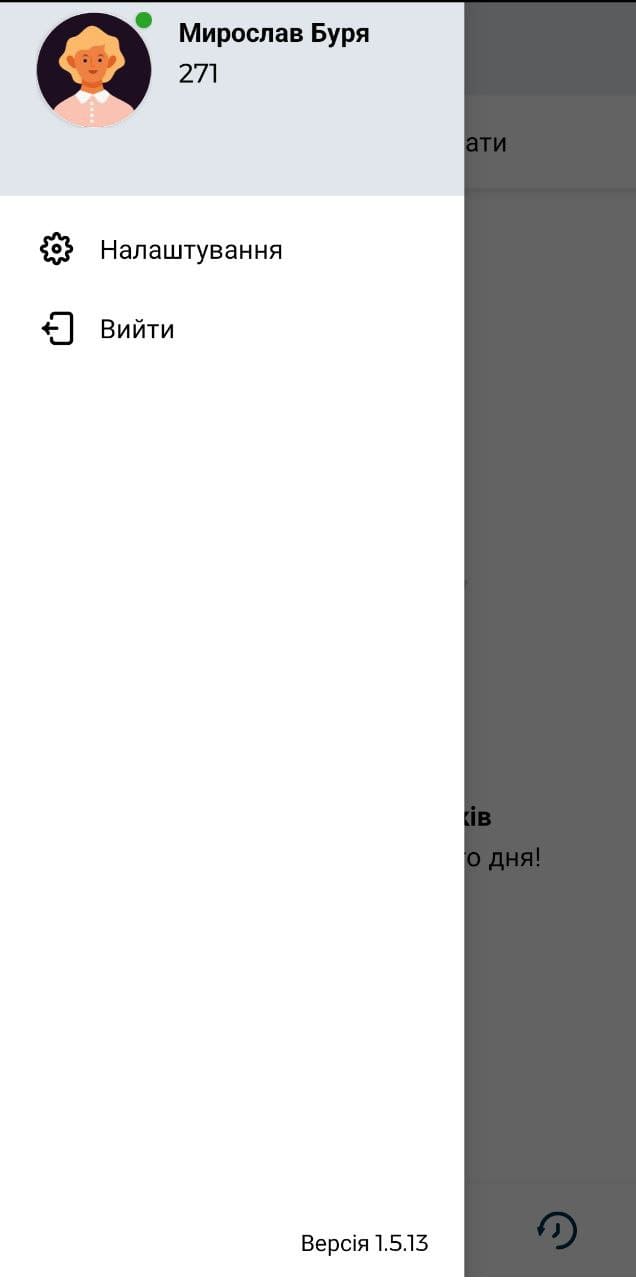
Рис. 2. Бокова панель
При налаштованій на даного оператора черзі до нього будуть поступати дзвінки. Більше про налаштування черг можна знайти тут.
При відсутності дзвінків сторінка виглядає так - Рис. 3.
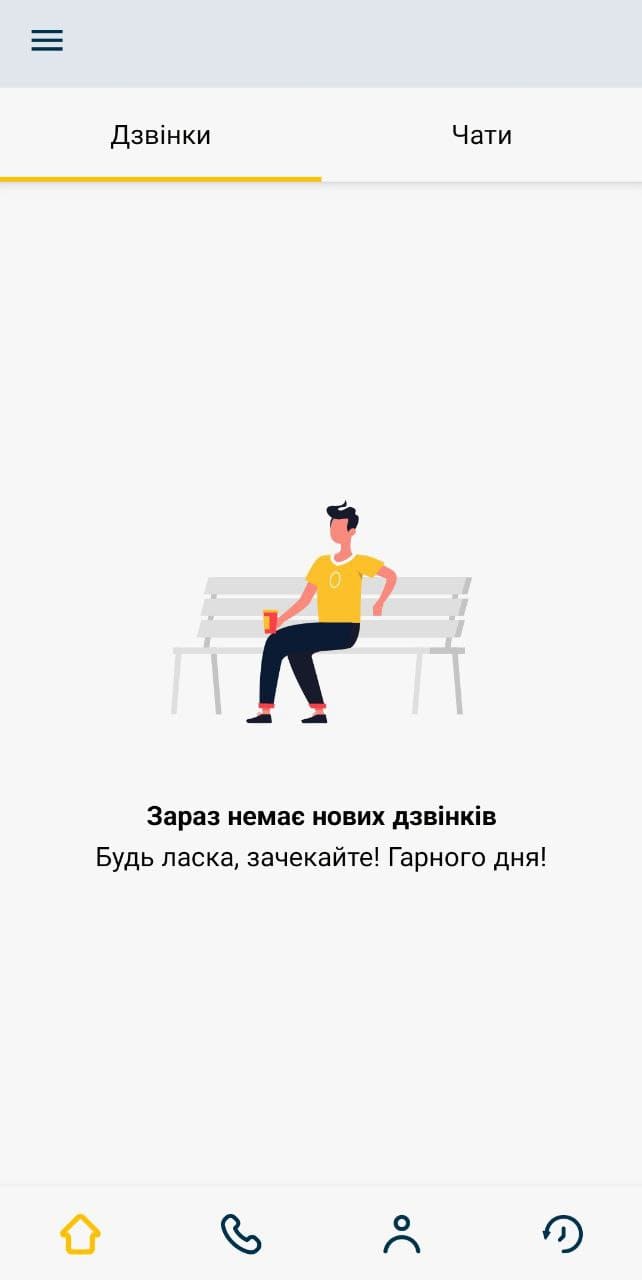
Рис. 3. Немає дзвінків
При вхідному дзвінку доступні наступні кнопки (Рис.4)


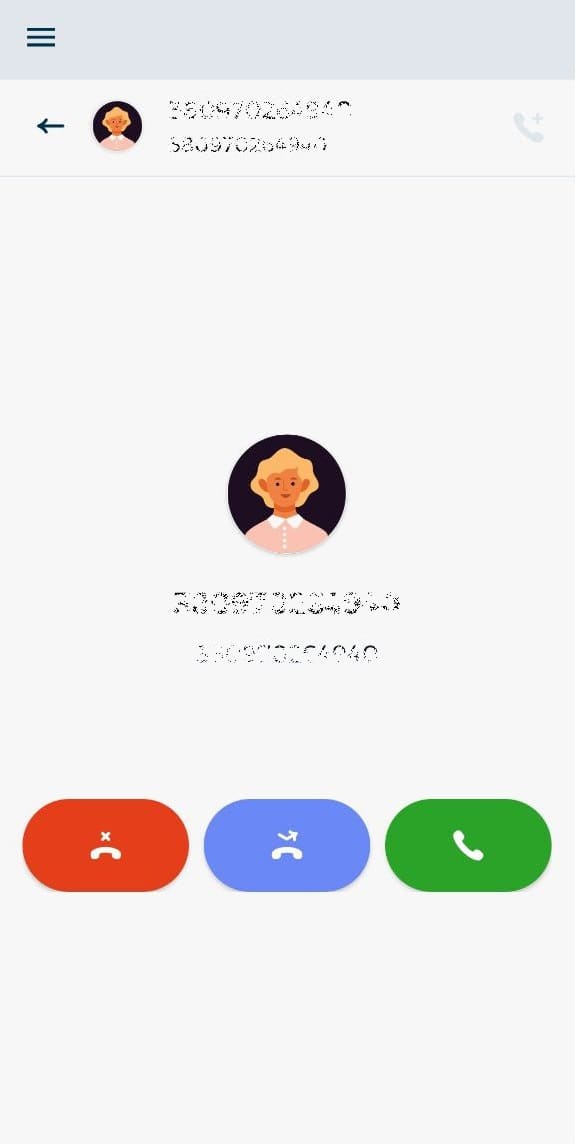
Рис. 4. Вхідний дзвінок
Активний дзвінок
Активний виклик має наступні можливості (Рис.5):
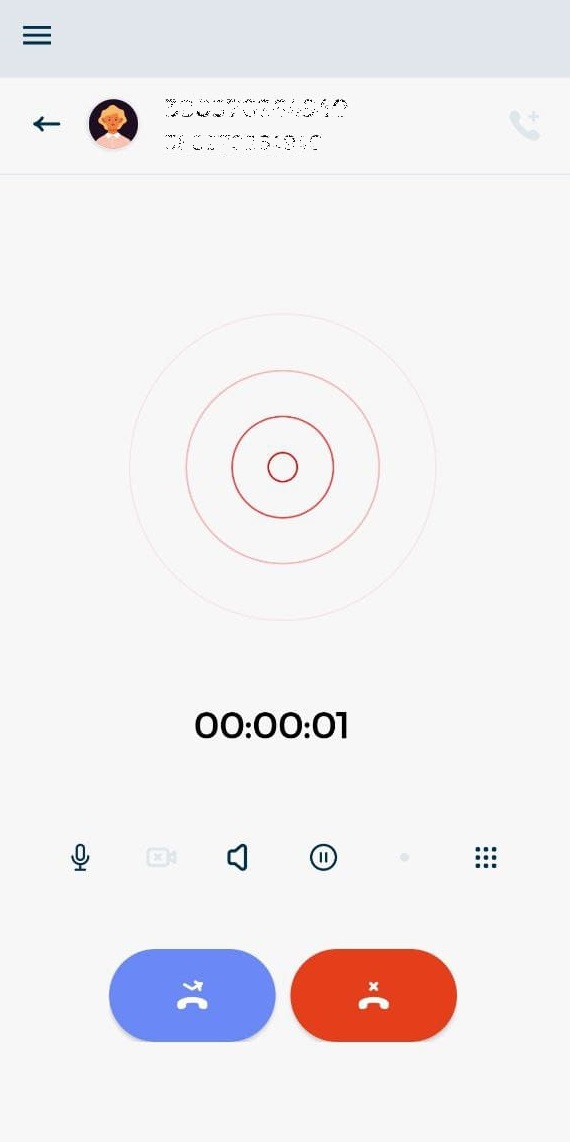
Рис. 5. Активний дзвінок


Натиснувши на кнопку 
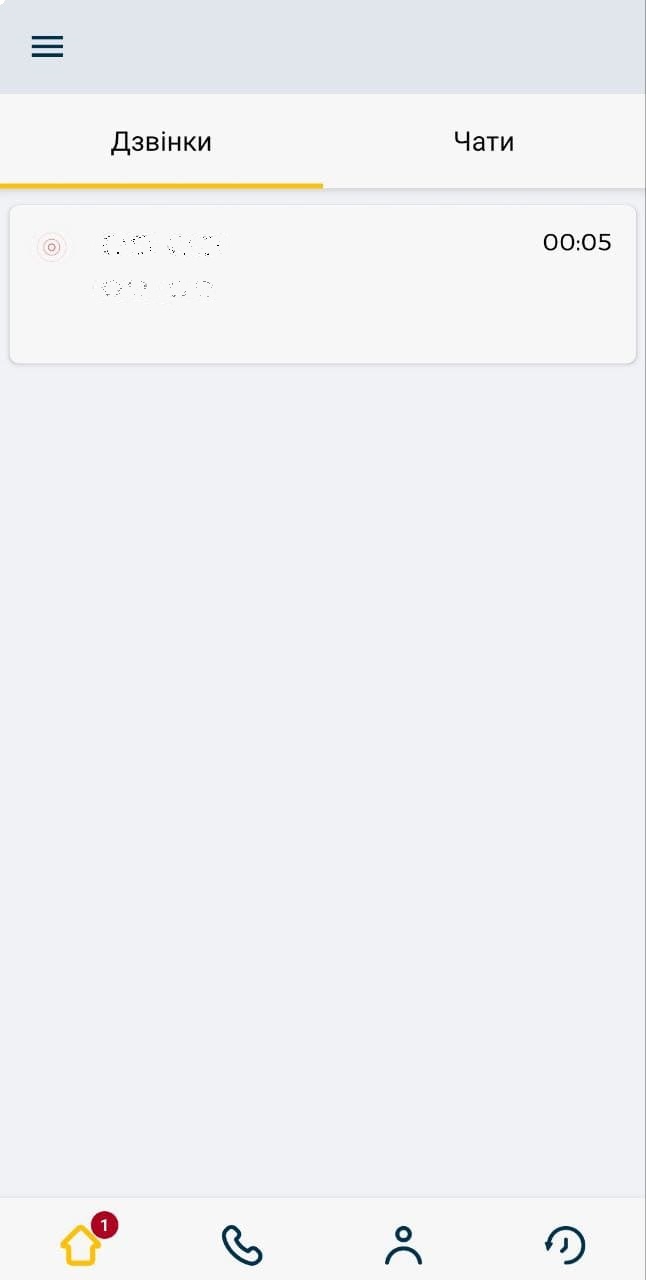
Рис. 6. Основна сторінка підчас дзвінка
Натисніть на номер, щоб перейти на сторінку дзвінка.
При натисканні на кнопку 
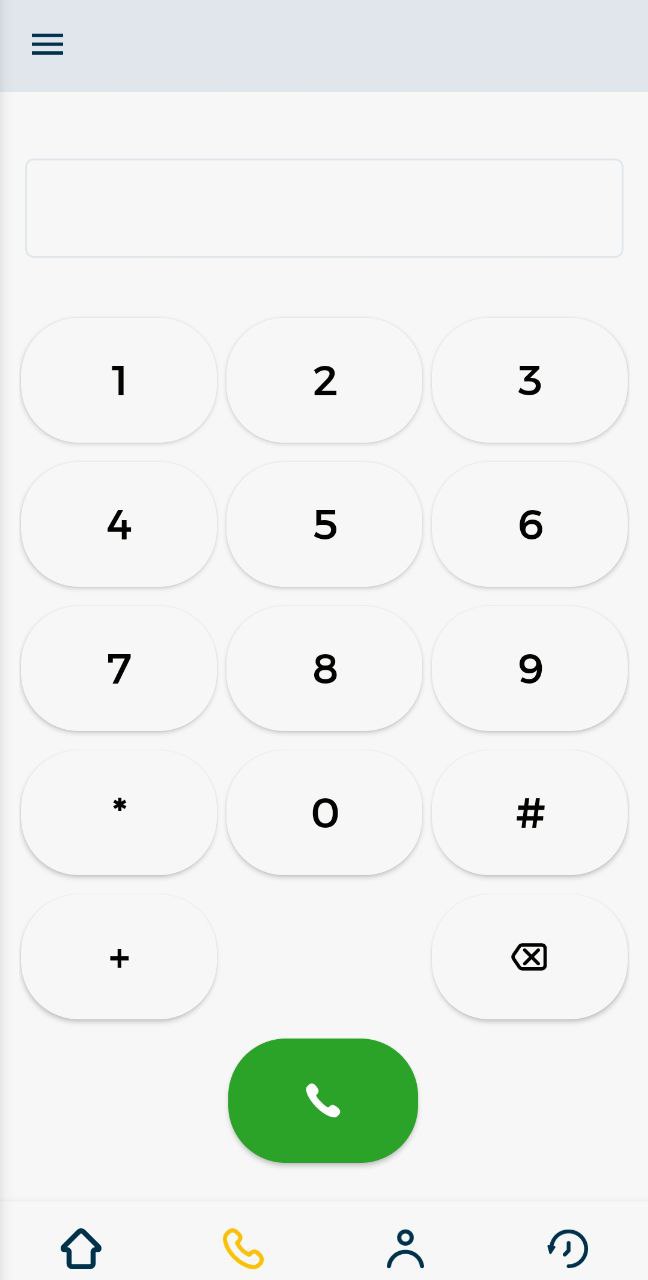
Рис. 7. Цифрова клавіатура
Натискання кнопки 
Якщо не було надано дозвіл на доступ до контактів з пристрою, то список у вкладці "Контакти" буде порожній.
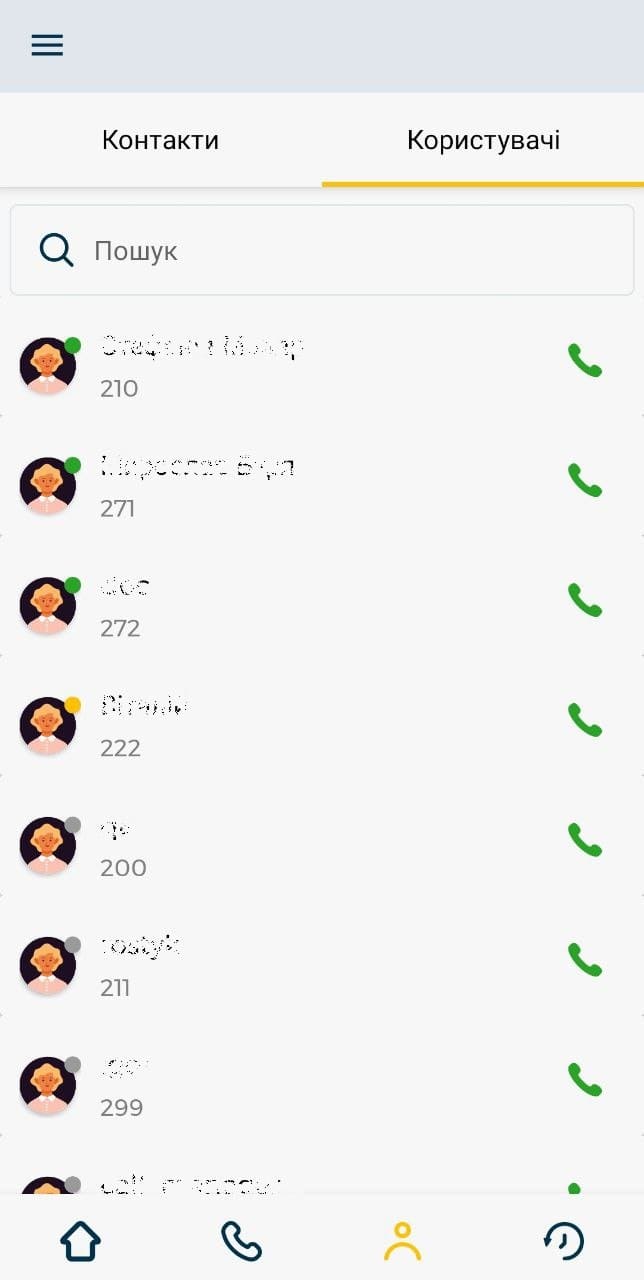
Рис. 8. Список користувачів
Натискання кнопки 
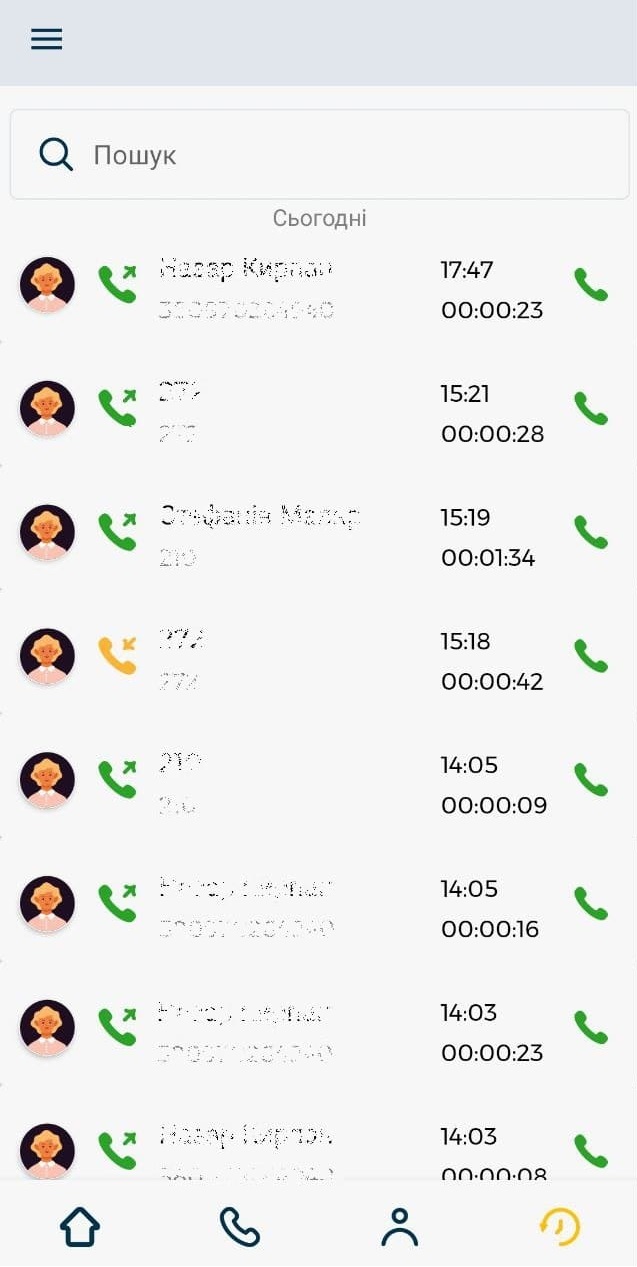
Рис. 9. Історія дзвінків
Переведення дзвінка
Використовується для переведення дзвінка на іншого оператора після того, як дзвінок був прийнятий.
Переведення здійснюється шляхом натискання кнопки 

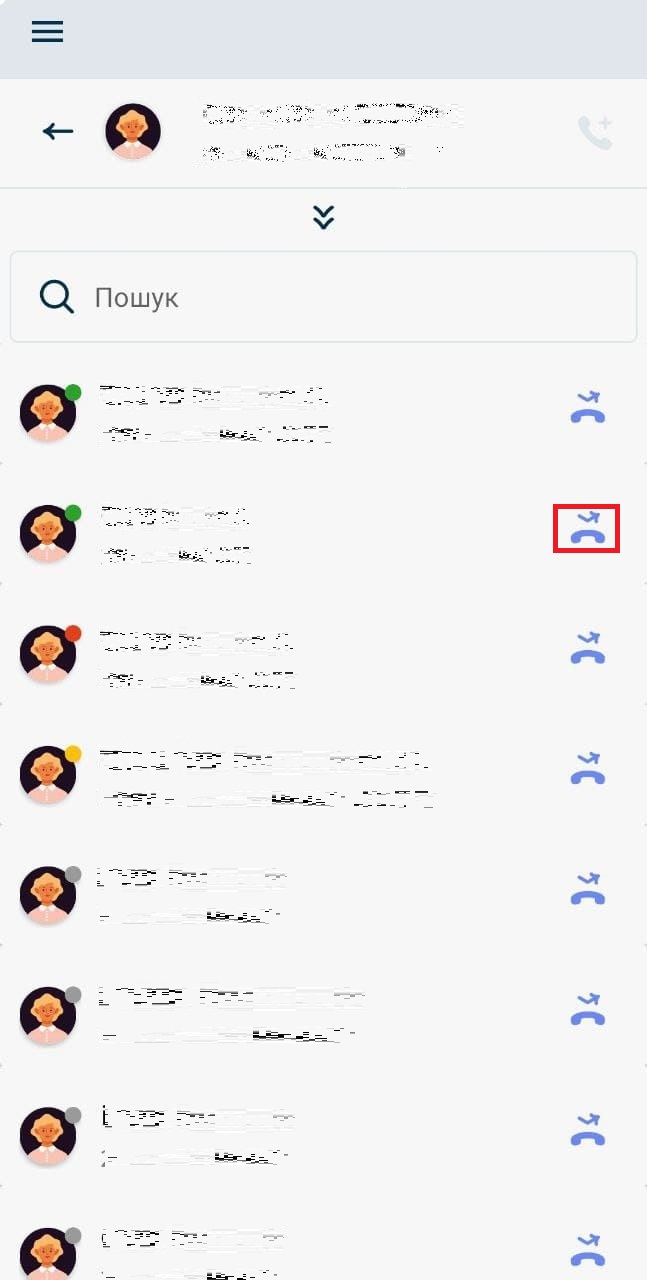
Рис. 10. Переведення дзвінка