
1. Опис
“Webitel DeskTrack” — це окремий додаток для операційної системи Windows, який забезпечує функції:
-
захоплення та передавання зображення екрана;
-
створення знімків екрана;
-
запис екрана під час дзвінків;
-
можливість супервізора підключатися до екрана оператора в режимі реального часу.
Додаток є власною розробкою Webitel і використовується лише в середовищах “On-Site”, де всі користувачі перебувають в одній мережі.
2. Принцип роботи
“Webitel DeskTrack” забезпечує взаємодію між ПК оператора та сервісами Webitel.
Функції роботи з екраном оператора доступні лише за таких умов:
-
додаток встановлено на комп’ютері оператора;
-
додаток запущений і активний у системному треї;
-
оператор авторизувався у додатку;
-
адміністратор увімкнув налаштування “Слідкувати за екраном оператора“ на рівні оператора або команди;
-
надано дозвіл на доступ до екрана на рівні операційної системи.
Якщо всі умови виконані, система може:
-
створювати знімки екрана оператора з інтервалом, заданим у параметрі системних конфігурацій screenshot_interval;
-
записувати екран під час дзвінків;
-
надавати доступ супервізору до екрана оператора.
3. Функціональні можливості
3.1. Створення знімків екрана
Створення знімків екрана виконується автоматично системою, якщо на комп’ютері оператора запущено та активовано “Webitel DeskTrack”. Система автоматично формує знімки екрана з інтервалом, визначеним у змінній “screenshot_interval” (у хвилинах).
Знімки створюються у фоновому режимі та не впливають на продуктивність ПК оператора або сервісів Webitel.
Якщо змінну не задано, знімки не формуються, навіть якщо “Webitel DeskTrack” запущено.
Усі створені знімки зберігаються у відповідних розділах системи:
-
“History” — якщо знімки створені автоматично за системними налаштуваннями;
-
“Supervisor” (“Оператори“) — якщо знімки сформовано під час ручного підключення супервізора.
Доступ до перегляду залежить від прав користувача.
3.2. Запис екрана під час дзвінка
Запис екрана виконується лише тоді, коли одночасно виконуються дві умови:
-
активовано аудіозапис дзвінка (record_session);
-
змінна wbt_record_screen увімкнена на рівні черги або Flow.
Готовий файл:
-
доступний для перегляду та завантаження у розділі “History”, якщо запис був автоматичним, або в “Supervisor”, якщо запущений вручну.
Примітка! Якщо змінну wbt_record_screen задано у Flow, і на черзі — використовується налаштування черги як пріоритетне.
3.3. Перегляд екрана супервізором
“Webitel DeskTrack” забезпечує можливість підключення супервізора до екрана оператора в режимі реального часу. Підключення можливе лише за наявності трьох умов:
-
оператор авторизувався в “Webitel DeskTrack”, і додаток активний у треї;
-
роль супервізора містить дозвіл “Контролювати екран оператора“.
-
Під час підключення супервізор бачить робочий стіл оператора в реальному часі та може спостерігати за його роботою.
-
Підключення можливе навіть тоді, коли оператор не перебуває у Workspace, якщо “Webitel DeskTrack” працює та авторизація не втрачена.
4. Авторизація та завершення роботи додатка
4.1. Вхід у додаток
Після встановлення “Webitel DeskTrack” користувачу необхідно виконати початковий вхід у систему.
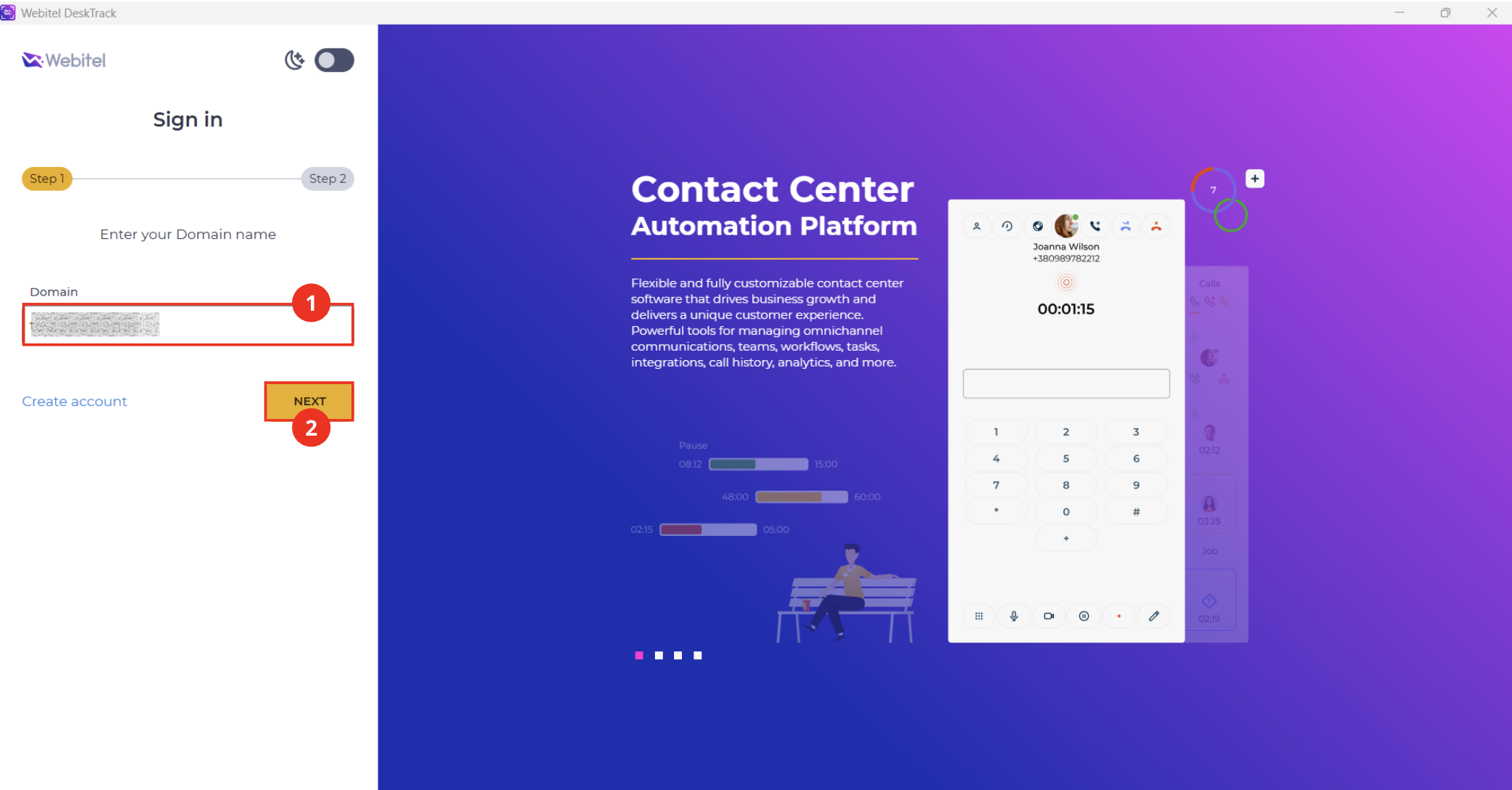
На першому етапі авторизації (Рис. 1) відкривається форма введення домену.
-
Потрібно зазначити адресу свого домену (Рис. 1.(1)).
-
Натиснути на кнопку “Next” (Рис. 1.(2)).
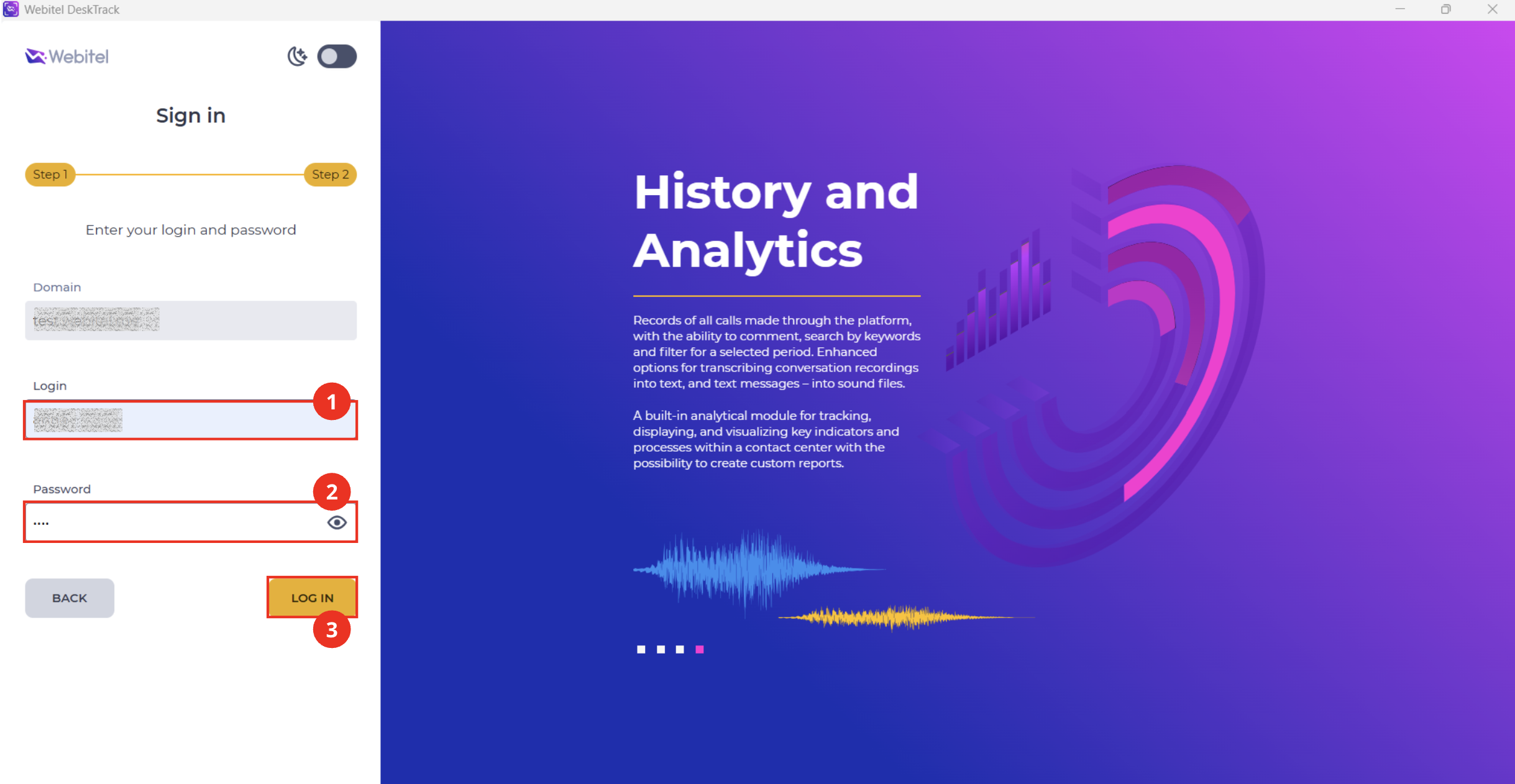
На другому етапі відкривається форма авторизації (Рис. 2).
-
Потрібно ввести свій логін (Рис. 2.(1)) та пароль (Рис. 2.(2)), що використовуються для входу до платформи Webitel.
-
Натиснути кнопку “Log in” (Рис. 2.(3)).
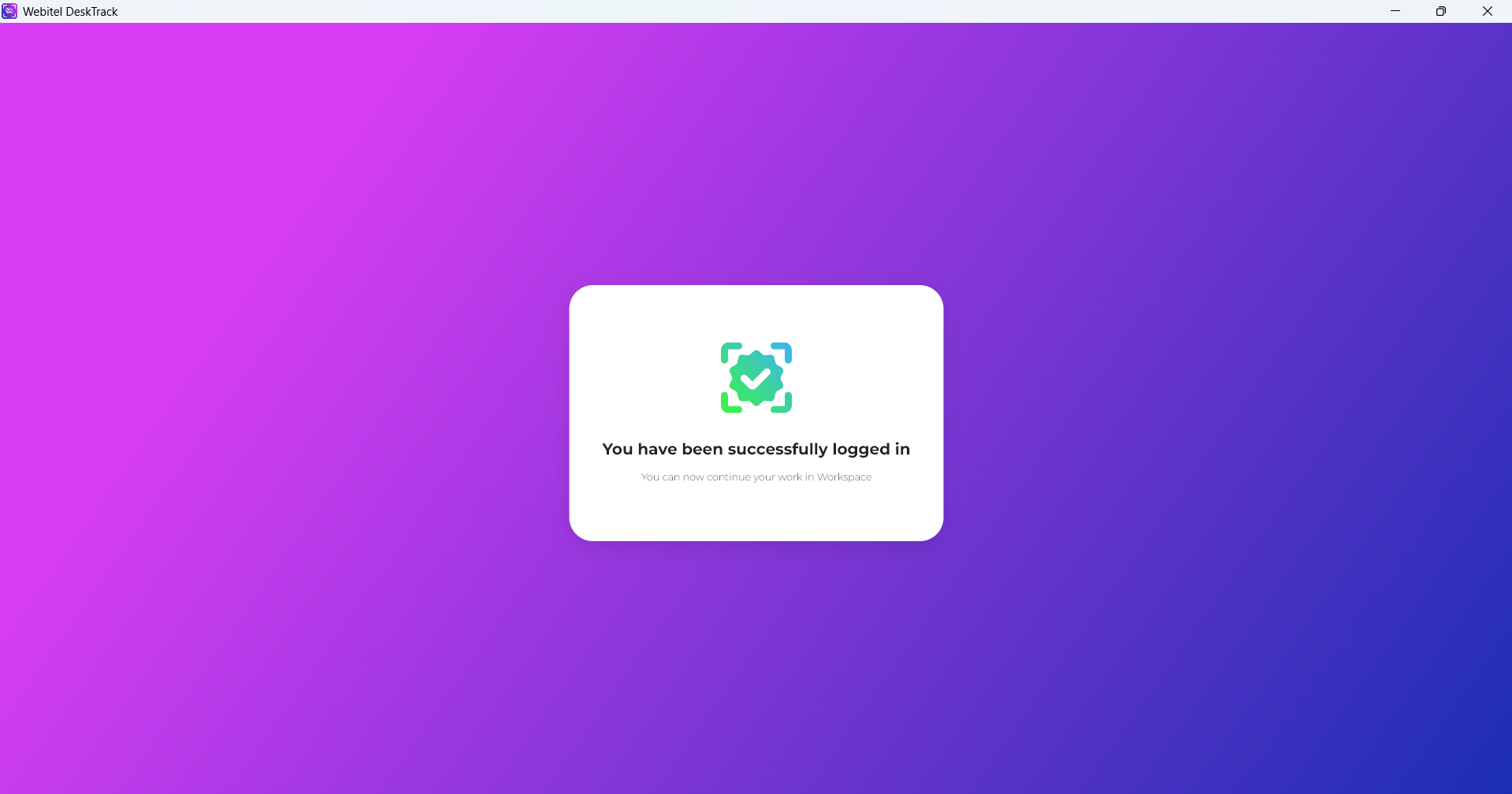
Після успішної авторизації додаток відобразить підтвердження входу (Рис. 3) та “Webitel DeskTrack” згортається до системного трею й працює у фоновому режимі.
4.2. Вихід із облікового запису (Logout)
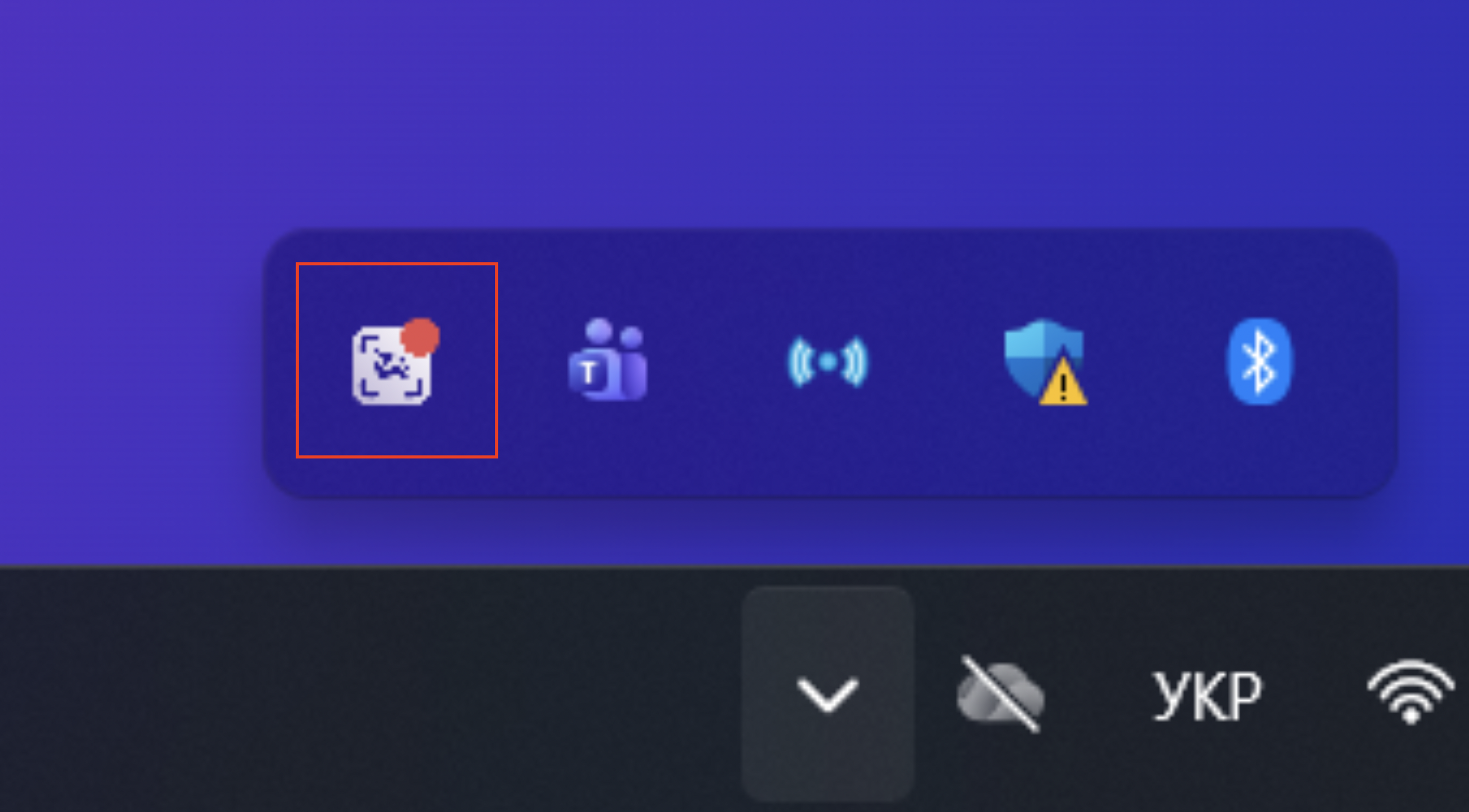
Щоб вийти з облікового запису “Webitel DeskTrack”, потрібно відкрити меню додатка у системному треї (Рис. 4).
Після натискання на іконку “Webitel DeskTrack” відображається контекстне меню з доступними діями (Рис. 5).
Для виходу з облікового запису потрібно обрати пункт “Logout” (Рис. 5.(1)).
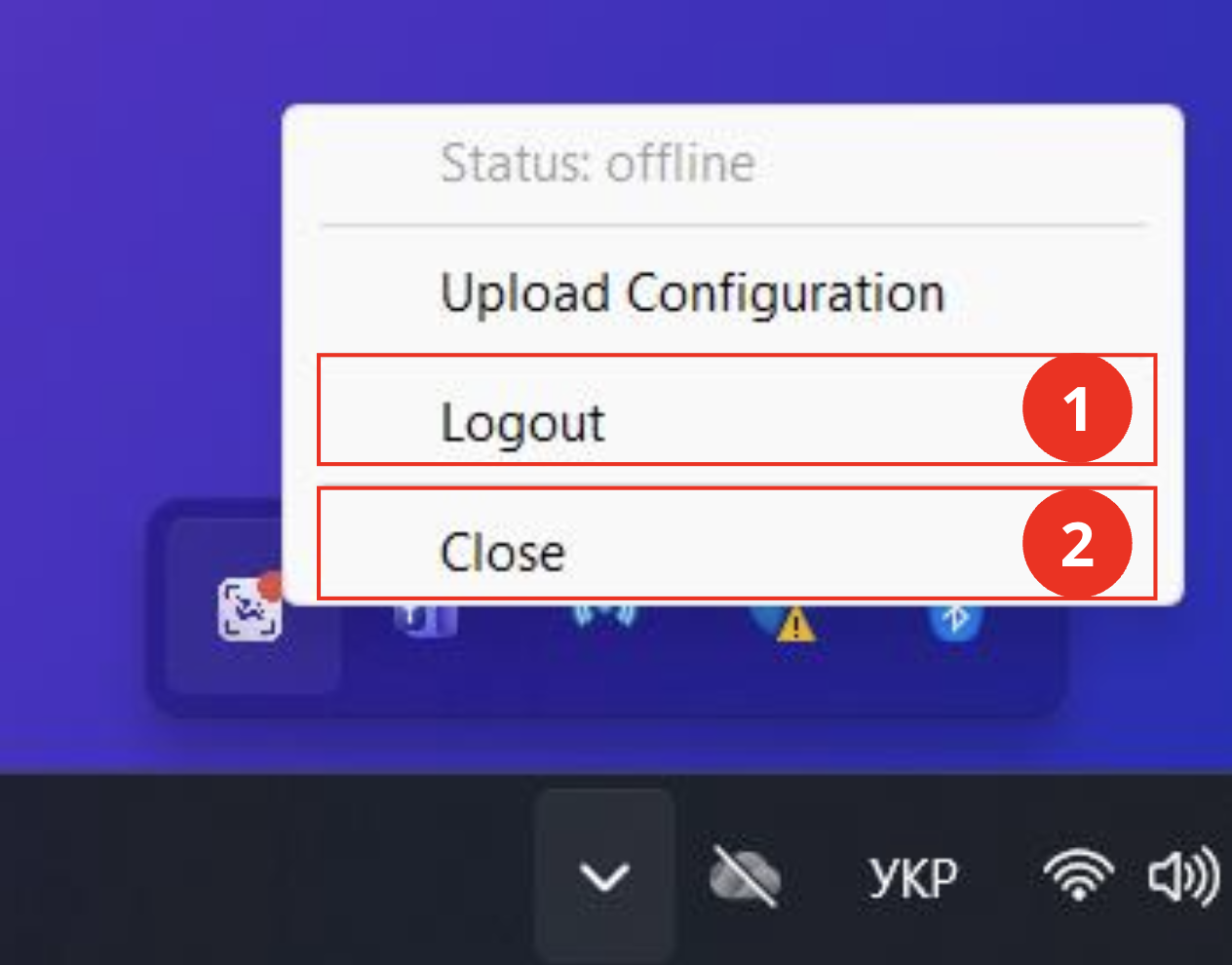
Додаток не закривається — він залишається активним у треї та повертає користувача до екрана авторизації (Рис. 1), де можна виконати повторний вхід.
4.3. Закриття додатка
Додаток “Webitel DeskTrack” закривається як через кнопку “Close” у контекстному меню додатка (Рис. 5.(2)), так і через стандартну кнопку закриття вікна (Рис. 6). В обох випадках додаток повністю завершує роботу та зникає з системного трею.
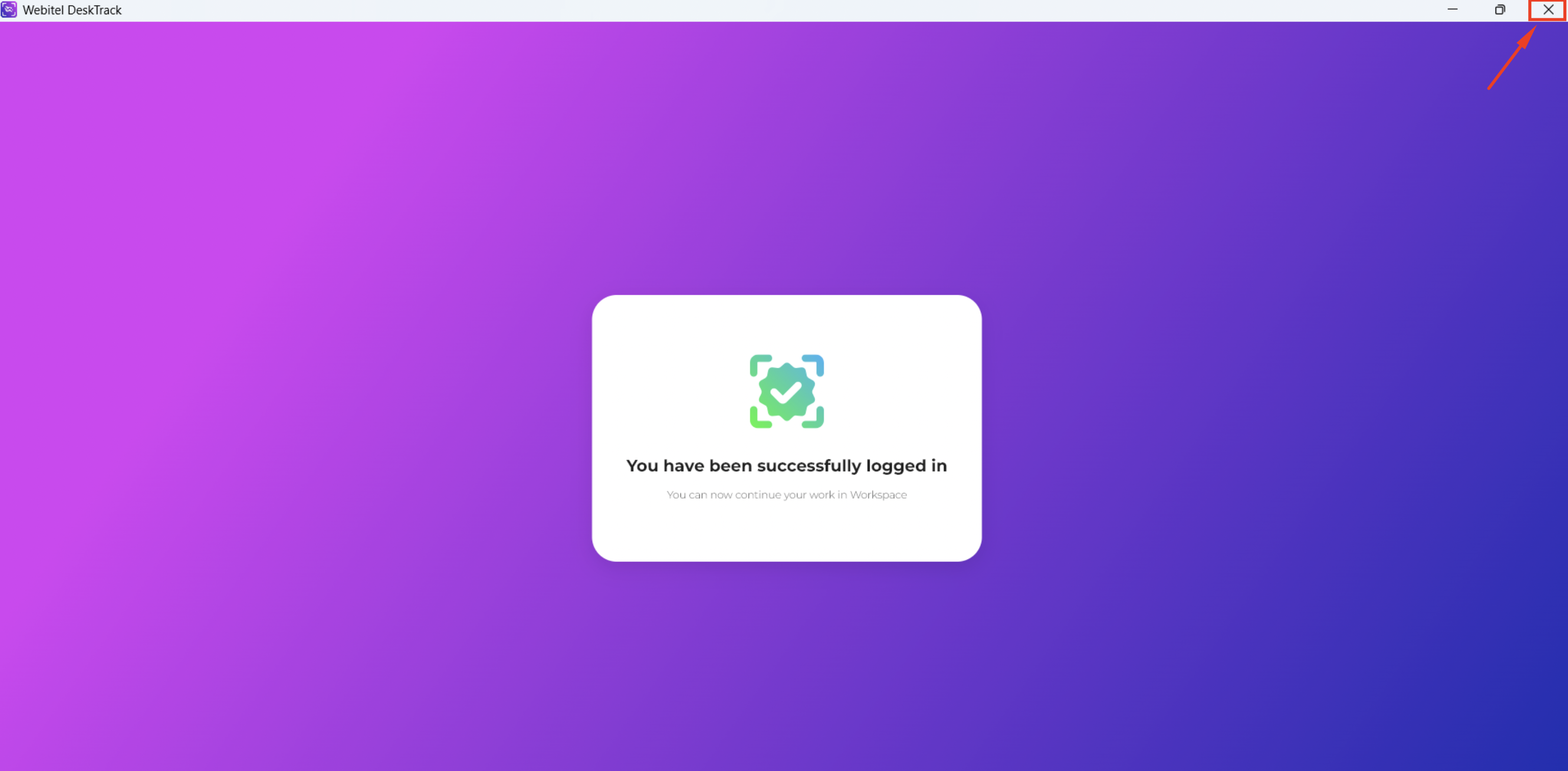
Зверніть увагу! Закриття додатка не виконує вихід із облікового запису. При наступному запуску “Webitel DeskTrack” користувач буде вже авторизованим, якщо його сесія ще дійсна.
5. Поведінка системи у разі збою або зміни станів
5.1. Втрачено авторизацію або додаток був закритий під час дзвінка
Якщо під час активного дзвінка “Webitel DeskTrack” було закрито або втрачено авторизацію:
-
дзвінок продовжується у штатному режимі;
-
оператор завершує постобробку;
-
після завершення постобробки оператор отримує системне повідомлення про необхідність увійти у “Webitel DeskTrack”;
-
запис екрана зупиняється в момент втрати зв’язку з додатком, а сформований відеофайл зберігається у системі.
5.2. Увімкнення налаштування “Слідкувати за екраном оператора“ під час роботи оператора
Якщо адміністратор активує параметр “Слідкувати за екраном оператора“ на рівні оператора або команди під час їхньої роботи:
-
оператор одразу переводиться у статус “Офлайн”;
-
відображається модальне вікно з вимогою авторизуватися у “Webitel DeskTrack”;
-
доки додаток не запущено і не виконано вхід, дзвінки оператору не направляються.
5.3. Вихід оператора з Workspace
Якщо оператор виходить із Workspace:
-
“Webitel DeskTrack” продовжує працювати у фоновому режимі;
-
доступ супервізора до екрана оператора залишається можливим (за умови активного додатка).
5.4. Відключення супервізора під час запису
У разі втрати з’єднання супервізора під час активного запису:
-
запис негайно завершується;
-
збережений файл доступний у системі в “History” та “Supervisor” (“Оператори“).
5.5. Одночасний автоматичний та ручний запис
Система обробляє сценарії наступним чином:
-
якщо активний автоматичний запис — ручний запис не запускається (відображається push-повідомлення);
-
якщо ручний запис уже активний і стартує автоматичний — створюються два окремих записи.
6. Статус сесії “Webitel DeskTrack”
-
Додаток автоматично завершує сеанс користувача після закінчення строку дії токена (через 1 тиждень).
-
Після перезавантаження ПК необхідно авторизуватися заново.
-
Оператор не може ігнорувати системне сповіщення про відсутність підключення до “Webitel DeskTrack” — Workspace блокується до входу.