
1. Опис
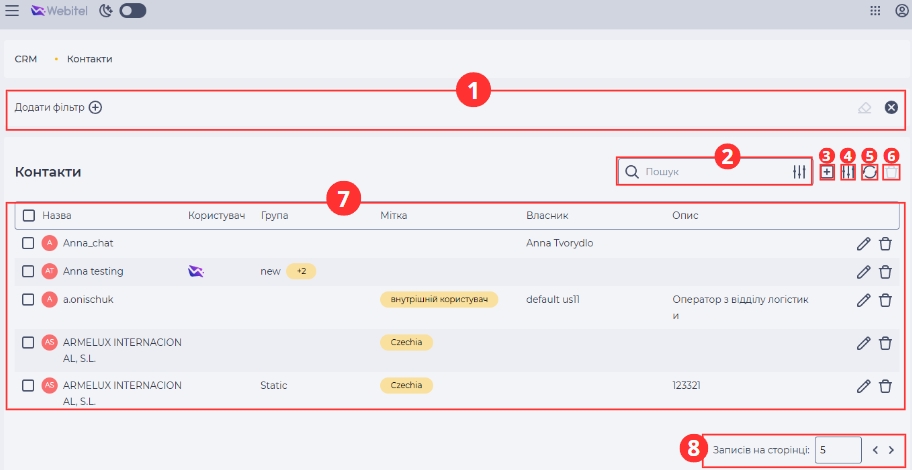
Сторінка "Контакти" призначена для створення контактів.
Складається з таких елементів:
-
Блок фільтрів (Рис. 1.(1));
-
Панель пошуку (Рис. 1.(2));
-
Кнопка додавання нового Контакту (Рис. 1.(3));
-
Інструмент вибору колонок (Рис. 1.(4));
-
Інструмент оновлення списку реєстру (Рис. 1.(5));
-
Інструмент видалення (Рис. 1.(6));
-
Реєстр записів (Рис. 1.(7));
-
Пагінація (Рис. 1.(8)).
1.1. Блок фільтрів
Іконка 
Кнопки в інтерфейсі фільтрації:
-
Скинути фільтри

-
Закрити

1.2. Поле пошуку
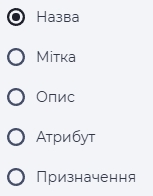
Складається з поля введення і кнопки налаштування пошуку - 
-
Назва - пошук за ім'ям;
-
Мітка - пошук за міткою;
-
Опис - пошук за описом;
-
Атрибут - пошук за змінною;
-
Призначення - пошук за номером телефону та електронною поштою.
1.3. Кнопка “Додати”
Для додавання нового контакту натисніть кнопку "Додати" –
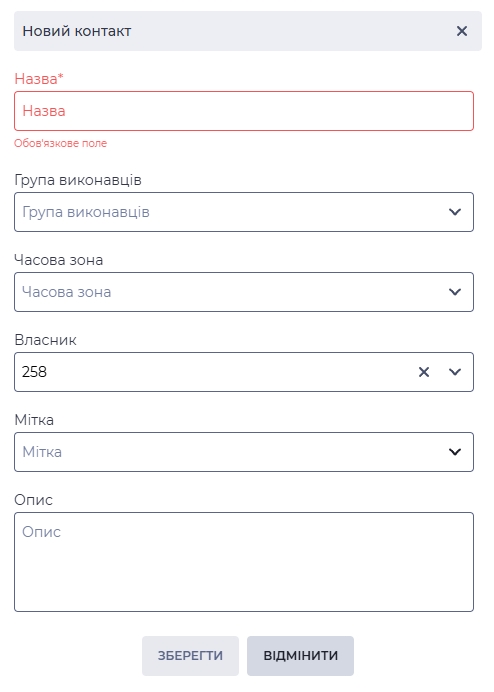
Модальне вікно складається з таких елементів:
-
Назва;
-
Група виконавців;
-
Часова зона;
-
Власник;
-
Мітка;
-
Опис;
-
Зберегти;
-
Відмінити.
1.3.1. Назва
Тут вводиться ім'я контакту.
1.3.2. Група виконавців
Тут обирається група користувачів, які будуть пов'язані з цим контактом і зможуть працювати з ним.
1.3.3. Часова зона
Тут обирається часова зона контакту.
1.3.4. Власник
Тут вибирається користувач, який буде призначений клієнту.
1.3.5. Мітка
Тут можна вибрати, або ввести нову, мітку(-и) для групування контактів за ними.
1.3.6. Опис
Тут вводиться опис контакту.
1.3.7. Зберегти
При натисканні на кнопку "Зберегти" дані зберігаються.
1.3.8. Відмінити
При натисканні кнопки "Відмінити" модальне вікно закривається; дані не зберігаються.
1.4. Інструмент вибору колонок
Іконка 
1.5. Інструмент оновлення списку реєстру
Оновлення таблиці записів реєстру виконується натисканням на кнопку оновлення - 
1.6. Інструмент видалення
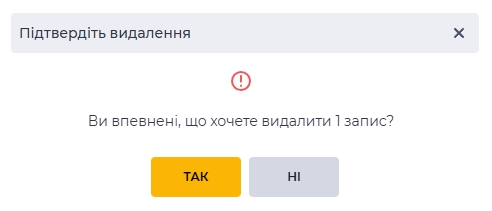
Кнопка видалення (Рис. 1.(6)) стає активною після вибору записів за допомогою чекбокса. Натискання на кнопку відкриває модальне вікно для підтвердження (Рис. 4).
1.7. Реєстр
У реєстрі є такі колонки:
-
Чекбокс;
-
Назва;
-
Користувач;
-
Група;
-
Мітка;
-
Власник;
-
Опис;
-
Інструмент редагування;
-
Інструмент видалення.
1.7.1. Чекбокс
Використовується для вибору одного або декількох записів. Кнопка "Видалити" активізується після виділення одного або декількох записів. При натисканні на неї з'являється модальне вікно підтвердження (Рис. 4). Воно містить кнопки "Так" і "Ні". При натисканні на кнопку "Так" записи видаляються. При натисканні кнопки "Ні" модальне вікно закривається, а записи не видаляються.
Усі записи на сторінці будуть обрані, якщо встановити прапорець у заголовку.
1.7.2. Назва
Тут відображається ім’я контакту. Сторінка контакту відкривається після натискання на ім’я.
1.7.3. Користувач
Тут відображається ім’я користувача Webitel, який створив або обробляє цей контакт.
1.7.4. Група
У цьому стовпці відображається група виконавців, до якої належить контакт.
1.7.5. Мітка
Тут відображаються мітки, які були присвоєні контакту для групування і фільтрації.
1.7.6. Власник
Користувач, закріплений за клієнтом.
1.7.7. Опис
Тут відображається опис Контакту.
1.7.8. Інструмент редагування
Після натискання кнопки редагування (
1.7.9. Інструмент видалення
Використовується для видалення обʼєкта з підтвердженням через модальне вікно. При наведенні на кнопку видалення ( 
1.8. Пагінація
Складається з поля "Записів на сторінці", у якому вказується кількість записів (можна задати від 1 до 1000) на одну сторінку, а також кнопок вперед 
