
1. Опис
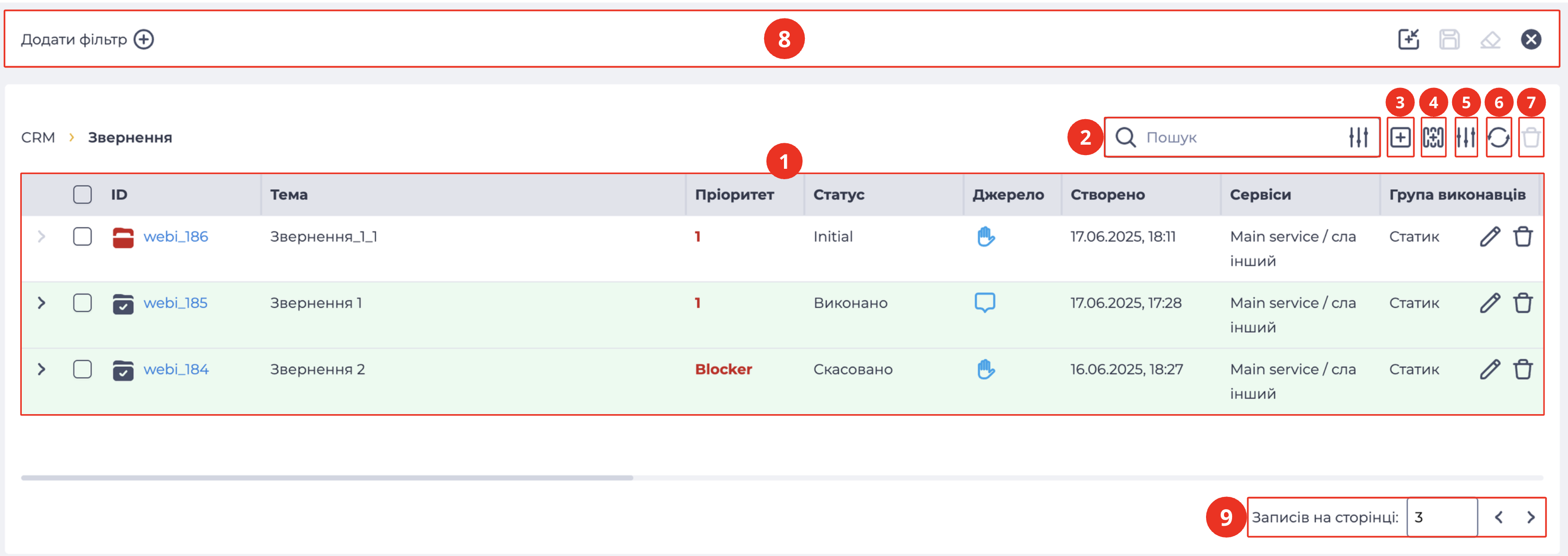
Призначена для перегляду звернень.
Складається з таких елементів:
-
Реєстр записів (Рис. 1.(1));
-
Панель пошуку (Рис. 1.(2));
-
Інструмент додавання (Рис. 1.(3));
-
Інструмент вибору колонок (Рис. 1.(4));
-
Інструмент застосування фільтрів (Рис. 1.(5));
-
Інструмент оновлення списку реєстру (Рис. 1.(6));
-
Інструмент видалення (Рис. 1.(7));
-
Блок фільтрів (Рис. 1.(8));
-
Пагінація (Рис. 1.(9)).
1.1. Реєстр записів
Реєстр являє собою список записів наявних об’єктів цього розділу. Кожен запис складається з набору полів:
-
Чекбокс;
-
ID;
-
Тема;
-
Пріоритет;
-
Статус;
-
Джерело;
-
Створено;
-
Сервіси;
-
Автор;
-
Група виконавців;
-
Виконавець;
-
Ініціатор;
-
Впливає на;
-
Застосований SLA;
-
Застосована умова;
-
Плановий час реакції;
-
Плановий час вирішення;
-
Фактичний час реакції;
-
Фактичний час вирішення;
-
Причина закриття;
-
Результат;
-
Оцінка;
-
Інструмент редагування;
-
Інструмент видалення.
1.1.1. Чекбокс
Використовується для вибору одного або кількох записів об'єктів.
Якщо вибрати чекбокс у заголовку — буде вибрано всі записи, які знаходяться на сторінці.
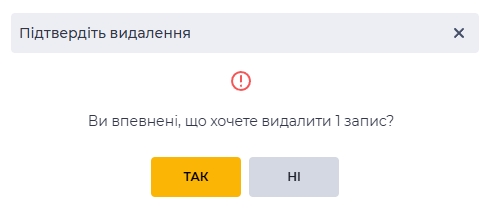
Після вибору одного або кількох записів у верхній частині реєстру з’являється додатковий інструмент видалення, який дозволяє видалити всі вибрані записи. При наведенні курсора на інструмент видалення з’являється інформація про кількість вибраних для видалення записів.
Під час натискання на цю кнопку з’являється модальне вікно підтвердження. У ньому є кнопки "Так", "Ні" та закриття — 
Якщо позначити чекбокс у заголовку — буде вибрано всі записи на сторінці.
1.1.2. ID
Ідентифікатор звернення. Складається з коду, вказаного в полі "Префікс" довідника "Каталоги сервісів", до якого належить звернення. Приклад: FS_1.
1.1.3. Тема
Тема звернення. Вводиться оператором вручну або формується системою автоматично (зі схеми чи через API).
1.1.4. Пріоритет
Пріоритет звернення. Встановлюється користувачем вручну. Бере значення зі сторінки “Пріоритети” або призначається автоматично.
1.1.5. Статус
Статус звернення. Початковий статус встановлюється автоматично під час створення звернення.
1.1.6. Джерело
Джерело звернення. Іконка вказує на тип джерела.
Можливі значення іконок:
-

-

-

-

-

-

1.1.7. Створено
Час створення звернення в системі.
1.1.8. Сервіси
Відображається повний шлях до сервісу зі довідника “Каталоги сервісів”, зазначеного в зверненні. Шлях включає всі рівні — від основного каталогу до вибраного сервісу. Заповнюється оператором вручну або автоматично.
1.1.9. Автор
Користувач Webitel, який створив звернення, або системний користувач, якщо звернення створено автоматично.
1.1.10. Група виконавців
Заповнюється автоматично з поля “Групи контактів” на сторінці сервісу.
1.1.11. Виконавець
Контакт, на якого наразі призначене звернення. Заповнюється автоматично з поля "Виконавець" на сторінці сервісу.
1.1.12. Ініціатор
Клієнт-заявник. Контакт Webitel, до якого прив’язане звернення.
1.1.13. Впливає на
Контакт Webitel, на якого це звернення може впливати. Може використовуватися для зв’язку з контактом, якого потрібно інформувати.
1.1.14. Застосований SLA
Назва SLA, який було застосовано до цього звернення. Для одного звернення може бути застосований лише один SLA.
1.1.15. Застосована умова
Якщо до звернення було застосовано SLA, що відповідає певній умові, тут відображається назва цієї умови. Саме на основі цієї умови розраховуються плановий час реакції та вирішення.
1.1.16. Плановий час реакції
Плановий час реагування на звернення. Дата й час розраховуються автоматично залежно від часу створення звернення, застосованого SLA та умови (календар і час реакції).
Наприклад:
-
Час реакції в довіднику SLA — 2 години;
-
Дата/час створення — 12:00 25.04.2024;
Отже, плановий час реакції — 14:00 25.04.2024.
1.1.17. Плановий час вирішення
Плановий час завершення звернення. Дата й час розраховуються автоматично залежно від часу створення звернення, застосованого SLA та умови (календар і час вирішення).
1.1.18. Фактичний час реакції
Автоматичне поле, яке заповнюється, коли статус звернення змінюється з початкового на будь-який інший або через API.
1.1.19. Фактичний час вирішення
Час, коли звернення перейшло у фінальний статус або було завершене через API.
1.1.20. Причина
Причина закриття звернення. Обирається після переведення заявки у фінальний статус. Значення вибирається з довідника “Причини закриття”, прив’язаного до звернень.
1.1.21. Результат
Довільний текстовий опис результату чи пояснення причини закриття звернення.
1.1.22. Оцінка
Встановлюється автоматично через API або якщо у схемі налаштовано процес оцінювання дзвінка чи чату клієнтом.
1.1.23. Інструмент редагування
Натискання на кнопку редагування (
1.1.24. Інструмент видалення
Використовується для видалення обʼєкта з підтвердженням через модальне вікно. При наведенні на кнопку видалення ( 
1.2. Панель пошуку
Це поле дозволяє здійснювати пошук звернень за ключовими словами. Іконка фільтра праворуч 
1.3. Інструмент додавання
Щоб додати нове звернення, необхідно натиснути іконку додавання —
1.4. Інструмент вибору колонок
Іконка 
1.5. Інструмент застосування фільтрів
Іконка 
1.6. Інструмент оновлення списку реєстру
Оновлення таблиці реєстру записів виконується натисканням на кнопку оновлення — 
1.7. Інструмент видалення
Кнопка видалення (Рис. 1.(7)) стає активною після вибору записів за допомогою чекбокса. Натискання на кнопку відкриває модальне вікно для підтвердження (Рис. 2).
1.8. Блок фільтрів
Іконка 
Кнопки в інтерфейсі фільтрації:
-
Застосувати пресет

-
Зберегти пресет

-
Скинути фільтри

-
Закрити

1.9. Пагінація
Складається з поля "Записів на сторінці", у якому вказується кількість записів (можна задати від 1 до 1000) на одну сторінку, а також кнопок вперед 

2. Можливості
2.1. Створення нового запису
|
Мета |
Створити новий запис |
|---|---|
|
Передумови |
|
|
Сценарій:
|
|
|
Результат |
Дані збережено. |
2.2. Видалення запису
|
Мета |
Видалити запис |
|---|---|
|
Передумови |
|
|
Сценарій:
|
|
|
Результат |
Модальне вікно закривається. Запис видалено. |
2.3. Видалення декількох записів
|
Мета |
Видалити кілька записів |
|---|---|
|
Передумови |
|
|
Сценарій:
|
|
|
Результат |
Модальне вікно закривається. Записи видалено. |
2.4. Відкриття сторінки звернення
|
Мета |
Відкрити сторінку звернення |
|---|---|
|
Передумови |
|
|
Сценарій:
|
|
|
Результат |
Сторінка звернення відкрита. |
