Webitel: Документація

Контакт (Контакти)

1. Опис

Призначена для налаштування контакту.

Складається з таких елементів:

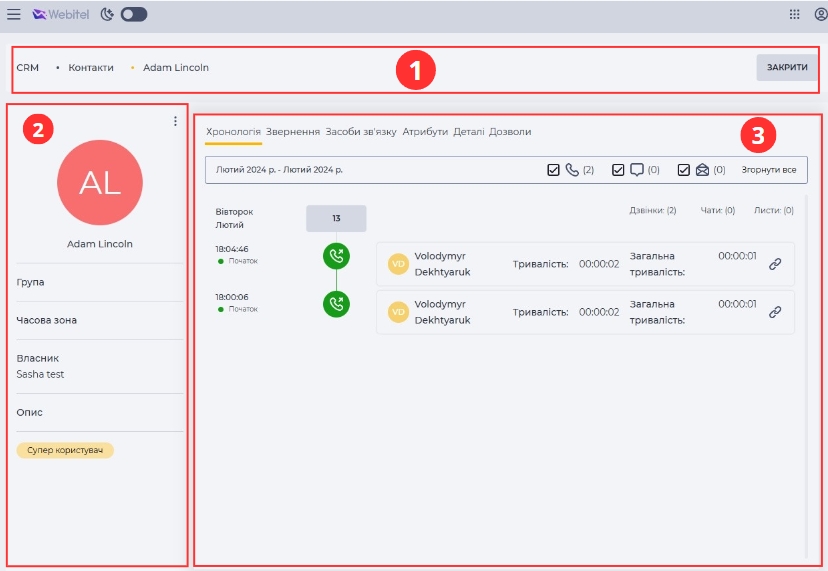
  1. Верхня панель (Рис.1.(1));

  2. Бічна панель (Рис.1.(2));

  3. Панель вкладок (Рис.1.(3)).

сторінка контакту.jpg
Рис. 1. Сторінка контакту

1.1. Верхня панель

Верхня панель складається зі шляху до сторінки та кнопки "Закрити". Кнопка "Закрити" закриває сторінку контакту і відкриває сторінку "Контакти".

1.2. Бічна панель

Тут відображається загальна інформація про контакт.

Складається з таких елементів:

  1. Опції;

  2. Аватар;

  3. Назва контакту;

  4. Група;

  5. Часова зона;

  6. Власник;

  7. Опис;

  8. Етикетки.

1.2.1. Опції

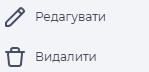
Натисніть на кнопку Кнопка Опции.png , щоб відкрити параметри (Рис. 2).

опції.jpg
Рис. 2. Опції

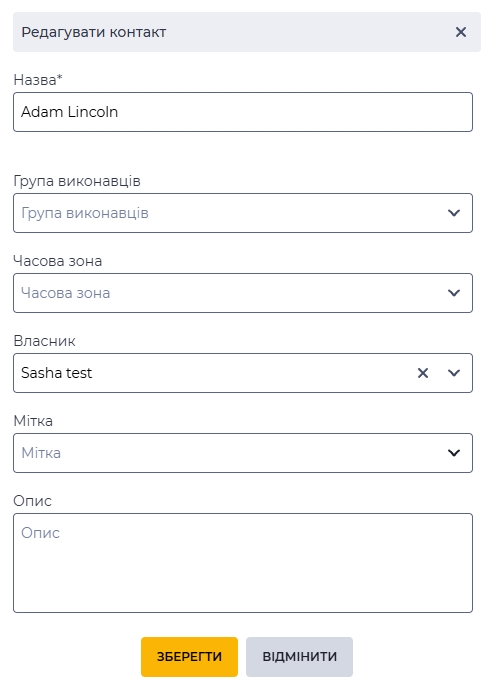
image-20250506-100502.png (редагування) - після натискання кнопки редагування відкриється модальне вікно "Редагувати контакт" (Рис. 3), у якому можна внести зміни.

редагувати контакт.jpg
Рис. 3. Модальне вікно "Редагувати контакт”

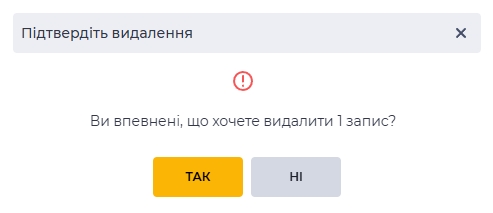
image-20250506-100711.png (видалення) - видаляє об'єкт із підтвердженням через модальне вікно (Рис. 4). Після натискання кнопки з'являється модальне вікно підтвердження. Натискання кнопки "Так" - видаляє об'єкт і відкриває сторінку "Контакти". Натискання кнопки "Ні" закриває модальне вікно, а об'єкт не видаляється.

підтвердіть видалення.jpg
Рис. 4. Модальне вікно підтвердження видалення

1.2.2. Аватар

Аватар автоматично підставляється як ініціали імені на відповідному тлі для кожного Контакту.

Колір фону аватара визначається першою літерою імені. Враховується як латиниця, так і кирилиця.

1.2.3. Назва контакту

Тут відображається ім'я контакту.

Якщо Контакт був прив’язаний до користувача в “Admin” →” Каталог” → “Користувачі”, поруч з ім’ям відображається спеціальна іконка image-20250910-114405.png . Ця іконка є візуальною позначкою того, що даний контакт також є користувачем системи.

1.2.4. Група

Відображає групу виконавців, до якої прив'язаний контакт.

1.2.5. Часова зона

Показує обрану часову зону, пов'язану з контактом.

1.2.6. Власник

Тут відображається ім'я власника контакту.

1.2.7. Опис

Тут відображається опис контакту.

1.2.8. Етикетки

Тут відображаються мітки контактів.

1.3. Панель вкладок

Панель вкладок відображає вкладки з даними для цього контакту.

Є такі вкладки:

2. Можливості

2.1. Додати засіб зв'язку з контактом

Мета

Додати електронну адресу контакту

Передумови

  1. Доступ до застосунку CRM;

  2. Доступ до розділу "Контакти" у застосунку CRM;

  3. Дозвіл на редагування в розділі "Контакти";

  4. Наявність щонайменше одного контакту або створення нового.

Сценарій:


  1. Відкрити вкладку "Засоби зв'язку".

  2. Відкрити вкладку "Електронні адреси".

  3. Натиснути кнопку Screenshot 2024-03-28 190204.png . Відкриється модальне вікно "Додати електронну адресу".

  4. Обрати тип зв'язку в полі "Тип зв'язку".

  5. Ввести електронну адресу контакту в поле "Призначення".

  6. Натиснути кнопку "Зберегти".

Результат

Модальне вікно закривається. Запис додається до реєстру на вкладці "Електронні адреси".

2.2. Видалити засіб зв'язку

Мета

Видалити електронну адресу контакту

Передумови

  1. Доступ до застосунку CRM;

  2. Доступ до розділу "Контакти" у застосунку CRM;

  3. Дозвіл на редагування в розділі "Контакти";

  4. Наявність щонайменше одного контакту або створення нового;

  5. Наявність електронної адреси.

Сценарій:


  1. Відкрити вкладку "Засоби зв'язку".

  2. Відкрити вкладку "Електронні адреси".

  3. Знайти у реєстрі записів тип зв'язку, який потрібно видалити.

  4. Натиснути кнопку видалення — image-20250506-100711.png . Відкриється модальне вікно для підтвердження видалення.

  5. Натиснути кнопку "Так".

Результат

Електронну адресу видалено.

2.3. Редагувати засіб зв'язку

Мета

Редагувати електронну адресу контакту

Передумови

  1. Доступ до застосунку CRM;

  2. Доступ до розділу "Контакти" у застосунку CRM;

  3. Дозвіл на редагування в розділі "Контакти";

  4. Наявність щонайменше одного контакту або створення нового;

  5. Наявність електронної адреси.

Сценарій:


  1. Відкрити вкладку "Засоби зв'язку".

  2. Відкрити вкладку "Електронні адреси".

  3. Знайти у реєстрі записів тип зв'язку, який потрібно змінити.

  4. Натиснути кнопку редагування Кнопка редактировать.png у записі цієї електронної адреси. Відкриється модальне вікно "Редагувати варіант зв'язку".

  5. Внести зміни.

  6. Натиснути кнопку "Зберегти".

Результат

Дані збережено.

2.4. Додавання атрибута контакту

Мета

Додати атрибут контакту

Передумови

  1. Доступ до застосунку CRM;

  2. Доступ до розділу "Контакти" у застосунку CRM;

  3. Дозвіл на редагування в розділі "Контакти";

  4. Наявність щонайменше одного контакту або створення нового.

Сценарій:


  1. Відкрити вкладку "Атрибути".

  2. Натиснути кнопку Кнопка Добавить.png . Відкриється модальне вікно "Додати атрибут".

  3. Ввести дані в поля "Ключ" і "Значення".

  4. Натиснути кнопку "Додати".

Результат

Дані збережено.

2.5. Видалити атрибут контакту

Мета

Видалити атрибут контакту

Передумови

  1. Доступ до застосунку CRM;

  2. Доступ до розділу "Контакти" у застосунку CRM;

  3. Дозвіл на редагування в розділі "Контакти";

  4. Наявність щонайменше одного контакту або створення нового;

  5. Наявність атрибута(-ів).

Сценарій:


  1. Відкрити вкладку "Атрибути".

  2. Знайти запис атрибута, який потрібно видалити.

  3. Натиснути кнопку видалення — image-20250506-100711.png . Відкриється модальне вікно для підтвердження видалення.

  4. Натиснути кнопку “Так”.

Результат

Атрибут видаляється з реєстру записів.

2.6. Змінити атрибут контакту

Мета

Змінити атрибут контакту

Передумови

  1. Доступ до застосунку CRM;

  2. Доступ до розділу "Контакти" у застосунку CRM;

  3. Дозвіл на редагування в розділі "Контакти";

  4. Наявність щонайменше одного контакту або створення нового;

  5. Наявність атрибута(-ів).

Сценарій:


  1. Відкрити вкладку "Атрибути".

  2. Знайти запис атрибута, який потрібно змінити.

  3. Натиснути кнопку редагування - Кнопка редактировать.png . Відкриється модальне вікно "Редагувати атрибут";

  4. Внести зміни.

  5. Натиснути кнопку "Редагувати".

Результат

Дані збережено.

2.7. Додавання ролі або користувача до списку тих, хто має доступ до користувача

Мета

Додати роль або користувача, які матимуть доступ до контакту

Передумови

  1. Доступ до застосунку CRM;

  2. Доступ до розділу "Контакти" у застосунку CRM;

  3. Дозвіл на редагування в розділі "Контакти";

  4. Наявність щонайменше одного контакту або створення нового.

Сценарій:


  1. Відкрити вкладку "Дозволи".

  2. Натиснути кнопку додавання. Відкриється модальне вікно "Додати отримувача".

  3. Натиснути на поле "Отримувач". Відкриється випадаючий список.

  4. Обрати зі списку потрібну роль або користувача.

  5. Натиснути кнопку "Додати".

Результат

Модальне вікно закривається. До реєстру додається вибрана роль або користувач.

2.8. Видалення ролі або користувача зі списку тих, хто має доступ до контакту

Мета

Видалити роль або користувача, які мають доступ до контакту

Передумови

  1. Доступ до застосунку CRM;

  2. Доступ до розділу "Контакти" у застосунку CRM;

  3. Дозвіл на редагування в розділі "Контакти";

  4. Наявність щонайменше одного користувача;

  5. Наявність щонайменше одного запису в реєстрі.

Сценарій:


  1. Відкрити вкладку "Дозволи".

  2. Знайти роль або користувача, яких потрібно видалити зі списку.

  3. Натиснути кнопку видалення — Кнопка Удалить.png .

Результат

Обрану роль або користувача буде видалено з реєстру.

2.9. Зміна дозволу на дії користувача, щодо контакту

Мета

Змінити дозвіл на дії

Передумови

  1. Доступ до застосунку CRM;

  2. Доступ до розділу "Контакти" у застосунку CRM;

  3. Дозвіл на редагування в розділі "Контакти";

  4. Наявність щонайменше одного користувача;

  5. Наявність щонайменше одного запису в реєстрі.

Сценарій:


  1. Знайти роль або користувача, для яких потрібно змінити дозвіл на дії.

  2. Натиснути на поле в потрібній колонці. Відкриється випадаючий список.

  3. Обрати зі списку потрібне значення та натиснути на нього.

Результат

У колонці оновиться дозвіл.