
1. Опис
Призначена для керування звуковими та push-сповіщеннями, а також гучністю подій у “Workspace”.
Містить такі блоки:
-
Сповіщення (Рис. 1.(1));
-
Змінити рингтон дзвінка (Рис. 1.(2));
-
Налаштування гучності (Рис. 1.(3)).
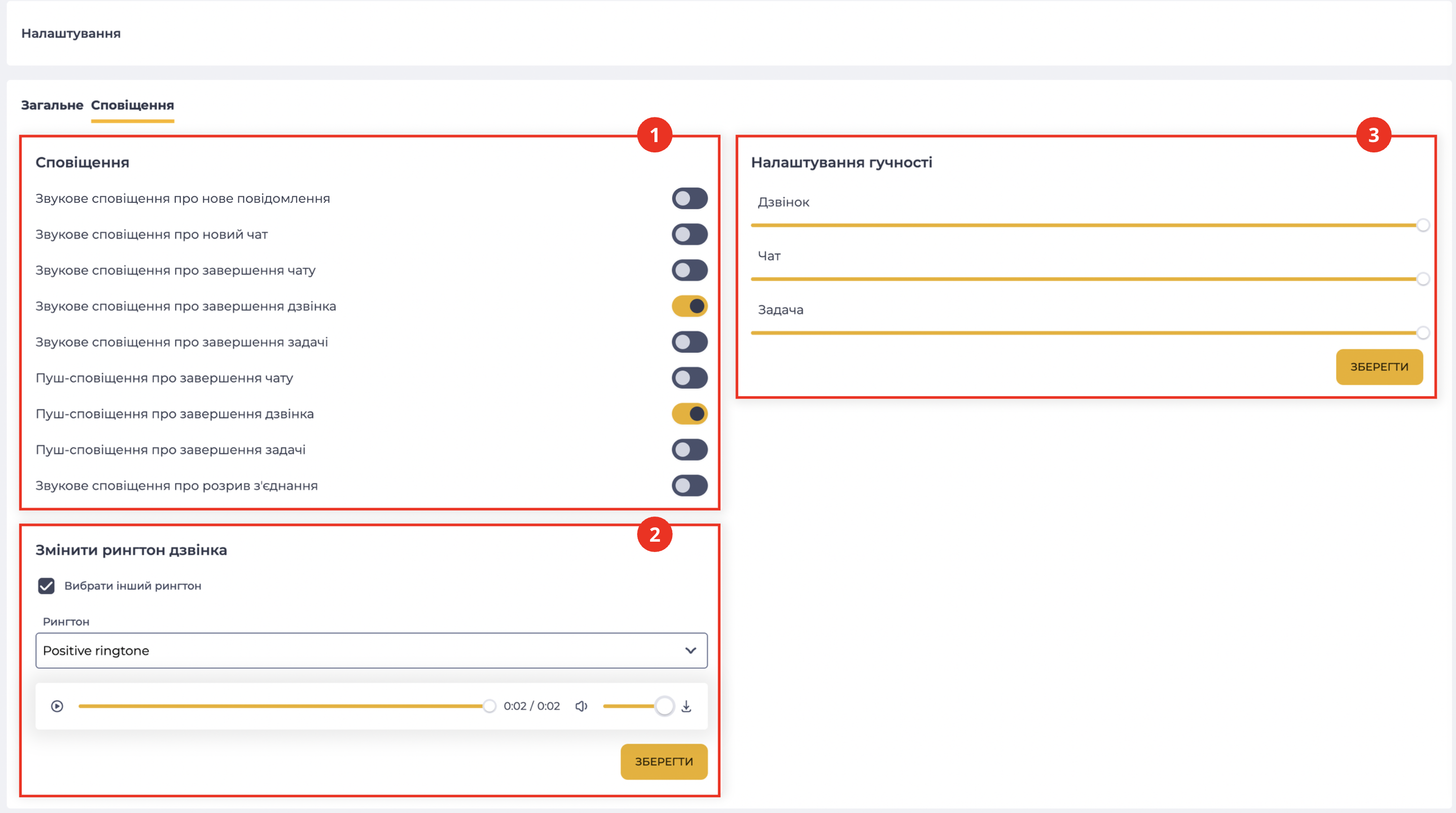
Налаштування застосовуються лише до облікового запису користувача та мають вищий пріоритет, ніж системні налаштування, задані в “Admin” → “Система“ → “Конфігурація“:
-
при створенні користувача його налаштування автоматично встановлюються відповідно до системних;
-
при зміні системних налаштувань вони також оновлюються в налаштуваннях користувача.
1.1. Сповіщення
У цьому блоці можна керувати звуковими сповіщеннями, які інформують користувача про події в інтерфейсі Workspace:
-
“Звукове сповіщення про нове повідомлення” — короткий звуковий сигнал, що відтворюється одразу після надходження нового повідомлення в чаті.
-
“Звукове сповіщення про новий чат” — короткий звуковий сигнал, що відтворюється одразу після надходження нового чату.
-
“Звукове сповіщення про завершення чату” — короткий звуковий сигнал, що відтворюється одразу після завершення чату.
-
“Звукове сповіщення про завершення дзвінка” — короткий звуковий сигнал, що відтворюється одразу після завершення виклику.
-
“Звукове сповіщення про завершення задачі” — короткий звуковий сигнал, що відтворюється одразу після завершення задачі.
-
“Пуш-сповіщення про завершення чату” — спливне повідомлення, що відображається одразу після завершення чату, незалежно від наявності постобробки.
-
“Пуш-сповіщення про завершення дзвінка” — спливне повідомлення, що відображається одразу після завершення дзвінка, незалежно від наявності постобробки.
-
“Пуш-сповіщення про завершення задачі” — спливне повідомлення, що відображається після завершення постобробки (якщо вона передбачена) або одразу після завершення задачі (якщо постобробка відсутня).
-
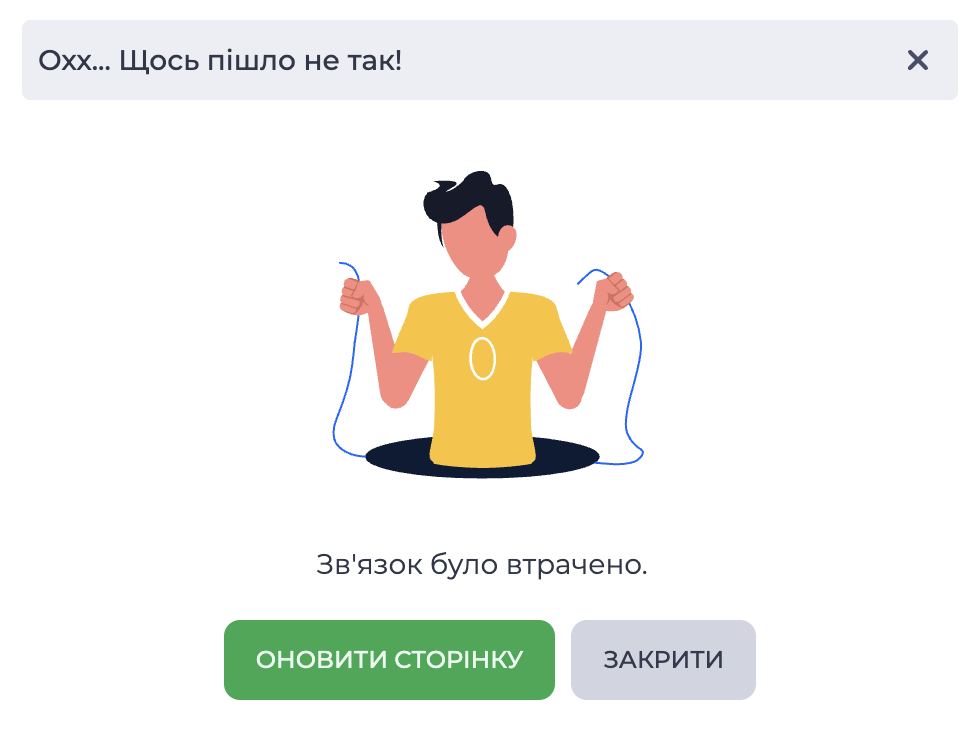
“Звукове сповіщення про розрив з’єднання” — звуковий сигнал, що починає лунати при втраті з’єднання з сервером (наприклад, через відсутність інтернету або довгу бездіяльність на вкладці). У цей момент автоматично відкривається модальне вікно (Рис. 2), у якому відображається ілюстрація, текст пояснення та дві кнопки:
-
“Оновити сторінку” — вимикає звук і перезавантажує застосунок.
-
“Закрити” або іконка

-
1.2. Змінити рингтон дзвінка
Чекбокс "Вибрати інший рингтон" відповідає за можливість змінити рингтон.
Поле "Рингтон" активне, якщо поставити галочку у чекбоксі "Вибрати інший рингтон".
У полі "Рингтон" обирається мелодія, яка програватиметься під час дзвінків. Після вибору мелодії зі списку її можна прослухати (Рис. 3).
При натисканні кнопки 
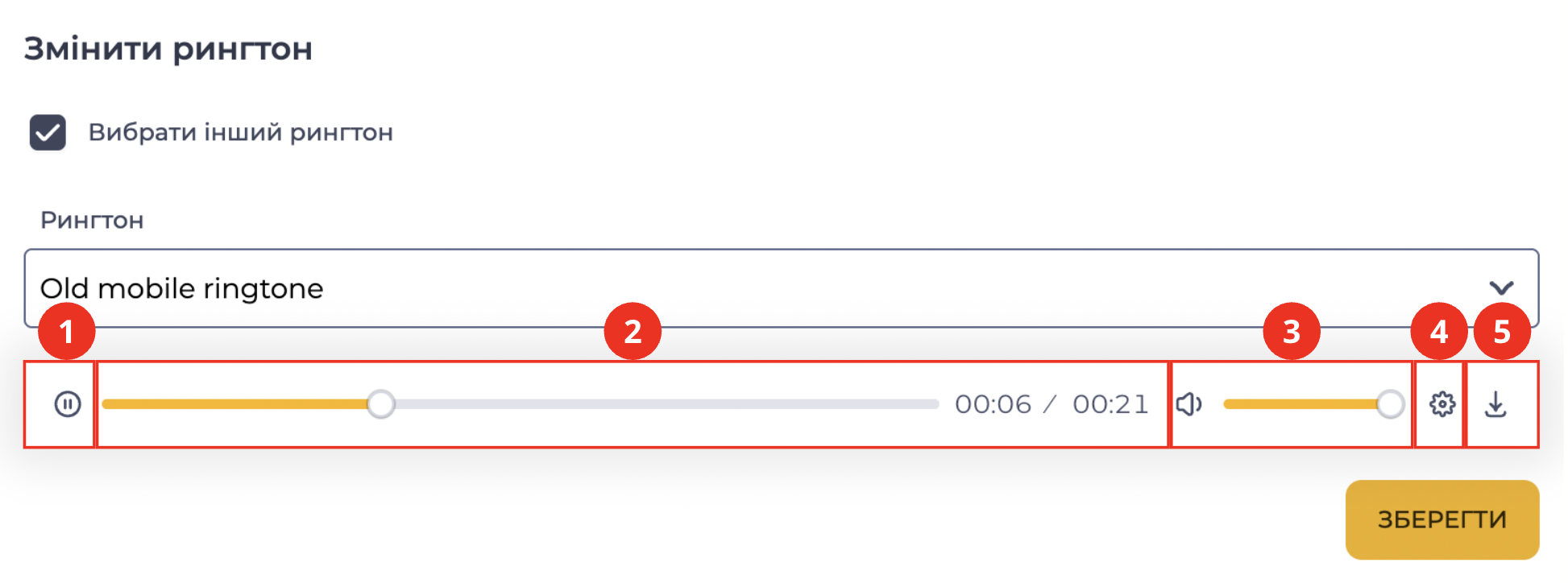
Панель складається з:
-
Кнопки відтворення/паузи (Рис. 3.(1));
-
Доріжки програвання файлу (Рис. 3.(2));
-
Інструменту управління гучністю програвання файлу (Рис. 3.(3));
-
Кнопки налаштування — використовується для налаштування швидкості програвання файлу (Рис. 3.(4));
-
Іконки завантаження файлу (Рис. 3.(5)).
Кнопка "Зберегти" стає активною після вибору мелодії. Натискання кнопки "Зберегти" зберігає зроблені налаштування.
1.3. Налаштування гучності
За допомогою повзунка налаштовується гучність відтворення звуків сповіщень для дзвінків, чатів і задач.
Для збереження необхідно натиснути кнопку “Зберегти”.
Якщо гучність не налаштована, використовується системна гучність пристрою.