
1. Опис
Призначена для перегляду інформації про наявні ліцензії з можливістю додати нову ліцензію за допомогою ліцензійного ключа.
Містить реєстр записів про видані ліцензії на продукти Webitel у цьому домені.
Сторінка "Всі ліцензії" доступна користувачам, у яких є глобальний дозвіл на перегляд (дозвіл на дію "Вибирати" у деталі "Дозволи ролей" ролі, яка присвоєна користувачеві). Як налаштувати такий доступ дивитися тут.
Список доступних ліцензій на продукти:
-
CALL_CENTER - робота з операторами та контактами;
-
CALL_MANAGER – базовий набір для роботи АТС/телефонії;
-
VOIP_DEVICE - дає право створювати користувача та реєструвати будь-який SIP клієнт;
-
MOBILE - для роботи мобільного додатку Android iOS;
-
EMAIL – робота з електронними листами;
-
CHAT – робота з чатами;
-
QUALITY_AUDITOR - надає користувачам можливість працювати з функціоналом оцінювання дзвінків;
-
CUSTOMER_SERVICE – робота зі зверненнями та конфігураціями;
-
CUSTOMER_PORTAL - для підключення зовнішніх користувачів через Mobile SDK.
Розділи, доступні для ліцензій, вказані в Таб. 1.:
|
Розділ |
Назва розділу |
|
|
|
|
|
|
|
|
|---|---|---|---|---|---|---|---|---|---|
|
|
✓ |
✓ |
✗ |
✗ |
✗ |
✗ |
✗ |
✗ |
|
|
|
✓ |
✓ |
✓ |
✓ |
✗ |
✗ |
✗ |
✓ |
|
|
|
✓ |
✓ |
✓ |
✓ |
✗ |
✗ |
✗ |
✗ |
|
|
|
✓ |
✓ |
✗ |
✗ |
✗ |
✗ |
✗ |
✗ |
|
|
|
✓ |
✓ |
✓ |
✓ |
✗ |
✗ |
✗ |
✓ |
|
|
|
✓ |
✓ |
✗ |
✗ |
✗ |
✗ |
✗ |
✓ |
|
|
|
✓ |
✓ |
✗ |
✗ |
✗ |
✗ |
✗ |
✗ |
|
|
|
✓ |
✓ |
✗ |
✗ |
✗ |
✗ |
✗ |
✗ |
|
|
|
✓ |
✓ |
✗ |
✗ |
✗ |
✗ |
✗ |
✗ |
|
|
|
✓ |
✓ |
✗ |
✗ |
✗ |
✗ |
✗ |
✗ |
|
|
|
✓ |
✓ |
✗ |
✗ |
✗ |
✗ |
✗ |
✓ |
|
|
|
можливість прослуховувати записи розмови в History |
✓ |
✓ |
✓ |
✓ |
✗ |
✗ |
✗ |
✓ |
|
|
✓ |
✓ |
✗ |
✗ |
✗ |
✗ |
✗ |
✗ |
|
|
|
✓ |
✓ |
✗ |
✗ |
✗ |
✗ |
✗ |
✗ |
|
|
|
✓ |
✗ |
✗ |
✗ |
✗ |
✗ |
✗ |
✗ |
|
|
|
✓ |
✗ |
✗ |
✗ |
✗ |
✗ |
✗ |
✗ |
|
|
|
✓ |
✗ |
✗ |
✗ |
✗ |
✗ |
✗ |
✗ |
|
|
|
✓ |
✗ |
✗ |
✗ |
✗ |
✗ |
✗ |
✗ |
|
|
|
✓ |
✗ |
✗ |
✗ |
✗ |
✗ |
✗ |
✗ |
|
|
|
✓ |
✗ |
✗ |
✗ |
✗ |
✗ |
✗ |
✗ |
|
|
|
✓ |
✗ |
✗ |
✗ |
✗ |
✗ |
✗ |
✗ |
|
|
|
✓ |
✗ |
✗ |
✗ |
✗ |
✗ |
✗ |
✗ |
|
|
|
✗ |
✗ |
✗ |
✗ |
✓ |
✗ |
✗ |
✗ |
|
|
|
|
✗ |
✗ |
✗ |
✗ |
✗ |
✓ |
✗ |
✓ |
|
|
✗ |
✗ |
✗ |
✗ |
✗ |
✓ |
✗ |
✓ |
|
|
|
✗ |
✗ |
✗ |
✗ |
✗ |
✗ |
✓ |
✗ |
|
|
|
✓ |
✓ |
✗ |
✗ |
✗ |
✗ |
✗ |
✗ |
|
|
|
✓ |
✓ |
✗ |
✗ |
✗ |
✗ |
✗ |
✗ |
Таб. 1. Доступність розділів
Ліцензії бувають двох типів:
-
Конкурентна – ліцензується кількість одночасно зареєстрованих у системі користувачів;
-
Іменні – видаються на конкретного користувача.
Ліцензія на продукт CHAT може бути лише іменного типу!
CHAT регламентує скільки одночасно текстових шлюзів можна увімкнути. Тобто він призначається не на користувача, а дозволяє підключати telegram, webchat, facebook і т.д.
Ліцензійний продукт CHAT визначає максимальну кількість текстових шлюзів, які можуть бути одночасно активовані у всіх доменах, закріплених за такою ліцензією. У ситуації, коли надано кілька продуктів, типу CHAT, – вибирається одна, максимальна кількість (вони не підсумовуються)!
Є можливість поєднувати ліцензії.
Якщо термін ліцензії закінчився, доступ до системи буде недоступний.
Ліцензійний продукт EMAIL визначає максимальну кількість Email профілів, які можуть бути одночасно активовані у всіх доменах, закріплених за такою ліцензією. У ситуації, коли надано кілька продуктів типу EMAIL - вибирається одне, максимальне число (вони не підсумовуються!). Ліцензія призначається на оператора та надає доступ до розділу "Email профілі".
Наприклад, десять виданих ліцензій одночасно можуть бути призначені на десять різних користувачів і дозволяє активувати не більше десяти профілів Email.
Сторінка "Всі ліцензії" складається з таких частин:
-
Реєстр записів (Рис. 1.(1));
-
Поле пошуку (Рис. 1.(2));
-
Інструмент додавання (Рис. 1.(3));
-
Інструмент оновлення реєстру записів (Рис. 1.(4));
-
Пагінація (Рис. 1.(5)).
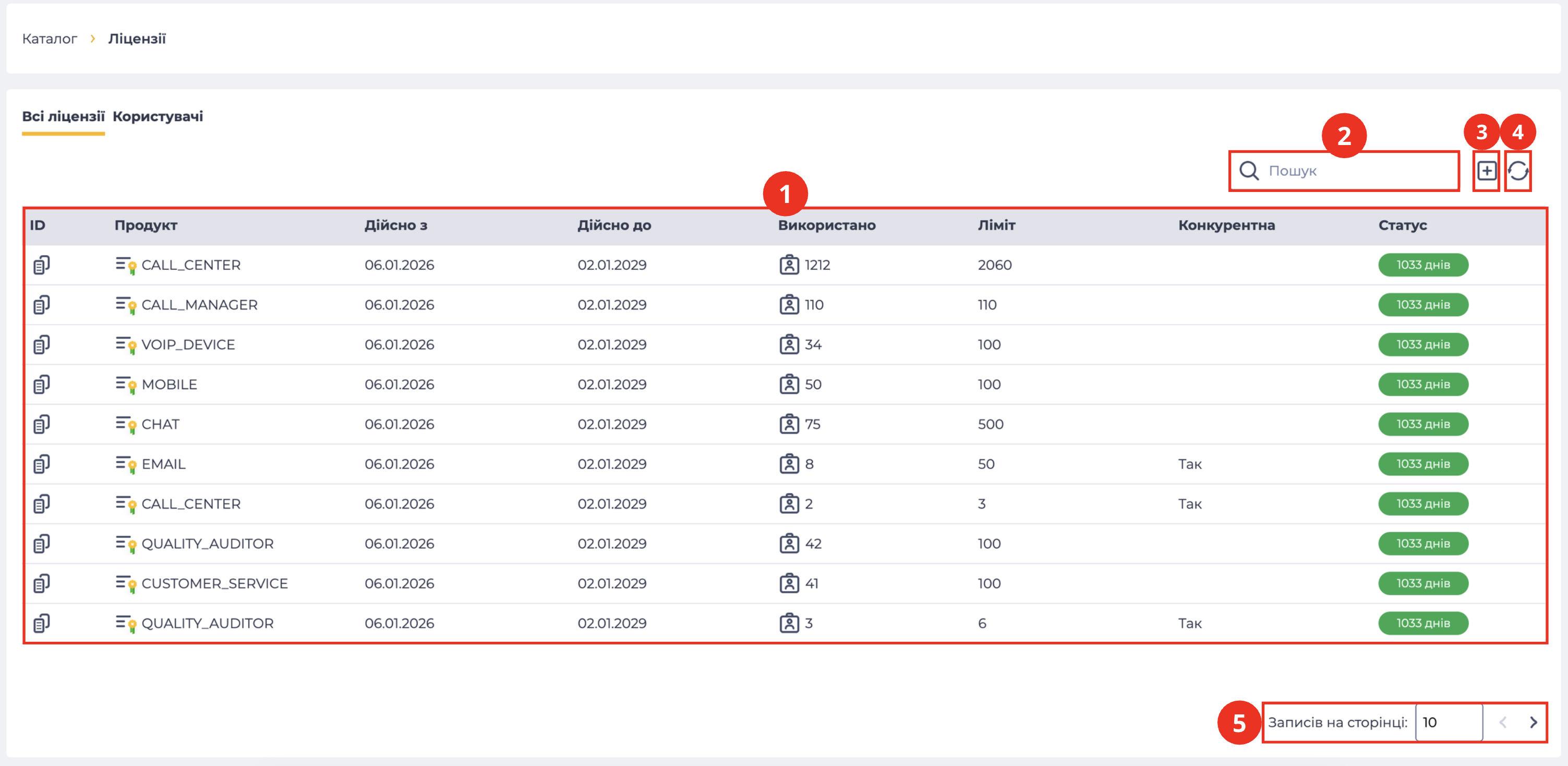
1.1. Реєстр записів
Реєстр це список записів кожна з яких складається з набору полів.
Складається з таких колонок:
-
ID;
-
Продукт;
-
Дійсно з;
-
Дійсно до;
-
Використано;
-
Ліміт;
-
Конкурентна;
-
Статус.
1.1.1. ID
Натискання кнопки 
1.1.2. Продукт
Відображає назву продукту, на який видано ліцензію.
-
Якщо для ліцензії задано користувацьку назву, у колонці відображається ця назва.
-
Якщо користувацьку назву не задано, відображається стандартна назва продукту.
1.1.3. Дійсно з
Відображає дату початку дії ліцензії.
1.1.4. Дійсне до
Відображає дату завершення ліцензії.
1.1.5. Використано
Для іменних ліцензій відображається кількість користувачів, яким надано ліцензію.
Для конкурентних ліцензій відображає кількість активних користувачів на цей момент.
При натисканні на кількість відкривається модальне вікно, де відображаються користувачі, яким була призначена дана ліцензія (Рис. 2).
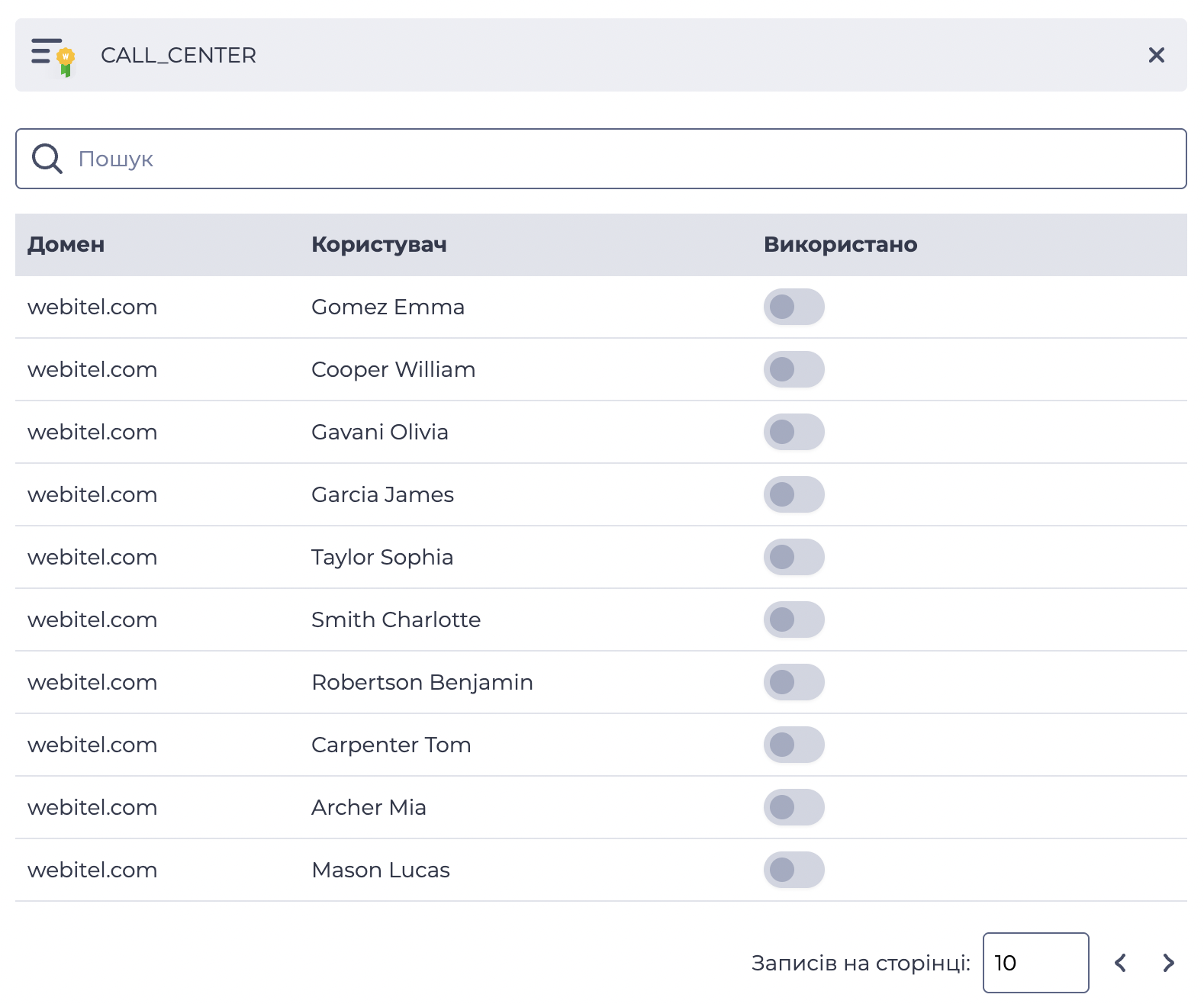
Складається з таких частин:
-
Поле пошуку;
-
Реєстр записів;
-
Пагінація.
1.1.5.1. Поле пошуку
Пошук здійснюється за колонкою "Користувач".
Складається з поля введення та кнопки закриття ( 
1.1.5.2. Реєстр записів
Реєстр є список записів наявних об'єктів цього розділу, кожна з яких складається з:
-
колонки "Домен" - відображає назву домену, в якому створено користувач;
-
колонки "Користувач" - відображається ім'я користувача;
-
колонка "Використана" - складається з перемикача.
Положення перемикача:
-

-

Перемикач можна переключити з активного положення на неактивне, тим самим примусово вилогінити користувача. Вилогінити можна лише користувача зі свого домену.
1.1.5.3. Пагінація
Складається з поля "Записів на сторінці", в якому вказується кількість записів (можливо задати від 1 до 1000) на одну сторінку та кнопок вперед 

1.1.6. Ліміт
Для іменних ліцензій відображає максимальну кількість користувачів, яким можна призначити ліцензію.
Для конкурентної ліцензії відображає максимальну кількість активних користувачів з цією ліцензією.
1.1.7. Конкурентна
Відображає чи є ліцензія конкурентною.
"Так" - ліцензія конкурентна. Порожнє поле – іменна (неконкурентна).
1.1.8. Статус
Відображає кількість днів до кінця ліцензії.
1.2. Поле пошуку
Пошук здійснюється по колонці "Продукт".
Складається з поля введення та кнопки закриття (
1.3. Інструмент додавання
Щоб додати нову ліцензію, натисніть кнопку 
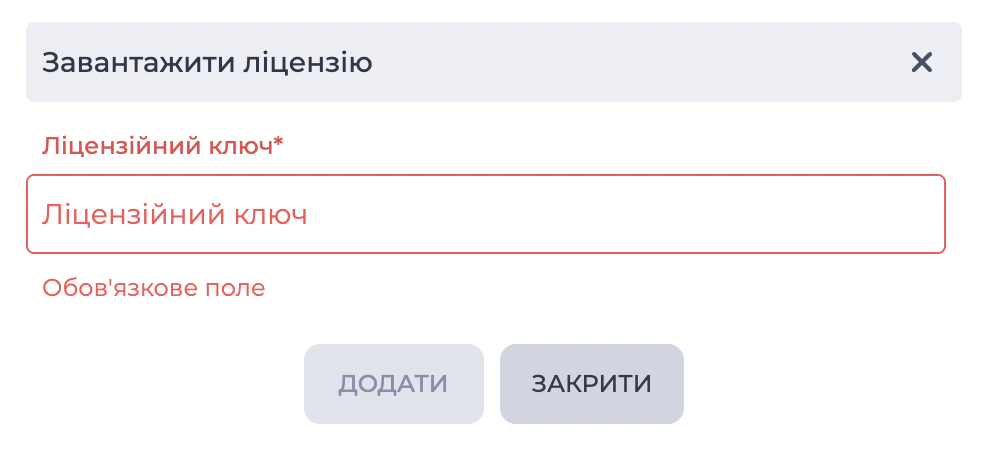
Модальне вікно "Завантажити ліцензію" складається з таких частин:
-
поле "Ліцензійний ключ" - призначене для запровадження ліцензійного ключа;
-
кнопка "Додати" - стає активною (забарвлюється в помаранчевий колір) після введення даних у полі "Ліцензійний ключ";
-
кнопка "Закрити" – призначена для закриття модального вікна без збереження введених даних у полі "Ліцензійний ключ".
1.4. Інструмент оновлення реєстру записів
Оновлення таблиці реєстру записів виконується натисканням кнопки оновлення - 
1.5. Пагінація
Складається з поля "Записів на сторінці", в якому вказується кількість записів (можливо задати від 1 до 1000) на одну сторінку та кнопок вперед
2. Можливості
2.1. Додавання ліцензії
|
Ціль |
Додати нову ліцензію |
|---|---|
|
Передумови |
|
|
Сценарій:
|
|
|
Результат |
Модальне вікно зачиняється. Запис про продукт, на який було додано ліцензію, з'явився в реєстрі записів. |

2.2. Копіювання ліцензованого ключа активної ліцензії
|
Ціль |
Копіювати ліцензійний ключ активної ліцензії |
|---|---|
|
Передумови |
|
|
Сценарій:
|
|
|
Результат |
Кнопка змінюється на |

