
1. Опис
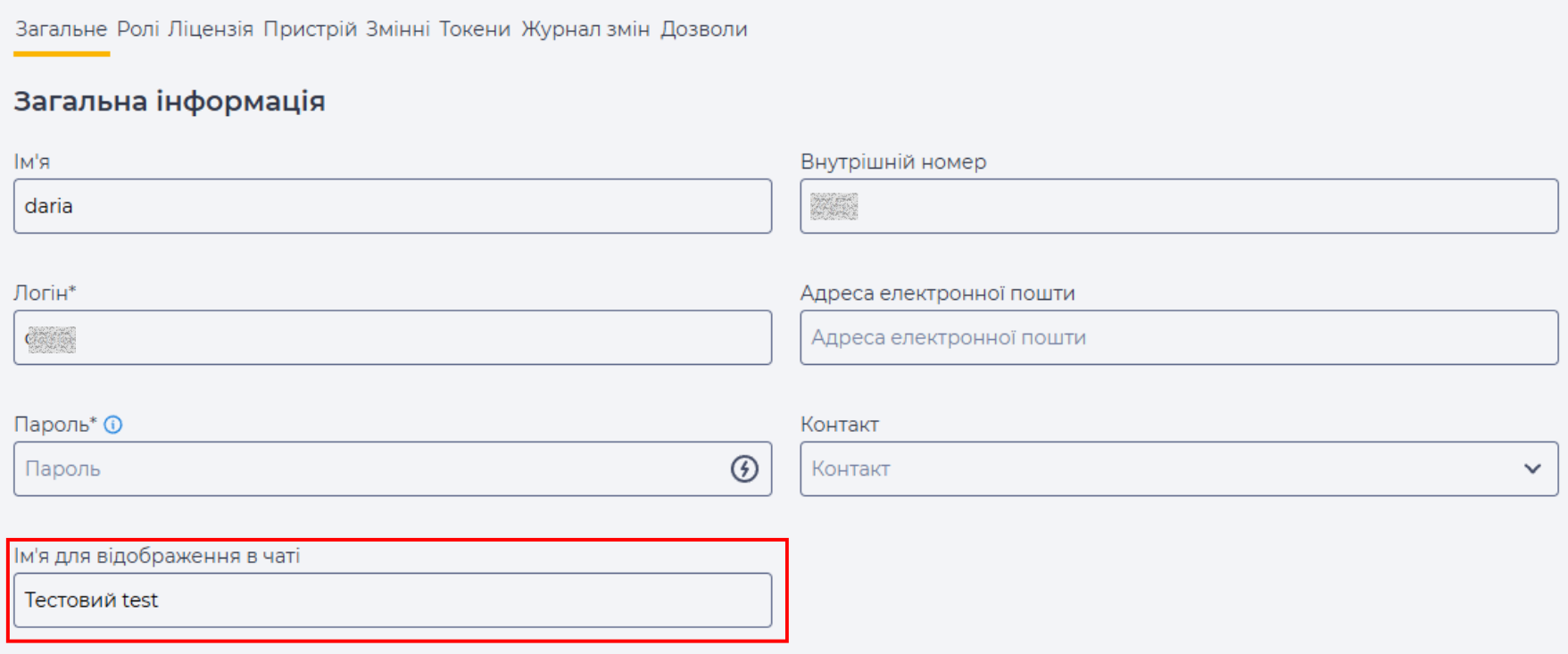
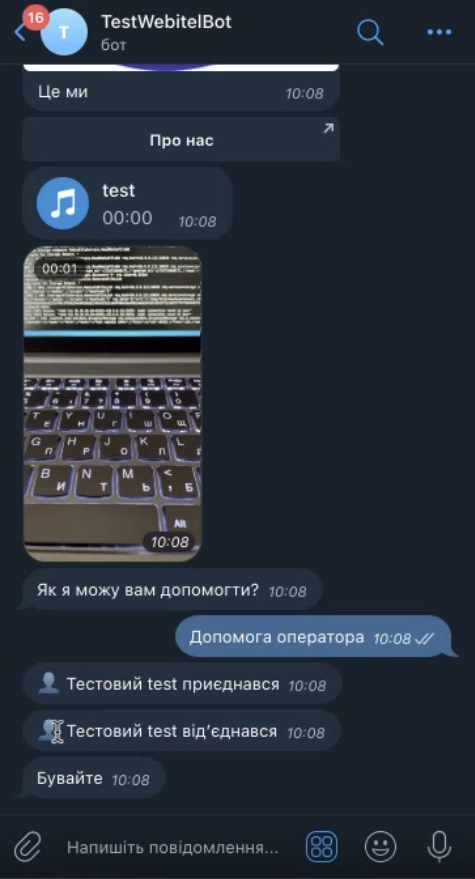
Дозволяє задати ім’я, що відображатиметься в чаті під час приєднання та від’єднання оператора (Рис. 1). Воно необов’язкове і не впливає на параметри авторизації.
2. Як додати
-
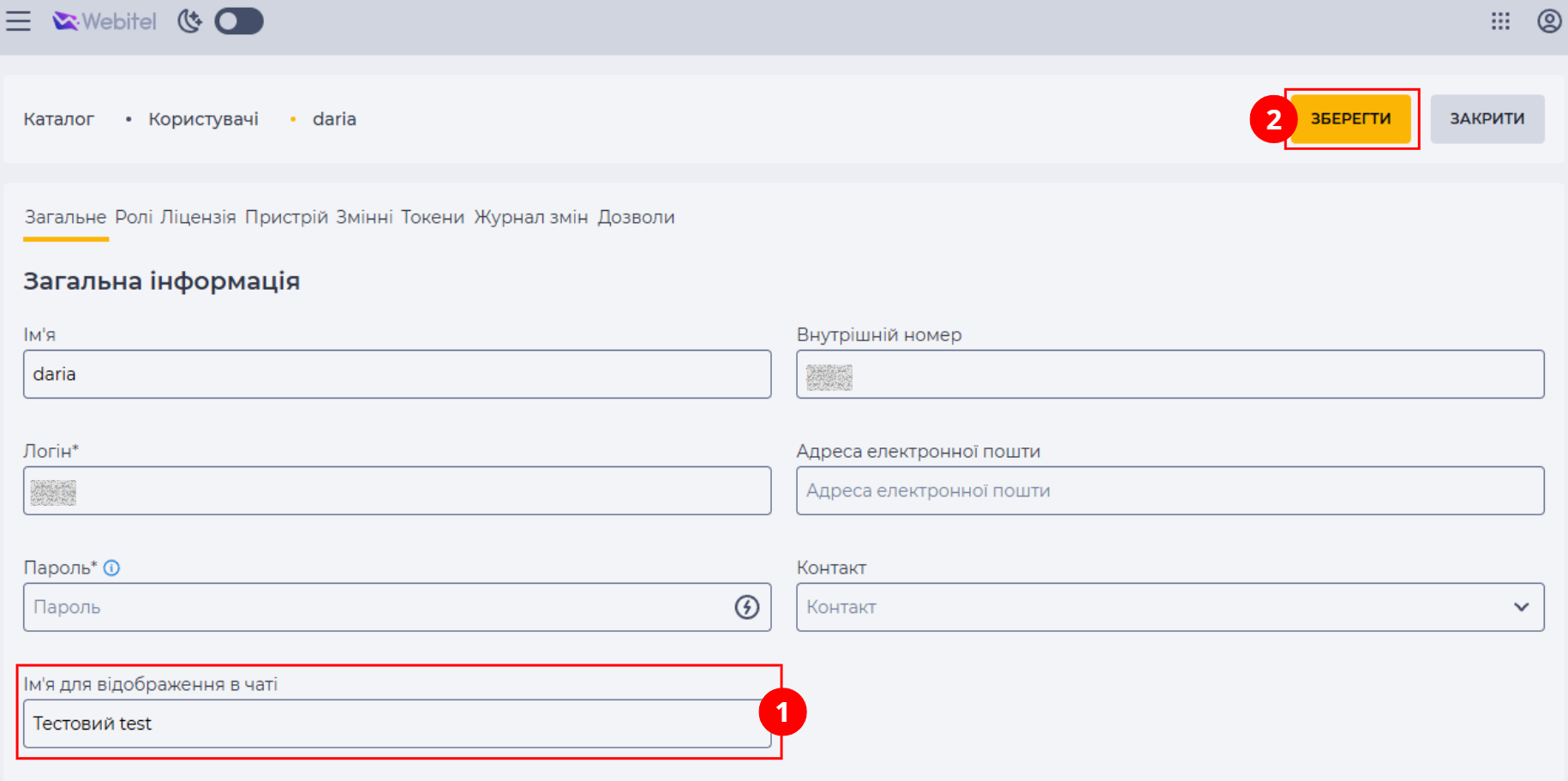
Перейдіть у розділ Admin → Каталог → Користувачі.
-
Оберіть потрібного користувача або створіть нового, натиснувши на кнопку “Додати“.
-
У вкладці “Загальне“ у полі “Ім’я для відображення в чаті” (Рис. 2.(1)) введіть потрібне ім’я.
-
Натисніть кнопку “Зберегти” (Рис. 2.(2)).
3. Як налаштувати відображення в чаті
-
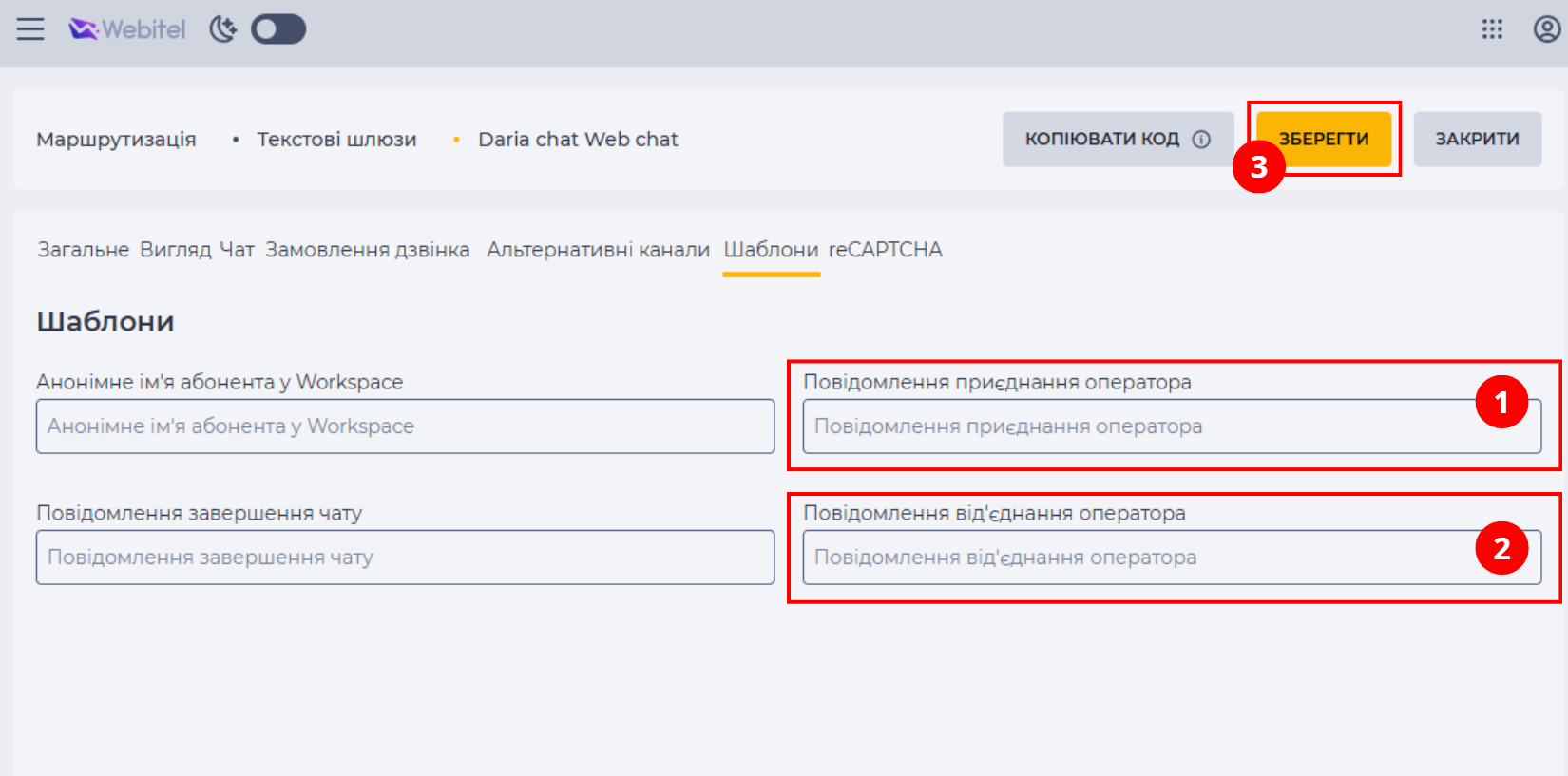
Перейдіть у розділ Admin → Маршрутизація → Текстові шлюзи.
-
Оберіть шлюз, до якого приєднаний оператор.
-
Перейдіть на вкладку “Шаблони” (Рис. 3).
-
Установіть такі значення в полях:
-
у полі “Повідомлення приєднання оператора” (Рис. 3.(1)) – введіть:
-
👤 $(.FirstName)$(if .LastName) $(.LastName)$(end) приєднався -
у полі “Повідомлення від'єднання оператора” (Рис. 3.(2)) – введіть:
-
👤 $(.FirstName)$(if .LastName) $(.LastName)$(end) відʼєднався
-
-
Натисніть на кнопку “Зберегти” (Рис. 3.(3)).
4. Особливості відображення
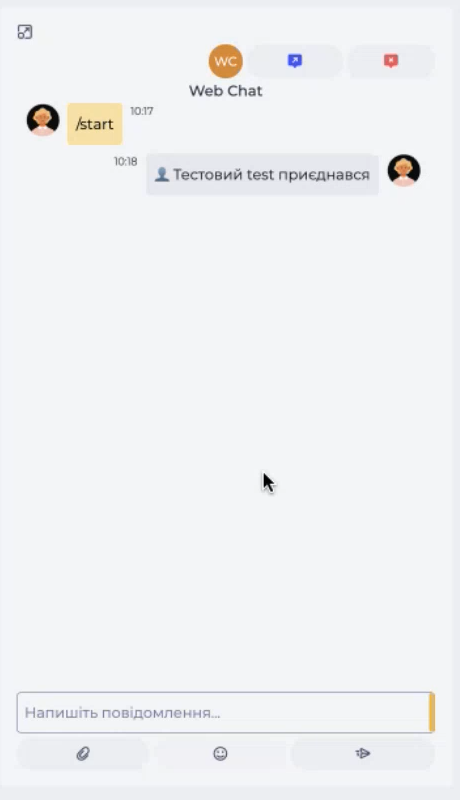
Після налаштування в чаті буде відображатися ім’я з поля “Ім’я для відображення в чаті”.
Якщо це поле не заповнене, система використовує стандартне ім’я користувача, вказане у полі “Ім’я”.
|
|
|---|