Microsoft Speech — це API-інтерфейс для розпізнавання мовлення. Він перетворює мову на текст і навпаки, а також розуміє зміст висловлювання для формування природної відповіді.
Щоб створити голосовий профіль у Webitel, необхідно створити й налаштувати обліковий запис на сайті Microsoft Azure. Для цього можна перейти за посиланням.
-
Для роботи з Webitel рекомендується тарифний план Pay as You Go (Standard S0).
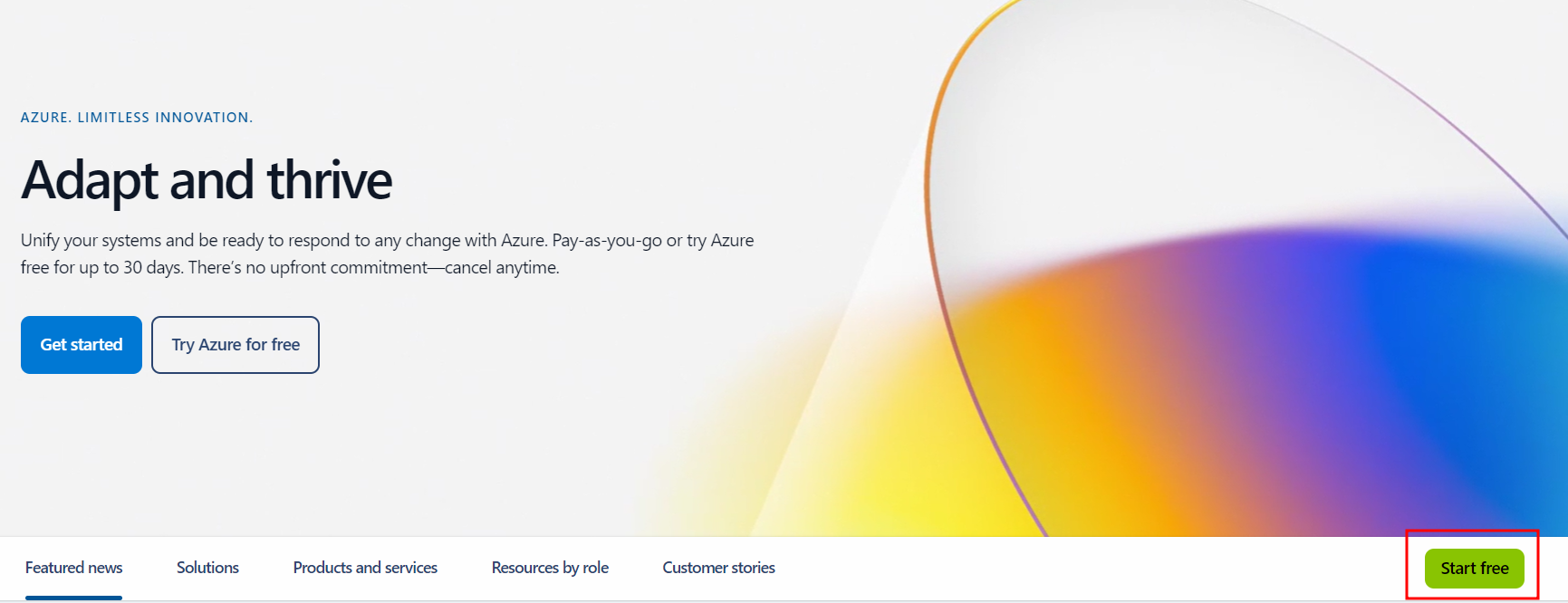
Щоб створити обліковий запис, у вікні, що відкриється за посиланням вище, натисніть кнопку Start free (почати безкоштовно) (Рис. 1).
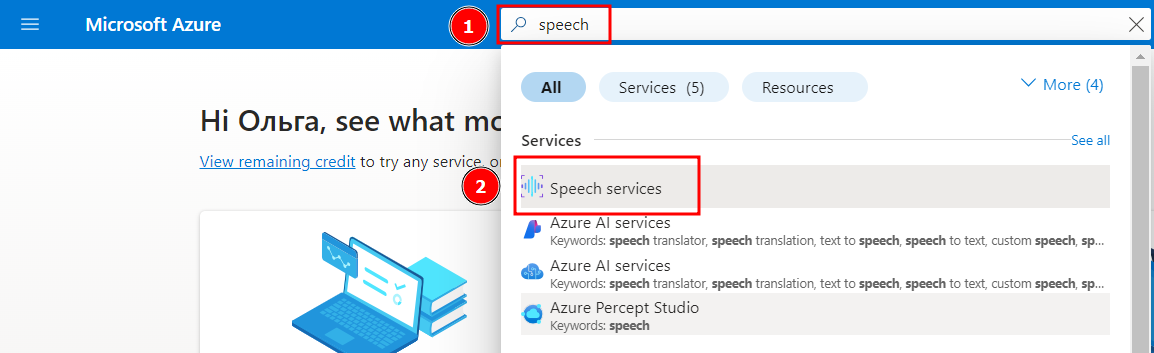
Після реєстрації відкриється головна сторінка (Рис. 2). У полі пошуку введіть speech (Рис. 2.(1)), після чого у випадаючому списку виберіть speech services (Рис. 2.(2)).
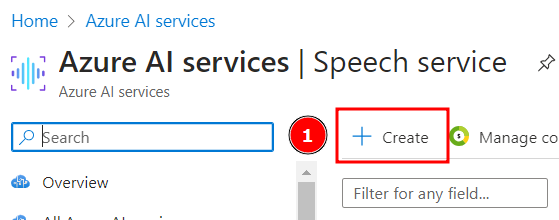
Далі потрібно вибрати Azure AI Services і натиснути Create (створити) (Рис. 3.(1)).
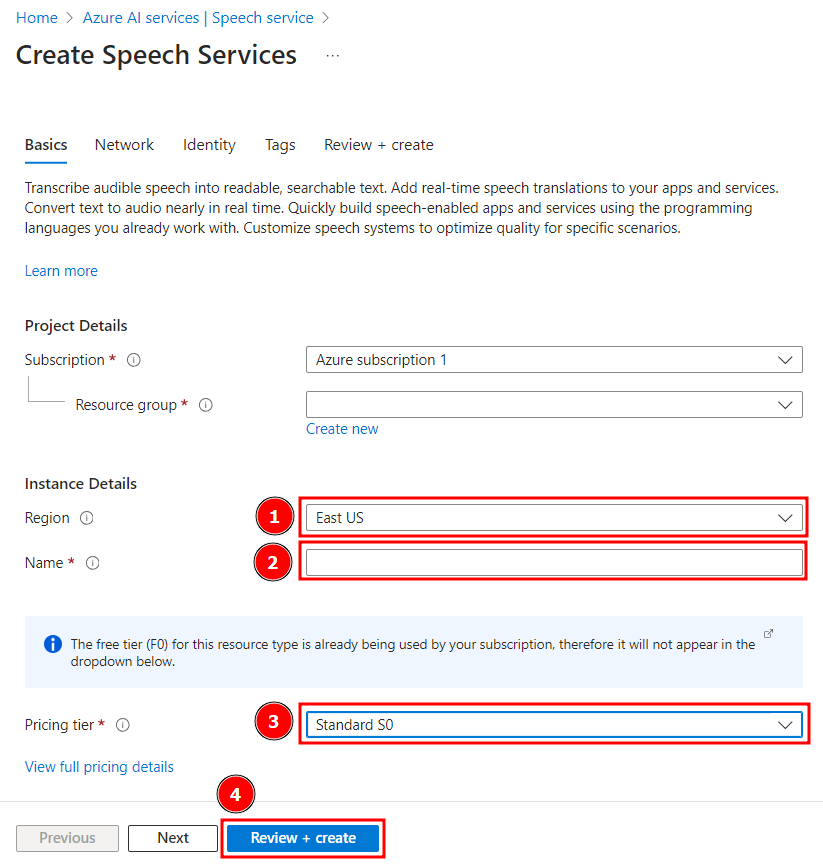
Потім (Рис. 4) потрібно вказати регіон (Рис. 4.(1)), назву (Рис. 4.(2)), вибрати тариф Standard S0 (Рис. 4.(3)) і натиснути Review + Create (переглянути та створити) (Рис. 4.(4)).
Важливо!
Транскрипція не працює, якщо використовується тестовий (демо) ключ. Повинен бути комерційний ключ із підключеною платіжною карткою.
Після проходження валідації вам буде запропоновано створити голосовий сервіс. Натисніть Create (створити).
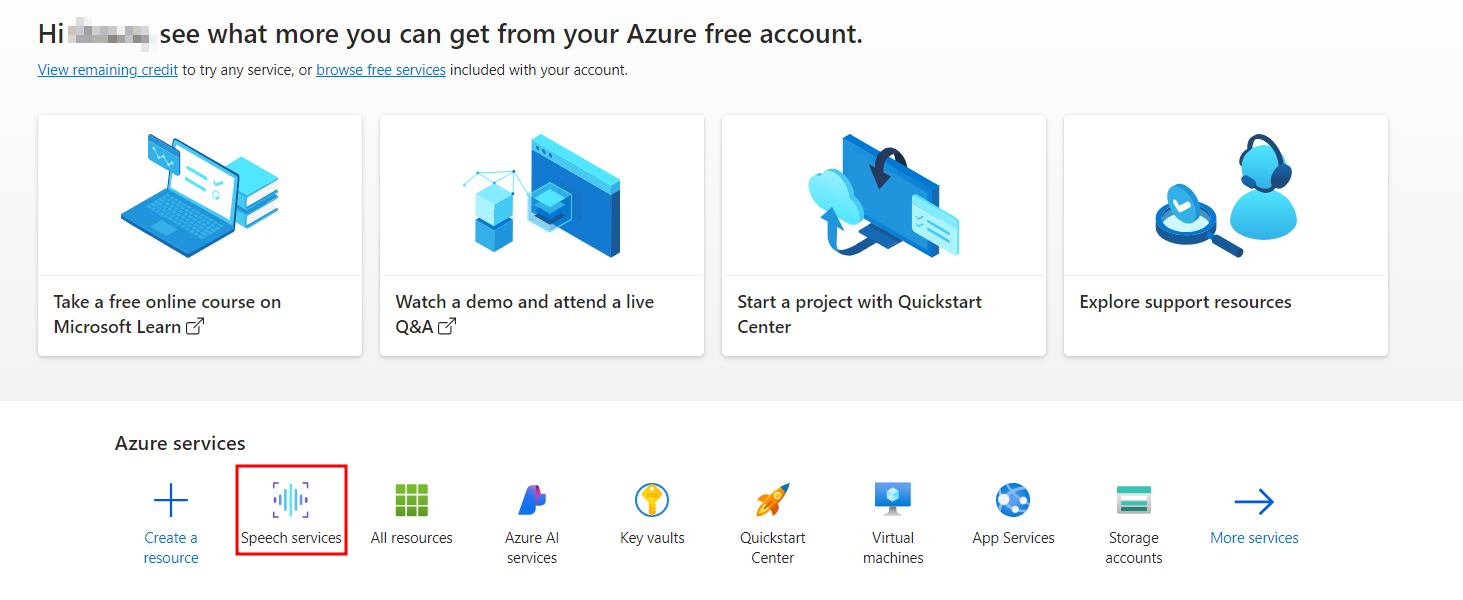
Ваш голосовий сервіс успішно створено. Далі потрібно вибрати створений ресурс. Для цього перейдіть на сторінку Home, а потім натисніть Speech Services (Рис. 5).
Щоб переглянути й керувати ключами сервісу, натисніть на створений раніше сервіс і виберіть Key 1 (ключ 1) для налаштування голосового профілю (Рис. 6).
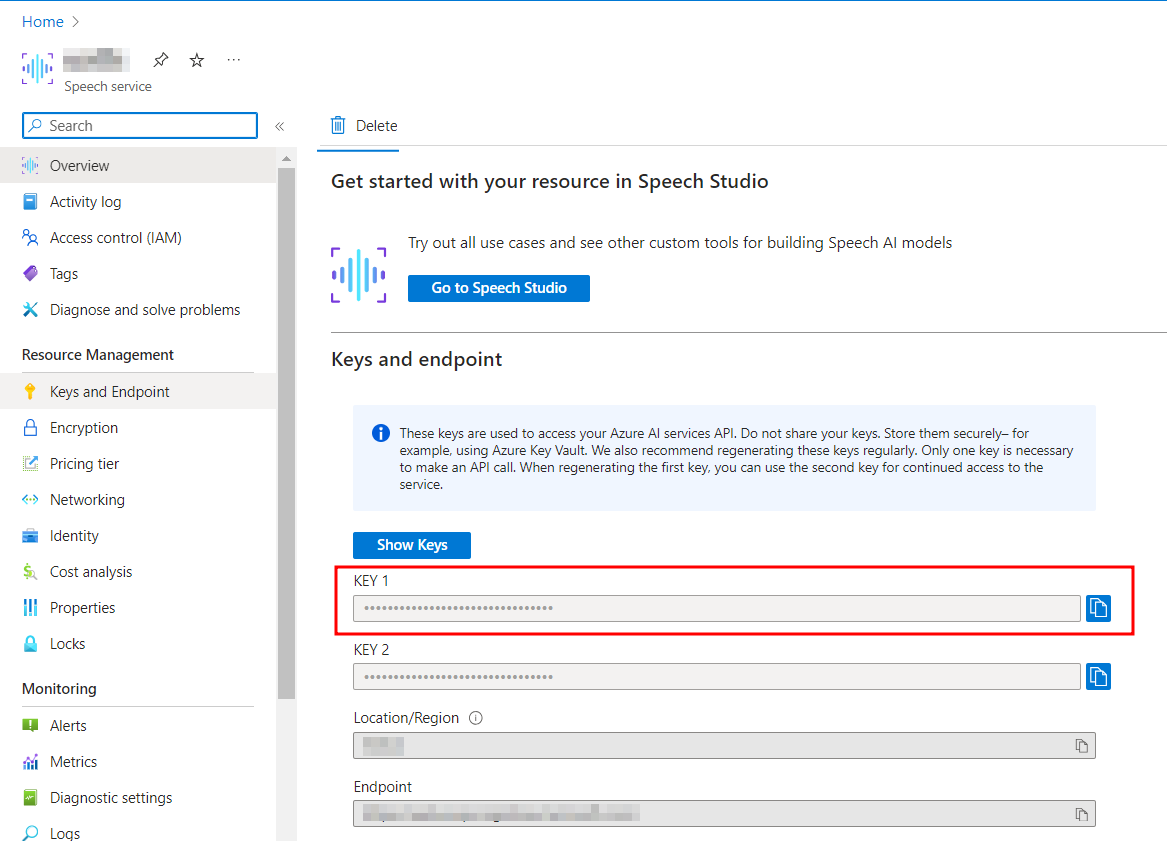
Цей “Ключ 1” необхідний для створення голосового профілю у Webitel. Його потрібно скопіювати та перейти у Webitel.
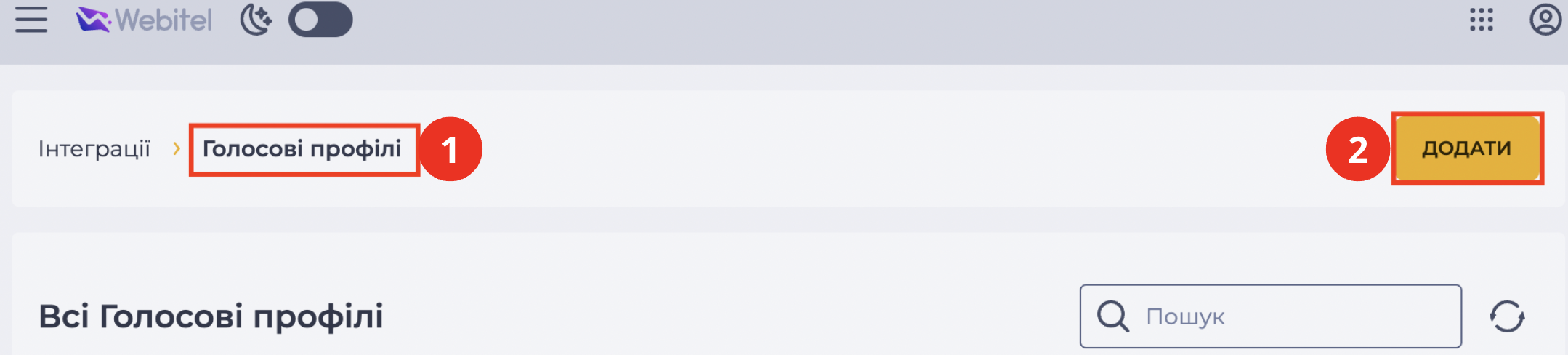
Щоб створити голосовий профіль, відкрийте Адмін-панель Webitel, перейдіть у розділ Інтеграції → Голосові профілі (Рис. 7.(1)) та натисніть Додати (Рис. 7.(2)).
Введіть необхідну інформацію:
-
Назву;
-
Тип перекладу;
-
Мову;
-
Ключ із Azure (скопійований раніше);
-
Регіон, указаний в Azure.
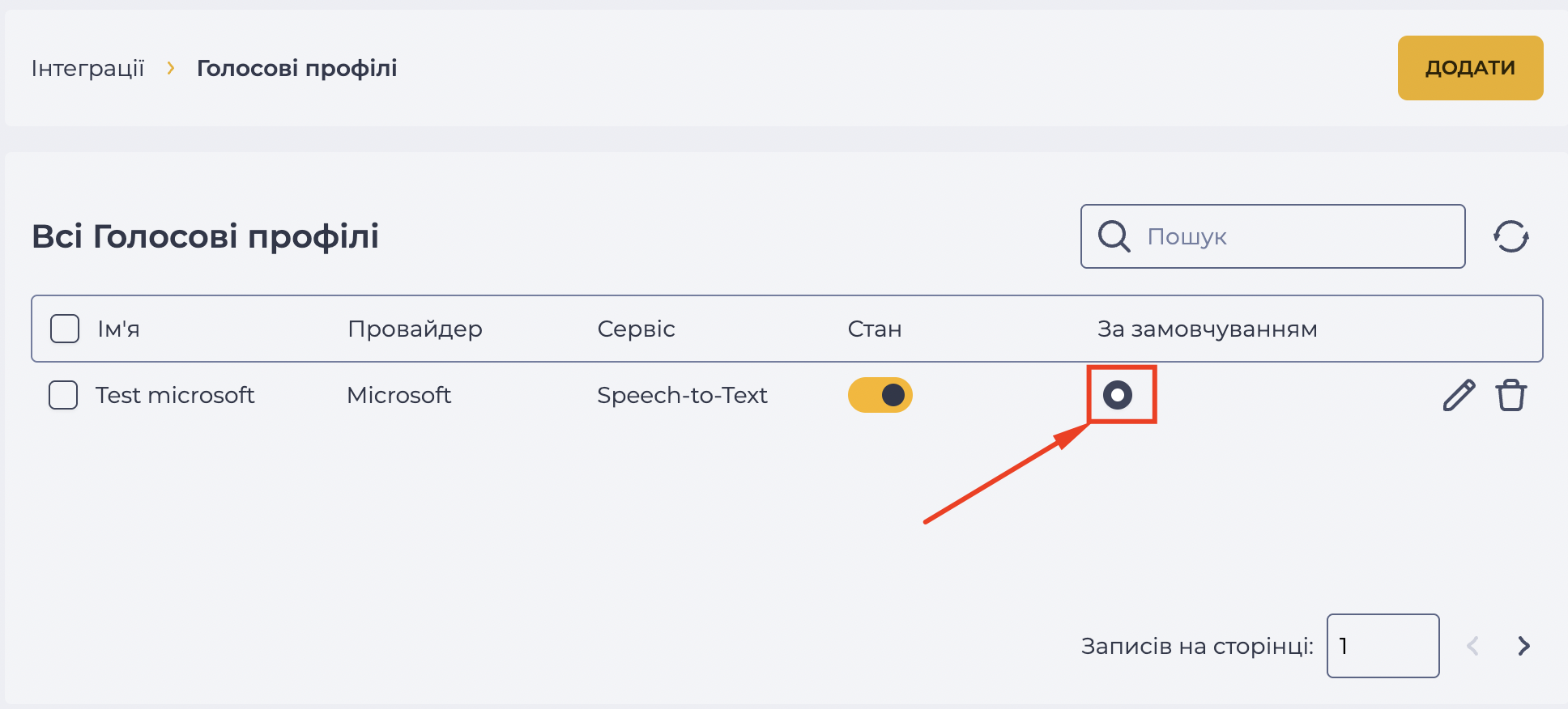
Профіль успішно створено! У профілі, який буде використовуватися, обов’язково має бути позначка “за замовчуванням” (Рис. 8).