
-
Зайти на сторінку https://developers.facebook.com/ і авторизуватися.
-
Натиснути на "My Apps" (Рис. 1).
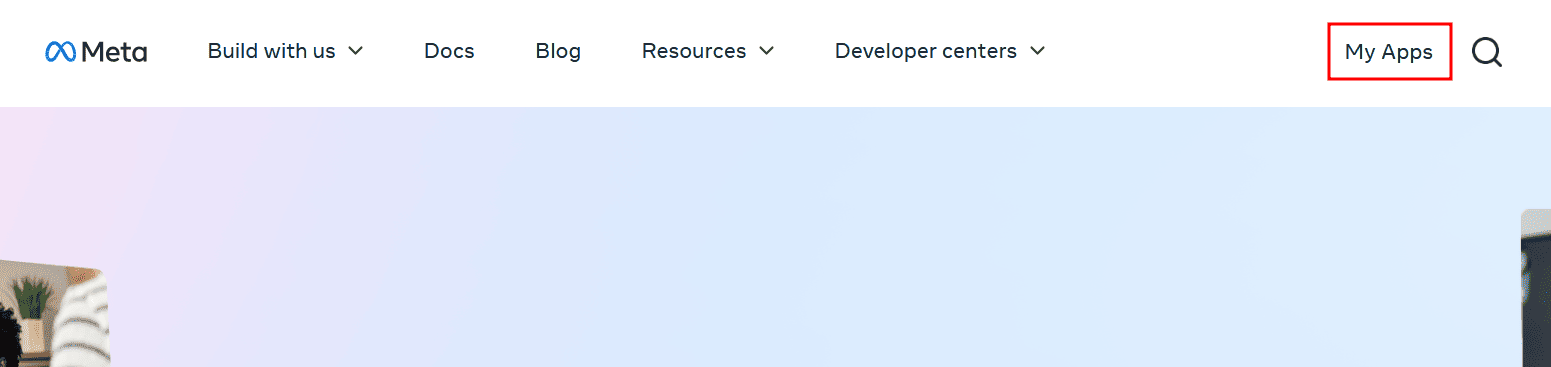
Рис. 1. Головна сторінка -
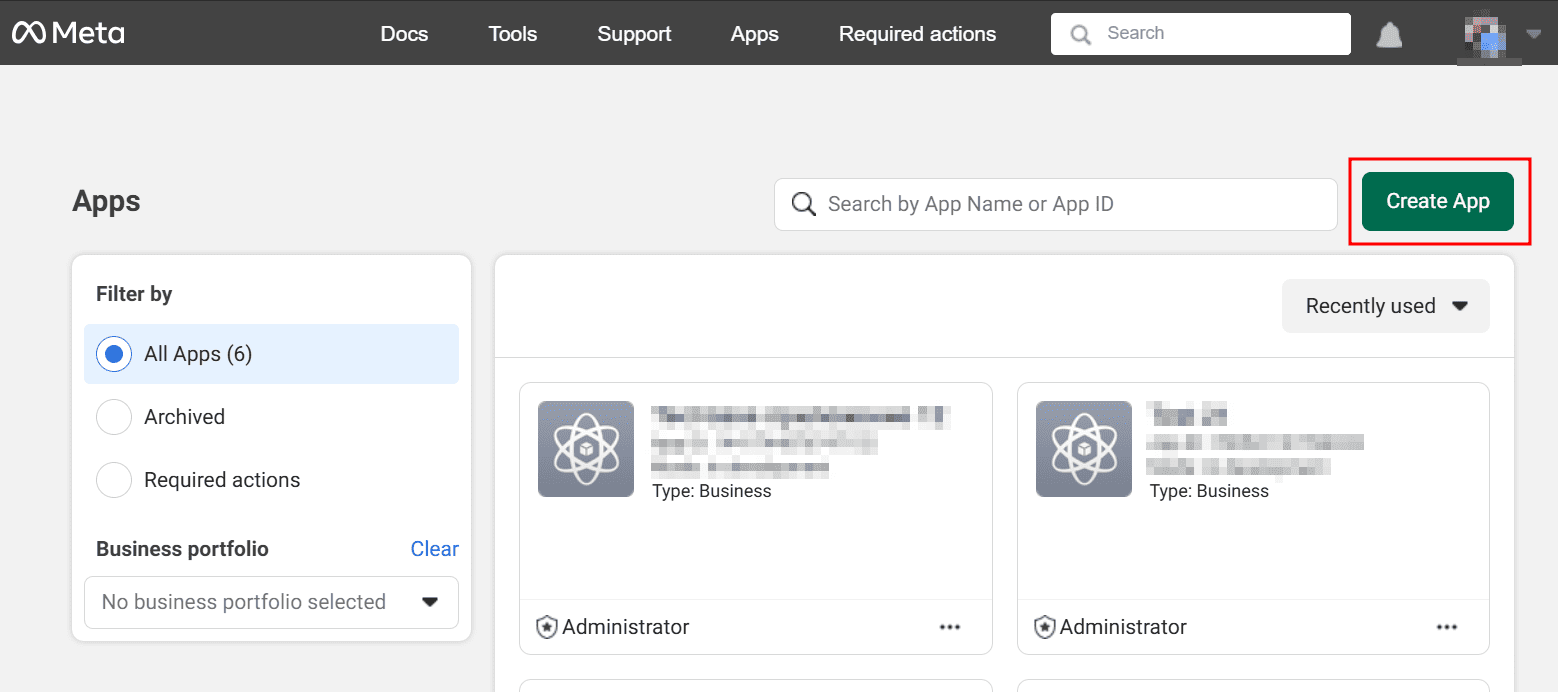
Відкриється сторінка "Apps". Натиснути на кнопку “Create App” (Рис. 2).
-
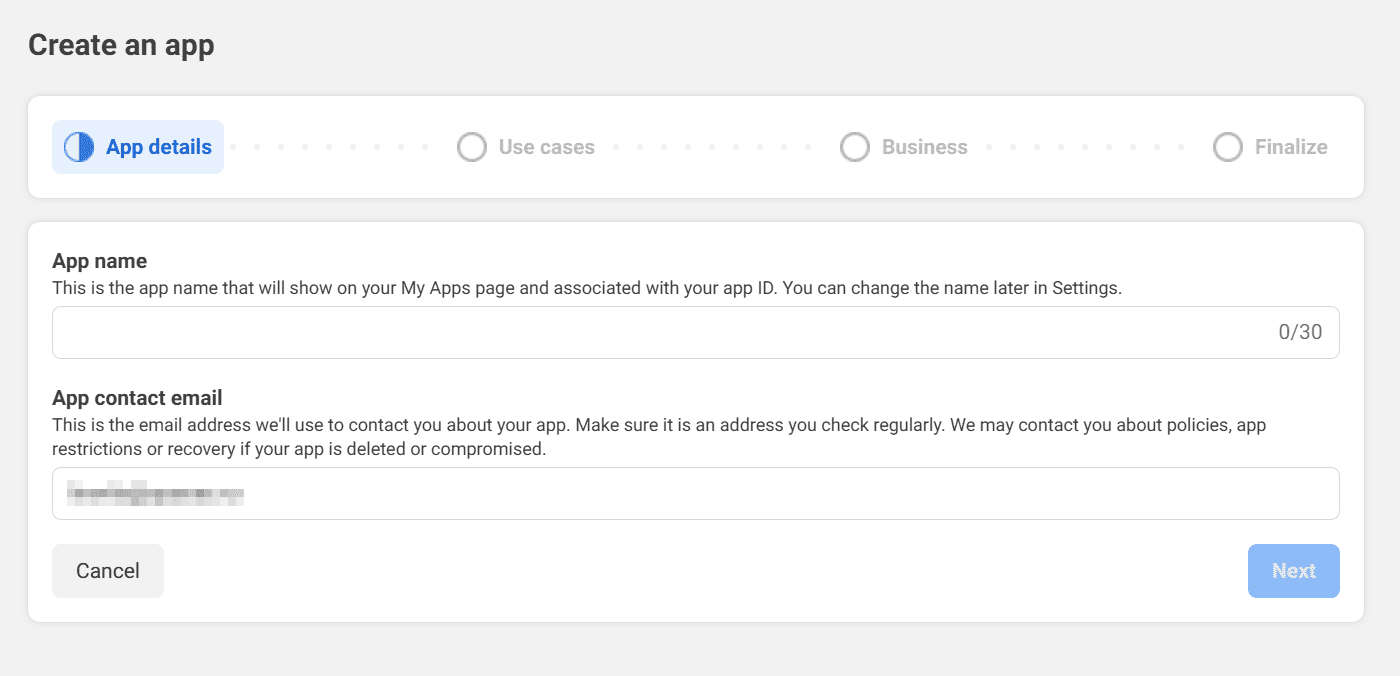
Відкриється сторінка "Create an app". Ввести назву майбутнього додатку в поле "App name” і натиснути кнопку "Next" (Рис. 3).
-
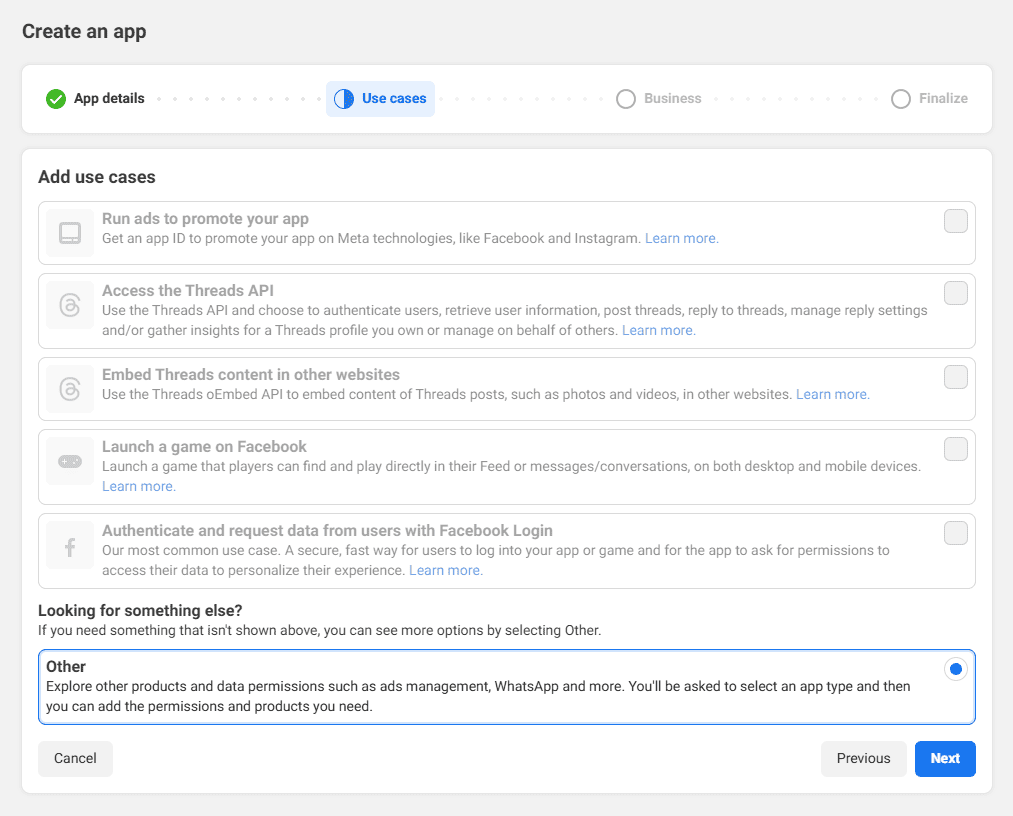
Відкривається вкладка “Use cases“. Вибрати варіант “Other“ і натиснути кнопку “Next“ (Рис. 4).
-
Відкривається вкладка “Type“. Вибрати варіант “Business“ і натиснути кнопку “Next“ (Рис. 5).
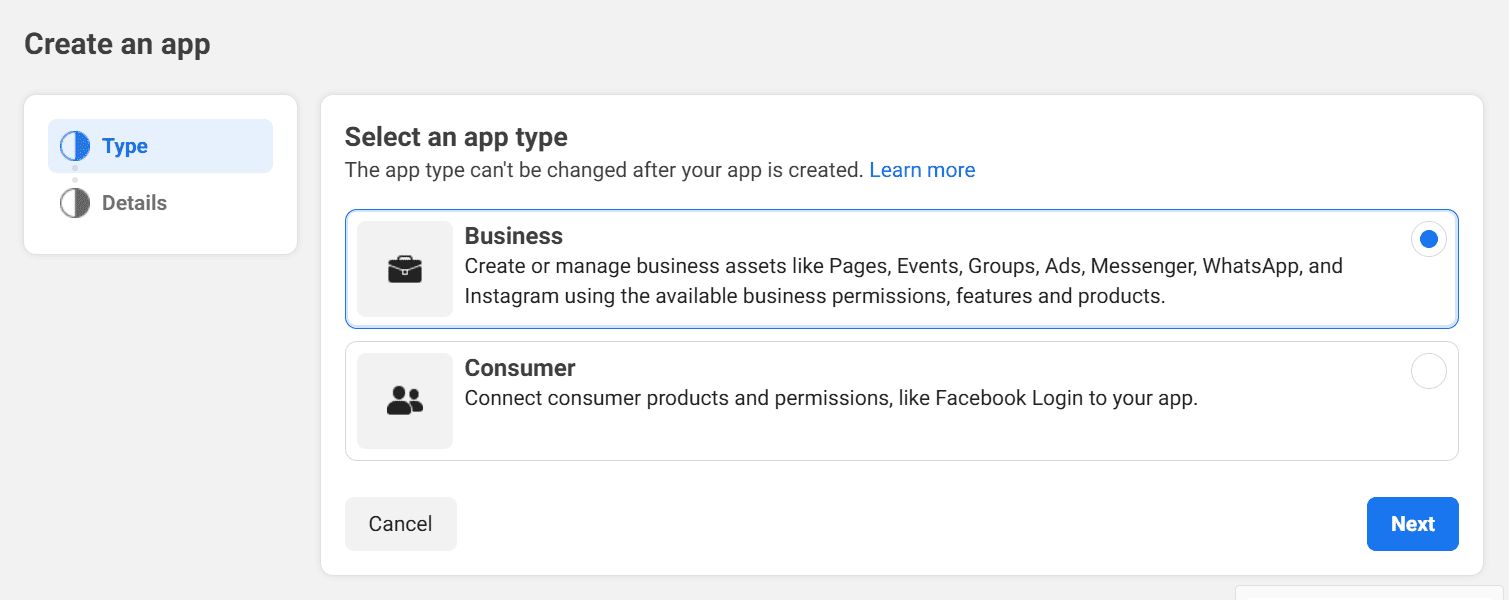
-
Відкривається вкладка "Details". Перевірити назву і контактну електронну пошту. Натиснути кнопку "Create app" (Рис. 6).
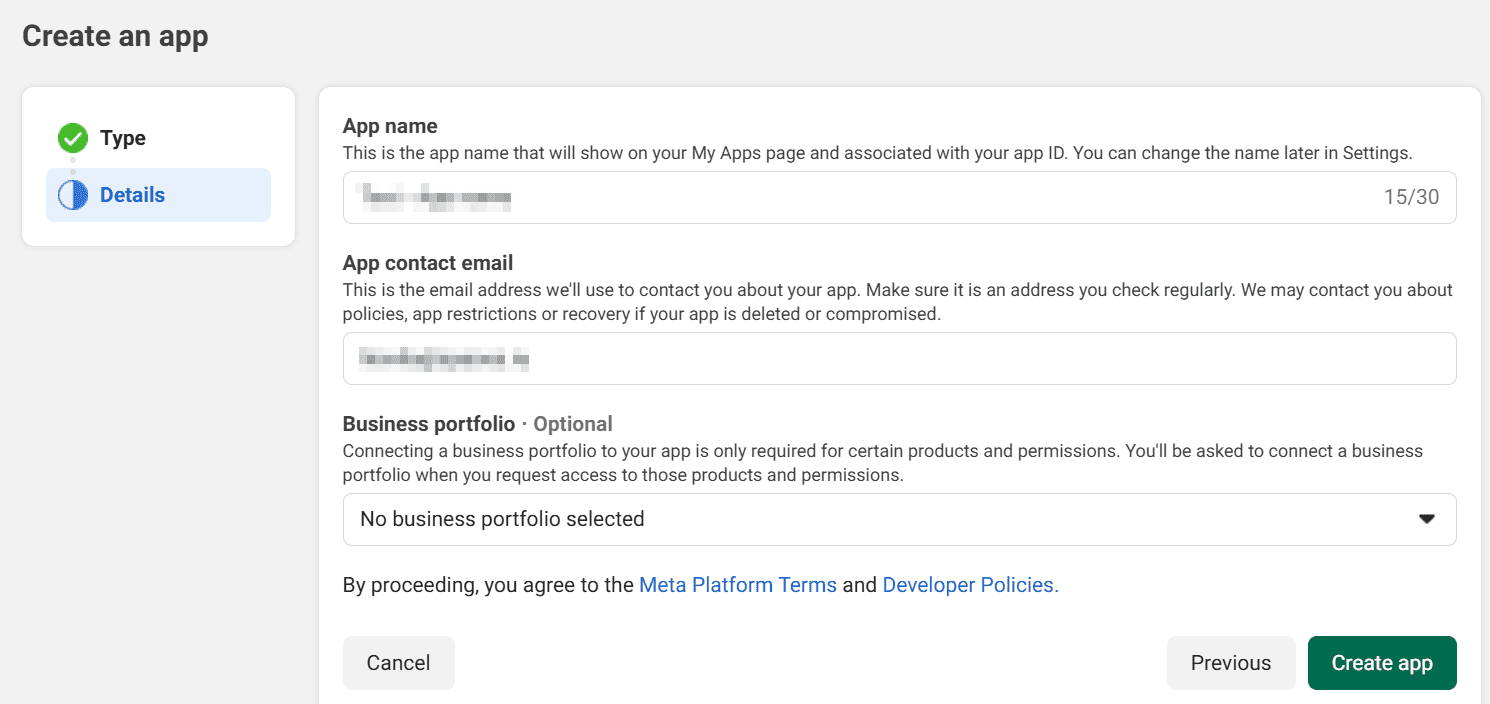
-
Ввести пароль ще раз. Натиснути кнопку "Submit".
-
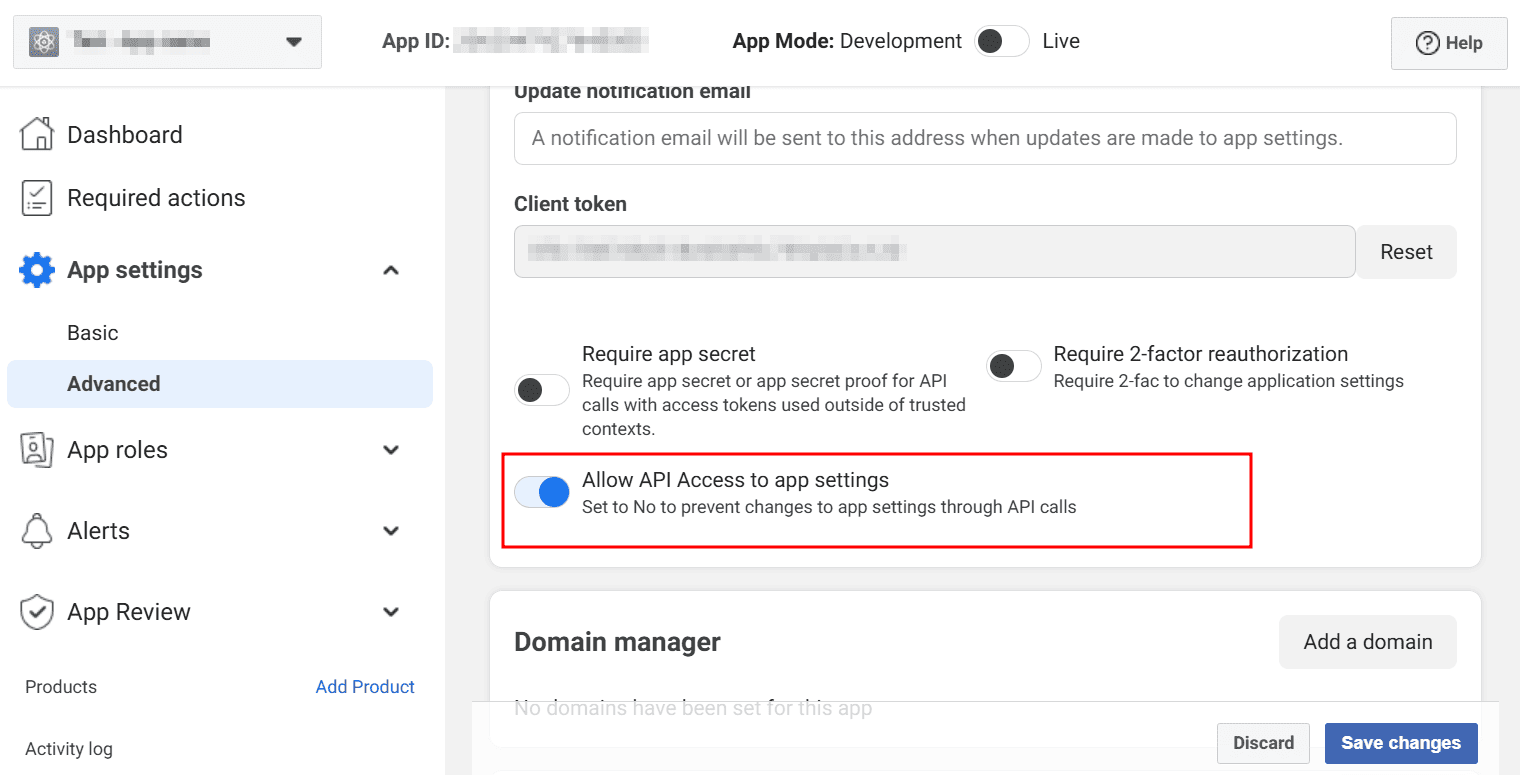
Додаток створено. Перейти в App settings - Advanced. Перевести перемикач "Allow API Access to app settings" в активне положення (Рис. 7). Натиснути кнопку "Save changes".
-
Відкрити сторінку "Текстові шлюзи" в додатку Admin (Webitel) і створити новий текстовий шлюз Meta.
-
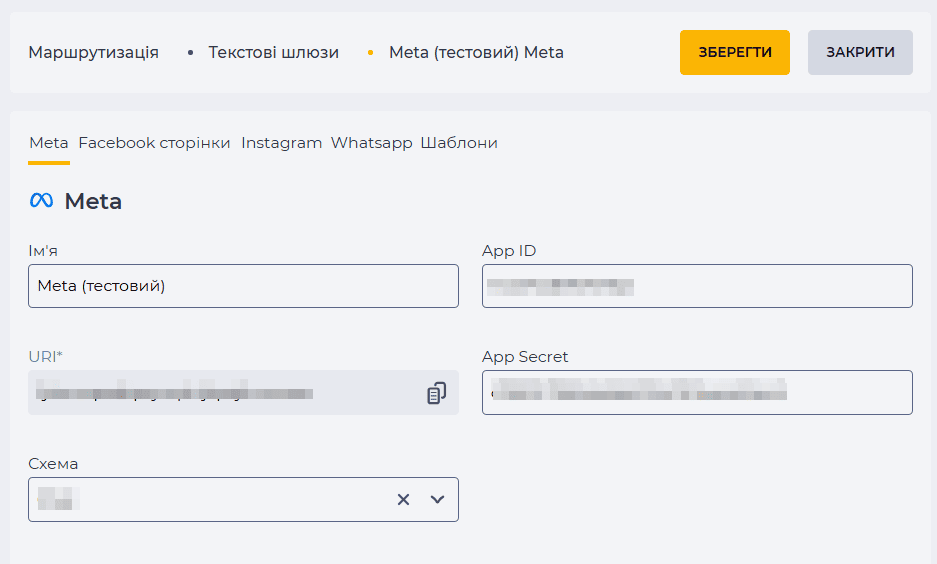
Відкривається сторінка "Meta", в якій необхідно заповнити поля (Рис. 8).
-
Для отримання значень для полів "App ID" і "App Secret" необхідно повернутися на сторінку Facebook Developer. Перейти в App settings - Basic. З цієї сторінки беремо значення:
-
App ID (Рис. 9(1));
-
App Secret (Рис. 9(2)).
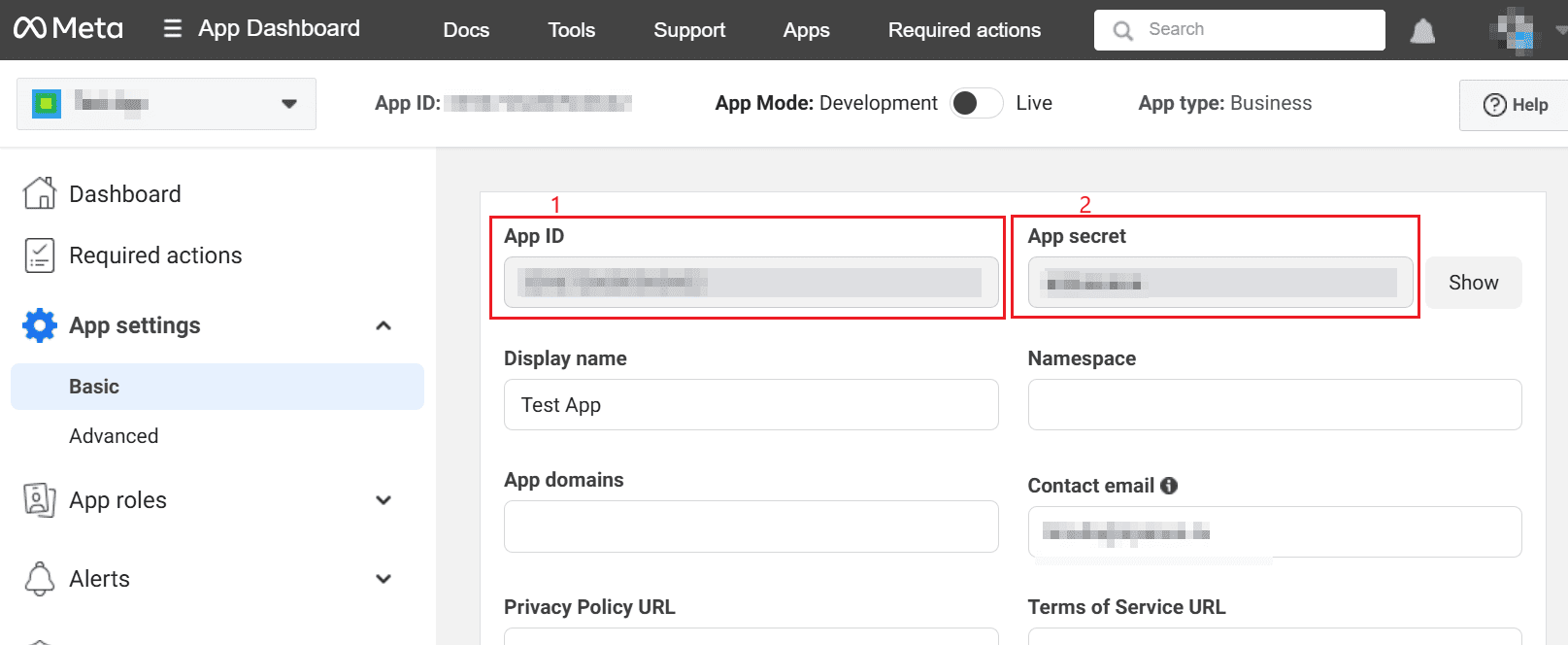
13. Внести дані на сторінці "Meta" і натиснути кнопку "Зберегти".
-
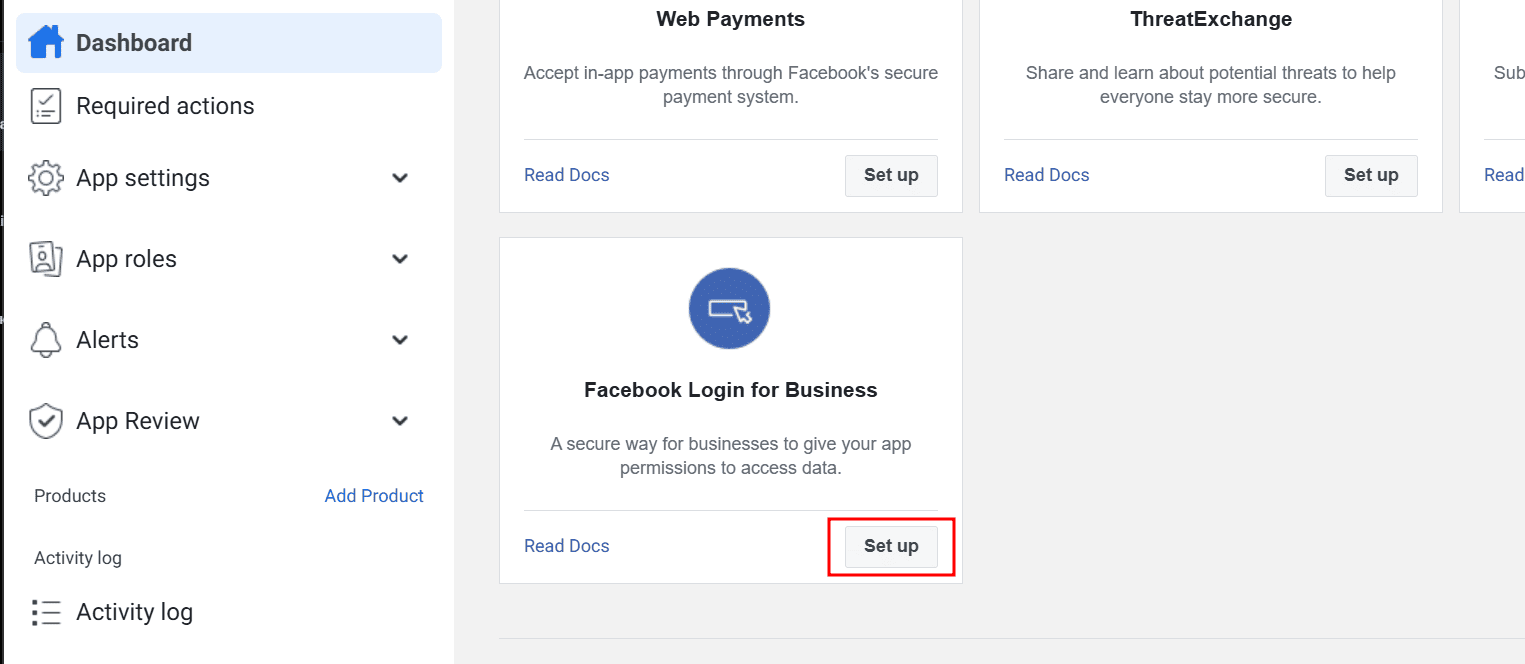
Скопіювати значення з поля "URI" (Рис. 8). Зайти на Facebook Developer - Dashboard. Обрати "Facebook Login for Business" натиснувши кнопку "Set up" (Рис. 10).
-
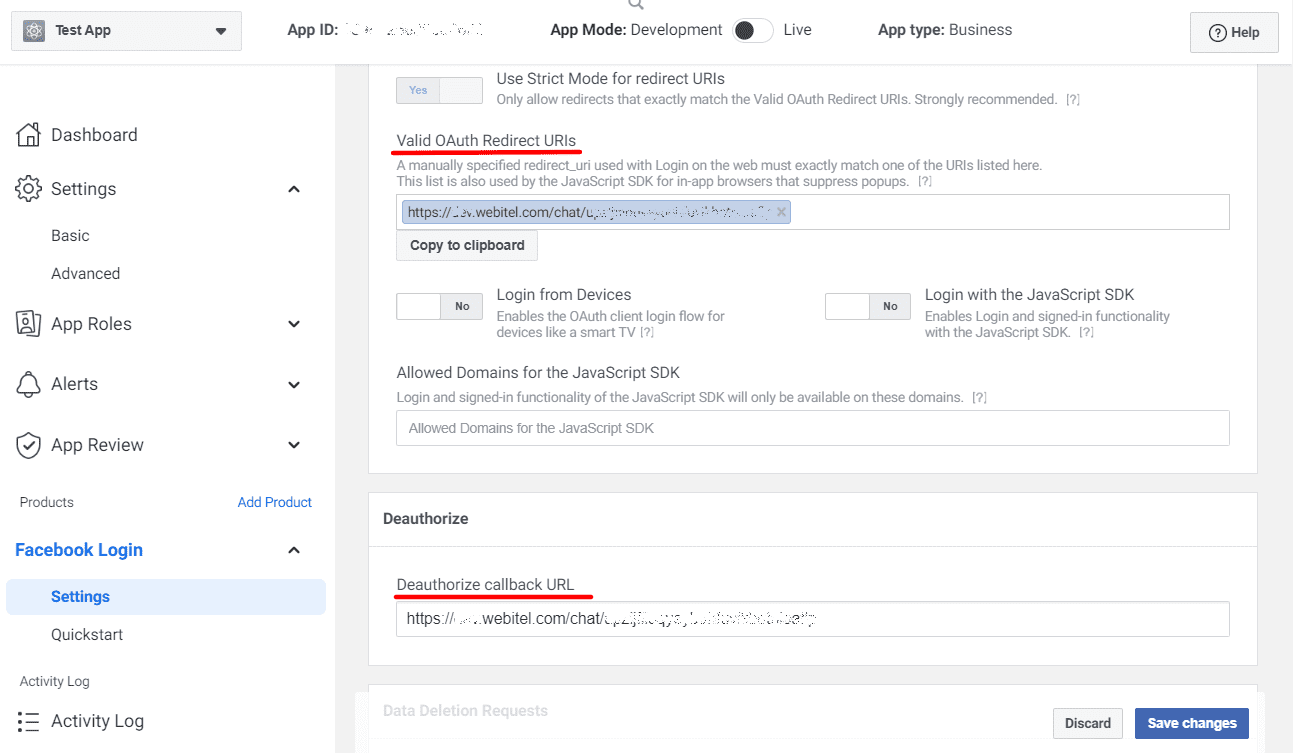
На сторінці "Settings" вставити скопійоване значення в поля “Valid OAuth Redirect URIs“ і “Deauthorize callback URL“ (Рис. 11). Натиснути кнопку "Save changes".
-
Відкрити сторінку "Facebook Сторінки" і додати необхідні сторінки. Увімкнути отримання повідомлень для сторінок.
Якщо додаток використовуватимуть тільки люди, у яких є роль у ньому, для дозволів і функцій, необхідних застосунку, знадобиться тільки стандартний доступ.
-
Якщо застосунок використовуватимуть люди, у яких немає ролі в ньому, дозволи та функції, необхідні застосунку, потребуватимуть розширеного доступу.
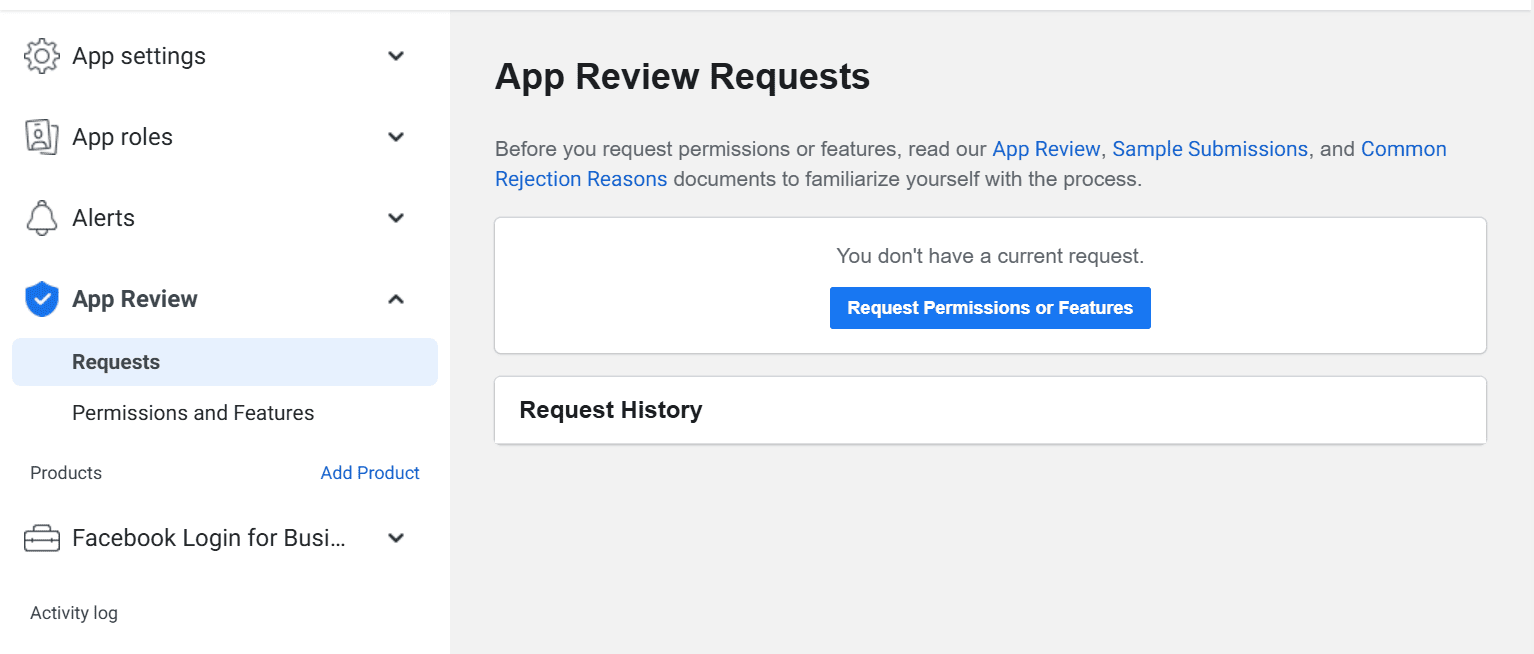
Для отримання розширених доступів необхідно зайти в App Review - Requests (Рис. 12).
-
Відкривається сторінка "App Review Requests" (Рис. 12). Натиснути кнопку "Request Permissions or Features".
-
Відкривається сторінка "Permissions and Features". Далі потрібно натиснути кнопку "Request advanced access" у рядку необхідного дозволу (Рис. 13).
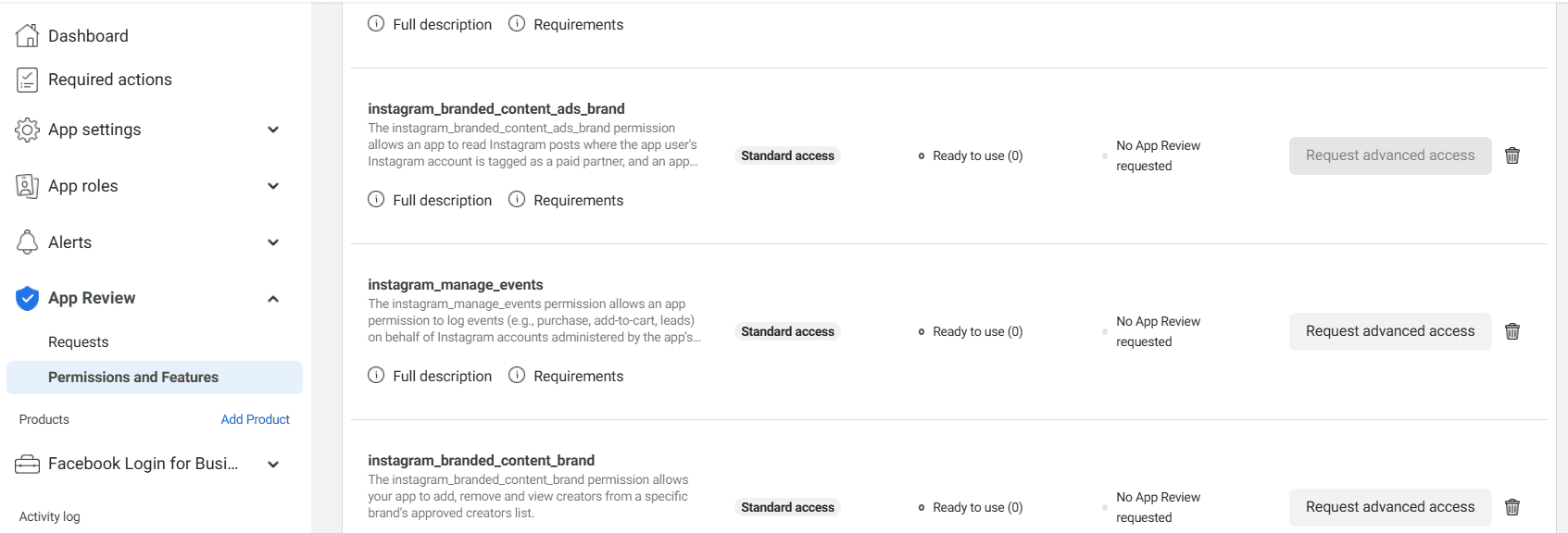
У таблиці нижче описано набір дозволів, які Webitel використовує для інтеграції зі сторінкою Facebook Messenger.
|
Дозвіл чи функція |
Кінцеві точки |
Опис |
Примітка |
|---|---|---|---|
|
Дозвіл дає змогу вашому додатку отримувати доступ до списку сторінок, якими керує людина. Використання цього дозволу — показати користувачеві список сторінок, якими він керує, і переконатися, що людина керує сторінкою. Ви також можете використовувати цей дозвіл для запиту аналітичної інформації для поліпшення вашого додатка, а також у маркетингових або рекламних цілях за допомогою використання агрегованої та ідентифікованої або анонімної інформації (за умови, що такі дані не можуть бути повторно ідентифіковані). |
Для хмарної установки стандартного доступу достатньо, щоб адміністратори додатків могли отримати список своїх сторінок. |
||
|
Дозвіл дає змогу вашому додатку керувати Сторінкою розмови в Messenger і отримувати до них доступ. Дозволене використання цього дозволу — створення інтерактивних можливостей, ініційованих користувачем, надсилання повідомлень до служби підтримки або підтвердження бронювань чи покупок і замовлень. Ви також можете використовувати цей дозвіл для запиту аналітичної інформації для поліпшення вашого додатка, а також у маркетингових або рекламних цілях за допомогою використання агрегованої та ідентифікованої або анонімної інформації (за умови, що такі дані не можуть бути повторно ідентифіковані). |
|
||
|
Дозвіл дає змогу вашому додатку підписуватися й отримувати веб хуки про дії на Сторінці, а також оновлювати налаштування на Сторінці. Використання цього дозволу — допомога адміністратору сторінки в адмініструванні та управлінні сторінкою. Ви також можете використовувати цей дозвіл для запиту аналітичної інформації для поліпшення вашого додатка, а також у маркетингових або рекламних цілях за допомогою використання агрегованої та ідентифікованої або анонімної інформації (за умови, що такі дані не можуть бути повторно ідентифіковані). |
|
||
|
Функція дає змогу вашому додатку зчитувати призначені для користувача поля для користувачів, які взаємодіють із вашими бізнес-активами, як-от ідентифікатор, ids_for_business, ім'я та зображення. Дозволене використання цієї функції — читання одного або декількох користувацьких полів у бізнес-додатку. Ви також можете використовувати цю функцію для запиту аналітичної інформації для поліпшення вашого застосунку, а також у маркетингових або рекламних цілях шляхом використання агрегованої та ідентифікованої або анонімної інформації (за умови, що такі дані не можуть бути повторно ідентифіковані). |
|
-
Перейти на сторінку "Requests". Натиснути кнопку "Edit".
Повідомити, з якою метою запитуєте розширений доступ — вибрати варіант "Yes". Натиснути кнопку "Continue to App Review".
-
Заповнити налаштування для подання заявки.
-
Вказати інформацію для підтвердження додатка.
-
Відкривається модальне вікно, в якому необхідно написати детальну покрокову інструкцію, дотримуючись якої фахівець з перевірки зможе протестувати вашу інтеграцію і подивитися, як ви використовуєте дозволи або функції. До інструкції мають додаватися всі дані для входу, які будуть потрібні, щоб отримати доступ до інтеграції та провести тестування.
Натиснути кнопку "Зберегти".
-
Заповнити пункти до кожного дозволу.
Запит може бути відхилений через неточний/неповний опис. Запис екрана з покроковою демонстрацією того, як ваш застосунок використовуватиме цей дозвіл або функцію, збільшує шанси отримати схвалення з першого разу.
У відео необхідно показати: вхід оператора в Webitel, перехід у Workspace, перевести перемикач "Кол-центр" в активне положення, перейти на сторінку Facebook і надіслати повідомлення, відкрити Workspace і продемонструвати листування. Можна відобразити сторінку Facebook і Workspace на одному екрані — по пів екрана кожну.
-
Після заповнення всіх даних кнопка "Submit for Review" стає активною — натиснути на неї.