
Для підключення Email профілю Microsoft Outlook створюється новий Email профіль.
На сторінці деталі "Загальне" заповнюються дані згідно з описом. Вибирається тип аутентифікації OAuth2.
Для підключення необхідно заповнити поля Client id, Client secret і Discovery url і зробити наступне:
Увімкнути підтримку SMTP
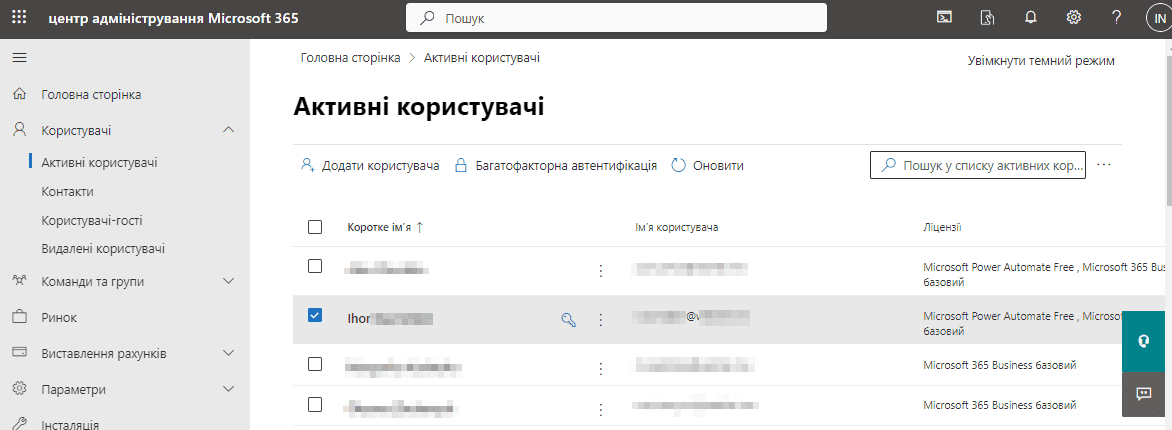
Зайти на https://admin.microsoft.com/Adminportal/Home#/users і перейти на сторінку "Активні користувачі". Обрати користувача з чиєї електронної пошти опрацьовуватимуться листи (Рис. 1).
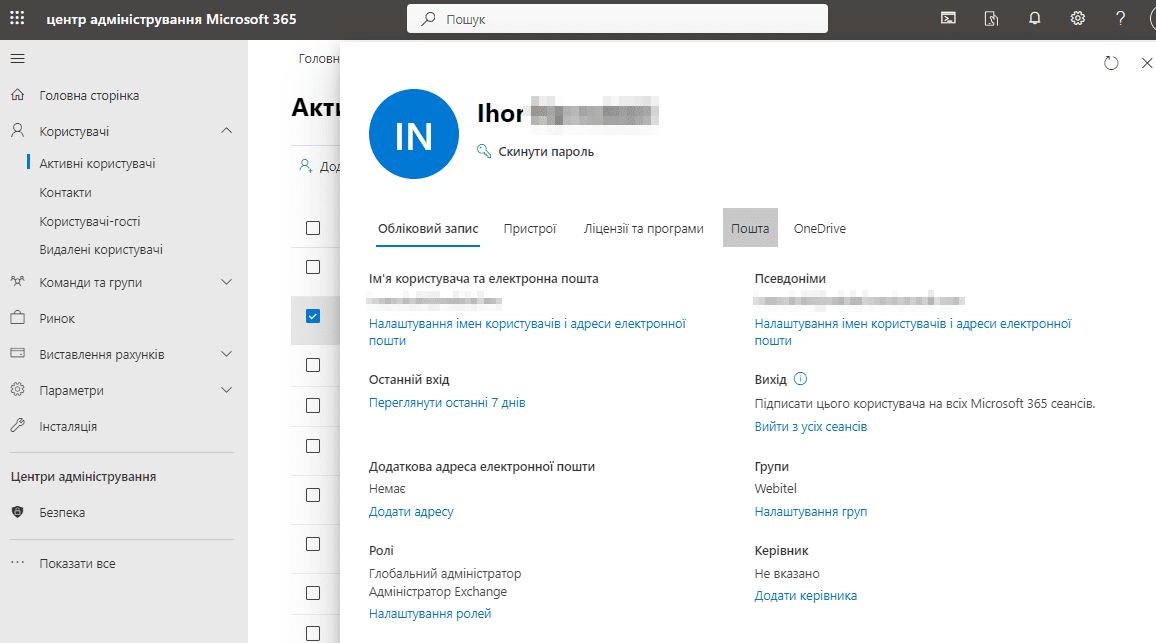
Натиснути на відображуване ім'я. Відкриється обліковий запис. Вибрати вкладку "Пошта" (Рис. 2).
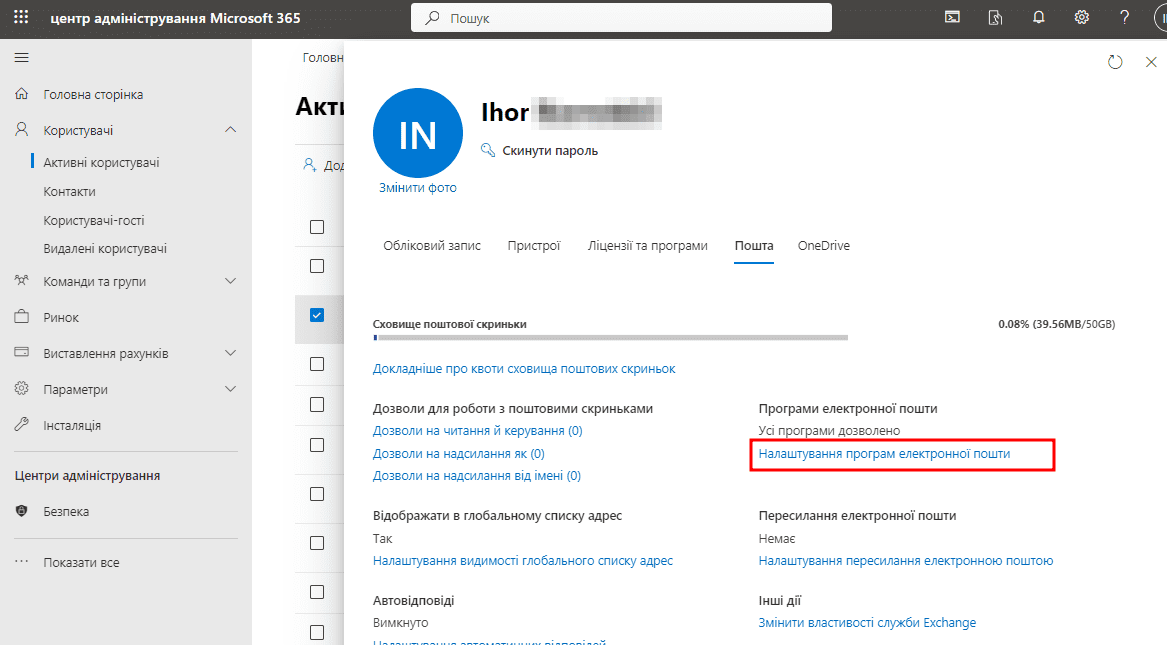
Натиснути на "Налаштування програм електронної пошти" (Рис. 3).
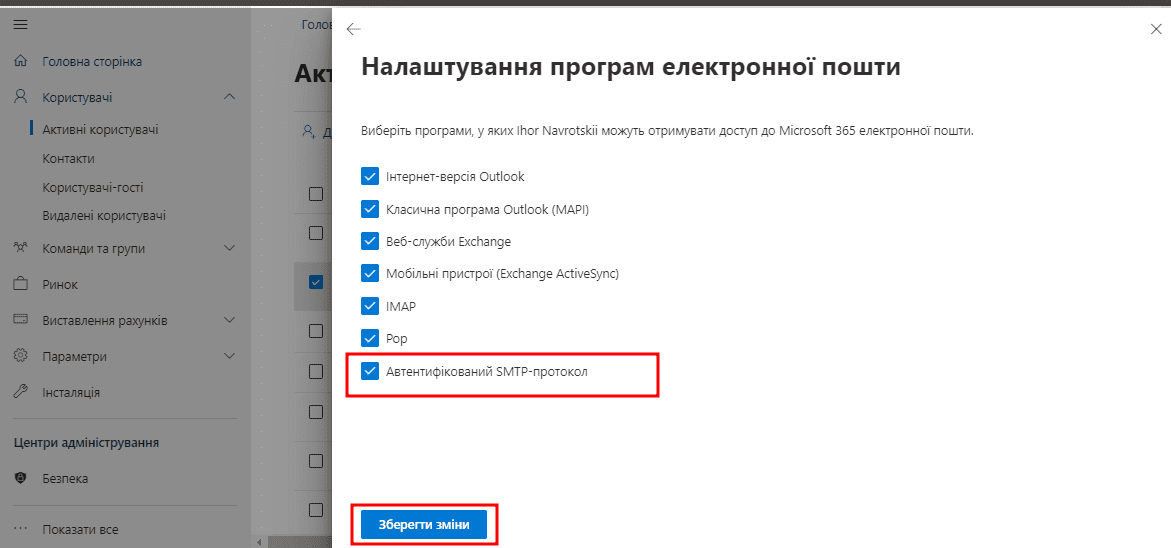
Перевірити, чи відмічено чекбокс "Автентифікований SMTP-протокол". Якщо ні — відмітити та натисніть кнопку "Зберегти зміни" (Рис. 4).
Реєстрація OAuth клієнта та генерування секретного ключа
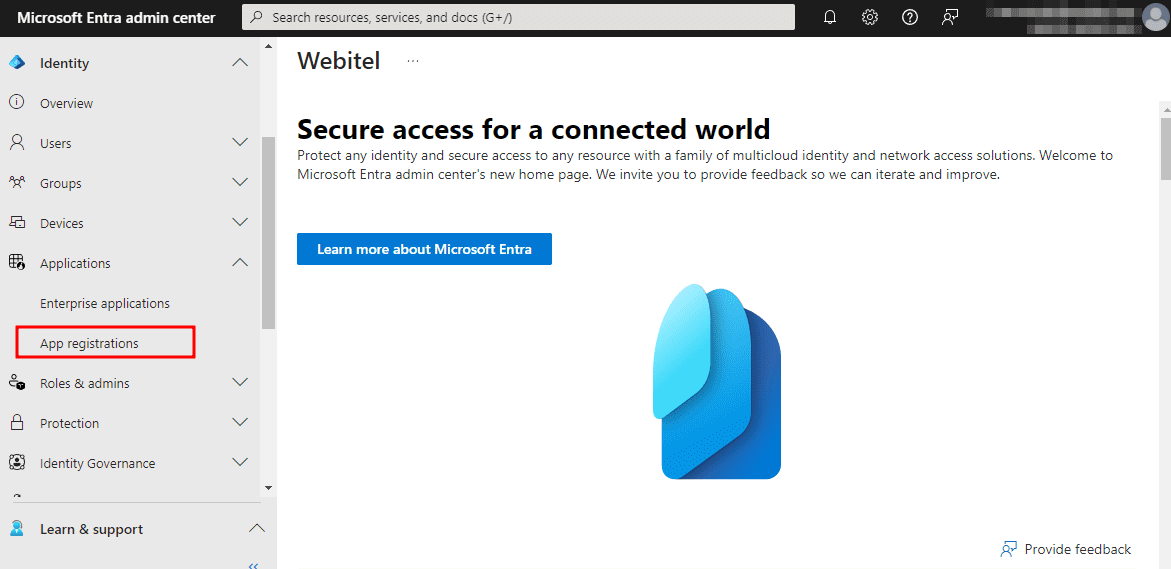
Зайти на https://entra.microsoft.com/. Обрати "App registrations" (Рис. 5).
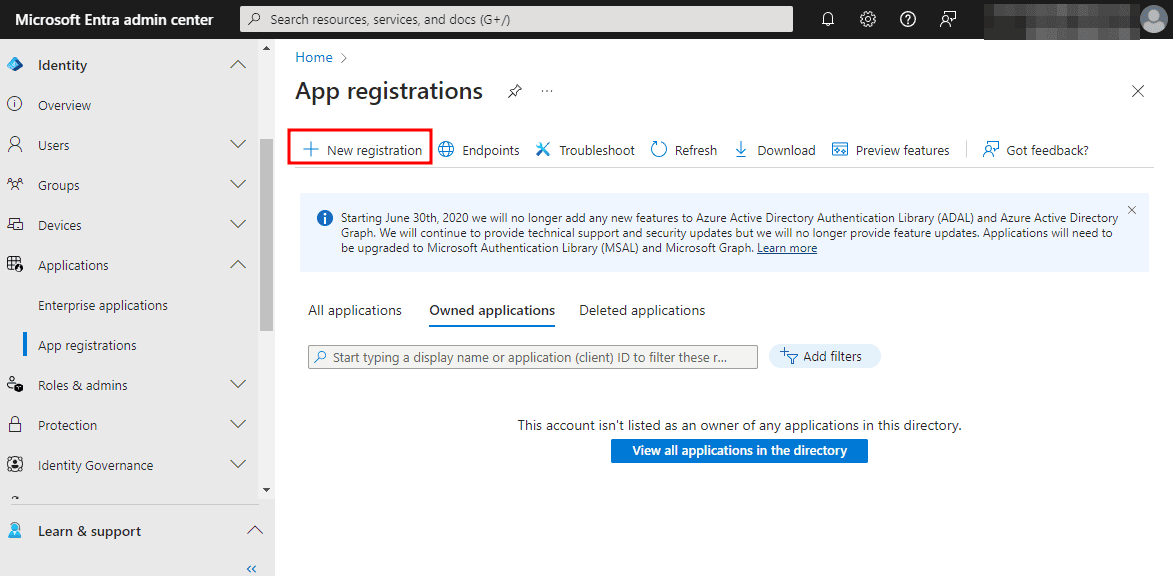
Вибрати "New registration" (Рис. 6).
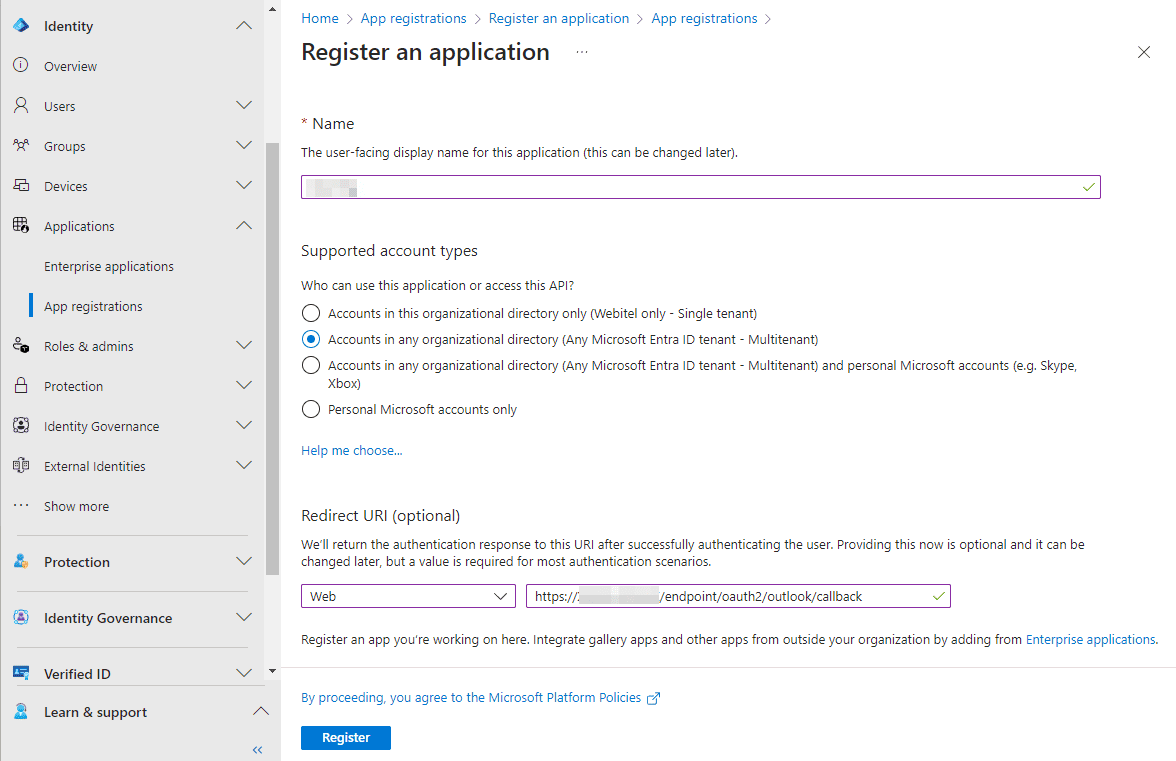
Введіть назву в полі "Name". Вибрати підтримуваний типом облікового запису "Accounts in any organizational directory (Any Microsoft Entra ID tenant - Multitenant)". У "Redirect URI" вибрати "Web" і в полі задати таке (Рис. 7):
https://XXXXX.XXX.XX/endpoint/oauth2/outlook/callback
, де
XXXXX.XXX.XX.XX - замінюється на сервер клієнта.
Це посилання також вказати в полі "Discovery url" на сторінці деталі "Загальне" на стороні Webitel.
Натиснути кнопку "Register".
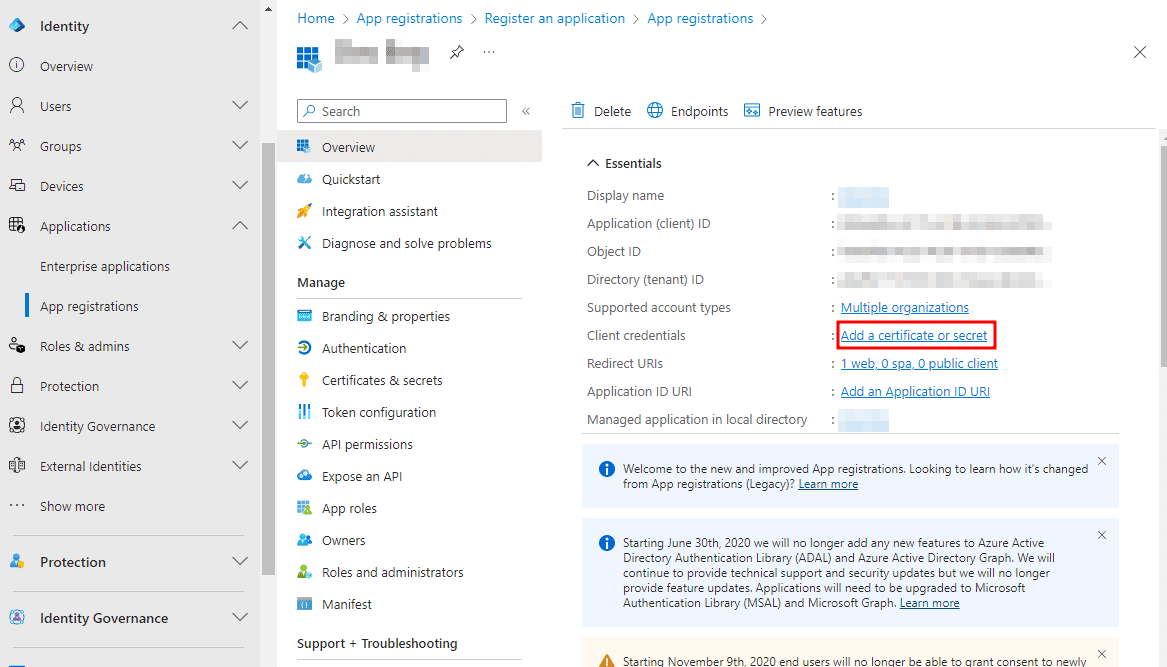
Створюється додаток. Скопіювати дані з "Application (client) ID". Скопійовані дані вставити в поле "Client id" на сторінці деталі "Загальне" на стороні Webitel.
Натиснути "Add a certificate or secret" (Рис. 8).
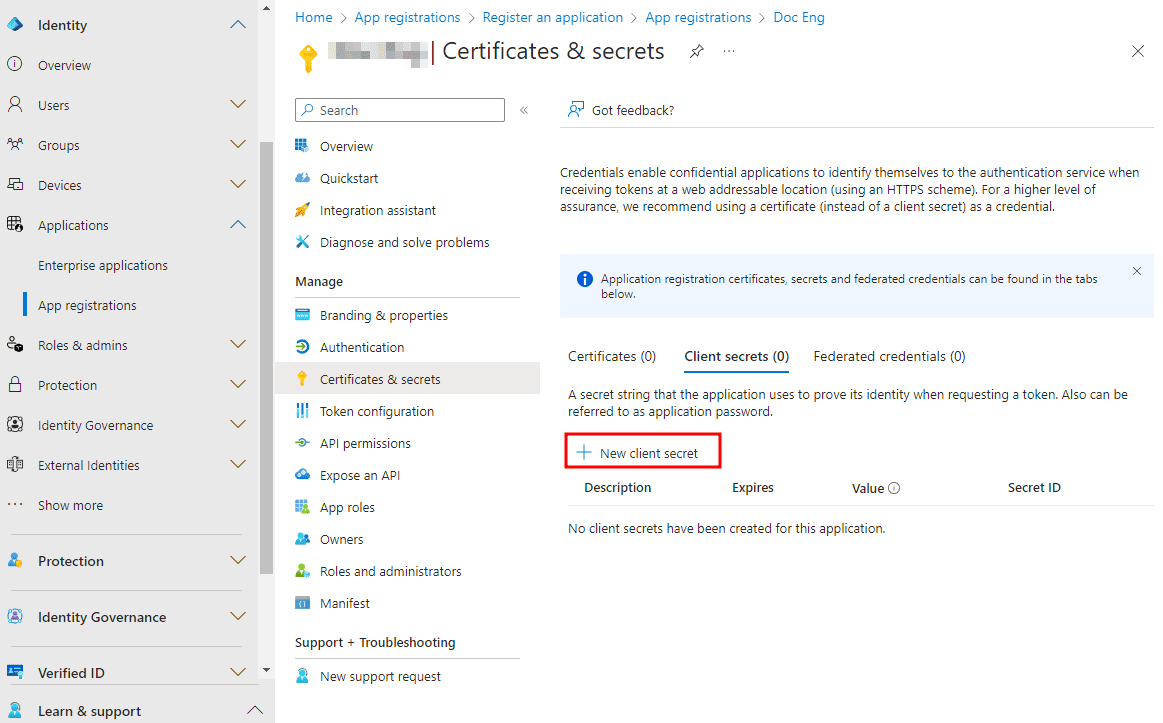
Відкривається сторінка "Certificates & secrets". Натиснути на "New client secret" (Рис. 9).
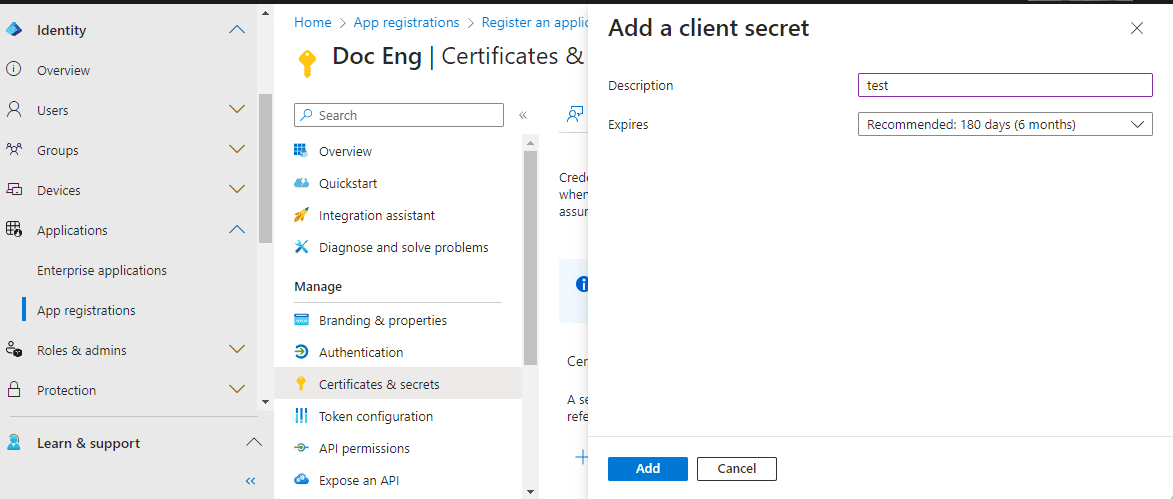
У "Add a client secret" задати опис і натиснути кнопку "Add" (Рис. 10).
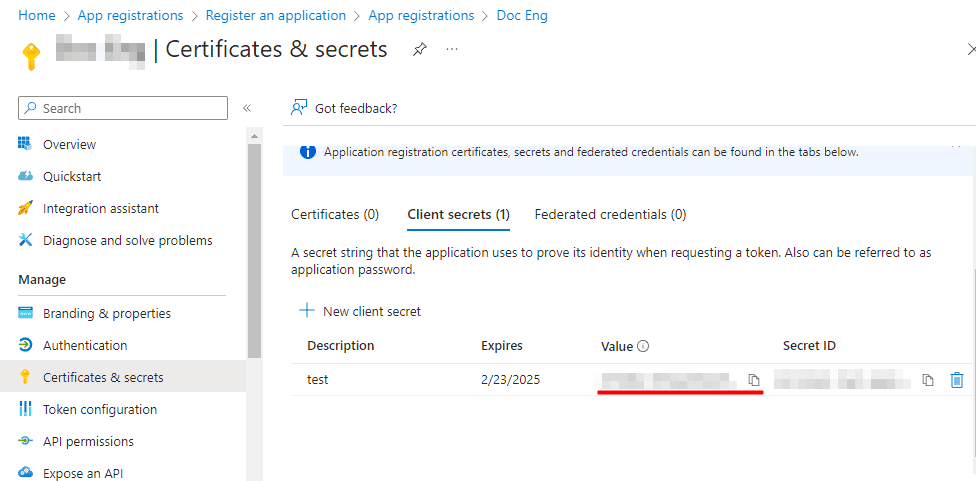
Секрет клієнта додано. На сторінці "Certificates & Secrets" скопіювати значення створеного секрету клієнта (Рис. 11). Вставити це значення в поле "Client secret" на сторінці деталі "Загальне" на стороні Webitel.
Повторне копіювання значення секрету клієнта неможливе!
Роздача прав
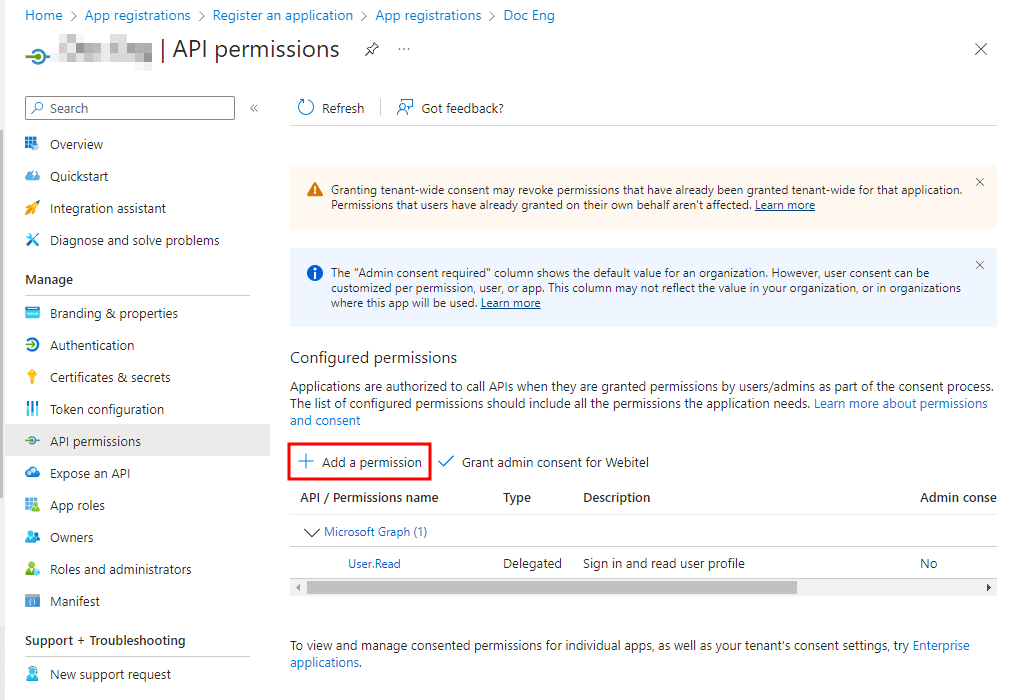
На сторінці застосунку (Рис. 8) відкрити "API Permissions", натиснувши на відповідний напис у блоці "Manage". Натиснути на "Add a permission" (Рис. 12).
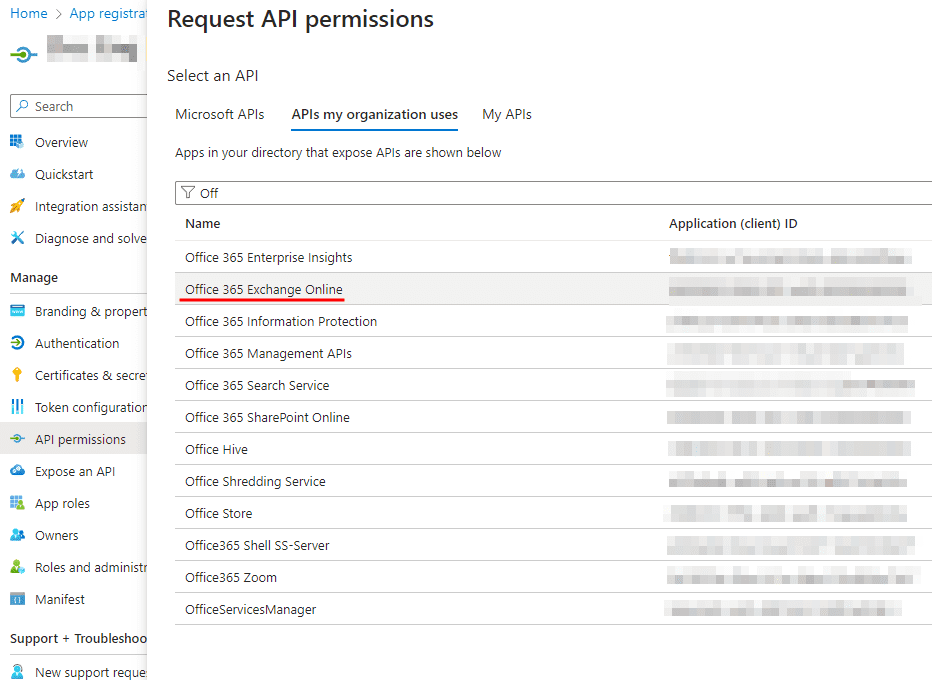
Відкривається "Request API permissions". Натиснути на "APIs my organization uses". Вибрати "Office 365 Exchange Online" (Рис. 13).
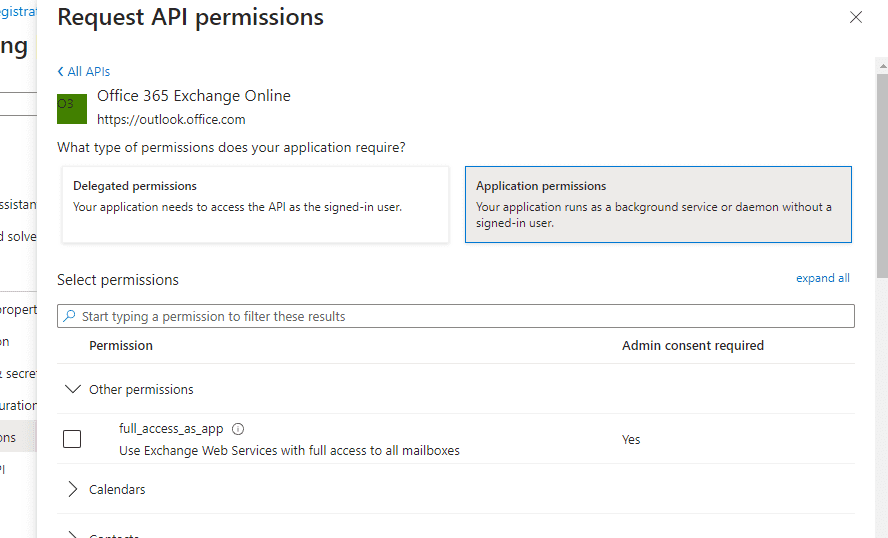
Вибрати "Application permissions" (Рис. 14).
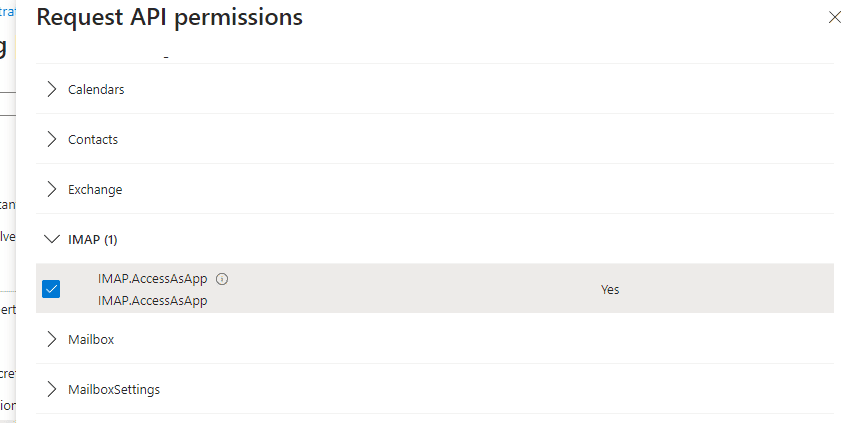
Прокрутити вниз, знайти та відкрити "IMAP". Позначити "IMAP.AccessAsApp" (Рис. 15).
Прокрутити вниз, знайти й відкрити "SMTP". Позначити "SMTP.SendAsApp" (Рис. 16).
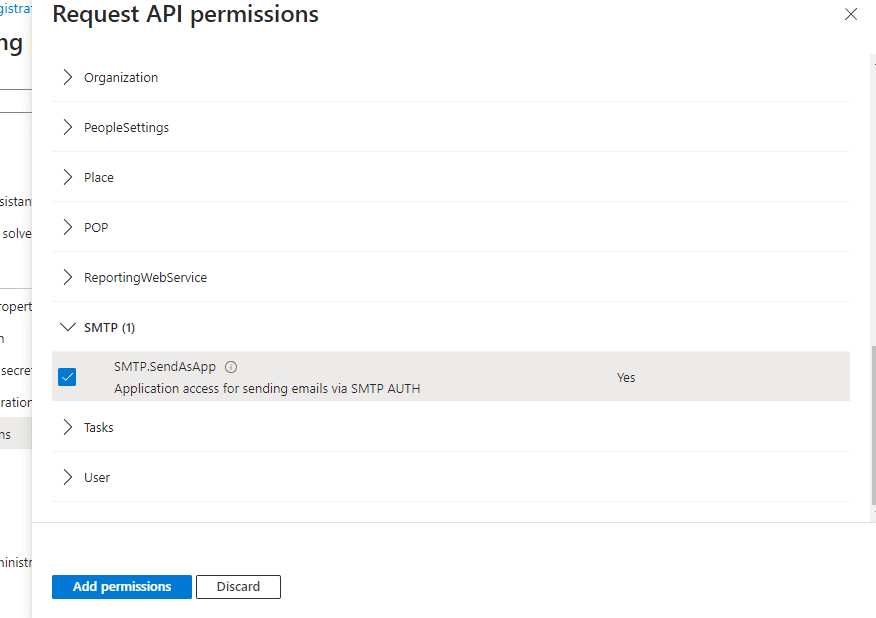
Натиснути кнопку "Add permissions".
"Request API permissions" закривається. На сторінці "API Permissions" натиснути на "Grant admin consent for Webitel". Відкривається модальне вікно для підтвердження (Рис. 17).
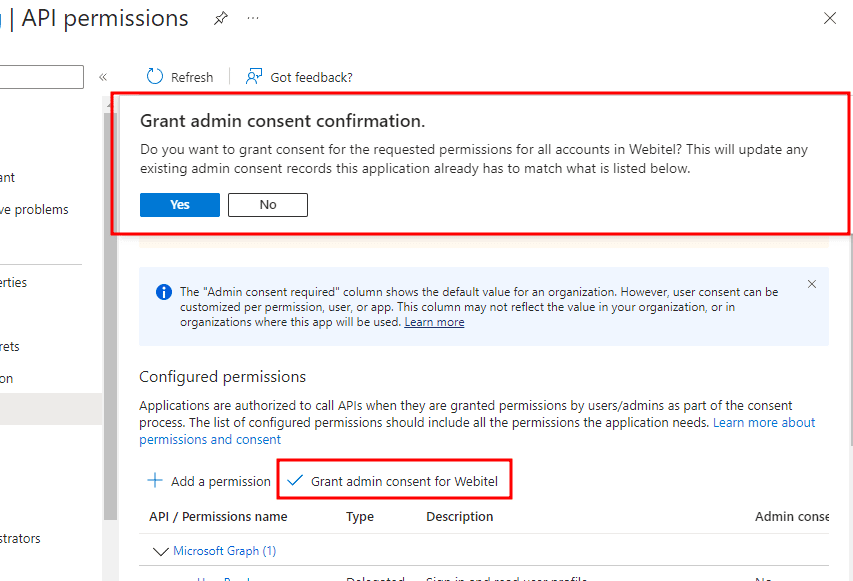
Натиснути кнопку "Yes".