
1. Опис
Призначена для додаткових налаштувань дозволів на дії в конкретному розділі.
Задані тут налаштування застосовуються коли на сторінці "Розділи" перемикач "Управління діями" у ввімкненому положенні.
Глобальні права зі сторінки "Дозволи ролей" пріоритетніші за права, налаштовані на сторінці "Управління діями"!
До таких прав належать "Вибирати", "Створювати", "Видаляти" і "Редагувати". Тобто, якщо на сторінці "Дозволи ролей" є дозвіл на редагування, а на сторінці "Управління діями" редагування заборонене, то користувач з даною роллю може редагувати.
Якщо у "Застосунках" перемикач “Доступ” вимкнено для певного застосунку (наприклад, Supervisor Workspace), то навіть за наявності глобальних прав у "Дозволах ролей" чи прав у "Управлінні діями", цей застосунок не буде доступний для ролі.
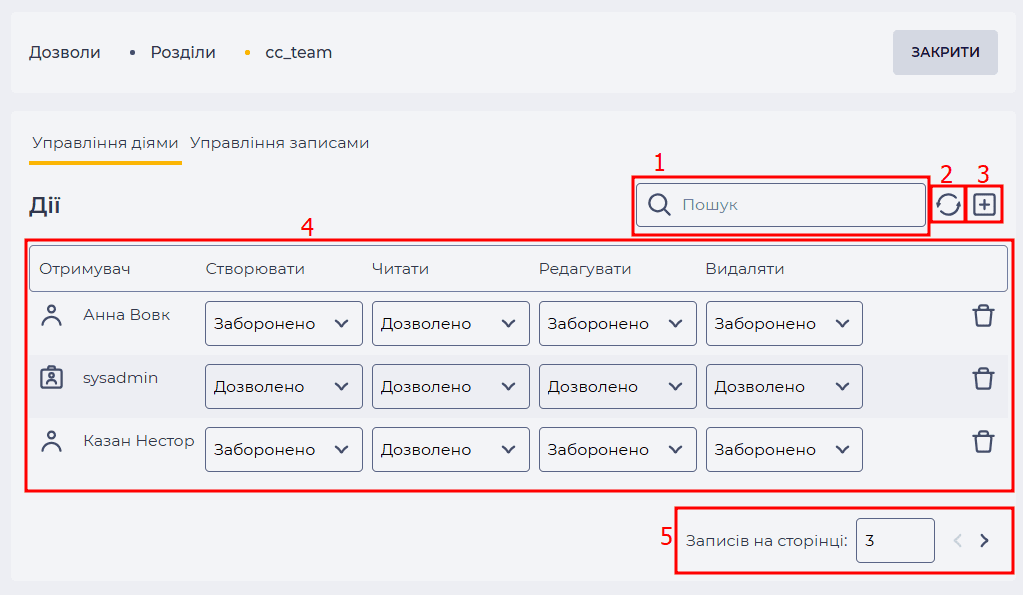
Складається з таких елементів:
-
Поле пошуку (Рис. 1.(1));
-
Інструмент оновлення реєстру записів (Рис. 1.(2));
-
Інструмент додавання (Рис. 1.(3));
-
Реєстр записів (Рис. 1.(4));
-
Пагінація (Рис. 1.(5)).
1.1. Поле пошуку
Пошук здійснюється по колонці "Отримувач".
Складається з поля введення та кнопки закриття ( 
1.2. Інструмент оновлення реєстру записів
Оновлення таблиці реєстру записів виконується натисканням кнопки оновлення - 
1.3. Інструмент додавання
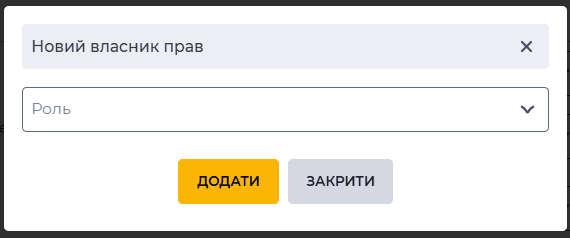
Використовується для додавання користувача або ролі, на яку необхідно присвоїти дозволи на дії.
Під час натискання на кнопку додавання 
1.4. Реєстр записів
Складається з колонок:
-
Отримувач — ім'я ролі, або користувача, якому присвоюються права. Залежно від іконки можна визначити роль це, або користувач:


-
Створювати — у цій колонці присвоюється дозвіл створювати нові записи в конкретному розділі;
-
Читати — у цій колонці присвоюється дозвіл читати (бачити) записи в конкретному розділі;
-
Редагувати — у цій колонці присвоюється дозвіл редагувати записи в конкретному розділі;
-
Видаляти — у цій колонці присвоюється дозвіл видаляти записи в конкретному розділі.
Існує три варіанти вибору:
-
Дозволено — дозволяє дію, зазначену в заголовку стовпця;
-
Управління — дозволяє дію і може присвоїти цю дію іншому користувачеві/ролі;
-
Заборонено — забороняє дію, зазначену в заголовку стовпця.
1.5. Пагінація
Складається з поля "Записів на сторінці", в якому вказується кількість записів (можливо задати від 1 до 1000) на одну сторінку та кнопок вперед 

2. Можливості
2.1. Додавання нового власника прав
|
Ціль |
Додати роль, або користувача, до реєстру записів для налаштування дозволів на дії |
|---|---|
|
Передумови |
|
|
Сценарій:
|
|
|
Результат |
Модальне вікно закривається. Обрана роль, або користувач, відображається в реєстрі записів із дозволами, які проставляються за замовчуванням. |

2.2. Зміна дозволу на дію
|
Ціль |
Змінити дозвіл на дію "Редагувати" |
|---|---|
|
Передумови |
|
|
Сценарій:
|
|
|
Результат |
Обраний дозвіл збережено. |
2.3. Видалення власника прав зі списку реєстру
|
Ціль |
Видалити роль, або користувача, з реєстру записів |
|---|---|
|
Передумови |
|
|
Сценарій:
|
|
|
Результат |
Обраний запис видалено. |