
1. Опис
У цій деталі надаються права на доступ до певних застосунків та розділів цих застосунків.
За замочуванням все дозволено.
Перемикач у колонці “Доступ” та налаштування за іконкою 
Доступ визначається за допомогою перемикача "Доступ" (Рис. 1):
-

-

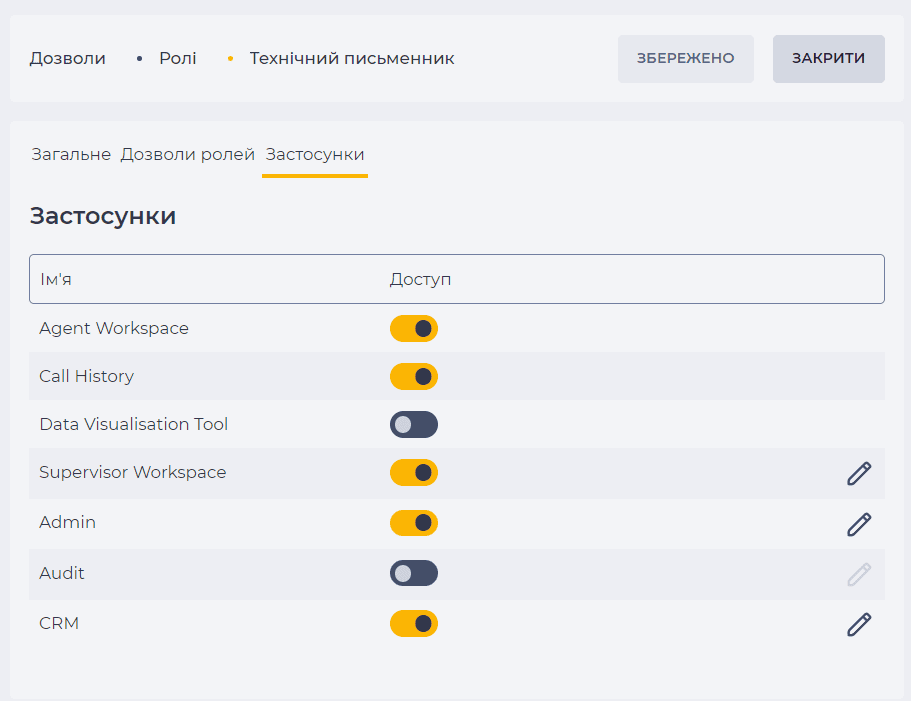
Доступ до розділів (присутні у додатках Supervisor, Workspace, Admin, Audit та CRM) визначається наявністю прапорця в чекбоксі в модальному вікні, яке відкривається при натисканні на іконку редагувати
Для кожного розділу відкривається модальне вікно з доступними в ньому розділами.
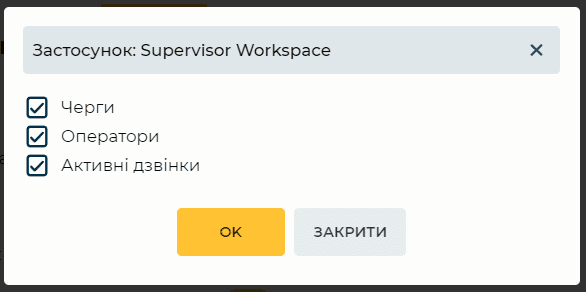
Наявність прапорця в чекбоксі — доступ дозволено.
Відсутність прапорця в чекбоксі — доступ заборонено.
Для збереження натиснути кнопку "Ок". Модальне вікно закриється. Натисніть на кнопку "Зберегти" (Рис. 1).
1.1. Відображення при забороні доступу
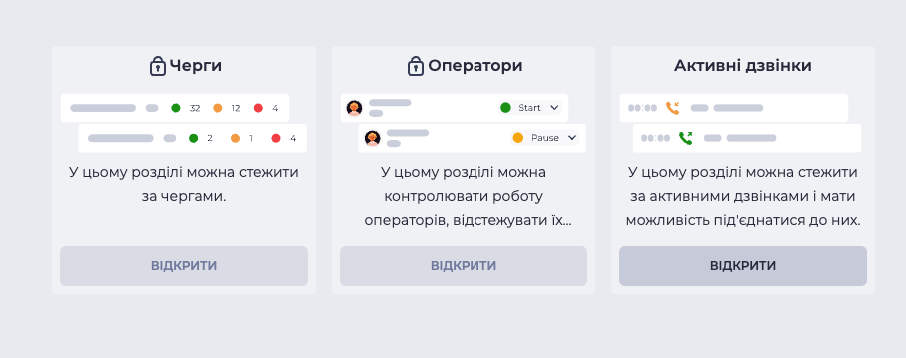
Якщо перемикач “Доступ“ вимкнено для певного розділу, то цей розділ все одно відображається в інтерфейсі, але у стані “заблоковано” (Рис. 3).
-
У заголовку відображається іконка замка

-
Кнопка “Відкрити” стає неактивною.
1.2. Режим read-only для розділів CRM
У застосунку CRM доступ може визначатися як на рівні всього застосунку, так і окремих його розділів.
-
Якщо користувачу надано доступ до розділу “Контакти” або “Звернення”, картки відкриваються у звичайному режимі.
-
Якщо доступ до розділу вимкнено, картки все одно можуть відкриватися за спеціальним системним посиланням (наприклад, із Workspace). У такому випадку вони відображаються лише у режимі перегляду (read-only). Користувач зможе переглядати дані сутності, але не матиме можливості редагувати чи видаляти їх.
2. Можливості
2.1. Надати право доступу до застосунку
|
Ціль |
Надати доступ до застосунку іншому користувачеві |
|---|---|
|
Передумови |
Користувач, який має налаштувати право доступу до застосунку для іншого користувача, повинен мати такі дозволи (зі старту всі права має sysadmin):
|
|
Сценарій: |
|
|
Результат |
Користувачу надано право доступу до вибраної програми |
2.2. Надати право доступу до розділу
|
Ціль |
Надати право доступу до розділу |
|---|---|
|
Передумови |
|
|
Сценарій: |
|
|
Результат |
Користувачеві надано право доступу до необхідного розділу та застосунку, якому належить розділ. |

2.3. Скасувати право на доступ до застосунку
|
Ціль |
Скасувати право на доступ до застосунку |
|---|---|
|
Передумови |
|
|
Сценарій: |
|
|
Результат |
Користувач не має права на доступ до вибраного застосунку. |
2.4. Скасувати право доступу до розділу
|
Ціль |
Скасувати право доступу до розділу |
|---|---|
|
Передумови |
|
|
Сценарій: |
|
|
Результат |
Користувач не має права доступу до розділу. |