
1. Опис
Тут проставляються значення за замовчуванням, які прописуються на сторінці деталі "Дозволи" об'єкта під час його створення.
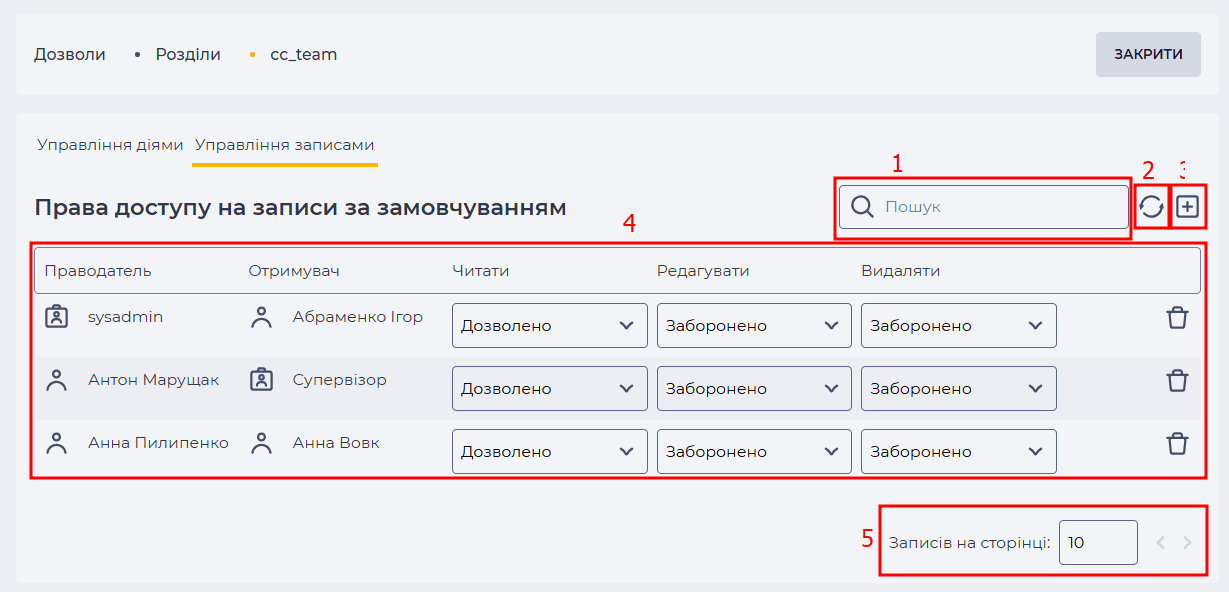
Складається з таких елементів:
-
Поле пошуку (Рис. 1.(1));
-
Інструмент оновлення реєстру записів (Рис. 1.(2));
-
Інструмент додавання (Рис. 1.(3));
-
Реєстр записів (Рис. 1.(4));
-
Пагінація (Рис. 1.(5)).
1.1. Поле пошуку
Пошук здійснюється по колонці "Отримувач".
Складається з поля введення та кнопки закриття ( 
1.2. Інструмент оновлення реєстру записів
Оновлення таблиці реєстру записів виконується натисканням кнопки оновлення - 
1.3. Інструмент додавання
Використовується для додавання значень за замовчуванням, які додаватимуться при створенні нового запису/об'єкта в деталь "Дозволи" цього об'єкта. При натисканні на кнопку додавання ( 
.png?cb=51ef87fb9472e4db935499d9ed8e348c)
1.4. Реєстр записів
За замовчуванням, реєстр записів не заповнений — порожній.
Складається з колонок:
-
Праводатель — ім'я користувача, або ролі, з якої було створено новий запис;
Залежно від іконки можна визначити роль це, або користувач:
-
Отримувач — ім'я ролі, або користувача, що присвоюється новим записам на сторінці деталі "Дозволи", у разі, якщо цей запис створив користувач, або роль, що зазначений у колонці "Праводатель ";
-
Читати — у цій колонці присвоюється дозвіл читати (бачити) записи в конкретному розділі для отримувача;
-
Редагувати — у цій колонці присвоюється дозвіл редагувати записи в конкретному розділі для отримувача;
-
Видаляти — у цій колонці присвоюється дозвіл видаляти записи в конкретному розділі для отримувача.
Існує три варіанти вибору:
-
Дозволено — дозволяє дію, зазначену в заголовку стовпця;
-
Управління — дозволяє дію і може присвоїти цю дію іншому користувачеві/ролі;
-
Заборонено — забороняє дію, зазначену в заголовку стовпця.
1.5. Пагінація
Складається з поля "Записів на сторінці", в якому вказується кількість записів (можливо задати від 1 до 1000) на одну сторінку та кнопок вперед 

2. Можливості
2.1. Додавання нового "Отримувача"
|
Ціль |
Додати нового "Отримувача" |
|---|---|
|
Передумови |
|
|
Сценарій:
|
|
|
Результат |
Модальне вікно закривається. У реєстрі записів з'явився запис із дозволами, які проставляються за замовчуванням. |
2.2. Зміна дозволу на дію
|
Ціль |
Змінити дозвіл на дію "Редагувати" |
|---|---|
|
Передумови |
|
|
Сценарій:
|
|
|
Результат |
Обраний дозвіл збережено. |
2.3. Видалення власника прав зі списку реєстру
|
Ціль |
Видалити роль, або користувача, з реєстру записів |
|---|---|
|
Передумови |
|
|
Сценарій:
|
|
|
Результат |
Обраний запис видалено. |