
1. Опис
Відображаються ті черги, які обслуговуються користувачем, що увійшов на цю сторінку. Відображаються лише увімкнені черги.
Містить:
-
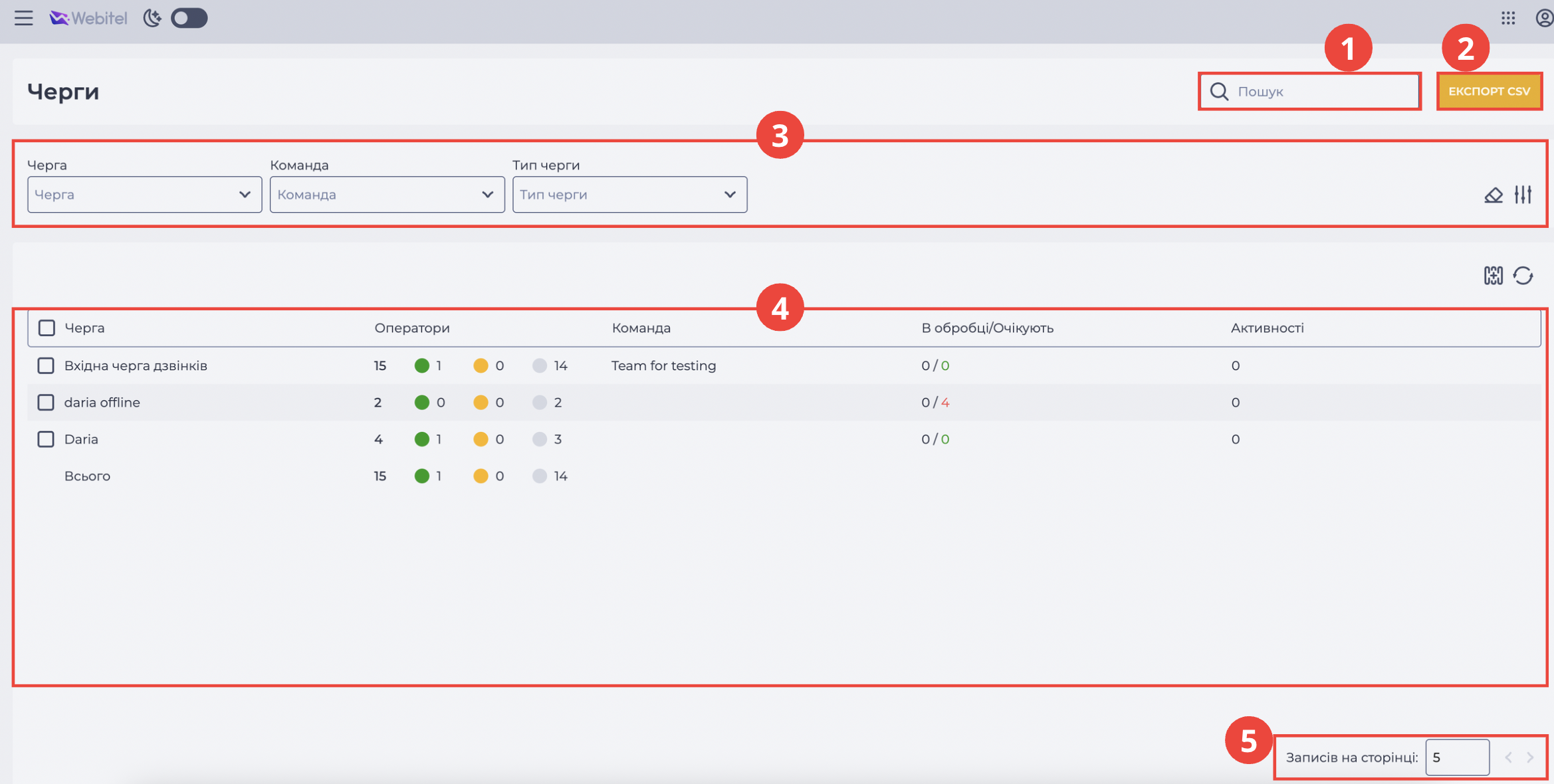
Поле пошуку (Рис. 1.(1));
-
Інструмент експорту даних (Рис. 1.(2));
-
Блок фільтрації (Рис. 1.(3));
-
Реєстр записів (Рис. 1.(4));
-
Пагінацію (Рис. 1.(5)).
1.1. Поле пошуку
Пошук виконується по колонці "Черга".
Складається з поля введення та кнопки закриття ( 
1.2. Інструмент експорту даних
Призначений для експорту даних із реєстру записів. Після натискання на кнопку "Експорт CSV" завантажується файл queues-stats.csv, у якому міститься інформація по чергах.
1.3. Блок фільтрації
Призначений для фільтрації даних, які відображаються в реєстрі записів.
Містить:
-
Поля фільтрації (Рис. 2.(1));
-
Інструмент скидання фільтра (Рис. 2.(2));
-
Інструмент розширення фільтрів (Рис. 2.(3)).

1.3.1. Поля фільтрації
Базові поля для фільтрації:
-
Час;
-
Черга;
-
Команда;
-
Тип черги.
Увага!
Залежно від прав користувача, який переглядає сторінку, кількість полів може відрізнятися.
1.3.2. Інструмент скидання фільтру
Подано у вигляді кнопки 
1.3.3. Інструмент розширення фільтрів
Подано у вигляді кнопки 
Кількість полів, що відображаються, може змінюватися в залежності від розмірів вікна браузера. Для розкриття всіх полів використовуйте кнопку 
1.4. Реєстр записів
Призначений для відображення записів з даними по чергах.
Складається з:
-
Інструмента вибору колонок (Рис. 3.(1));
-
Інструмента оновлення реєстру записів (Рис. 3.(2));
-
Таблиці реєстру записів (Рис. 3.(3)).
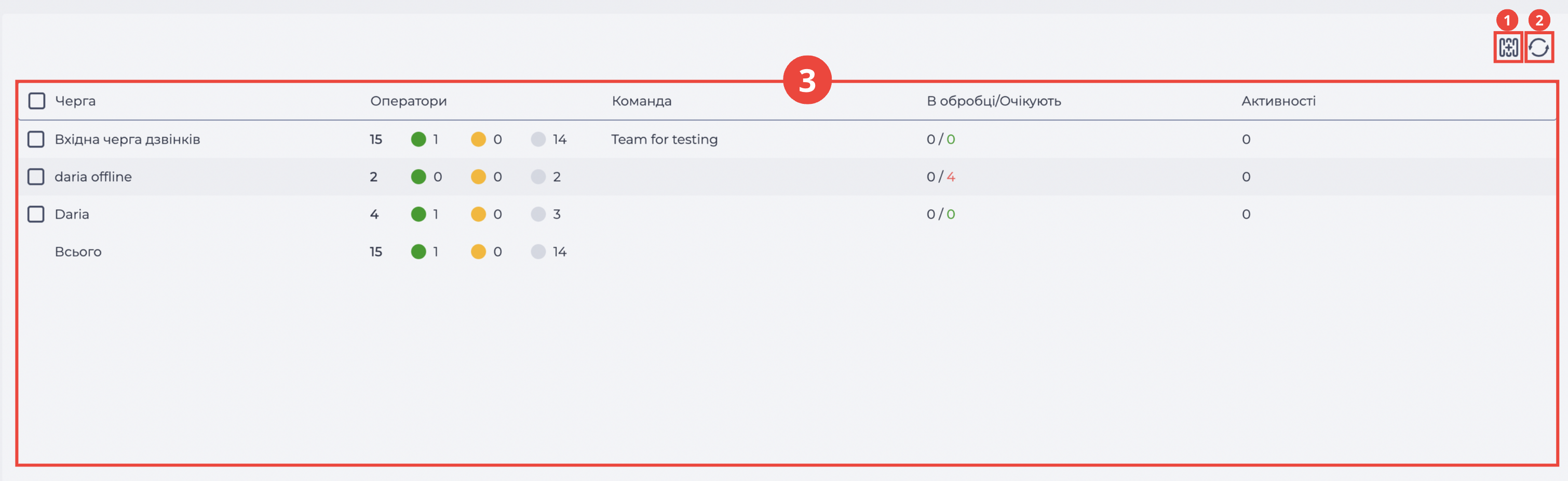
Час для розрахунку даних береться за 24 години — з 00:00 до 23:59.
1.4.1. Інструмент вибору колонок
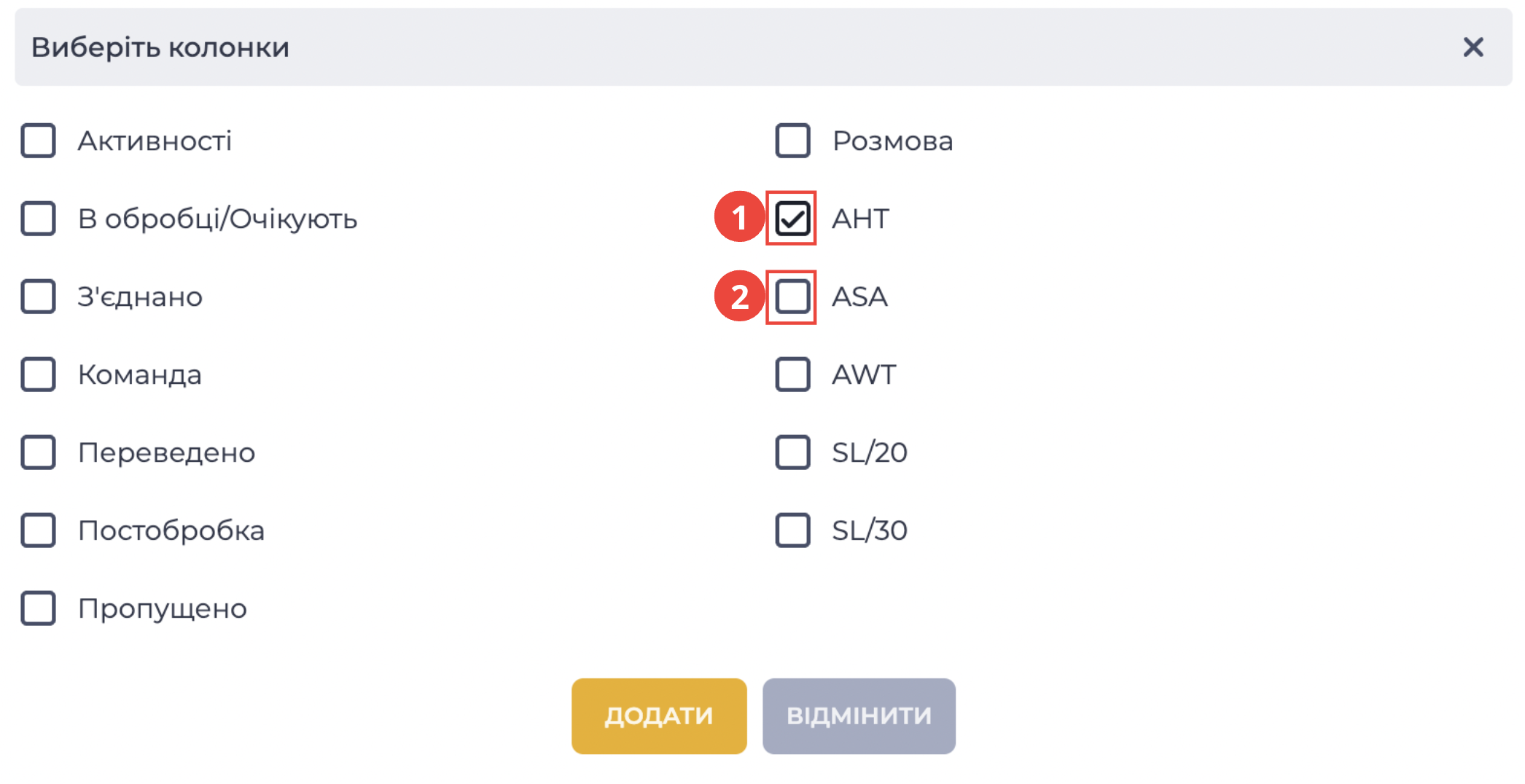
Призначений для вибору колонок, які будуть відображатися в таблиці реєстру записів.
Після натискання на кнопку відкривається модальне вікно "Виберіть колонки" (Рис. 4).
-
Наявність позначки в чекбоксі (Рис. 4.(1)) — колонка відображається в таблиці реєстру записів.
-
Відсутність позначки в чекбоксі (Рис. 4.(2)) — колонка не відображається в таблиці реєстру записів.
1.4.2. Інструмент оновлення реєстру записів
Оновлення таблиці реєстру записів виконується натисканням кнопки оновлення - 
(Рис. 3 (2)).
1.4.3. Таблиця реєстру записів
Дані в таблиці оновлюються кожні 10 секунд автоматично.
У таблиці можливі такі колонки:
-
Чекбокси;
-
Черга;
-
Оператори;
-
Команда;
-
В обробці / Очікують;
-
Активності;
-
Зʼєднано;
-
Переведено;
-
Пропущено;
-
Розмова;
-
Постобробка;
-
ASA;
-
AWT;
-
AHT;
-
SL/20;
-
SL/30.
1.4.3.1. Чекбокси
Використовуються для вибору одного або декількох записів.
1.4.3.2. Черга
Відображає назву черги.
1.4.3.3. Оператори
Відображає кількість операторів, які обслуговують цю чергу.
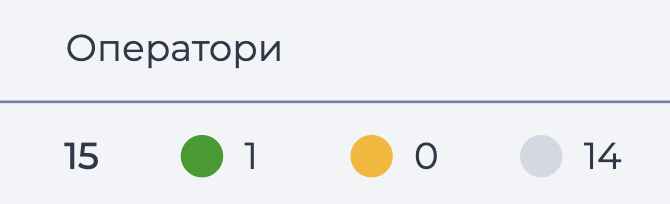
На прикладі Рис. 5:
-
15 — загальна кількість операторів;
-
1 — кількість операторів онлайн;
-
0 — кількість операторів у перерві;
-
14 — кількість операторів офлайн.
1.4.3.4. Команда
Відображає назву команди, яка обслуговує чергу.
1.4.3.5. В обробці / Очікують
Відображає кількість активностей, які опрацьовуються / кількість абонентів, що очікують у черзі.
1.4.3.6. Активності
Відображає загальну кількість опрацьованих дзвінків у цій черзі.
1.4.3.7. Зʼєднано
Відображає відсоткове співвідношення кількості дзвінків, зʼєднаних з оператором, до загальної кількості вхідних дзвінків у цій черзі.
1.4.3.8. Переведено
Відображає відсоткове співвідношення кількості дзвінків, переведених на іншого оператора, до загальної кількості вхідних дзвінків у цій черзі.
1.4.3.9. Пропущено
Відображає відсоткове співвідношення кількості пропущених дзвінків до загальної кількості вхідних дзвінків у цій черзі.
1.4.3.10. Розмова
Відображає загальний час, проведений у розмові операторами цієї черги.
1.4.3.11. Постобробка
Відображає загальний час, витрачений операторами цієї черги на постобробку дзвінків з цієї черги.
1.4.3.12. ASA
Average Speed of Answer — кількісний метод вимірювання середньої швидкості відповіді в контакт-центрі. Включає загальний час очікування абонента в черзі до відповіді оператора без урахування часу навігації IVR.
Формула:
Середня швидкість відповіді = Загальний час очікування всіх прийнятих викликів протягом дня (сек.) / Кількість прийнятих абонентів протягом дня (ос.)
1.4.3.13. AWT
Average Waiting Time — середній час очікування абонента в черзі до відповіді оператора. Включає лише опрацьовані виклики. Якщо абонент поклав слухавку до відповіді, його час не враховується.
1.4.3.14. AHT
Average Handling Time — середній час обробки виклику.
Формула:
AHT = (Total Talk Time + Total Hold Time + Total Wrap-up Time) / Number of Calls Handled,
де:
-
Total Talk Time — сумарний час розмов за аналізований період;
-
Total Hold Time — сумарний час утримання виклику;
-
Total Wrap-up Time — сумарний час постобробки виклику;
-
Number of Calls Handled — кількість опрацьованих викликів.
1.4.3.15. SL/20
Відображає рівень обслуговування. Відсоток викликів, прийнятих оператором, з часом очікування абонента на лінії менше ніж 20 секунд від загальної кількості вхідних викликів, які потрапили в чергу.
1.4.3.16. SL/30
Відображає рівень обслуговування. Відсоток викликів, прийнятих оператором, з часом очікування абонента на лінії менше ніж 30 секунд від загальної кількості вхідних викликів, які потрапили в чергу.
1.5. Пагінація
Складається з поля "Записів на сторінці", в якому вказується кількість записів (можливо задати від 1 до 1000) на одну сторінку та кнопок вперед 

2. Можливості
2.1. Зміна відображуваних колонок у таблиці реєстру записів
|
Ціль |
Змінити перелік колонок, які відображаються в таблиці реєстру записів |
|---|---|
|
Передумови |
|
|
Сценарій:
|
|
|
Результат |
Модальне вікно закривається. У таблиці відображаються вибрані колонки. |

2.2. Експортування даних про черги
|
Ціль |
Завантажити дані про черги |
|---|---|
|
Передумови |
|
|
Сценарій: |
|
|
Результат |
Завантажується файл queues-stats.csv з інформацією про черги. |
2.3. Фільтрація відображуваних даних у реєстрі записів
|
Ціль |
Відобразити черги з типом "Вхідна черга" |
|---|---|
|
Передумови |
|
|
Сценарій: |
|
|
Результат |
Таблиця перезавантажується та відображає дані відповідно до вибраного фільтру. |