
1. Опис
Призначена для перегляду активних дзвінків. Це дзвінки, що відбуваються в даний момент за участі операторів, дані про яких доступні для перегляду користувачеві, який відкрив цю сторінку.
Містить:
-
Панель фільтрації (Рис. 1.(1));
-
Реєстр записів (Рис. 1.(2));
-
Пагінацію (Рис. 1.(3)).
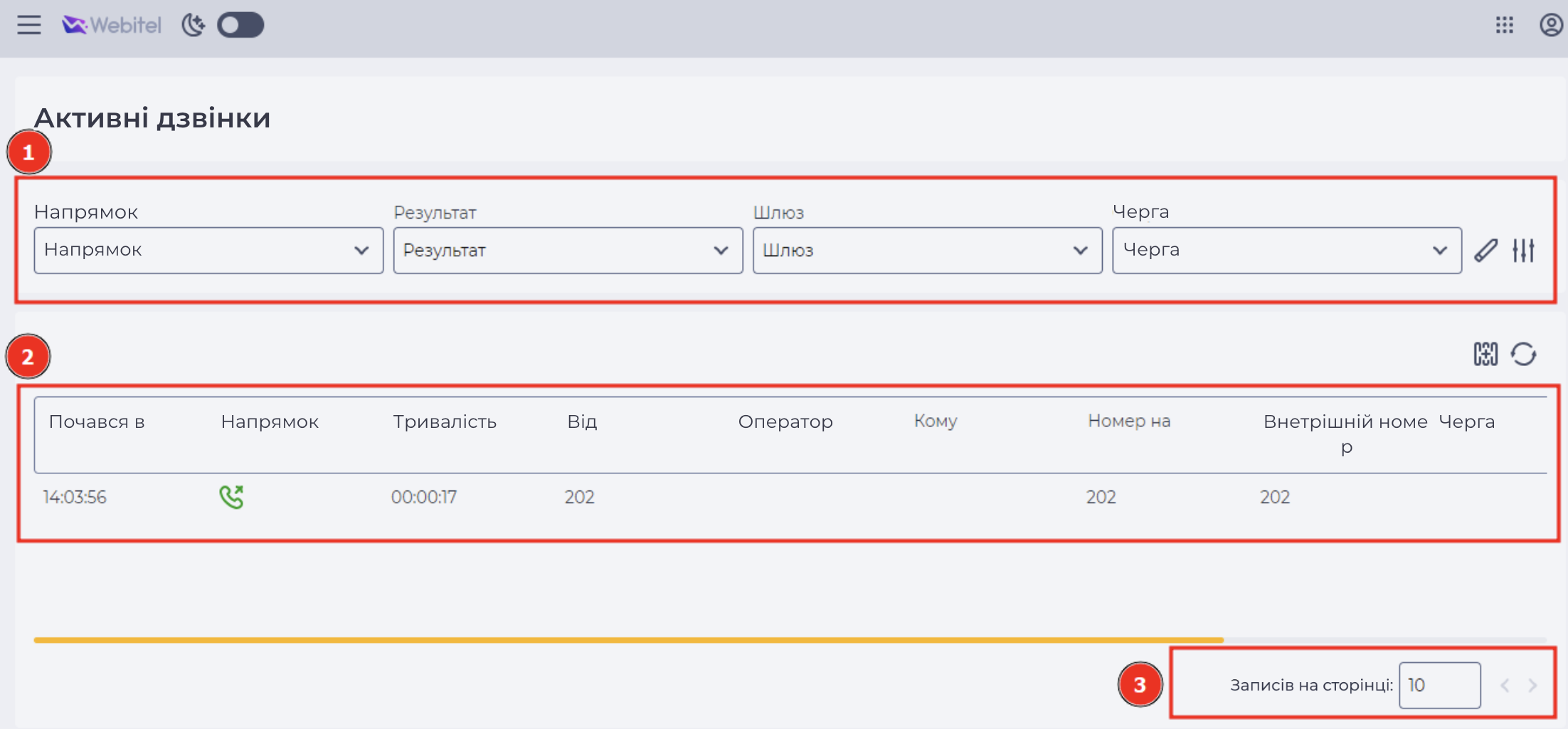
1.1. Панель фільтрації
Призначена для фільтрації даних, які відображаються в реєстрі записів.
Складається з:
-
Полів фільтрації (Рис. 2.(1));
-
Інструмента скидання фільтрів (Рис. 2.(2));
-
Інструмента розгортання фільтрів (Рис. 2.(3)).

Увага!
Залежно від прав користувача, який переглядає сторінку, кількість полів може відрізнятися.
1.1.1. Поля фільтрації
Фільтрація здійснюється за такими полями:
-
Напрямок;
-
Результат;
-
Шлюз;
-
Черга;
-
Користувач;
-
Оператор;
-
Супервізор;
-
Команда.
Для оператора поля "Супервізор" і "Команда" недоступні..
1.1.2. Інструмент скидання фільтрів
Подано у вигляді кнопки 
1.1.3. Інструмент розширення фільтрів
Подано у вигляді кнопки 
Кількість полів, що відображаються, може змінюватися в залежності від розмірів вікна браузера. Для розкриття всіх полів використовуйте кнопку 
1.2. Реєстр записів
Призначений для відображення інформації про активні дзвінки.
Складається з:
-
Інструмента вибору колонок (Рис. 3 (1));
-
Інструмента оновлення реєстру записів (Рис. 3 (2));
-
Таблиці реєстру записів (Рис. 3 (3)).

1.2.1. Інструмент вибору колонок
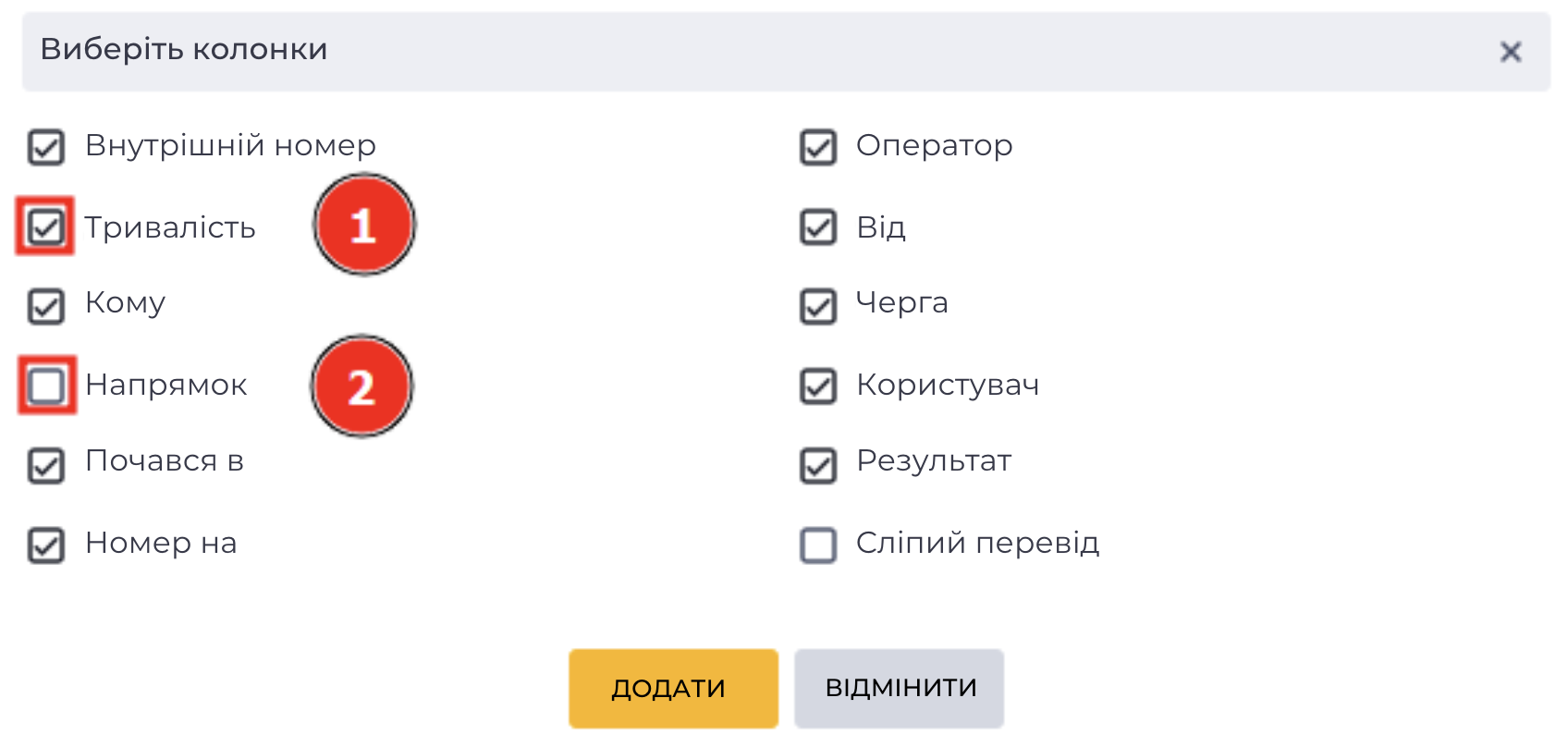
Призначений для вибору колонок, які будуть відображатися в таблиці реєстру записів.
При натисканні 
-
Наявність прапорця в чекбоксі (Рис. 4.(1)) — колонка відображається в таблиці.
-
Відсутність прапорця (Рис. 4.(2)) — колонка не відображається.
1.2.2. Інструмент оновлення реєстру записів
Оновлення таблиці реєстру записів виконується натисканням кнопки оновлення - 
(Рис. 3.(2)).
1.2.3. Таблиця реєстру записів
Дані в таблиці оновлюються автоматично кожні 10 секунд.
Можливі такі колонки:
-
Почався о;
-
Напрям;
-
Тривалість;
-
Від;
-
Оператор;
-
Кому;
-
Номер призначення;
-
Внутрішній номер;
-
Черга;
-
Результат;
-
Користувач;
-
Сліпе переведення.
1.2.3.1. Почався о
Час початку дзвінка.
1.2.3.2. Напрямок
Відображає напрям дзвінка:
-

-

1.2.3.3. Тривалість
Кількість часу від початку дзвінка до останнього оновлення таблиці.
1.2.3.4. Від
Номер, з якого здійснюється дзвінок. Залежить від типу дзвінка (див. Табл. 1).
1.2.3.5. Оператор
Ім’я оператора, який бере участь у дзвінку. Якщо дзвінок між двома операторами, відображається той, хто ініціював виклик.
1.2.3.6. Кому
Номер викликаного абонента. Значення залежить від типу дзвінка (див. Табл. 1).
1.2.3.7. Номер на
Номер, на який здійснюється виклик. Значення залежить від типу дзвінка (див. Табл. 1).
1.2.3.8. Внутрішній номер
Внутрішній номер користувача Webitel. Значення залежить від типу дзвінка (див. Табл. 1).
|
|
Стовпці |
|||
|---|---|---|---|---|
|
Тип дзвінка |
Номер від |
Номер кому |
Номер на |
Номер працівника |
|
Вхідний |
Номер абонента |
Номер користувача Webitel (заповнюється після того, як користувач підняв слухавку) |
Номер, який набрав абонент |
|
|
Вихідний IVR |
Номер, вказаний у налаштуваннях ресурсу, через який здійснюється дзвінок |
Номер абонента, на який здійснюється дзвінок (після модифікації, якщо видаляли або додавали цифри) |
Номер абонента |
|
|
Превʼю обдзвін |
Номер користувача webitel |
Номер абонента, на який здійснюється дзвінок (після модифікації, якщо видаляли або додавали цифри) |
Номер абонента |
Номер користувача webitel |
|
Прогресивний обдзвін |
Номер, вказаний у налаштуваннях ресурсу, через який здійснюється дзвінок |
|
Номер абонента |
|
|
Предиктивний обдзвін |
Номер, вказаний у налаштуваннях ресурсу, через який здійснюється дзвінок |
|
Номер абонента |
|
|
Вихідний |
Номер користувача webitel |
Номер абонента, на який здійснюється дзвінок (після модифікації, якщо забирали або додавали цифри) |
Номер, який набрав користувач Webitel |
Номер користувача webitel |
|
Внутрішній між користувачами |
Номер користувача Webitel (ініціатор дзвінка) |
Номер користувача Webitel (отримувач дзвінка) |
Номер користувача Webitel (отримувач дзвінка) |
Номер користувача Webitel (ініціатор дзвінка) |
Табл. 1. Відображувані дані залежно від типу дзвінка
1.2.3.9. Черга
Відображається назва черги, з якої здійснюється дзвінок.
1.2.3.10. Результат
Відображаються стани, в яких перебував дзвінок на момент останнього оновлення сторінки.
Можливі такі стани:
-
Ringing — дозвін до абонента або оператора (залежно від типу черги);
-
Active — встановлено з’єднання з абонентом або оператором, відбувається з’єднання з іншою стороною (відповідно — оператором або абонентом);
-
Bridge — абонента з’єднано з оператором, відбувається розмова;
-
Hangup — завершення дзвінка;
-
Hold — утримання дзвінка.
1.2.3.10.1. Прослуховування активного дзвінка
Коли дзвінок перебуває в стані Bridge, біля назви статусу з’являється інструмент прослуховування — 
Прослуховування доступне лише для користувача, у якого є дозвіл “Прослуховування активного дзвінка”. Цей дозвіл налаштовується на сторінці деталі "Права доступу ролей" для ролі, призначеної користувачу.
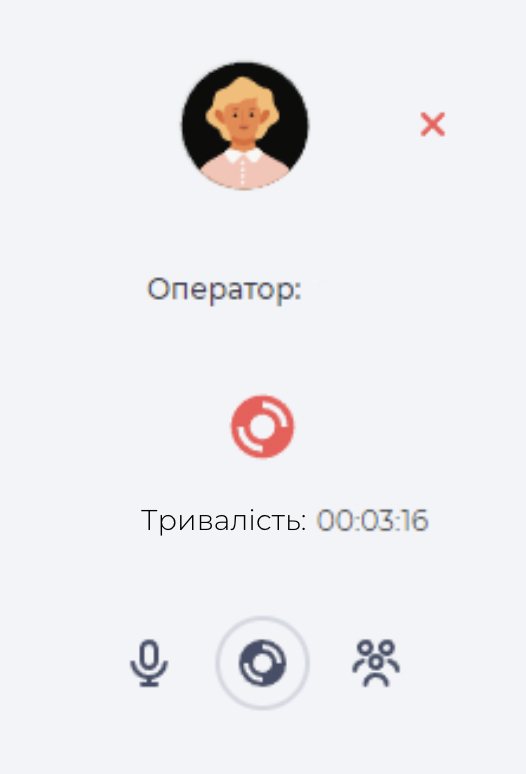
Після натискання відкривається вікно прослуховування дзвінка (Рис. 5).

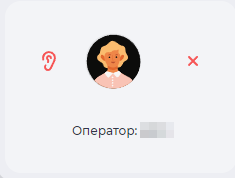
Коли вікно відкрите — чути розмову оператора з абонентом.
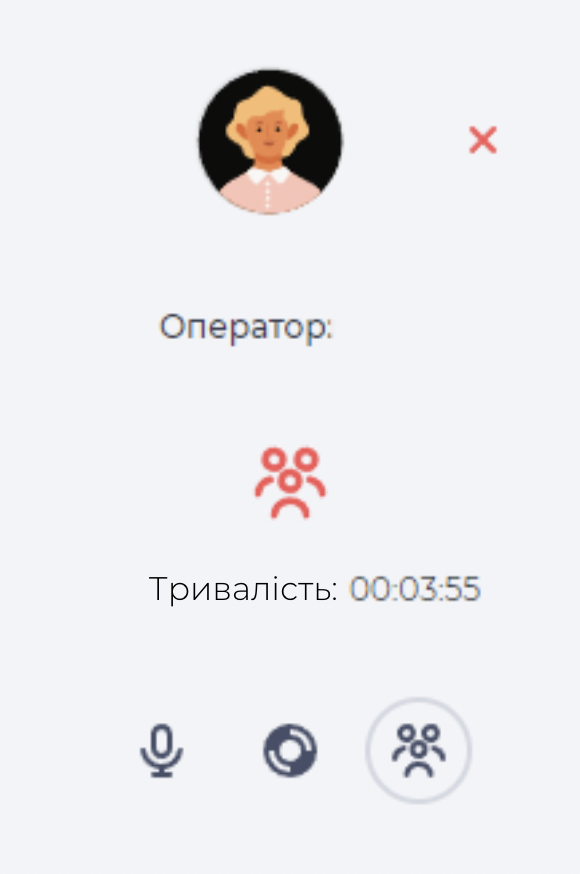
При наведенні курсора на вікно воно розгортається (Рис. 7).
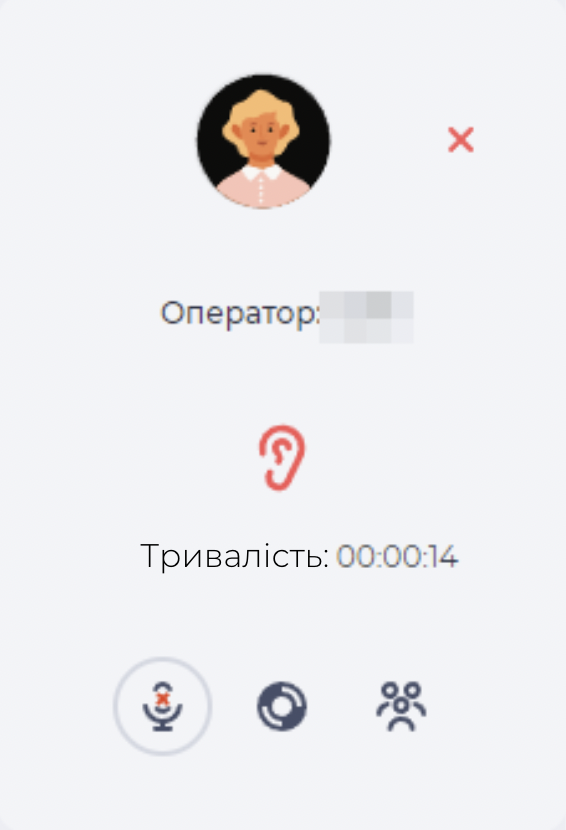
Розгорнуте вікно містить таку інформацію:
-
ім’я оператора;
-
тривалість перебування в режимі прослуховування активного дзвінка.
Натискання на кнопку 
Також доступні додаткові інструменти, зокрема:
Мікрофон — мікрофон вмикається автоматично при переході в режим суфлера або конференції. Для виходу з цих режимів використовується кнопка мікрофона (відключення).
-

-

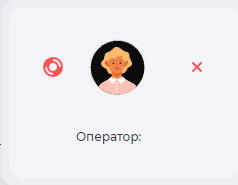
Суфлер — режим, за якого користувача, що прослуховує дзвінок, чує лише оператор.
-

-

Щоб увімкнути режим суфлера, потрібно натиснути кнопку:
Якщо прибрати курсор із вікна прослуховування, у режимі суфлера згорнуте вікно матиме такий вигляд (Рис. 9):
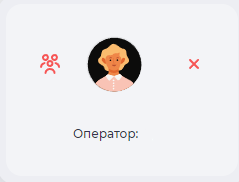
Конференція — режим, за якого користувача, що прослуховує дзвінок, чують і оператор, і абонент.


Якщо прибрати курсор із вікна прослуховування, у режимі конференції згорнуте вікно виглядатиме так (Рис. 11):
1.2.3.11. Користувач
Відображається ім’я користувача Webitel, який бере участь у розмові. У разі внутрішнього дзвінка між операторами відображатиметься користувач, який ініціював дзвінок.
Це поле доцільно використовувати, коли потрібно показати внутрішні дзвінки, адже не всі користувачі є операторами (а для відображення імені в колонці "Оператор" потрібна роль оператора).
1.2.3.12. Сліпий перевід
Відображається номер, на який було здійснено сліпе переведення. Якщо переведення не було — поле залишається порожнім.
1.3. Пагінація
Складається з поля "Записів на сторінці", в якому вказується кількість записів (можливо задати від 1 до 1000) на одну сторінку та кнопок вперед 

(Рис. 1.(5).
2. Можливості
2.1. Зміна відображуваних колонок у таблиці реєстру записів
|
Мета |
Змінити перелік колонок, що відображаються в таблиці реєстру записів |
|---|---|
|
Передумови |
|
|
Сценарій:
|
|
|
Результат |
Модальне вікно закривається. У таблиці реєстру записів відображаються вибрані колонки. |

2.2. Фільтрація відображуваних даних у реєстрі записів
|
Мета |
Відобразити лише дзвінки з черги «Онлайн замовлення» |
|---|---|
|
Передумови |
|
|
Сценарій: |
|
|
Результат |
Таблиця реєстру перезавантажується й відображає дані згідно з обраним фільтром. |