
1. Опис
Відображаються всі оператори, для яких користувач, що відкрив цю сторінку, є супервізором або адміністратором команди.
Оператор на цій сторінці може бачити лише дані про себе.
Містить:
-
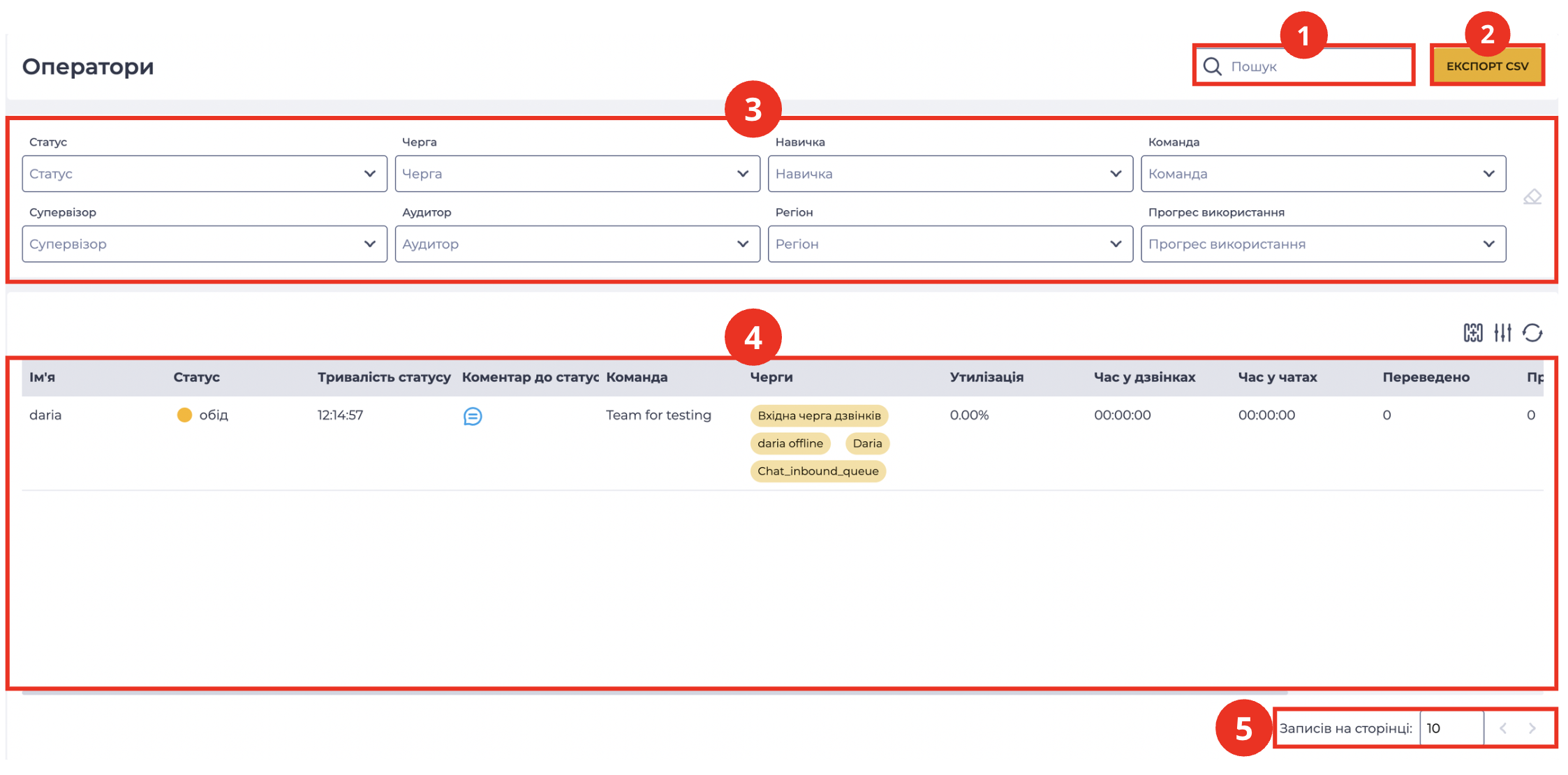
Поле пошуку (Рис. 1.(1));
-
Інструмент експорту даних (Рис. 1.(2));
-
Панель фільтрації (Рис. 1.(3));
-
Реєстр записів (Рис. 1.(4));
-
Пагінацію (Рис. 1.(5)).
1.1. Поле пошуку
Пошук здійснюється за колонкою "Ім’я".
Складається з поля вводу та кнопки закриття ( 
Можна сформувати запит у форматі regex — система відобразить результати, що йому відповідають.
1.2. Інструмент експорту даних
Призначений для експорту інформації з реєстру записів. Натискання кнопки "Експорт CSV" завантажує файл agents.csv з даними про операторів.
1.3. Панель фільтрації
Призначена для фільтрації даних, що відображаються у реєстрі записів.
Містить:
-
Поля фільтрації (Рис. 2.(1));
-
Інструмент скидання фільтра (Рис. 2.(2)).

1.3.1. Поля фільтрації
Доступні такі поля фільтрації:
-
Статус;
-
Черга;
-
Навичка;
-
Команда;
-
Супервізор;
-
Аудитор;
-
Регіон;
-
Прогрес використання.
Увага!
Кількість полів залежить від прав користувача.
Якщо користувач є супервізором, то фільтр "Супервізор" для нього не доступний.
1.3.2. Інструмент скидання фільтра
Подано у вигляді кнопки 
1.4. Реєстр записів
Призначений для відображення інформації про операторів.
Містить:
-
Інструмент вибору колонок (Рис. 3.(1));
-
Інструмент розкриття фільтрів (Рис. 3.(2));
-
Інструмент оновлення реєстру (Рис. 3.(3));
-
Таблицю реєстру записів (Рис. 3.(4)).

1.4.1. Інструмент вибору колонок
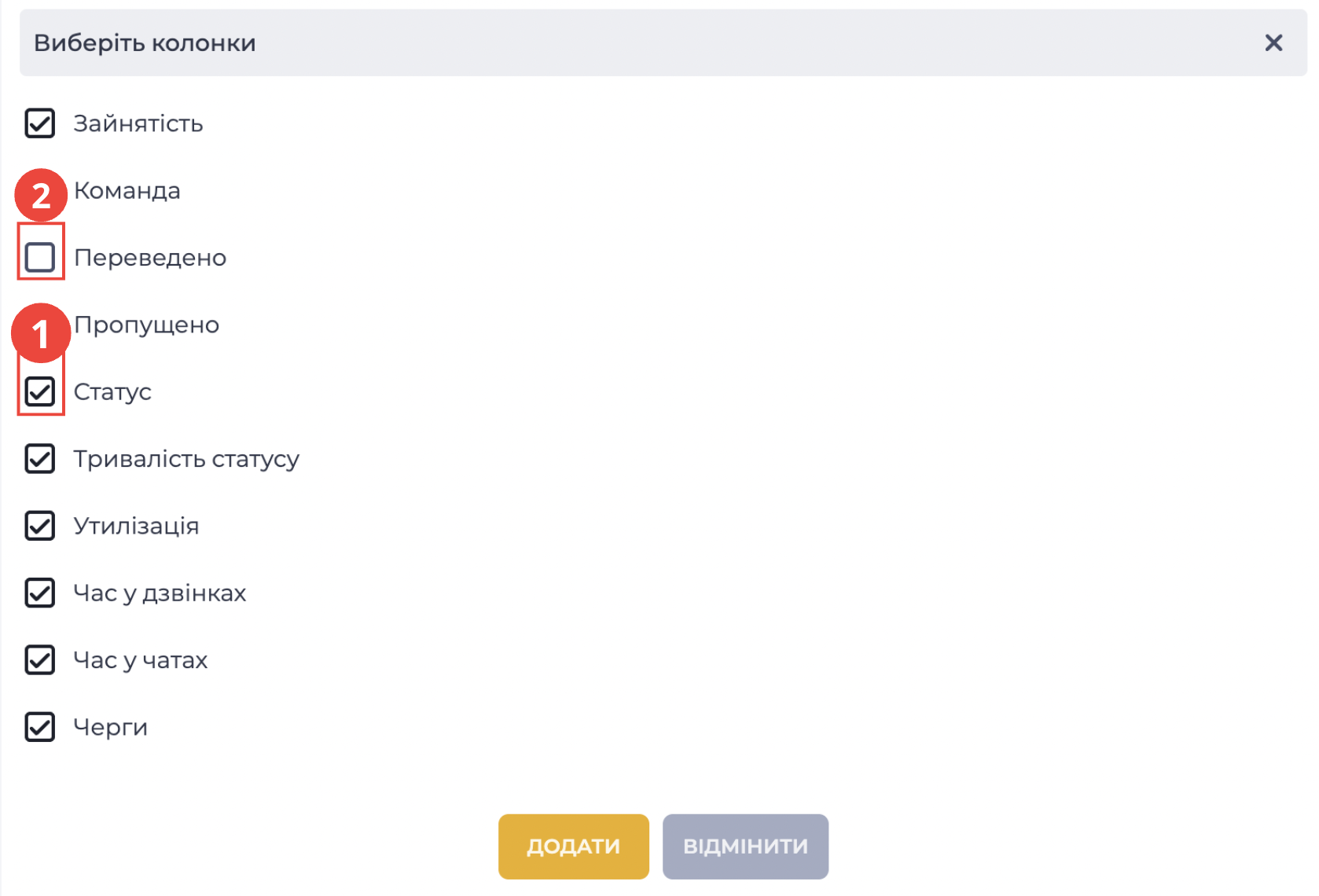
Призначений для вибору колонок, які будуть показані в таблиці.
Натискання кнопки 
-
Якщо прапорець у полі вибраний (Рис. 4 (1)), колонка буде відображатися.
-
Якщо прапорець не встановлено (Рис. 4 (2)), колонка буде прихована.
1.4.2. Інструмент розширення фільтрів
Подано у вигляді кнопки 
Кількість полів, що відображаються, може змінюватися залежно від розмірів вікна браузера.
1.4.3. Інструмент оновлення реєстру записів
Оновлення таблиці реєстру записів виконується натисканням кнопки оновлення - 
(Рис. 3.(3)).
1.4.4. Таблиця реєстру записів
Дані оновлюються кожні 10 секунд.
Можливі колонки:
-
Чекбокси;
-
Ім’я — ім’я оператора. При натисканні відкривається картка оператора;
-
Статус — поточний статус оператора;
-
Тривалість статусу — час перебування в поточному статусі;
-
Коментар до статусу — якщо під час переходу в паузу оператор заповнив поле коментаря, після підтвердження біля меню зміни статусу відображається іконка
-
Команда — команда оператора;
-
Черги — черги, які обслуговує оператор;
-
Утилізація — відсоток часу онлайн до загального часу в системі;
-
Час у дзвінках — загальний час у розмовах;
-
Час у чатах — загальний час у чатах;
-
Переведено — кількість переадресованих дзвінків;
-
Пропущено — кількість пропущених дзвінків;
-
Зайнятість — частка часу в розмовах від усього онлайн-часу.
Якщо оператор наразі у дзвінку — в колонці "Час у дзвінках" з’являється інструмент прослуховування (Рис. 5).
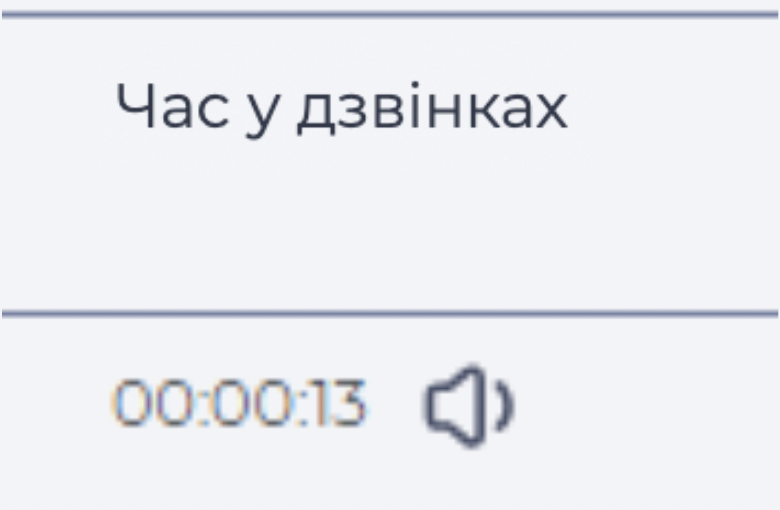
Прослуховування доступне лише для користувача, який має дозвіл "Прослуховувати активний дзвінок". Налаштувати цей дозвіл можна на сторінці деталей "Дозволи ролей" для ролі, призначеної користувачеві.
Натискання на кнопку 
Коли вікно відкрите — чути розмову оператора з абонентом.
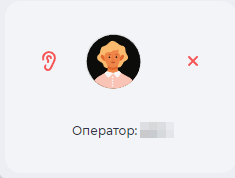
При наведенні курсора на вікно воно розгортається (Рис. 7).
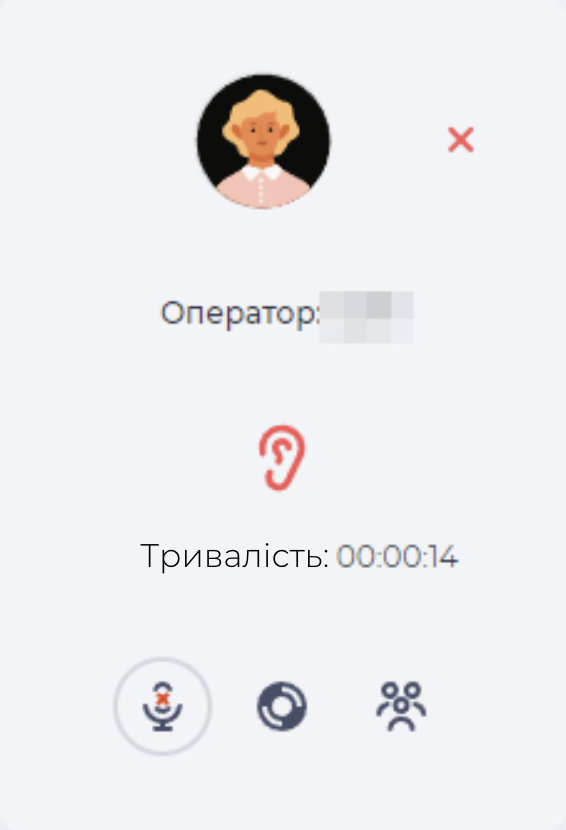
Розгорнуте вікно містить таку інформацію:
-
ім’я оператора;
-
тривалість перебування в режимі прослуховування активного дзвінка.
Натискання на кнопку 
Також доступні додаткові інструменти, зокрема:
Мікрофон — мікрофон вмикається автоматично при переході в режим суфлера або конференції. Для виходу з цих режимів використовується кнопка мікрофона (відключення).
-

-

Суфлер — режим, за якого користувача, що прослуховує дзвінок, чує лише оператор.
-

-

Щоб увімкнути режим суфлера, потрібно натиснути кнопку: 
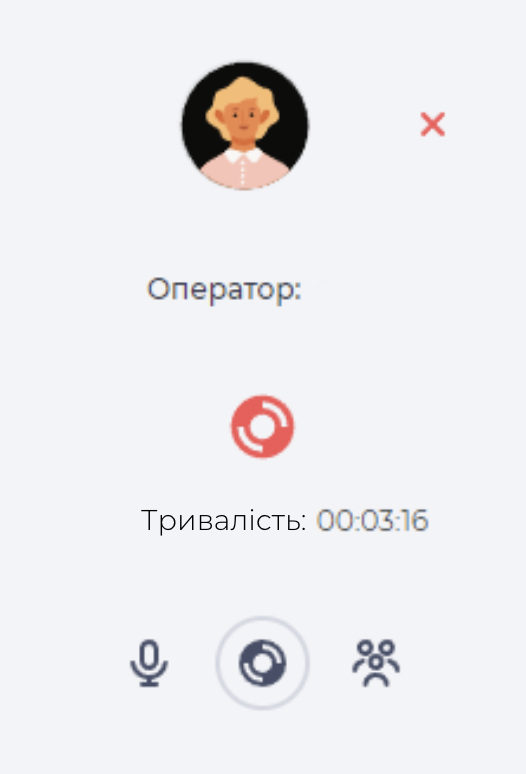
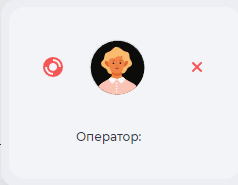
Якщо прибрати курсор із вікна прослуховування, у режимі суфлера згорнуте вікно матиме такий вигляд (Рис. 9):
Конференція — режим, за якого користувача, що прослуховує дзвінок, чують і оператор, і абонент.


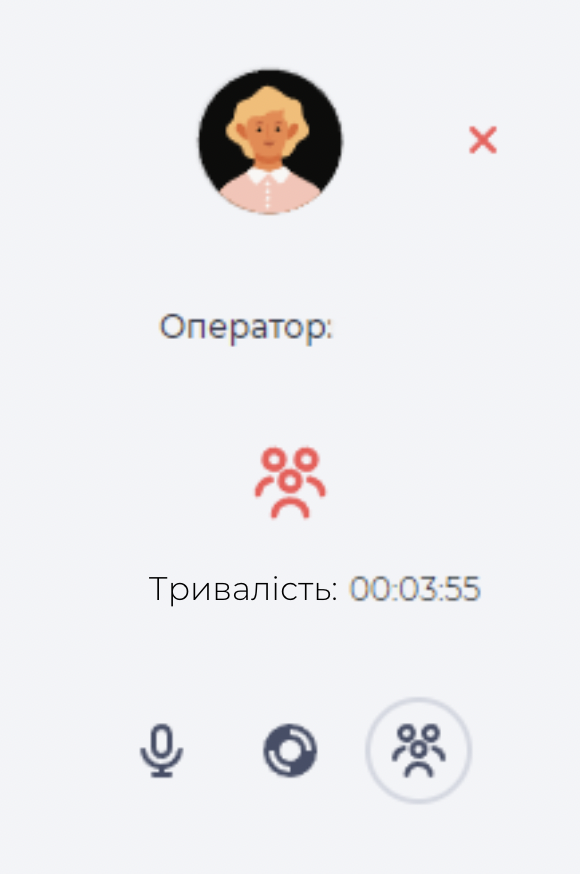
Якщо прибрати курсор із вікна прослуховування, у режимі конференції згорнуте вікно виглядатиме так (Рис. 11):
1.5. Пагінація
Складається з поля "Записів на сторінці", в якому вказується кількість записів (можливо задати від 1 до 1000) на одну сторінку та кнопок вперед 

(Рис. 1.(5)).
2. Можливості
2.1. Зміна відображуваних колонок у таблиці реєстру записів
|
Мета |
Додати навичку оператору |
|---|---|
|
Передумови |
|
|
Сценарій:
|
|
|
Результат |
Модальне вікно закривається. У таблиці реєстру записів відображаються вибрані колонки. |

2.2. Експорт даних про операторів
|
Мета |
Завантажити дані про операторів |
|---|---|
|
Передумови |
|
|
Сценарій: |
|
|
Результат |
Завантажується файл agents.csv, що містить інформацію про операторів. |
2.3. Фільтрація відображуваних даних у реєстрі записів
|
Мета |
Відобразити лише операторів з навичкою VIP |
|---|---|
|
Передумови |
|
|
Сценарій: |
|
|
Результат |
Таблиця реєстру записів оновлюється й відображає дані згідно з вибраним фільтром. |