1. Опис
Приклад схеми динамічних сторінок обробки дзвінка.
Завдання:
Створити динамічні сторінки для обробки дзвінка, на яких відображатиметься наступне:
-
текст-заготівля оператору для початку розмови з абонентом;
-
класифікація дзвінка;
-
відображення тексту-заготівлі в залежності від класифікації;
-
додати абонента до черги для повторного дзвінка;
-
залишити коментарі оператора про дзвінок.
1.1. Приклад схеми
Приклад схеми можна побачити на рисунку 1.
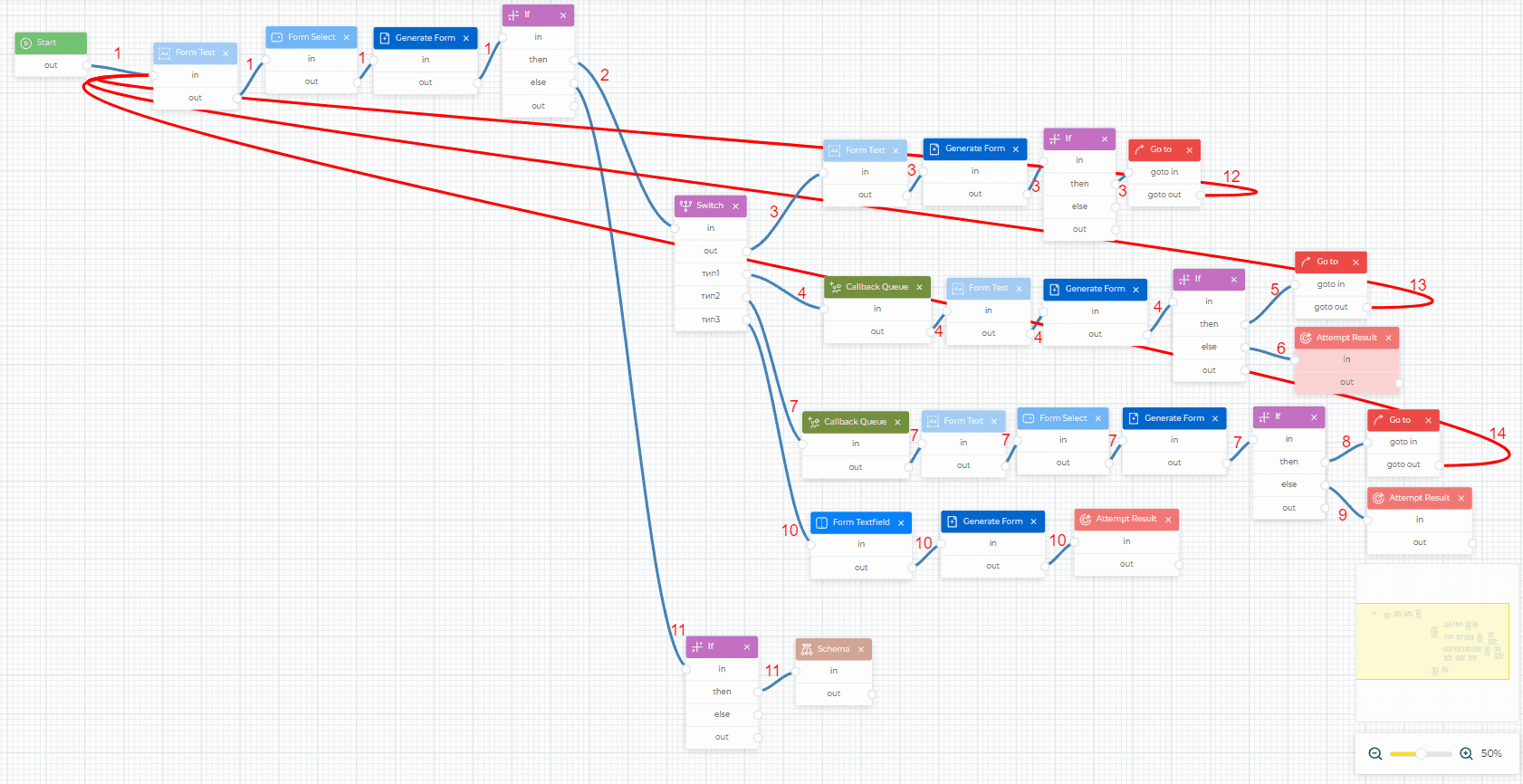
Рис. 1. Схема обробки дзвінка
Для зручності використання ви можете завантажити готовий файл JSON, який додається нижче, та імпортувати його. Додаткову інформацію про імпорт файлу JSON можна знайти тут.
1.1.1. Опис схеми
|
Компонент |
Блок компонента |
Параметри компонента |
Опис |
Відображення |
|---|---|---|---|---|
Гілка 1
|
||||
|
Start |
|
|
Компонент початку схеми |
|
|
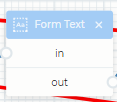
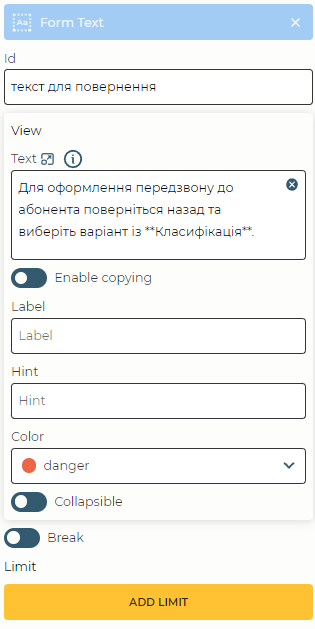
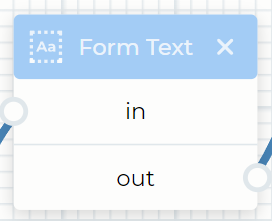
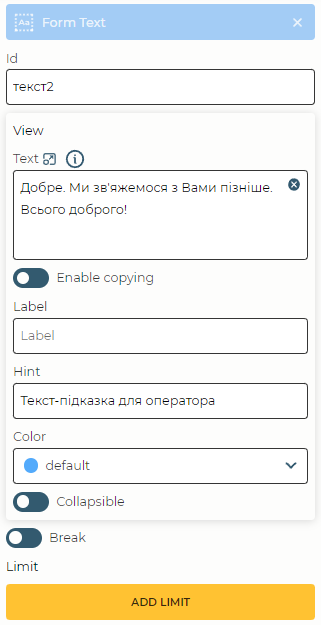
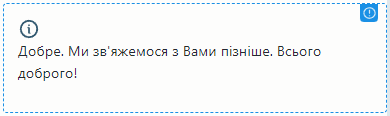
Компонент "Form Text" |
|
|
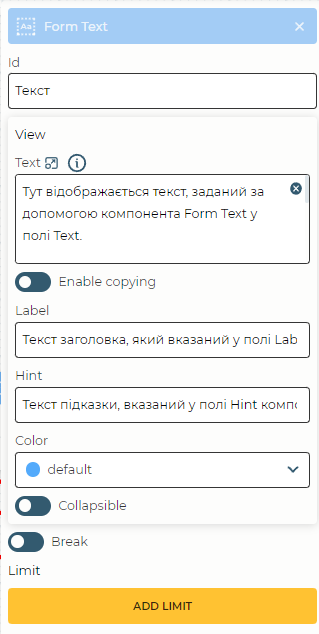
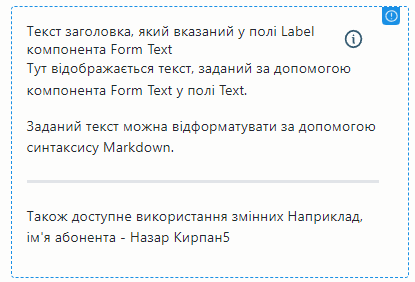
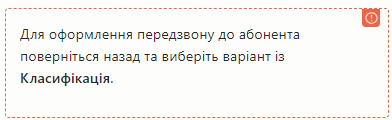
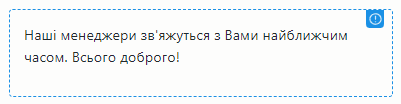
Для виведення тексту.
|
|
|
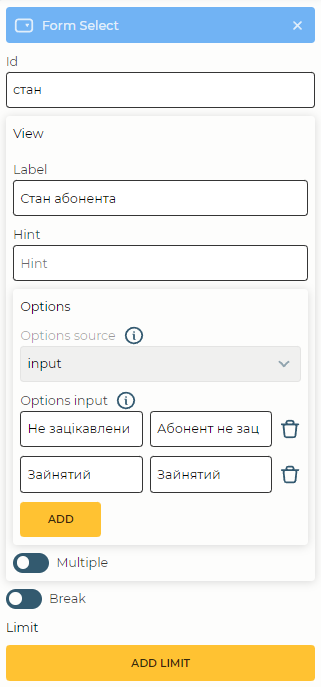
Компонент "Form Select" |
|
|
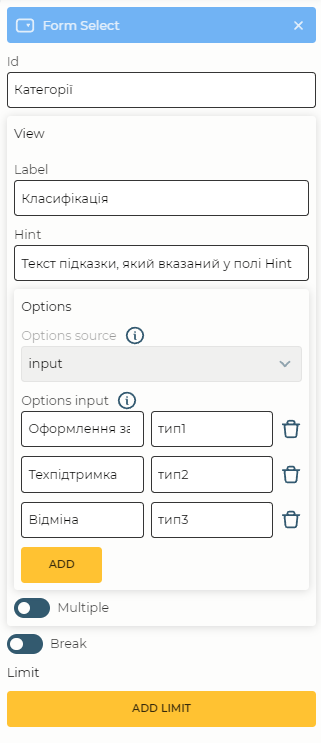
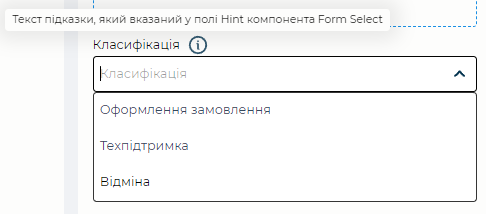
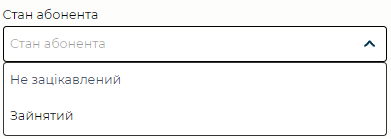
Для додавання до динамічного вікна списку. Для цього:
|
|
|
Компонент "Generate Form" |
|
|
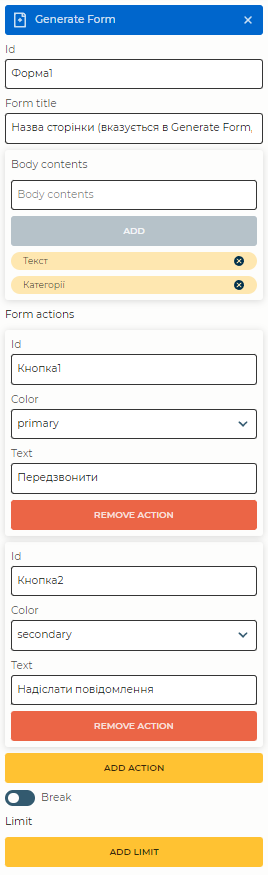
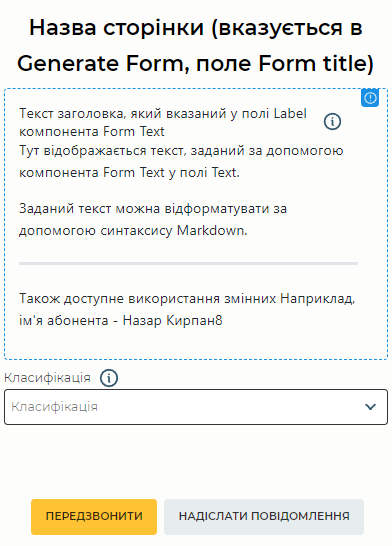
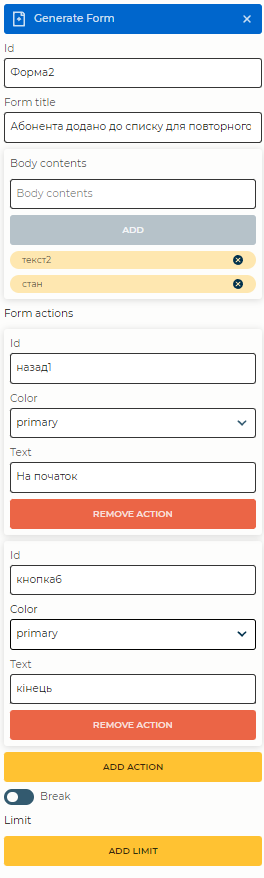
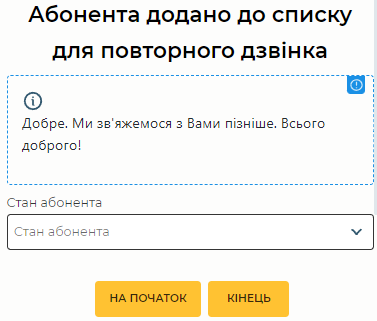
Створення форми на основі заздалегідь створених елементів. Для цього:
|
|
|
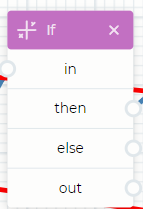
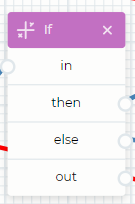
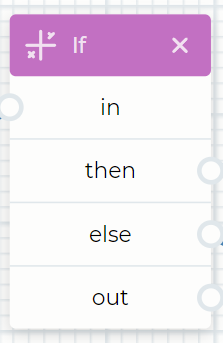
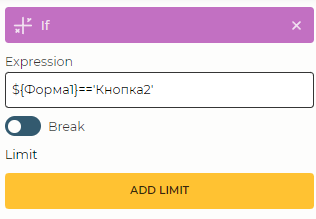
Компонент "If" |
|
|
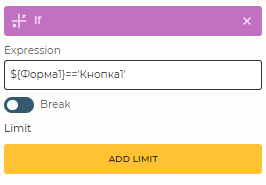
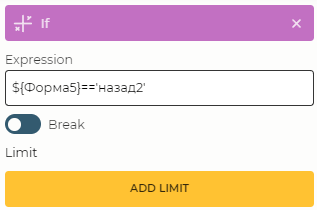
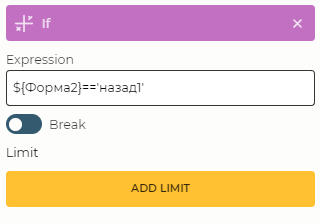
Перевірка натискання кнопки "Передзвонити". Для цього в полі "Expression" ввести |
|
Гілка 2
|
||||
|
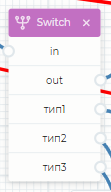
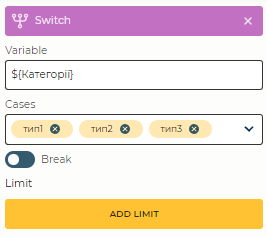
Компонент "Switch" |
|
|
Розгалужує схему за варіантами вибору у списку, що випадає. Для цього:
|
|
Гілка 3
|
||||
|
Компонент "Form Text" |
|
|
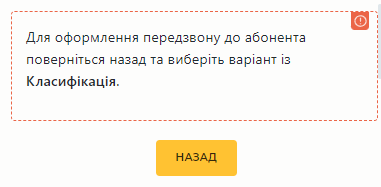
Для виведення тексту.
|
|
|
Компонент "Generate Form" |
|
|
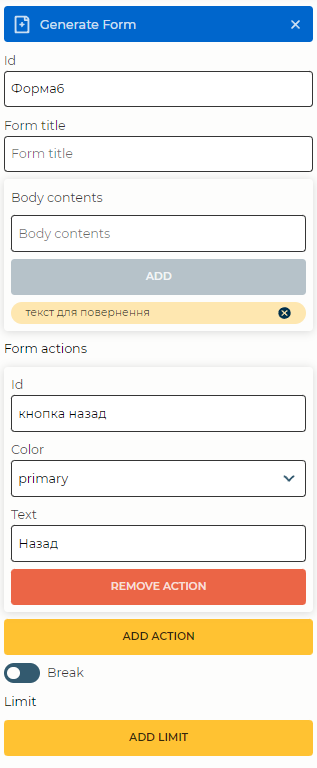
Створення форми на основі заздалегідь створених елементів. Для цього:
|
|
|
Компонент "If" |
|
|
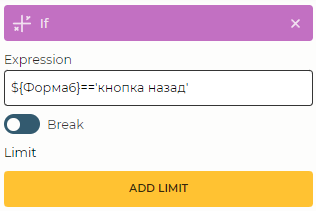
Перевірка натискання кнопки "Назад". Для цього в полі "Expression" ввести |
|
|
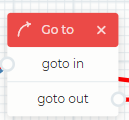
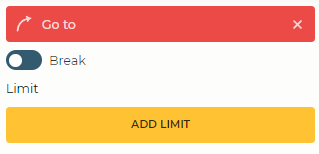
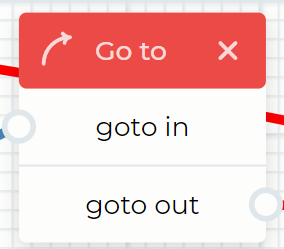
Компонент "Go to" |
|
|
Для додаткового переходу в компоненту "Form Text" (Гілка 12) |
|
Гілка 4
|
||||
|
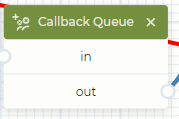
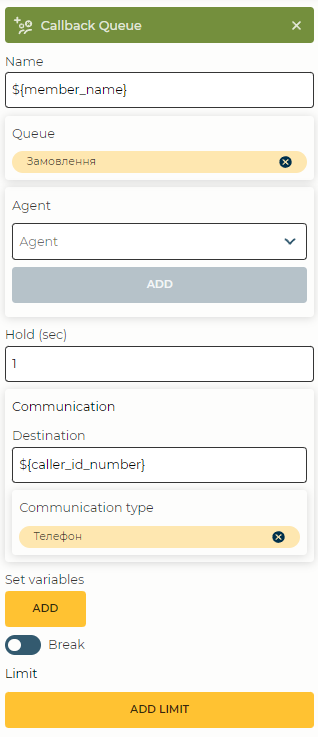
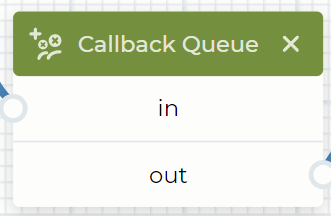
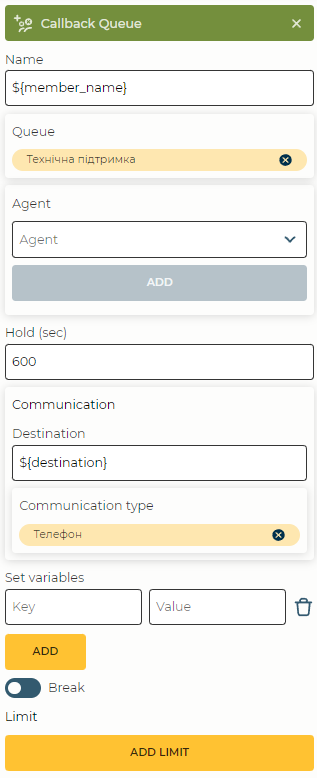
Компонент "Callback Queue" |
|
|
Для створення повторного дзвінка. Для цього:
|
|
|
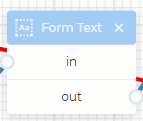
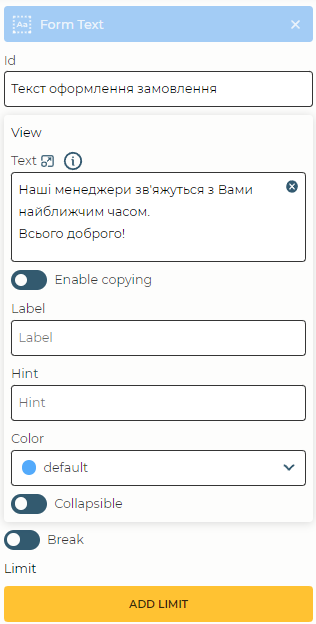
Компонент "Form Text" |
|
|
Для виведення тексту.
|
|
|
Компонент "Generate Form" |
|
|
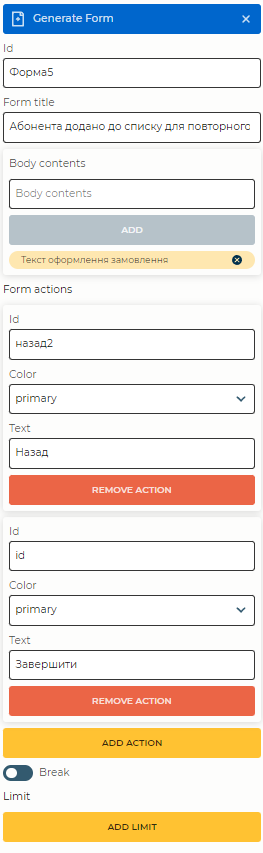
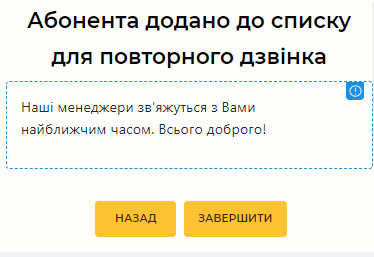
Створення форми на основі заздалегідь створених елементів. Для цього:
|
|
|
Компонент "If" |
|
|
Перевірка натискання кнопки "Назад". Для цього в полі "Expression" ввести |
|
Гілка 5
|
||||
|
Компонент "Go to" |
|
|
Для додаткового переходу в компоненту "Form Text" (Гілка 13) |
|
Гілка 6
|
||||
|
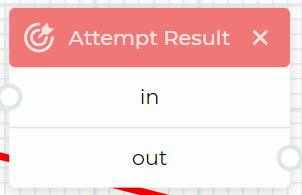
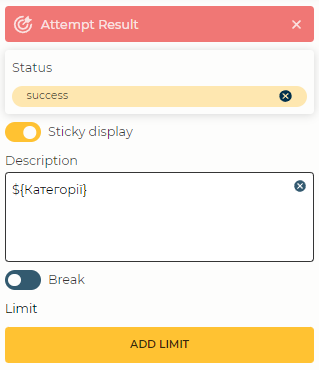
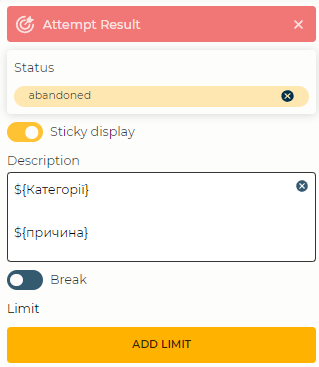
Компонент "Attempt Result" |
|
|
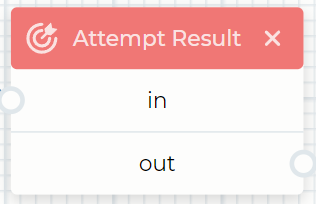
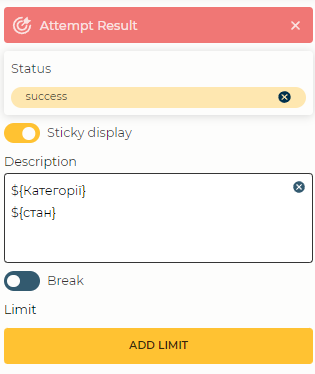
Залишає повідомлення в історії дзвінка за певного статусу дзвінка. У цьому прикладі:
|
|
Гілка 7
|
||||
|
Компонент "Callback Queue" |
|
|
Для створення повторного дзвінка. Для цього:
|
|
|
Компонент "Form Text" |
|
|
Для виведення тексту.
|
|
|
Компонент "Form Select" |
|
|
Для додавання до динамічного вікна списку. Для цього:
|
|
|
Компонент "Generate Form" |
|
|
Створення форми на основі заздалегідь створених елементів. Для цього:
|
|
|
Компонент "If" |
|
|
Перевірка натискання кнопки "На початок". Для цього в полі "Expression" ввести |
|
Гілка 8
|
||||
|
Компонент "Go to" |
|
|
Для додаткового переходу в компоненту "Form Text" (Гілка 14) |
|
Гілка 9
|
||||
|
Компонент "Attempt Result" |
|
|
Залишає повідомлення в історії дзвінка за певного статусу дзвінка. У цьому прикладі:
|
|
Гілка 10
|
||||
|
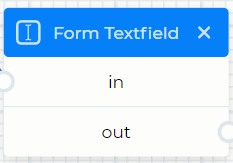
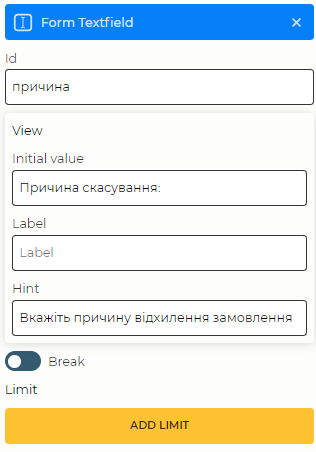
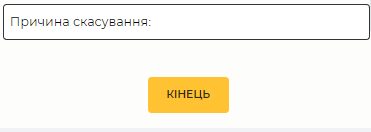
Компонент "Form Textfield" |
|
|
Для створення поля введення тексту для оператора.
|
|
|
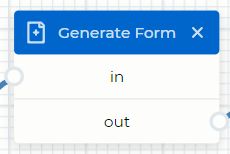
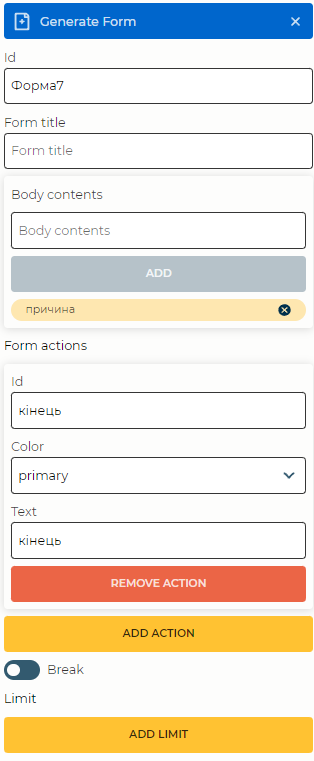
Компонент "Generate Form" |
|
|
Створення форми на основі заздалегідь створених елементів. Для цього:
|
|
|
Компонент "Attempt Result" |
|
|
Залишає повідомлення в історії дзвінка за певного статусу дзвінка. У цьому прикладі:
|
|
Гілка 11
|
||||
|
Компонент "If" |
|
|
Перевірка натискання кнопки "Надіслати повідомлення". Для цього в полі "Expression" ввести |
|
|
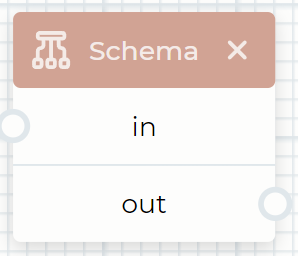
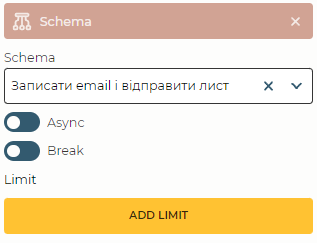
Компонент "Schema" |
|
|
Для виклику схеми, яка буде використовуватися як підсхема для відправки email.
|
|