Webitel: Документація

Додавання абонента у вхідну чергу завдань - Email

1. Опис

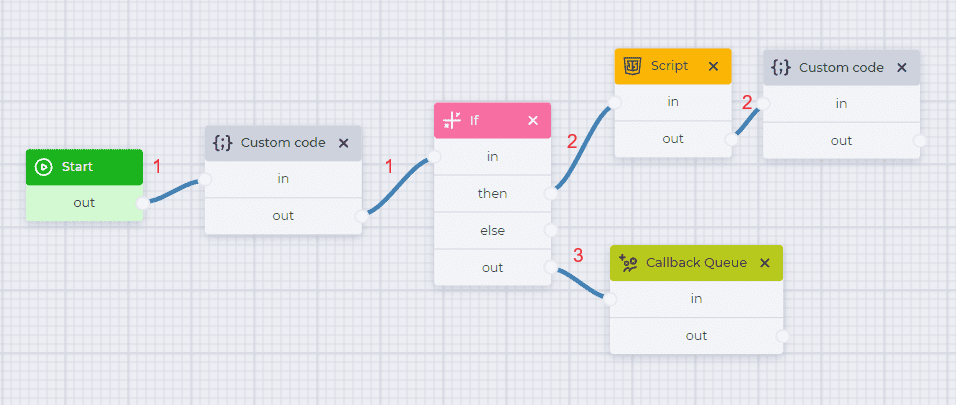
Ця схема застосовується для отримання email-повідомлення із зазначеної в налаштуваннях Email profile електронної адреси. Схема переводить отримані електронні повідомлення в чергу до оператора,

1.1 Приклад схеми

Приклад схеми можна побачити на рисунку 1.
Додавання абонента у вхідну чергу завдань - Email.png
Рис. 1. Приклад схеми

Для зручності використання ви можете завантажити готовий файл JSON, який додається нижче, та імпортувати його. Додаткову інформацію про імпорт файлу JSON можна знайти тут.

Додати абонента до черги вхідних завдань - Email-schema.json

1.1.1. Опис схеми

Компонент 

Блок компонента

Параметри компонента

Опис

Гілка 1

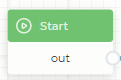
Start

image2022-4-19_13-12-57.png?version=1&modificationDate=1690280664691&cacheVersion=1&api=v2&width=120&height=79


Компонент початку схеми

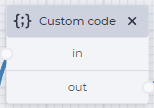
Компонент "Custom code"

image-20240830-083731.png


image-20240830-084010.png

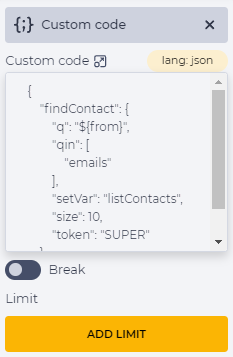
У полі «Custom code» вказати:

    {
        "findContact": {
            "q": "${from}",
            "qin": [
                "emails"
            ],
            "setVar": "listContacts",
            "size": 10,
            "token": "SUPER"
        }
    }

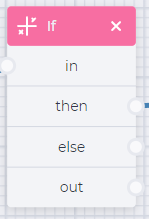
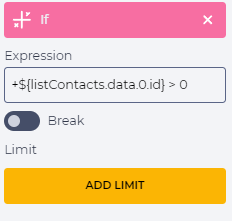
Компонент "If"

image2024-3-1_13-7-0.png?version=1&modificationDate=1709291225019&cacheVersion=1&api=v2&width=120&height=176
image-20240830-083846.png


У полі «Expression» вказати таку умову:

+${listContacts.data.0.id} > 0

Гілка 2

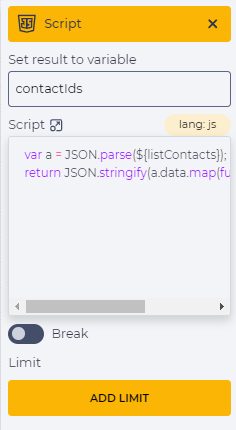
Компонент "Script"

image-20240830-083641.png
image-20240830-090256.png
  • у полі «Set result to variable» вказати назву змінної, в яку передається значення коду. Наприклад, contactIds.

  • у полі «Script»:

      var a = JSON.parse(${listContacts}); 
      return JSON.stringify(a.data.map(function(i){ return i.id}))
    

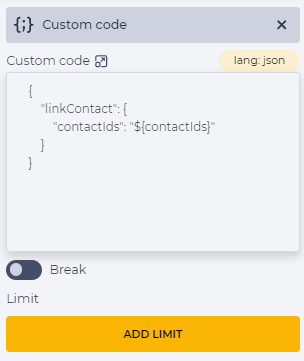
Компонент "Custom code"

image-20240830-083740.png


image-20240830-094036.png


У полі «Custom code» вказати:

    {
        "linkContact": {
            "contactIds": "${contactIds}"
        }
    }

Гілка 3

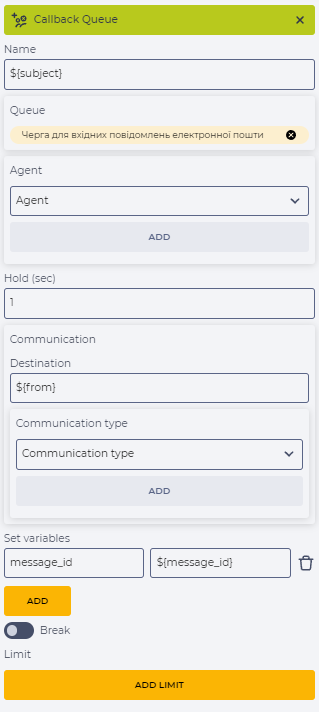
Компонент "Callback Queue"

image-20240830-094010.png


image-20240910-083411.png


  • у полі «Name» вказати назву, якою будуть підписані вхідні завдання. Можна вказати, як текстом, так і викликати змінну. У цьому прикладі вказана змінна ${subject} - тема повідомлення;

  • у полі «Queue» обирається вхідна черга завдань, в яку будуть розподілятися електронні повідомлення;

  • у полі «Destination» вказується електронна адреса, з якої прийшло повідомлення, через змінну - ${from};

  • у «Set variables» задається змінна
    message_id - ${message_id} для подальшого використання. Наприклад, у схемі для обробки електронного листа.