
1. Опис
Ця схема застосовується для опрацювання отриманих електронних повідомлень. Схему додавання електронних повідомлень у чергу до оператора можна подивитися тут.
1.1 Приклад схеми
Приклад схеми можна побачити на рисунку 1.
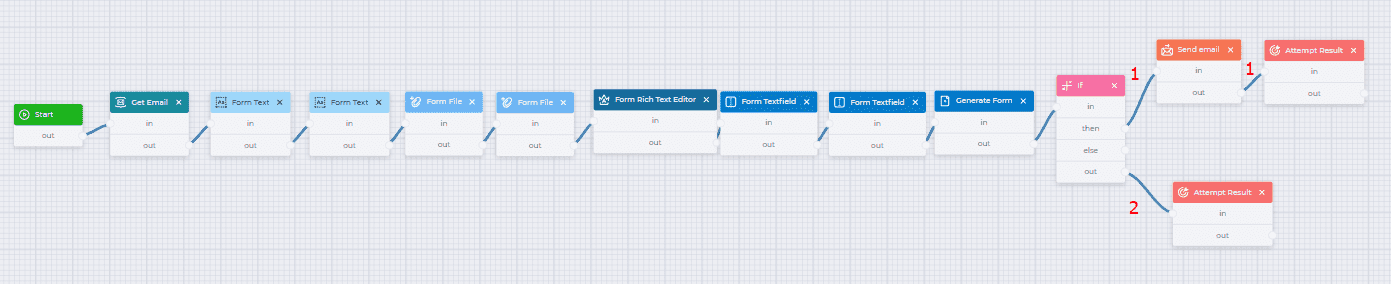
Для зручності використання ви можете завантажити готовий файл JSON, який додається нижче, та імпортувати його. Додаткову інформацію про імпорт файлу JSON можна знайти тут.
1.1.1. Опис схеми
|
Компонент |
Блок компонента |
Параметри компонента |
Опис |
Відображення |
|---|---|---|---|---|
|
Start |
|
|
Компонент початку схеми |
|
|
|
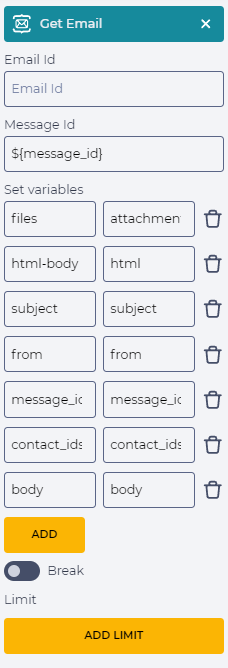
Компонент для отримання інформації про повідомлення.
|
|
|
|
|
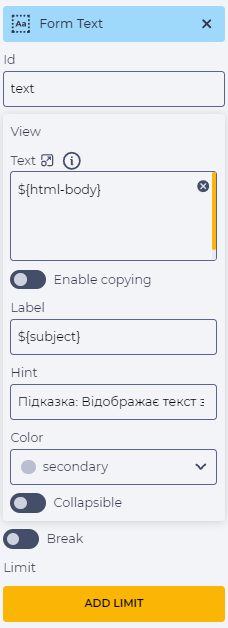
Для відображення вхідного повідомлення.
|

|
|
|
|
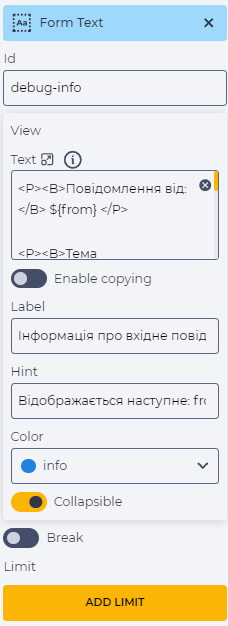
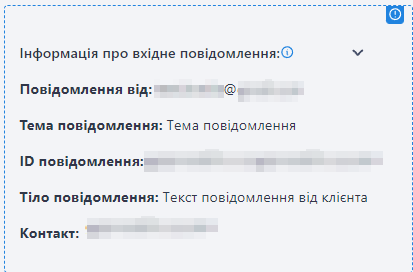
Для відображення тексту з інформацією про вхідне повідомлення.
|
|
|
|
|
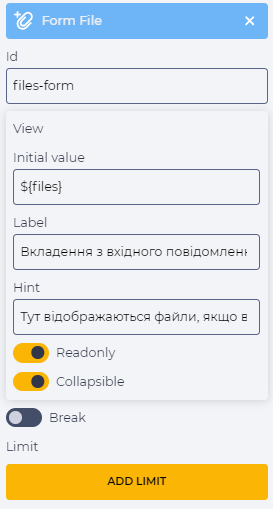
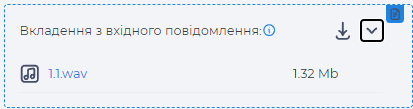
Контейнер для файлів із вхідного повідомлення.
|
|
|
|
|
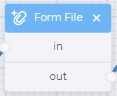
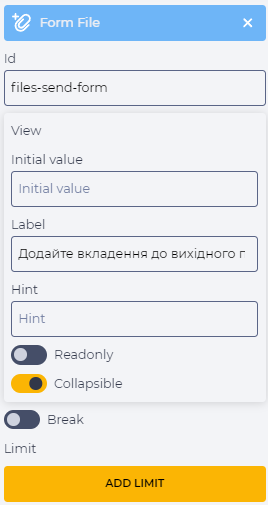
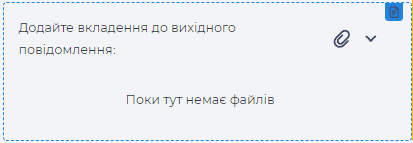
Контейнер файлів для вихідного повідомлення.
|
|
|
|
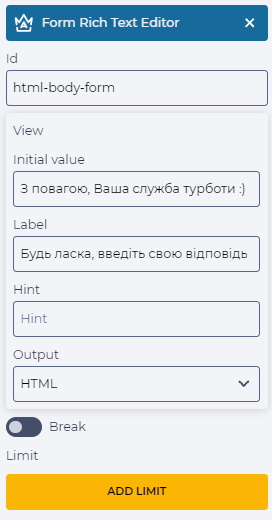
|
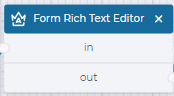
Для створення поля введення тексту з можливістю форматування для оператора.
Для цього:
|
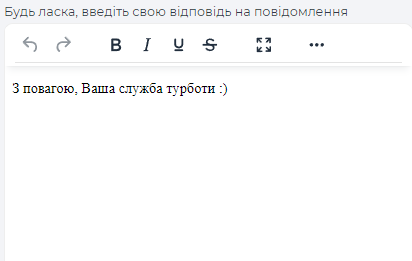
|
|
|
|
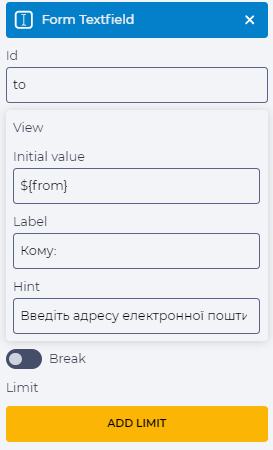
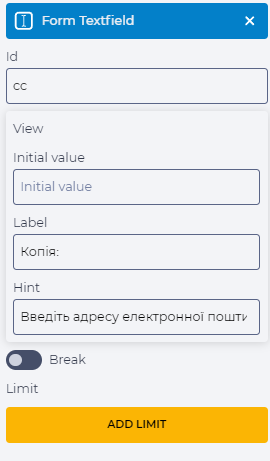
Для створення поля введення для оператора. У цій схемі цей компонент використовується для введення електронної адреси одержувача створеної у формі відповіді. Для цього:
|

|
|
|
|
Для створення поля введення для оператора. У цій схемі цей компонент використовується для введення електронної адреси, куди надсилатиметься копія відповіді. Для цього:
|

|
|
|
|
|
|
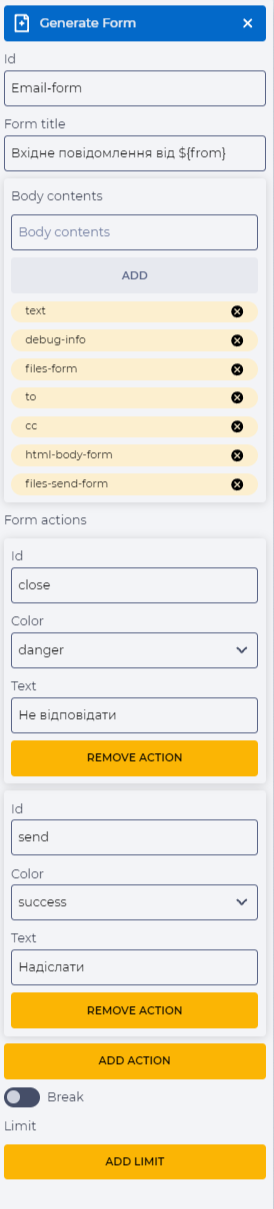
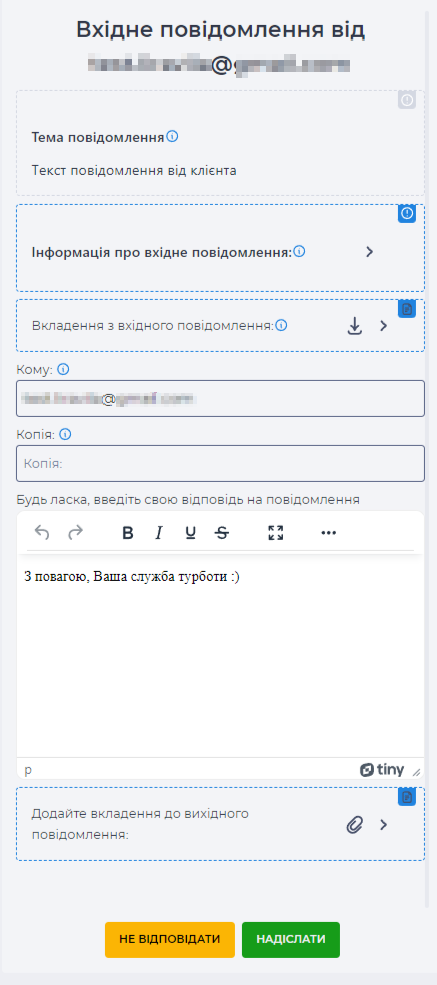
Створення форми на основі попередньо створених елементів. Для цього:
|
|
|
|
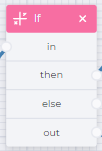
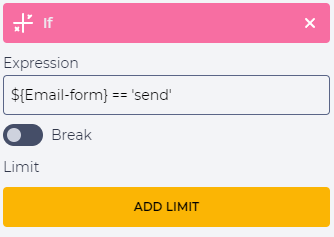
Перевірка натискання кнопки "Відправити". Для цього в поле "Expression" ввести |
|
|
|
Гілка 1 |
||||
|
|
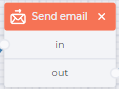
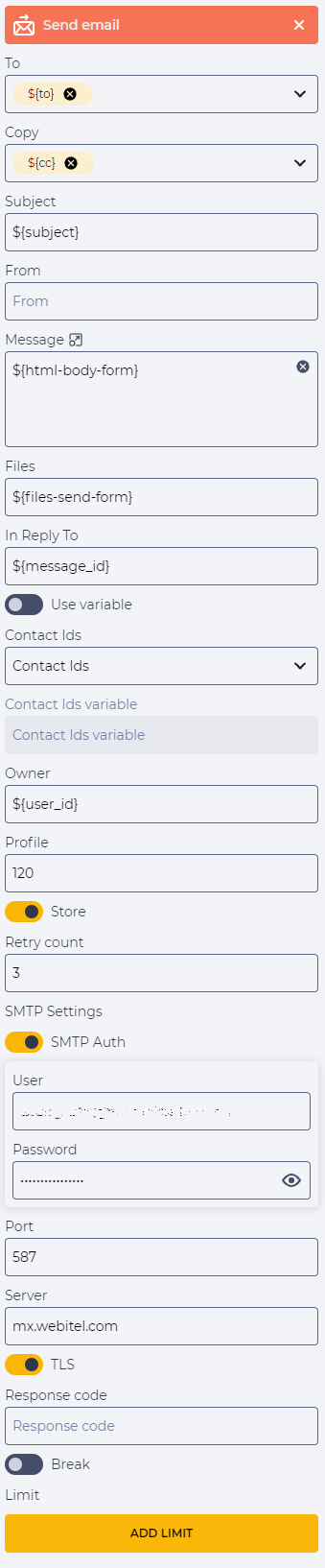
Для надсилання повідомлення на електронну пошту. Для цього;
Email профіль має бути ввімкнено. |
|
|
|
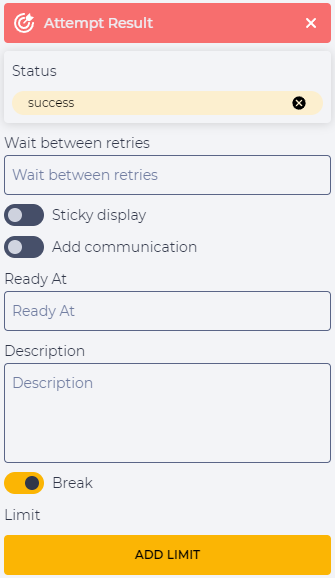
|
У цьому прикладі:
|
|
|
|
Гілка 2 |
||||
|
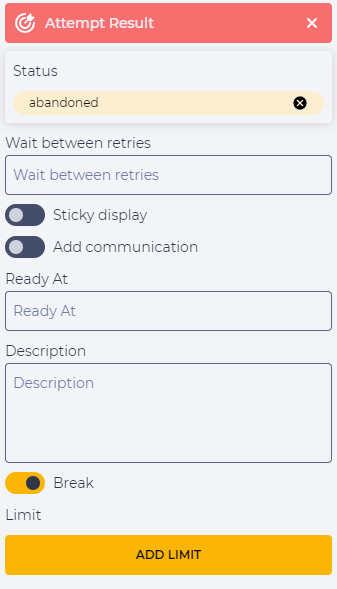
|
У цьому прикладі:
|
|
|