Webitel: Документація

Оператори (Навички операторів)

1.Опис

Сторінка призначена для додавання цієї навички операторам.

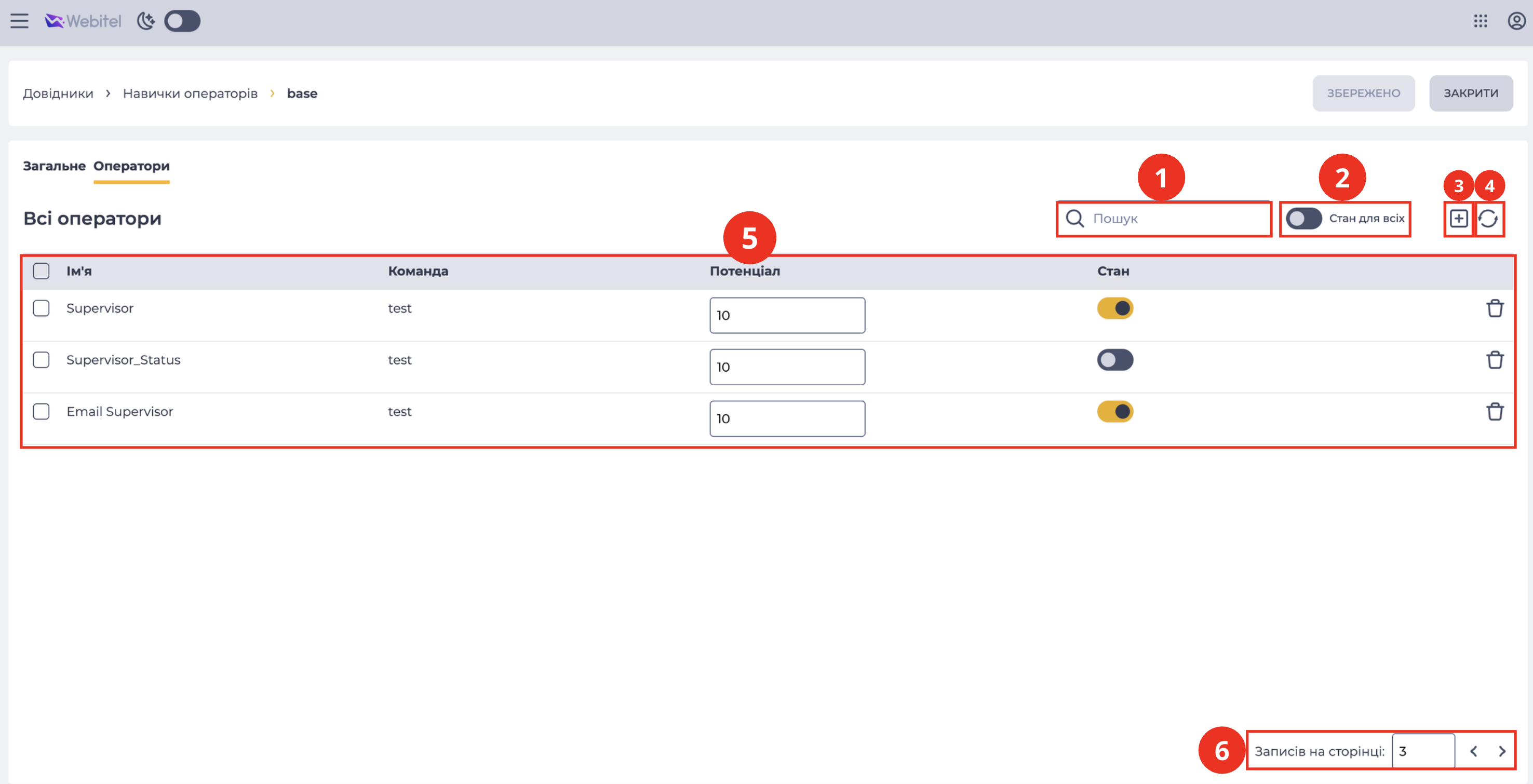
Складається з таких елементів:

  1. Поле пошуку (Рис. 1.(1));

  2. Перемикач "Стан для всіх" (Рис. 1.(2));

  3. Інструмент додавання (Рис. 1.(3));

  4. Інструмент оновлення реєстру записів (Рис. 1.(4));

  5. Реєстр записів (Рис. 1.(5));

  6. Пагінація (Рис. 1.(6)).

Оператори - Навички оператора.png
Рис. 1. Сторінка деталі "Оператори"

1.1.Поле пошуку

Пошук здійснюється по колонці "Ім'я".

Складається з поля введення та кнопки закриття ( image-20241231-141138.png ), яка відображається, коли в полі введення встановлено курсор. Для пошуку в частині слова або номера використовується символ *. Можна використовувати символ *  і для заміни будь-якої кількості символів.

1.2. Перемикач "Стан для всіх"

Дозволяє одночасно вмикати %D0%A1%D0%BD%D0%B8%D0%BC%D0%BE%D0%BA%20%D1%8D%D0%BA%D1%80%D0%B0%D0%BD%D0%B0%202024-02-13%20144403.png?version=1&modificationDate=1708523703499&cacheVersion=1&api=v2&width=40&height=25 або вимикати %D0%A1%D0%BD%D0%B8%D0%BC%D0%BE%D0%BA%20%D1%8D%D0%BA%D1%80%D0%B0%D0%BD%D0%B0%202024-02-13%20144345.png?version=1&modificationDate=1708523713739&cacheVersion=1&api=v2&width=37&height=26 всі навички, що відображені у реєстрі.

Поведінка перемикача:

  • Якщо хоча б одна навичка вимкнена %D0%A1%D0%BD%D0%B8%D0%BC%D0%BE%D0%BA%20%D1%8D%D0%BA%D1%80%D0%B0%D0%BD%D0%B0%202024-02-13%20144345.png?version=1&modificationDate=1708523713739&cacheVersion=1&api=v2&width=37&height=26 , перемикач “Стан для всіх” має статус вимкнено - %D0%A1%D0%BD%D0%B8%D0%BC%D0%BE%D0%BA%20%D1%8D%D0%BA%D1%80%D0%B0%D0%BD%D0%B0%202024-02-13%20144345.png?version=1&modificationDate=1708523713739&cacheVersion=1&api=v2&width=37&height=26 ;

  • Якщо всі навички увімкнені %D0%A1%D0%BD%D0%B8%D0%BC%D0%BE%D0%BA%20%D1%8D%D0%BA%D1%80%D0%B0%D0%BD%D0%B0%202024-02-13%20144403.png?version=1&modificationDate=1708523703499&cacheVersion=1&api=v2&width=40&height=25 , перемикач “Стан для всіх” має статус увімкнено - %D0%A1%D0%BD%D0%B8%D0%BC%D0%BE%D0%BA%20%D1%8D%D0%BA%D1%80%D0%B0%D0%BD%D0%B0%202024-02-13%20144403.png?version=1&modificationDate=1708523703499&cacheVersion=1&api=v2&width=40&height=25 ;

  • Якщо адміністратор вимикає “Стан для всіх”, усі навички переходять у стан вимкнено - %D0%A1%D0%BD%D0%B8%D0%BC%D0%BE%D0%BA%20%D1%8D%D0%BA%D1%80%D0%B0%D0%BD%D0%B0%202024-02-13%20144345.png?version=1&modificationDate=1708523713739&cacheVersion=1&api=v2&width=37&height=26 ;

  • Якщо адміністратор вмикає “Стан для всіх”, усі навички переходять у стан увімкнено - %D0%A1%D0%BD%D0%B8%D0%BC%D0%BE%D0%BA%20%D1%8D%D0%BA%D1%80%D0%B0%D0%BD%D0%B0%202024-02-13%20144403.png?version=1&modificationDate=1708523703499&cacheVersion=1&api=v2&width=40&height=25 .

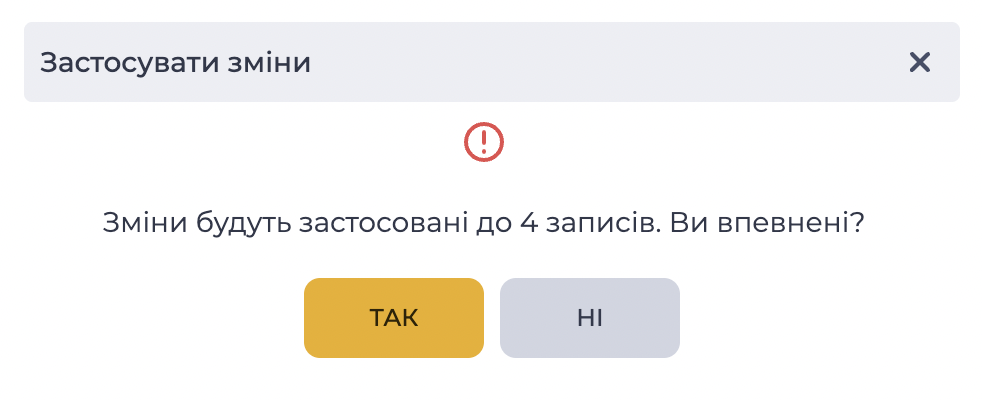
Під час увімкнення або вимкнення перемикача відкривається модальне вікно підтвердження (Рис. 2). У вікні відображається кількість записів, до яких буде застосовано зміну.

  • Якщо пошук не застосовано, зміни застосовуються до всіх навичок.

  • Якщо використано пошук, зміни застосовуються лише до тих навичок, що відповідають результатам пошуку.

Після натискання кнопки “Так“ відповідні навички переходять у вибраний стан.
Застосувати зміни.png
Рис. 2. Модальне вікно “Застосувати зміни“

Важливо! Якщо всі навички увімкнені %D0%A1%D0%BD%D0%B8%D0%BC%D0%BE%D0%BA%20%D1%8D%D0%BA%D1%80%D0%B0%D0%BD%D0%B0%202024-02-13%20144403.png?version=1&modificationDate=1708523703499&cacheVersion=1&api=v2&width=40&height=25 , і змінити стан однієї навички вручну, перемикач “Стан для всіх” автоматично переходить у стан “вимкнено %D0%A1%D0%BD%D0%B8%D0%BC%D0%BE%D0%BA%20%D1%8D%D0%BA%D1%80%D0%B0%D0%BD%D0%B0%202024-02-13%20144345.png?version=1&modificationDate=1708523713739&cacheVersion=1&api=v2&width=37&height=26 .

1.3. Інструмент додавання

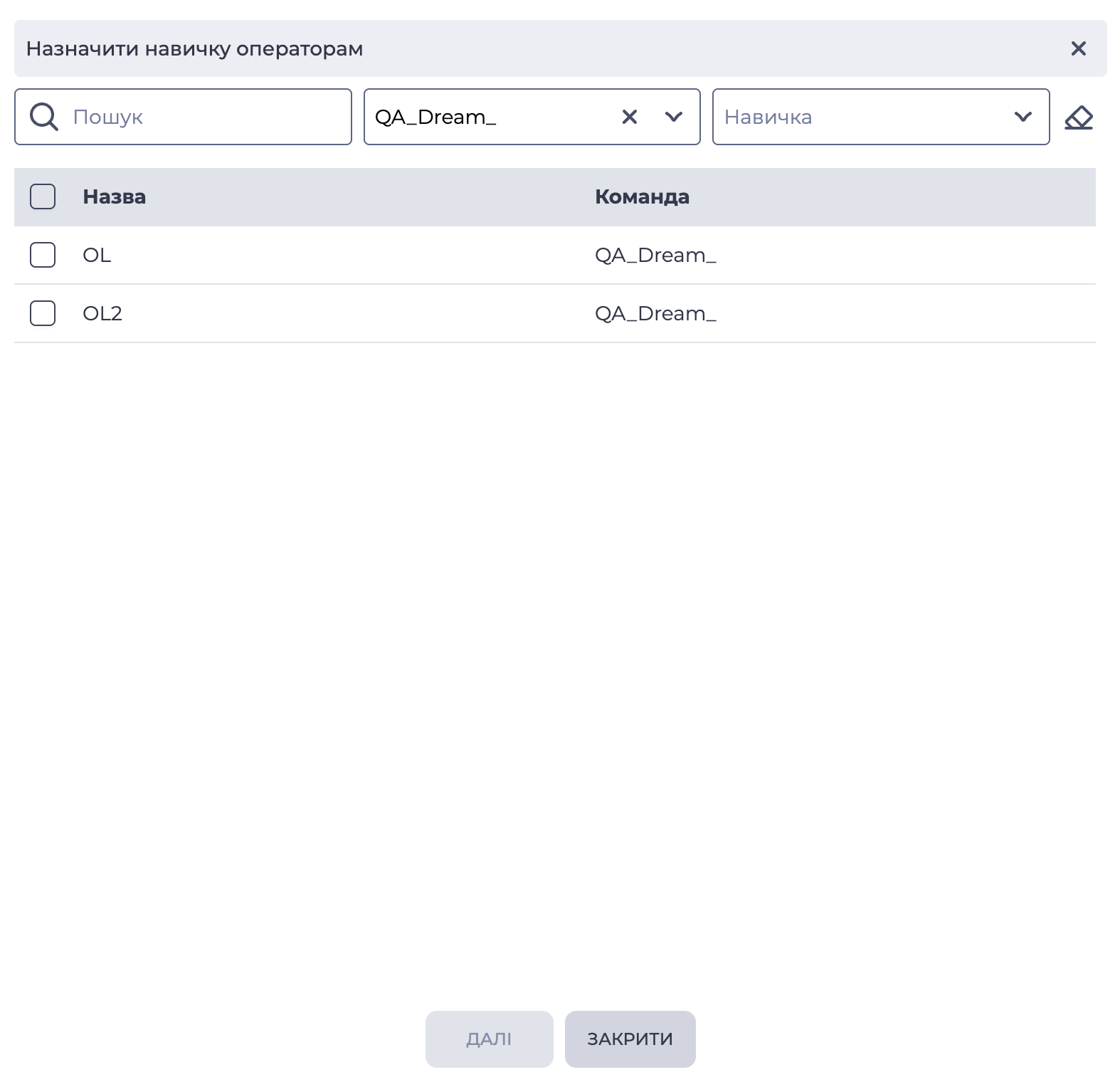
Щоб додати дану навичку операторам, необхідно натиснути кнопку додавання - image2021-10-13_15-36-2.png . Після натискання кнопки додавання відкривається модальне вікно "Призначити навичку операторам" (Рис. 3).

Назначити навичку операторам-20260220-105317.png
Рис. 3. Модальне вікно "Назначити навичку операторам"

1.3.1. Модальне вікно "Призначити навичку операторам"

Модальне вікно "Призначити навичку операторам" складається з таких елементів (Рис. 3):

  1. Блок фільтрів;

  2. Реєстр записів;

  3. Кнопка "Закрити";

  4. Кнопка "Далі".

1.3.1.1. Блок фільтрів

Блок фільтрів використовується для швидшого пошуку необхідних операторів.

Складається з таких елементів:

  1. Поле пошуку;

  2. Поле "Команда";

  3. Поле "Навичка";

  4. Кнопка скидання фільтрів.

1.3.1.1.1. Поле пошуку

Пошук здійснюється за колонкою "Назва". Для пошуку в частині слова використовується символ "*". Можна використовувати символ * та замінити будь-яку кількість символів.

1.3.1.1.2. Поле "Команда"

Список команд, що випадає, для фільтрації операторів, що належать до певної команди.

1.3.1.1.3. Поле "Навичка"

Список навичок, що випадає, для фільтрації операторів за наявності у них навички обраного в цьому списку.

1.3.1.1.4. Кнопка скидання фільтрів

Представлений у вигляді кнопки image-20260220-105538.png , при натисканні на яку скидаються всі вибрані раніше фільтри.

1.3.1.2. Реєстр записів

Являє собою список операторів у яких немає даного навички. Реєстр складається з набору полів:

  1. Чекбокс;

  2. Колонка "Назва";

  3. Колонка "Команда".

1.3.1.2.1. Чекбокс

Використовується для вибору одного або кількох операторів, яким буде призначено обрану навичку.

1.3.1.2.2. Колонка "Назва"

Тут відображається ім'я оператора.

1.3.1.2.3. Колонка "Команда"

Тут відображається назва команди, до якої входить оператор.

1.3.1.3. Кнопка "Закрити"

Натискання кнопки "Закрити" закриває модальне вікно. Навичка не призначається.

1.3.1.4. Кнопка "Далі"

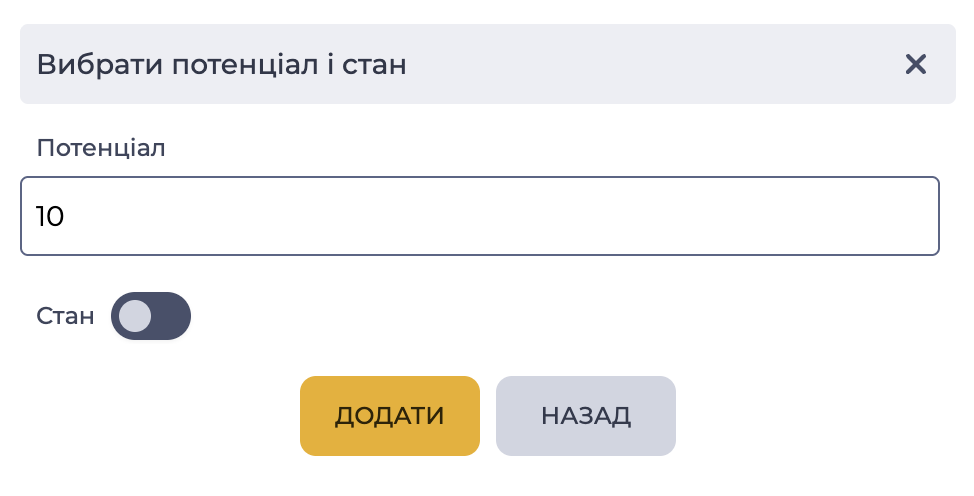
Натискання на кнопку "Далі" відкриває модальне вікно "Вибрати потенціал та стан" (Рис. 4).
Вибрати потенціал і стан-20260220-105443.png
Рис. 4. Модальне вікно "Вибрати потенціал та стан"

1.3.2. Модальне вікно "Вибрати потенціал та стан"

Модальне вікно "Вибрати потенціал та стан" складається з таких елементів:

  1. Поле "Потенціал";

  2. Перемикач "Стан";

  3. Кнопка "Додати"

  4. Кнопка "Назад"

1.3.2.1. Поле "Потенціал"

Тут вказується рівень володіння цією навичкою. Можна встановити від 0 до 100. Чим більше число, тим вищий рівень володіння.

1.3.2.2. Перемикач "Стан"

За допомогою перемикача можна увімкнути/вимкнути навичку. За включеними навичками визначаються черги, у яких працюватиме оператор.

1.3.2.3. Кнопка "Додати"

Натискання на кнопку "Додати" додає вибраний навичку вибраним операторам.

1.3.2.4. Кнопка "Назад"

Натискання на кнопку "Назад" повертає до модального вікна "Призначити навичку операторам" (Рис. 3).

1.4. Інструмент оновлення реєстру записів 

Оновлення таблиці реєстру записів виконується натисканням кнопки оновлення - image-20241231-123329.png .

1.5. Реєстр записів

Реєстр є список записів наявних об'єктів цього розділу, кожна з яких складається з набору полів.

Складається з таких частин:

  1. Чекбокс;

  2. Колонка "Ім'я";

  3. Колонка "Команда";

  4. Колонка "Потенціал";

  5. Колонка "Стан";

  6. Інструмент видалення.

1.5.1. Чекбокс

Після вибору за допомогою чекбоксу одного або декількох записів між перемикачем "Стан для всіх" та інструментом додавання відображаються додаткові інструменти, а саме:

  1. Інструмент заміни навички;

  2. Інструмент видалення.

1.5.1.1. Інструмент заміни навички

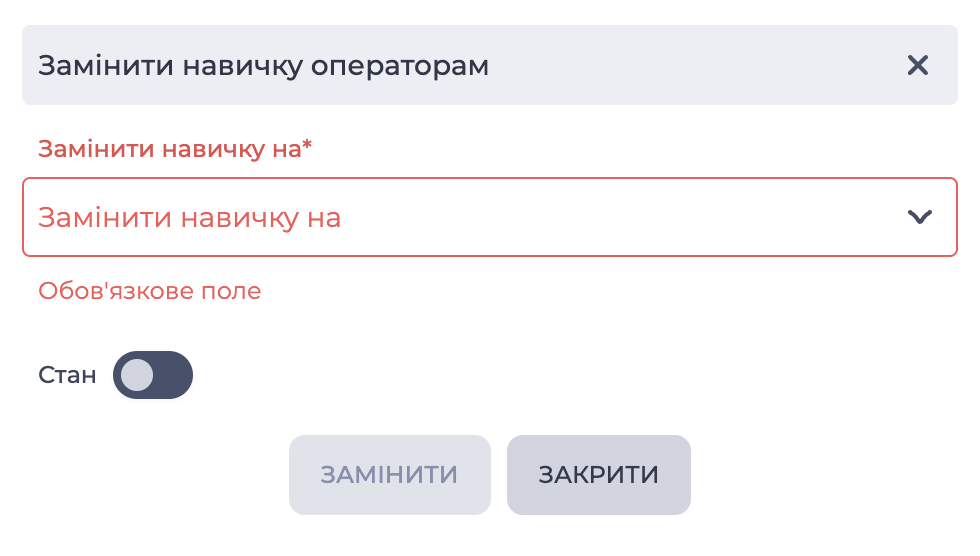
При натисканні на кнопку image-2023-8-31_17-51-23.png відкривається модальне вікно "Замінити навичку операторам" (Рис. 5).

Замінити навичку операторам-20260220-105746.png
Рис. 5. Модальне вікно "Замінити навичку операторам"

Натискання на полі "Змінити навичку на" відкриває список навичок, на які можна замінити навичку.

Такий варіант дозволяє видалити цю навичку і одночасно додати іншу навичку кільком операторам.
Перемикач "Стан" відповідає за стан навички, на яку буде відбуватися заміна.

1.5.1.2. Інструмент видалення

При наведенні курсору на інструмент видалення з'являється інформація про кількість вибраних для видалення записів. Під час натискання на нього з'являється модальне вікно підтвердження. У ньому знаходяться кнопки "Видалити", "Скасувати" та закриття - image2022-9-14_18-1-29.png . Натискання кнопки "Видалити" видаляє записи. Натискання кнопки "Скасувати" закриває модальне вікно, записи не видаляються.

Підтвердіть видалення-20260220-105914.png
Рис. 6. Підтвердження видалення кількох записів

1.5.2 Колонка "Ім'я"

Тут відображаються імена операторів.

1.5.3. Колонка "Команда"

Тут відображається назва команди, до якої входить оператор.

1.5.4. Колонка "Потенціал"

Тут відображається поле, в якому можна задавати рівень володіння даною навичкою.

1.5.5. Колонка "Стан"

За допомогою перемикача можна увімкнути/вимкнути навичку. За включеними навичками визначаються черги, у яких працюватиме оператор.

1.5.6.Інструмент видалення запису

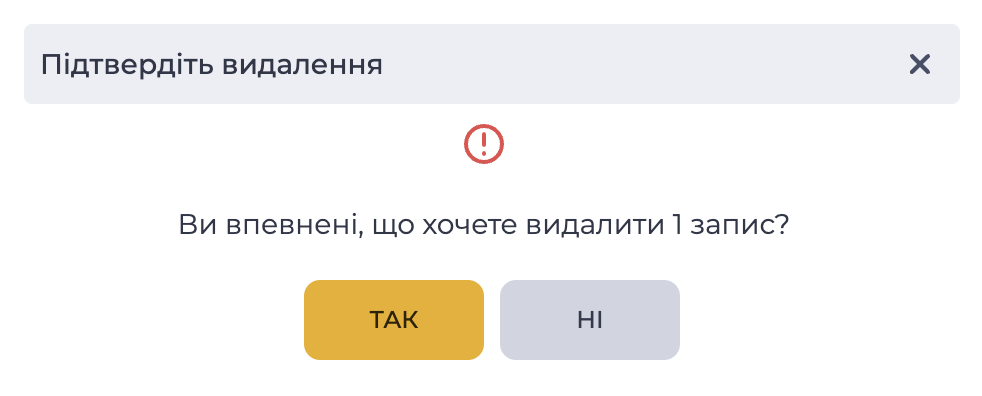
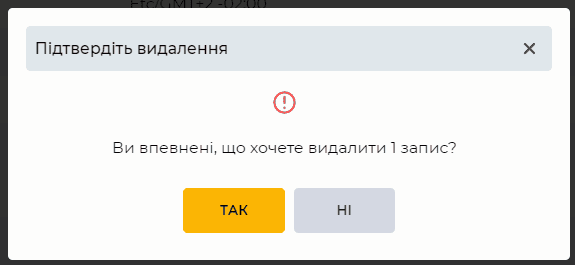
Використовується для видалення об'єкта із підтвердженням через модальне вікно. Під час наведення на кнопку видалення ( image-20241231-123050.png ) відображається інформація з назвою інструменту. Після натискання кнопки видалення з'являється модальне вікно з підтвердженням. Натискання кнопки "Так" видаляє об'єкт. Натискання кнопки "Ні" закриває модальне вікно, об'єкт не видаляється.

Модальне вікно Підтвердіть видалення.png

Рис. 7. Модальне вікно "Підтвердіть видалення"

1.6. Пагінація

Складається з поля "Записів на сторінці", в якому вказується кількість записів (можливо задати від 1 до 1000) на одну сторінку та кнопок вперед image-20250102-163221.png і назад image-20250102-163241.png для перемикання сторінок.

2. Можливості

2.1. Додавання навички операторам

Ціль

Додати навичку двом операторам

Передумови

  1. Доступ до застосунку "Admin";

  2. Доступ до розділу "Навички операторів" в Admin;

  3. Дозвіл на створення, або редагування, у розділі "Навички операторів";

  4. Наявність щонайменше одної навички, або створення нової.

Сценарій:


  1. Натиснути кнопку додавання - image2021-10-13_15-50-59.png . Відкривається модальне вікно "Призначити навичку операторам"

  2. Вибрати необхідних операторів за допомогою чекбоксу.

  3. Натиснути кнопку "Далі". Відкривається модальне вікно "Вибрати потенціал та стан".

  4. Внести дані.

  5. Натиснути кнопку "Додати".

Результат

Вибраним операторам додано навичку.

2.2. Видалення навички в оператора

Ціль

Видалити навичку в оператора

Передумови

  1. Доступ до застосунку "Admin";

  2. Доступ до розділу "Навички операторів" в Admin;

  3. Дозвіл на створення, або редагування, у розділі "Навички операторів";

  4. Наявність щонайменше одної навички, або створення нової.

  5. Наявність оператора з цією навичкою.

Сценарій:


  1. Знайти оператора, у якого необхідно видалити навичку.

  2. Натиснути кнопку видалення - image2021-10-13_16-34-15.png . Відкривається модальне вікно "Підтвердіть видалення".

  3. Натиснути кнопку "Так".

Результат

Вибраному оператору навичка видалена.

2.3. Видалення навички у кількох операторів

Ціль

Видалити навичку двом операторам

Передумови

  1. Доступ до застосунку "Admin";

  2. Доступ до розділу "Навички операторів" в Admin;

  3. Дозвіл на створення, або редагування, у розділі "Навички операторів";

  4. Наявність щонайменше одної навички, або створення нової.

  5. Наявність оператора з цією навичкою.

Сценарій:


  1. Знайти операторів, у яких необхідно видалити навичку. Вибрати їх за допомогою чекбоксу.

  2. Натиснути кнопку видалення вгорі реєстру записів. Відкривається модальне вікно для підтвердження видалення.

  3. Натиснути кнопку "Так".

Результат

Вибраним операторам навичка видалена.

2.4. Включити навичку оператору

Ціль

Включити навичку оператору

Передумови

  1. Доступ до застосунку "Admin";

  2. Доступ до розділу "Навички операторів" в Admin;

  3. Дозвіл на створення, або редагування, у розділі "Навички операторів";

  4. Наявність щонайменше одної навички, або створення нової.

  5. Наявність оператора з цією навичкою.

Сценарій:


  1. Знайти операторів, у яких необхідно активувати навичку.

  2. Перевести перемикач "Стан" в активне положення, натиснувши на сам перемикач.

Результат

Навичка активована.

2.5. Включити навичку всім операторам

Ціль

Включити навичку операторам

Передумови

  1. Доступ до застосунку "Admin";

  2. Доступ до розділу "Навички операторів" в Admin;

  3. Дозвіл на створення, або редагування, у розділі "Навички операторів";

  4. Наявність щонайменше одної навички, або створення нової.

  5. Наявність оператора з цією навичкою.

Сценарій:

  1. Перевести перемикач "Стан для всіх" в активне положення, натиснувши на сам перемикач.

Результат

Навичка активована для всіх операторів, яким вона призначена.

2.6. Замінити навичку

Ціль

Замінити навичку Х на навичку У

Передумови

  1. Доступ до застосунку "Admin";

  2. Доступ до розділу "Навички операторів" в Admin;

  3. Дозвіл на створення, або редагування, у розділі "Навички операторів";

  4. Наявність щонайменше одної навички, або створення нової.

  5. Наявність оператора з цією навичкою.

Сценарій:

  1. Знайти операторів, у яких необхідно замінити навичку. Вибрати їх за допомогою чекбоксу.

  2. Натиснути на кнопку image-2023-8-31_17-51-23.png . Відкривається модальне вікно "Змінити навичку операторам".

  3. Натиснути на полі "Змінити навичку на" і вибрати у списку навичку У.

  4. При необхідності перевести перемикач "Стан" в активне положення - навичка буде присвоєна в активному стані.

  5. Натиснути кнопку "Замінити".

Результат

У вибраних операторів навичка Х видалена. Доданий навичка У. Стан навички У залежить від положення перемикача "Стан" при заміні і може бути змінений на сторінці деталі "Оператори" навички У, або ж на сторінці деталі "Навички".