
1. Опис
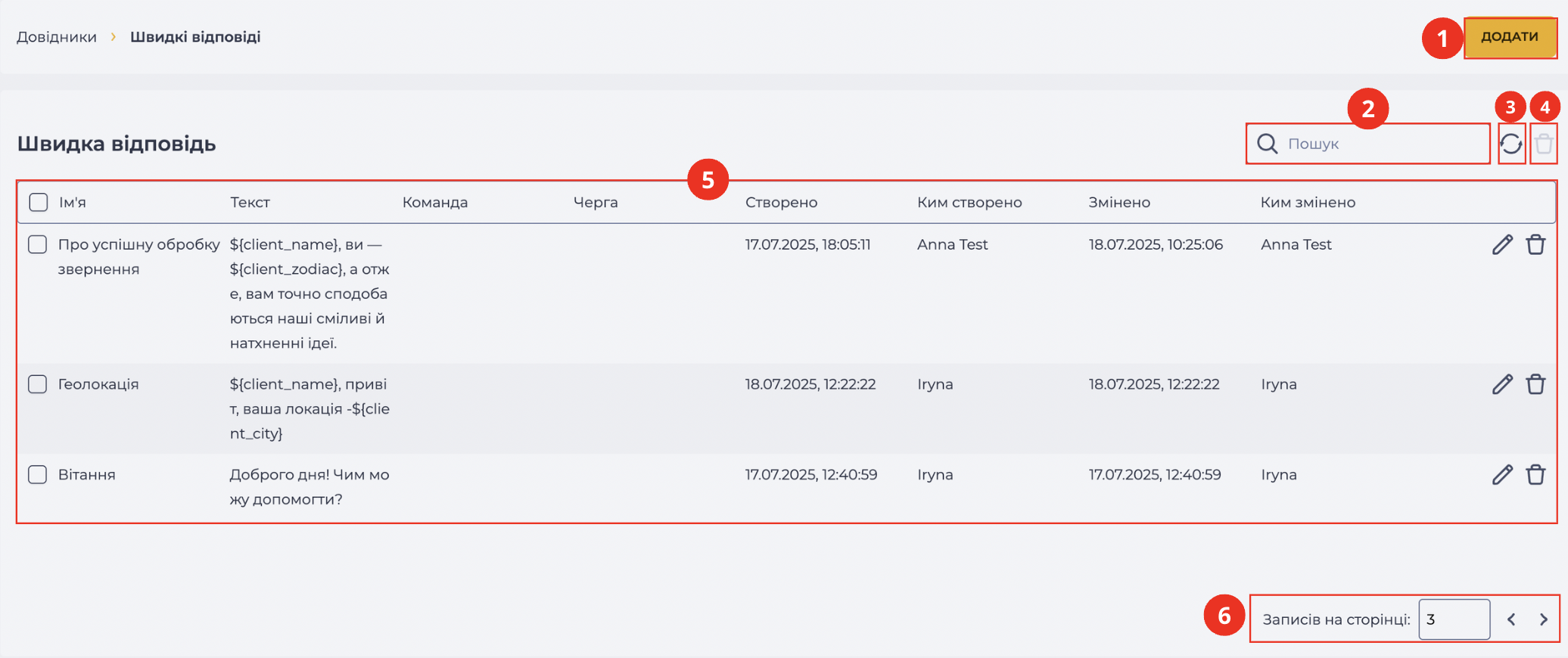
Довідник “Швидкі відповіді” призначений для створення шаблонів текстових відповідей, які оператори можуть використовувати під час роботи з чатами у “Webitel Workspace”.
Складається з таких елементів:
-
Інструмент створення (Рис. 1.(1));
-
Поле пошуку (Рис. 1.(2));
-
Інструмент оновлення реєстру (Рис. 1.(3));
-
Інструмент видалення кількох записів (Рис. 1.(4));
-
Реєстр записів (Рис. 1.(5));
-
Пагінація (Рис. 1.(6)).
1.1. Інструмент створення
Для створення нового шаблону використовується кнопка “Додати” (Рис. 1.(1)). Після натискання відкривається сторінка деталі “Загальне”.
Відкрити існуючий шаблон можна за допомогою кнопки редагування (див. п. 1.5.10).
1.2. Поле пошуку
Пошук здійснюється по колонці “Імʼя“.
Складається з поля введення та кнопки закриття ( 
Для пошуку в частині слова використовується символ *. Можна використовувати символ * і для заміни будь-якої кількості символів.
1.3. Інструмент оновлення
Оновлення таблиці реєстру записів виконується натисканням кнопки оновлення - 
1.4. Інструмент видалення кількох записів
Стає активним лише після того, як користувач відмітить один або кілька записів у реєстрі за допомогою чекбоксу.
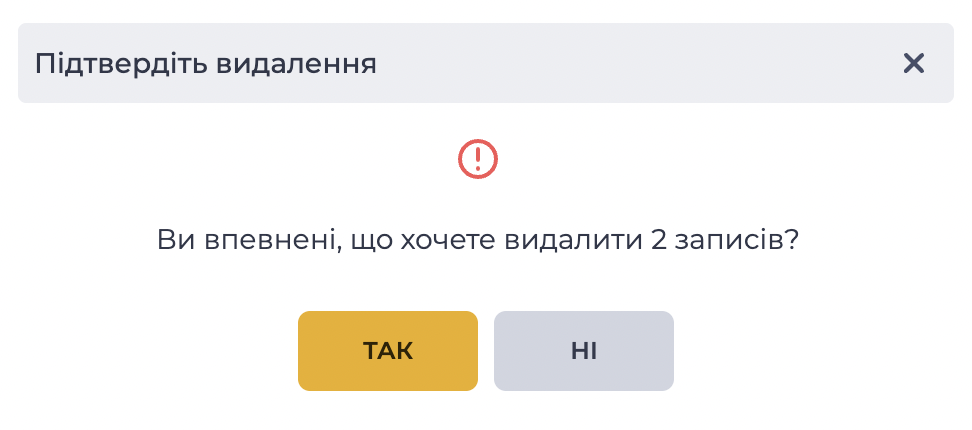
Після натискання на кнопку з’являється модальне вікно підтвердження видалення (Рис. 2):
-
Натискання на кнопку “Так” видаляє всі вибрані записи.
-
Натискання на кнопку “Ні” закриває вікно без змін.
У модальному вікні також відображається інформація про кількість вибраних для видалення записів.
1.5. Реєстр записів
Реєстр відображає список усіх створених шаблонів швидких відповідей. Кожен запис складається з таких полів:
-
Чекбокс;
-
Колонка “Імʼя”;
-
Колонка “Текст“;
-
Колонка “Команда“;
-
Колонка “Черга“;
-
Колонка “Створено“;
-
Колонка “Ким створено“;
-
Колонка “Змінено“;
-
Колонка “Ким змінено“;
-
Інструмент редагування;
-
Інструмент видалення.
1.5.1. Чекбокс
Використовується для вибору одного або кількох записів. Після вибору стає активним інструмент масового видалення. У модальному вікні підтвердження (Рис. 3) виводиться кількість вибраних записів.
1.5.2. Колонка “Імʼя“
Містить назву шаблону швидкої відповіді. За цим полем здійснюється пошук у реєстрі.
1.5.3. Колонка “Текст“
Відображає зміст швидкої відповіді, який буде підставлений у чат.
1.5.4. Колонка “Команда“
Показує, для якої команди доступний шаблон. Якщо вказано кілька команд, у колонці зʼявляється лічильник; при натисканні відкривається випадний список зі всіма значеннями.
1.5.5. Колонка “Черга“
Відображає чергу, оператори якої мають доступ до шаблону. Логіка аналогічна до колонки “Команда” — якщо вибрано кілька значень, відображається лічильник з можливістю перегляду повного списку.
1.5.6. Колонка “Створено“
Дата та час створення шаблону. Генерується автоматично і не підлягає редагуванню.
1.5.7. Колонка “Ким створено“
Відображає ім’я користувача, який створив шаблон. Значення встановлюється автоматично системою.
1.5.8. Колонка “Змінено“
Дата та час останнього редагування шаблону. Також генерується автоматично і не редагується вручну.
1.5.9. Колонка “Ким змінено“
Ім’я користувача, який востаннє вніс зміни у шаблон.
1.5.10. Інструмент редагування
Відкривається натисканням кнопки редагування ( 
1.5.11. Інструмент видалення
Використовується для видалення об'єкта із підтвердженням через модальне вікно. Під час наведення на кнопку видалення ( 
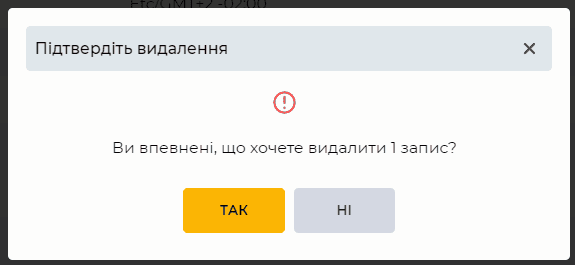
Рис. 3. Модальне вікно "Підтвердіть видалення"
1.6. Пагінація
Складається з поля "Записів на сторінці", в якому вказується кількість записів (можливо задати від 1 до 1000) на одну сторінку та кнопок вперед 

2. Можливості
2.1. Створення нової швидкої відповіді
|
Ціль |
Створити нову швидку відповідь |
|---|---|
|
Передумови |
|
|
Сценарій:
|
|
|
Результат |
Дані збережені. |
2.2. Видалення швидкої відповіді
|
Ціль |
Видалити швидку відповідь |
|---|---|
|
Передумови |
|
|
Сценарій:
|
|
|
Результат |
Модальне вікно закривається. Швидку відповідь видалено. |

2.3. Видалення декількох швидких відповідей
|
Ціль |
Видалити декілька швидких відповідей |
|---|---|
|
Передумови |
|
|
Сценарій:
|
|
|
Результат |
Модальне вікно закривається. Вибрані швидкі відповіді видалено. |
2.4. Редагування параметрів швидкої відповіді
|
Ціль |
Редагувати параметри швидкої відповіді |
|---|---|
|
Передумови |
|
|
Сценарій:
|
|
|
Результат |
Дані збережені. |