
1. Опис
Тут зберігаються файли, які використовуються в Webitel.
Підтримуються такі типи файлів: mp3, wav (8 кГц, 16 біт моно — стандартно для частоти каналу SIP). Бажано використовувати тип файлів wav.
Розмір файлу не повинен перевищувати 5 МБ.
Складається з таких елементів:
-
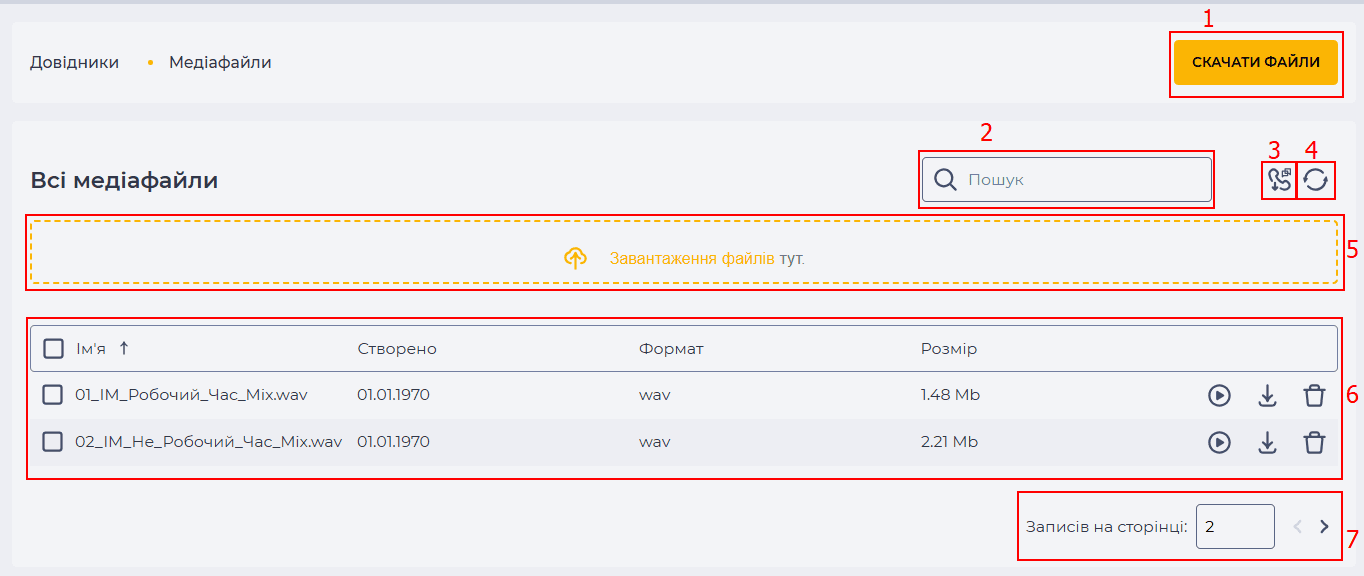
Скачати файли (Рис. 1(1));
-
Поле пошуку (Рис. 1(2));
-
Інструмент створення аудіофайлу (Рис. 1(3));
-
Інструмент оновлення реєстру записів (Рис. 1(4));
-
Інструмент завантаження файлів (Рис. 1(5));
-
Реєстр записів (Рис. 1(6));
-
Пагінація (Рис. 1(7)).
1.1. Скачати файли
Для стягування всіх медіафайлів необхідно натиснути на кнопку "Скачати файли". Після натискання починається стягування всіх файлів і відображається інформація про сам процес (Рис. 2).
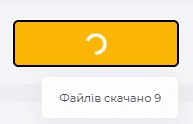
Файли завантажуються в media.zip файл.
1.2. Поле пошуку
Пошук здійснюється по колонці "Ім'я".
Складається з поля введення та кнопки закриття ( 
1.3. Інструмент створення аудіофайлу
Використовується для перетворення тексту в аудіо.
При натисканні на кнопку 
1.3.1. Модальне вікно “Text-to-Speech”
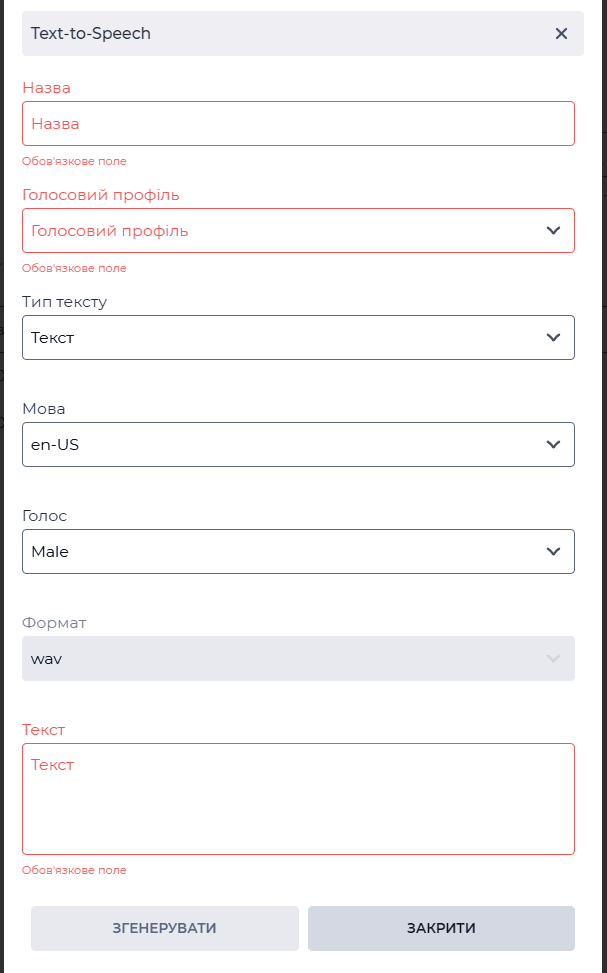
У модальному вікні налаштовується перетворення тексту в аудіо.
Складається з полів:
-
Назва;
-
Голосовий профіль;
-
Тип тексту;
-
Мова;
-
Голос;
-
Формат;
-
Текст.
Кнопка "Згенерувати" перетворює текст на звук, при правильно заданих даних. Після генерації можна прослухати отриманий результат (Рис. 4).
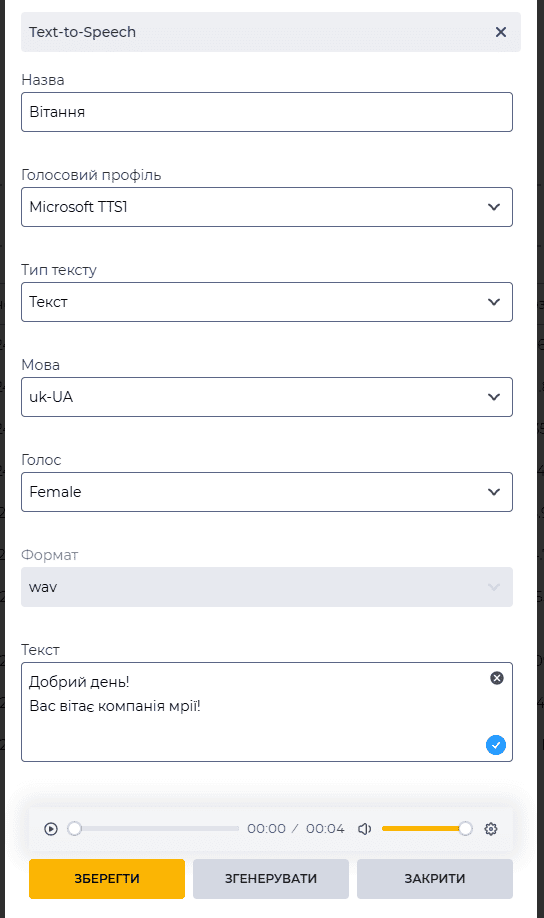
Кнопка "Зберегти" зберігає згенерований результат.
Кнопка "Закрити" закриває модальне вікно без збереження даних, введених у модальному вікні.
1.4. Інструмент оновлення реєстру записів
Оновлення таблиці реєстру записів виконується натисканням кнопки оновлення - 
1.5. Інструмент завантаження файлів
Використовується для завантаження медіафайлів. Завантажити файл можна двома способами:
-
Перетягуванням файлів у поле інструмента для завантаження файлів (Рис. 1(5));
-
Натиснувши на поле інструменту для завантаження файлів (Рис. 1(5)) і обравши у вікні необхідний файл(и) (Рис. 5).
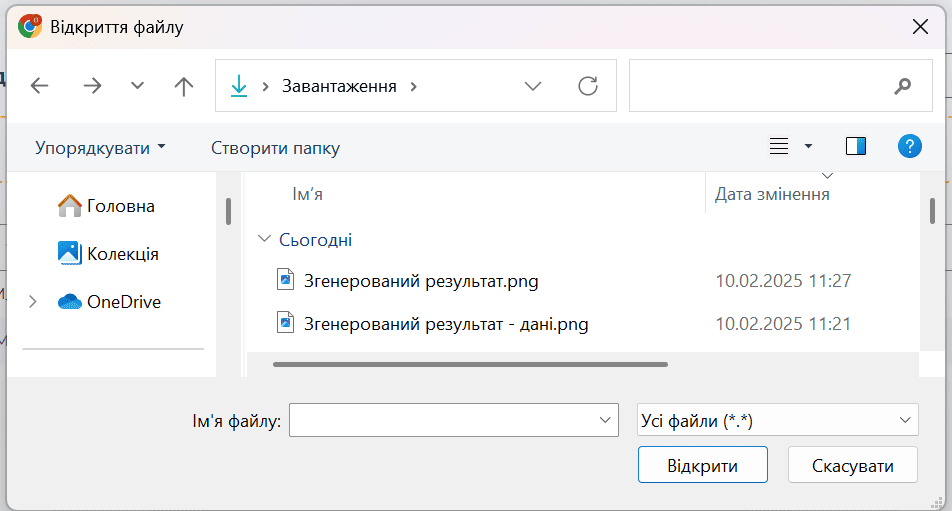
Після натискання на кнопку "Відкрити", або після перетягування файлу(ів), у полі інструменту для завантаження відображається інформація про кількість файлів, що завантажилися, та загальну кількість файлів, що мають завантажитись (Рис. 6).

1.4. Реєстр записів
Реєстр є список записів наявних об'єктів цього розділу, кожна з яких складається з набору полів.
Складається з таких частин:
-
Чекбокс;
-
Колонка "Ім'я";
-
Колонка "Створено";
-
Колонка "Формат";
-
Колонка "Розмір";
-
Інструмент відображення
-
Інструмент звантаження;
-
Інструмент видалення.
1.4.1. Чекбокс
Використовується для вибору одного або кількох записів. Після вибору одного або кількох записів з’являється додатковий інструмент видалення біля поля пошуку. Інформація про кількість записів, вибраних для видалення, з’являється при наведенні на цей інструмент. Коли ви натискаєте на нього, з’являється модальне вікно підтвердження. Він містить кнопки "Так", "Ні" та кнопку закриття - 
Якщо відмітити чекбокс у заголовку, то усі записи на сторінці будуть вибрані.
.png?cb=bc6f60f768804b64af702d29d6fe95e0)
Рис. 7. Видалення кількох записів
1.6.2. Колонка "Ім'я"
Тут відображаються імена файлів.
1.6.3. Колонка "Коли створено"
Тут відображається дата завантаження файлу.
1.6.4. Колонка "Формат"
Тут відображається формат файлу.
1.6.5. Колонка "Розмір"
Тут відображається розмір файлу.
1.6.6. Інструмент програвання
Залежно від типу файлу кнопка може мати кілька варіантів.
Доступні варіанти:


За замовчуванням дозволено такі файли: png, mp4, mp3, wav, mpeg, jpeg, docx.
При натисканні кнопки відкривається панель програвання (Рис. 8) і файл програється.

Панель складається з:
-
Кнопка відтворення/паузи (Рис. 8(1));
-
Доріжка програвання файлу (Рис. 8(2));
-
Інструмент управління гучністю програвання файлу (Рис. 8(3));
-
Кнопка налаштування — використовується для налаштування швидкості програвання файлу (Рис. 8(4));
-
Інструмент для звантаження файлу (Рис. 8(5));
-
Кнопка закриття панелі (Рис. 8(6)).
При натисканні кнопки
1.6.7. Інструмент звантаження
При натисканні на кнопку 
1.6.8. Інструмент видалення
Використовується для видалення об'єкта із підтвердженням через модальне вікно. Під час наведення на кнопку видалення ( 
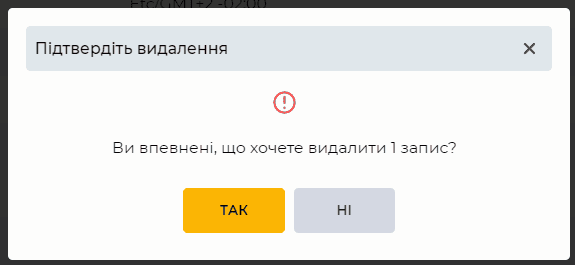
Рис. 9. Модальне вікно "Підтвердіть видалення"
1.7. Пагінація
Складається з поля "Записів на сторінці", в якому вказується кількість записів (можливо задати від 1 до 1000) на одну сторінку та кнопок вперед 

2. Можливості
2.1. Завантаження медіафайлу (ів) перетягуванням
|
Ціль |
Завантажити файл(и) за допомогою перетягування його в поле інструменту для завантаження |
|---|---|
|
Передумови |
|
|
Сценарій:
|
|
|
Результат |
Файл(и) завантажено(и). |
2.2. Завантаження медіафайлу(ів)
|
Ціль |
Завантажити файл(и) |
|---|---|
|
Передумови |
|
|
Сценарій:
|
|
|
Результат |
Файл(и) завантажено(и). |
2.3. Звантажити всі медіафайли
|
Ціль |
Завантажити всі медіафайли |
|---|---|
|
Передумови |
|
|
Сценарій:
|
|
|
Результат |
Файли завантажуються в media.zip файл. |
2.4. Завантажити медіафайл
|
Ціль |
Скачать файл |
|---|---|
|
Передумови |
|
|
Сценарій:
|
|
|
Результат |
Файл завантажується. |
2.5. Прослуховування медіафайлу
|
Ціль |
Прослухати файл |
|---|---|
|
Передумови |
|
|
Сценарій:
|
|
|
Результат |
Відкривається панель програвання файлу (Рис. 8). |
2.6. Видалення медіафайлу
|
Ціль |
Видалити файл |
|---|---|
|
Передумови |
|
|
Сценарій:
|
|
|
Результат |
Модальне вікно закривається. Файл видалено. |
2.3. Видалення декількох медіафайлів
|
Ціль |
Видалити декілька файлів |
|---|---|
|
Передумови |
|
|
Сценарій:
|
|
|
Результат |
Модальне вікно закривається. Вибрані медіафайли видалено. |