
1. Опис
Візуалізація дзвінка — розмітка дзвінка.
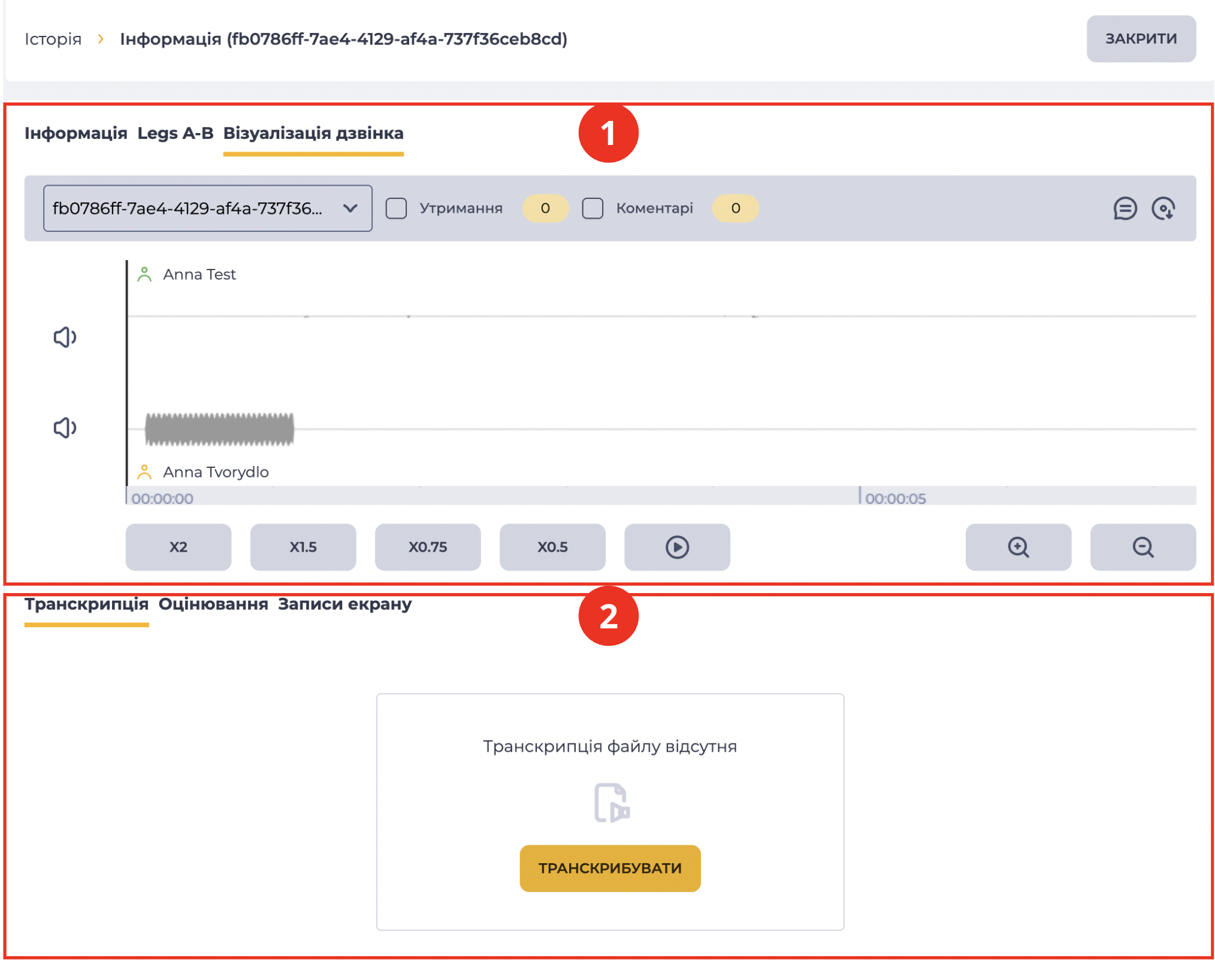
Складається з таких елементів (Рис. 1):
-
Розмітка дзвінка;
-
Сторінки деталей.
1.1. Розмітка дзвінка
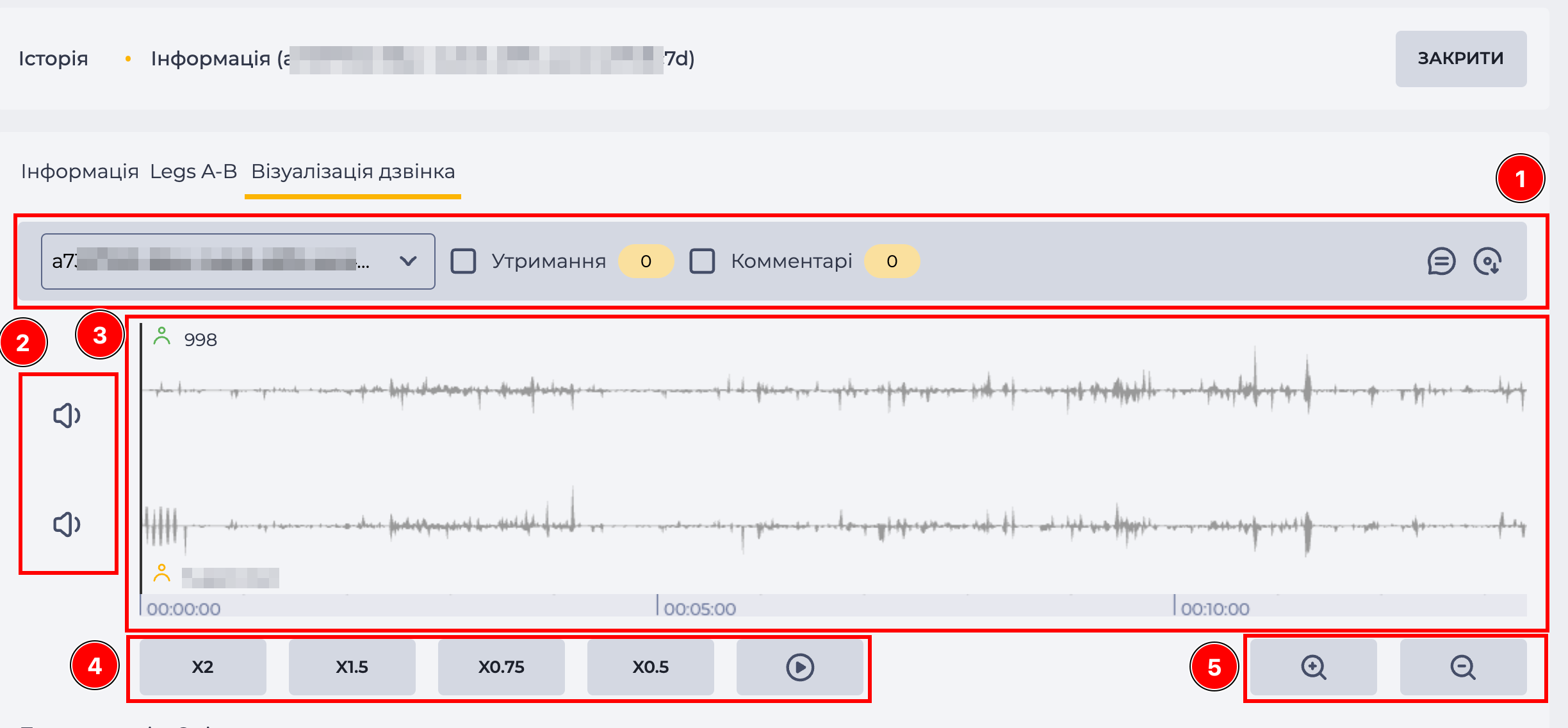
Складається з таких елементів:
-
Панель інструментів (Рис. 2.(1));
-
Панель звуку (Рис. 2.(2));
-
Розмітка (Рис. 2.(3));
-
Панель відтворення (Рис. 2.(4));
-
Панель масштабування (Рис. 2.(5)).
1.1.1. Панель інструментів
До цієї панелі належать:
-
Поле "Файл";
-
Чекбокс "Утримання";
-
Чекбокс "Коментарі";
-
Інструмент коментування;
-
Інструмент завантаження.
1.1.1.1. Поле "Файл"
Призначене для вибору файлу запису розмови.
1.1.1.2. Чекбокс "Утримання"
Відповідає за відображення періоду часу, коли дзвінок був на утриманні. Кількість разів, коли дзвінок був на утриманні, відображається біля назви чекбокса.
-

-

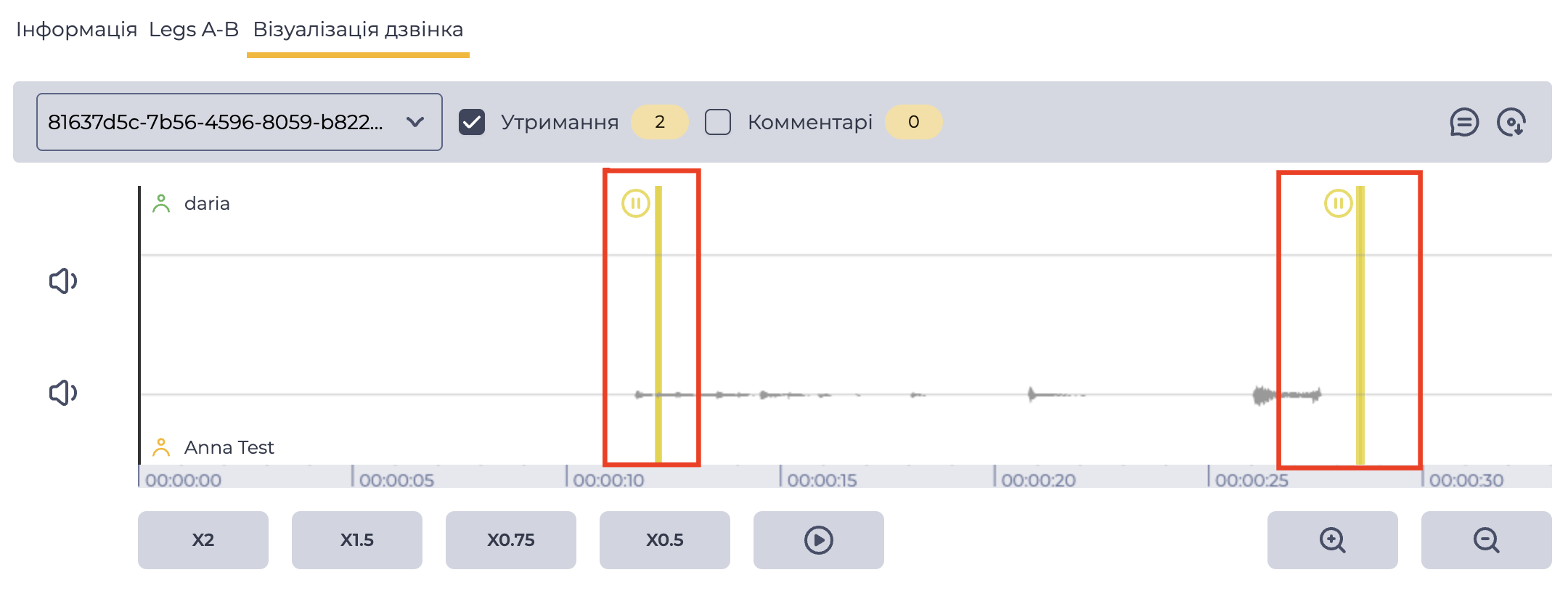
Утримання позначається жовтою вертикальною лінією в момент його початку. При наведенні курсора на цю лінію відображатиметься час початку утримання дзвінка. При наведенні на 
1.1.1.3. Чекбокс "Коментарі"
Відповідає за відображення коментарів, які були додані. Кількість коментарів відображається поруч із назвою чекбокса.


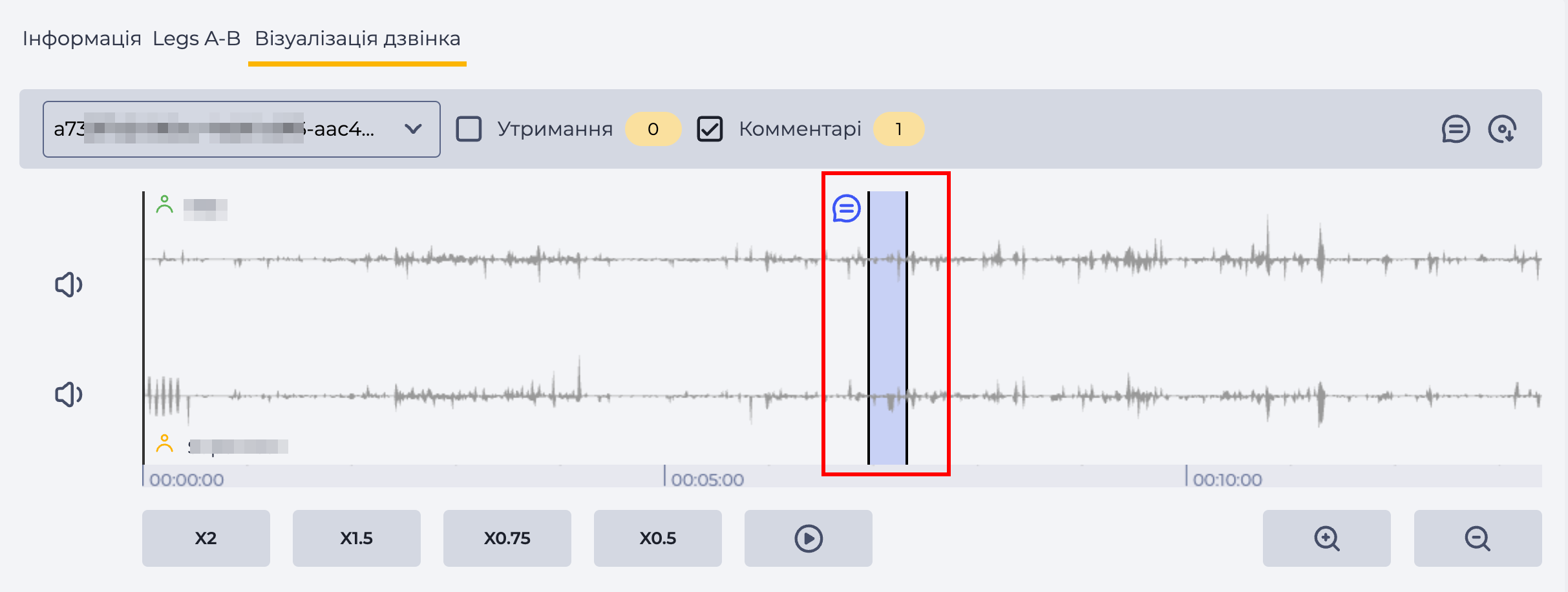
При наведенні курсора на 
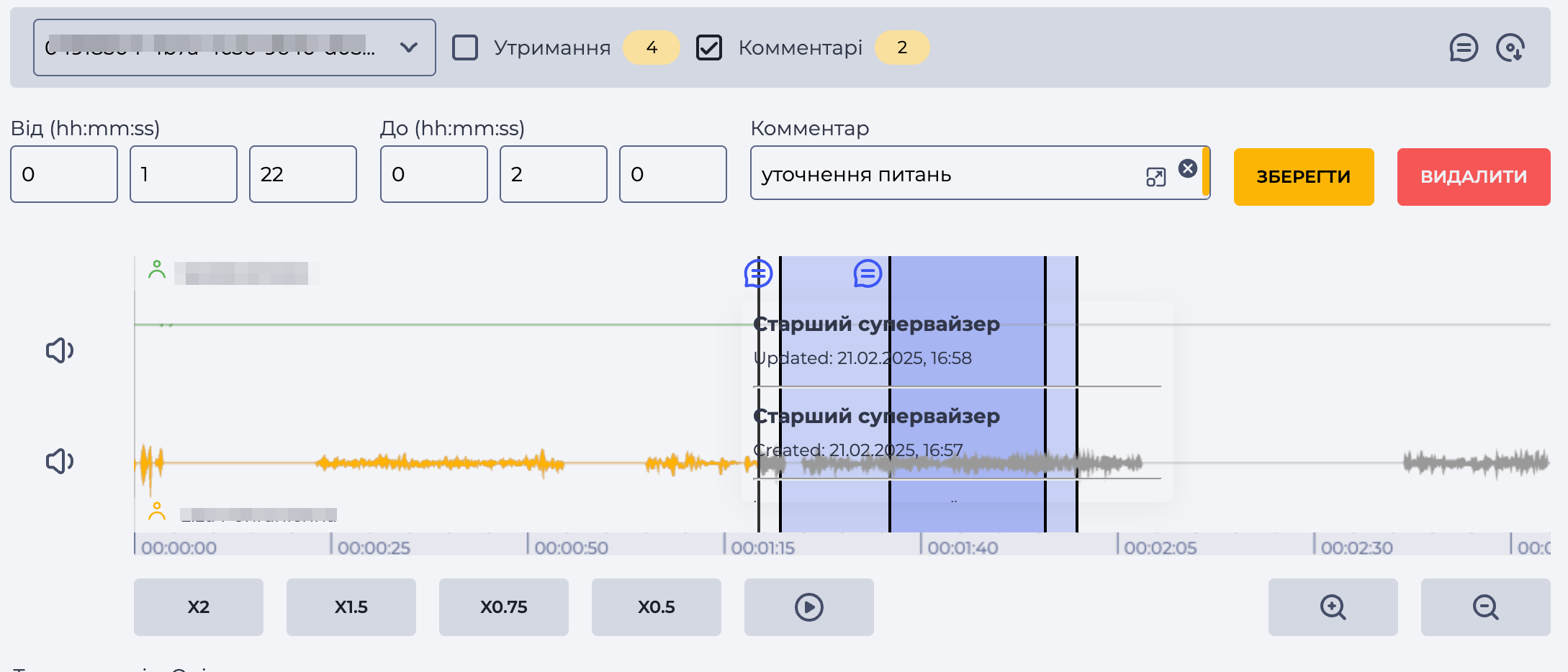
Додати або відредагувати коментар можна за допомогою інструмента коментування.
1.1.1.4. Інструмент коментування
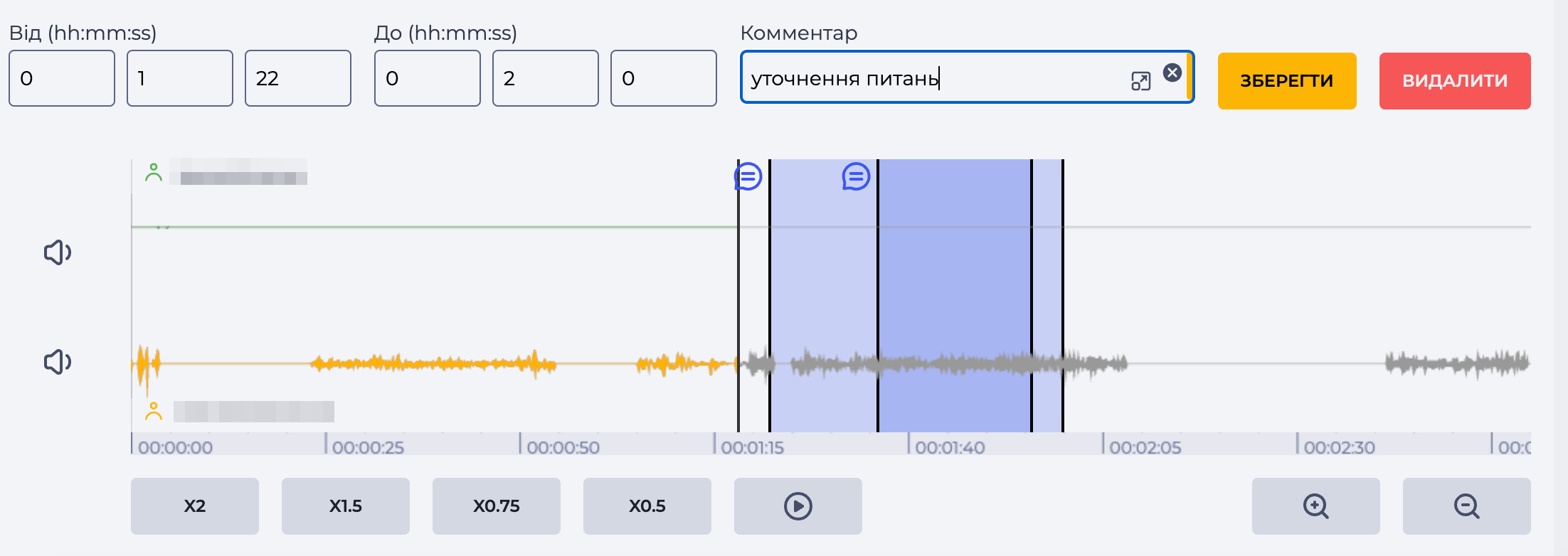
Під час натискання 
-
Від — час початку проміжку часу, для якого додається коментар;
-
До — час закінчення проміжку часу, для якого додається коментар;
-
Коментар — текст коментаря.
Кнопка 

Натискання кнопки "Зберегти" створює коментар у зазначеному часовому проміжку. Проміжок часу з коментарем забарвлюється в синій колір. Для закриття полів без додавання коментаря необхідно повторно натиснути на кнопку 
Для редагування коментаря необхідно натиснути на значок цього коментаря
Для видалення коментаря — натиснути кнопку "Видалити".
1.1.1.5. Інструмент завантаження
При натисканні на 
1.1.2. Панель звуку
Панель звуку (Рис.2(2)) призначена для регулювання гучності звукових доріжок.
1.1.3. Розмітка
Тут відображаються звукові доріжки сторін, які брали участь у дзвінку (Рис.2(3)). З лівого боку показані імена учасників розмови, а внизу — шкала тривалості дзвінка.
1.1.4. Панель відтворення
Складається з кнопок, які визначають швидкість відтворення запису дзвінка, та кнопки відтворення (Рис.2(4)). Наприклад, для прослуховування запису у прискореному темпі (вдвічі швидше) потрібно натиснути кнопку "х2", а потім кнопку відтворення. Для прослуховування у звичайному темпі необхідно повторно натиснути кнопку "х2".
1.1.5. Панель масштабування
На панелі є кнопки "+" і "-", які призначені для масштабування відображення розмітки (Рис.2(5)).
1.2. Сторінки деталей
Існують такі сторінки деталей:
-
Транскрипція;
-
Оцінювання;
-
Записи екрану.
1.2.1. Транскрипція
Відображення цієї деталі залежить від наявності транскрипції файлу:
-
Транскрипція файлу відсутня (Рис. 1.(2));
-
Файл у процесі транскрибування (Рис. 8);
-
Файл затранскрибовано (Рис. 9).
1.2.1.1. Транскрипція файлу відсутня
При натисканні кнопки "Транскрибувати" запис файлу переводиться в текст.
1.2.1.2. Файл у процесі транскрибування
Відображається після натискання кнопки "Транскрибувати".
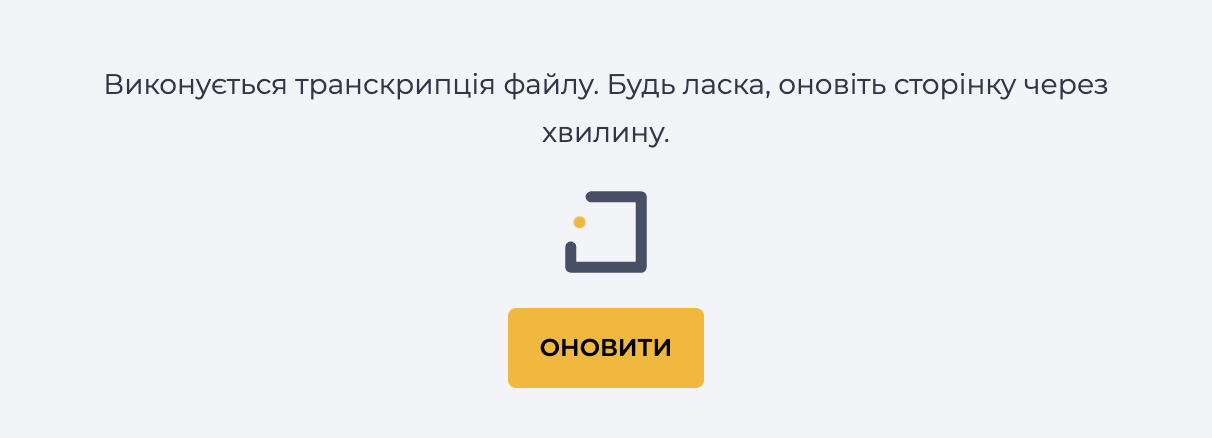
Натискання кнопки "Оновити" через зазначений час відкриває транскрипцію файлу.
Важливо!
Транскрипція не працює, якщо встановлено триальний (демо) ключ. Потрібен комерційний ключ з підключеною картою.
Ключ вказується в деталі "Загальне" використовуваного голосового профілю.
1.2.1.3 Файл затранскрибовано
Представлений у вигляді таблиці та панелі інструментів (Рис. 9).
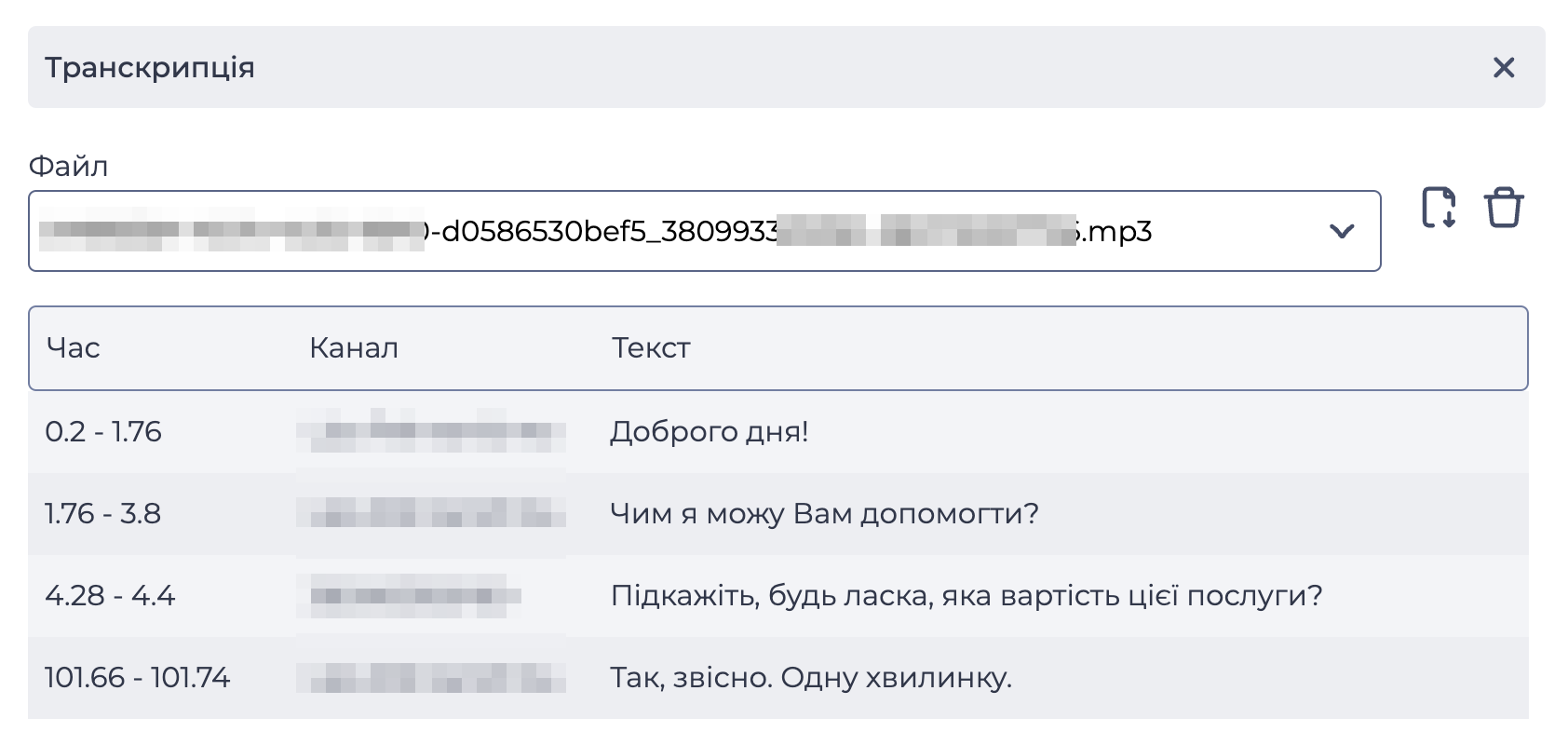
Чекбокси біля імен відповідають за відображення фраз, що промовлялися.
-

-

Таблиця складається з таких колонок:
-
Час — вказується інтервал часу, в якому була вимовлена фраза. Лічба ведеться в мілісекундах, де 0 — початок розмови;
-
Канал — вказується, ким була вимовлена фраза;
-
Текст — фраза, яка була вимовлена.
1.2.2. Оцінювання
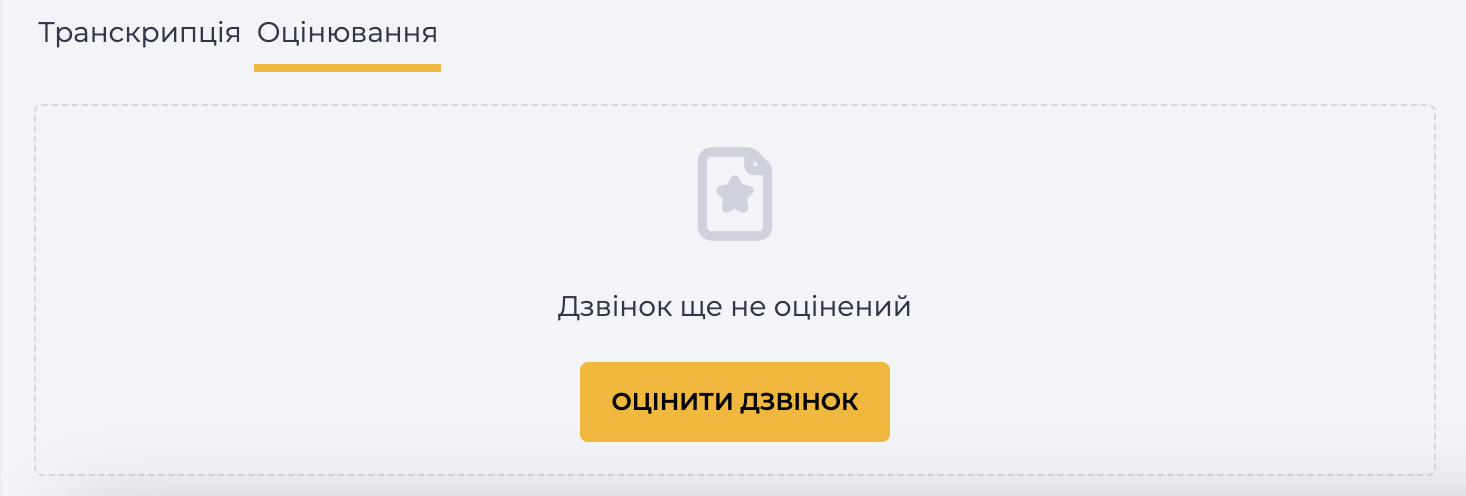
Відображення цієї деталі залежить від наявності оцінювання:
-
Оцінювання відсутнє (Рис. 10);
-
Процес оцінювання (Рис. 12);
-
Дзвінок оцінений (Рис. 14).
Для оцінювання дзвінка необхідно мати ліцензію QUALITY_AUDITOR.
Оцінити можна лише ті дзвінки, для яких збережено запис. Запис можуть мати дзвінки від дайлерів, вхідних черг, вихідних IVR черг та ручні виклики — саме ці типи доступні для оцінювання.
Натомість дзвінки з переводами (сліпий або консультативний) не записуються повністю, тому оцінити їх неможливо.
Для того, щоб оцінити дзвінок, необхідно натиснути кнопку "Оцінити дзвінок". Відкривається модальне вікно "Вибрати анкету" (Рис. 11).
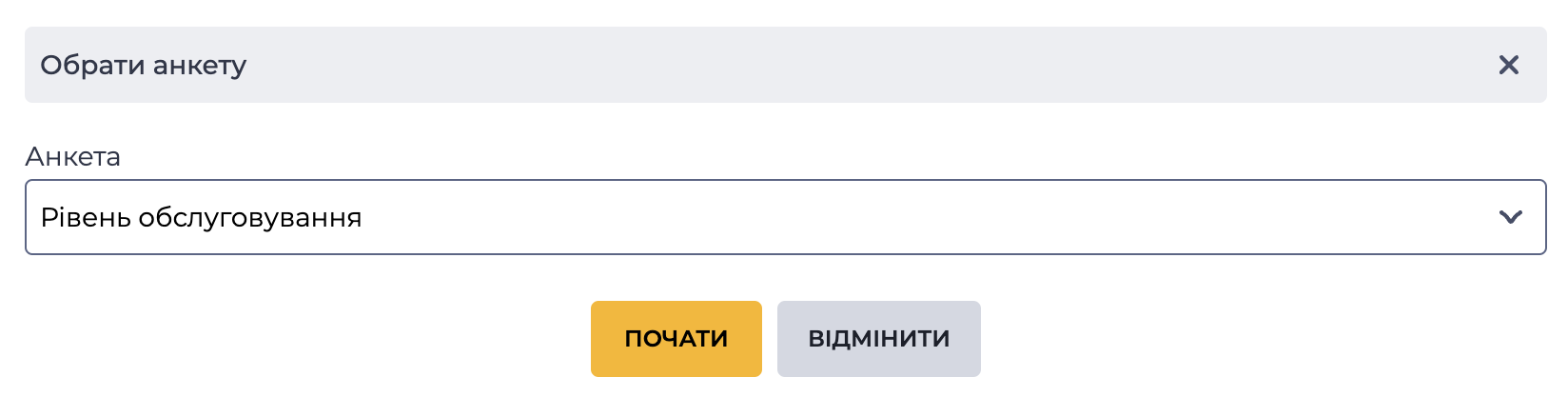
При натисканні на поле "Анкета" відкривається список анкет, створених в додатку "Audit". У випадаючому списку відображаються анкети, які не прив'язані до команди, а також анкети, прив'язані до команди, в якій знаходиться оператор, що обслуговував дзвінок.
Після вибору анкети необхідно натиснути кнопку "Почати".
Модальне вікно закривається, і на сторінці деталі "Оцінювання" відображається вибрана анкета (Рис. 12).
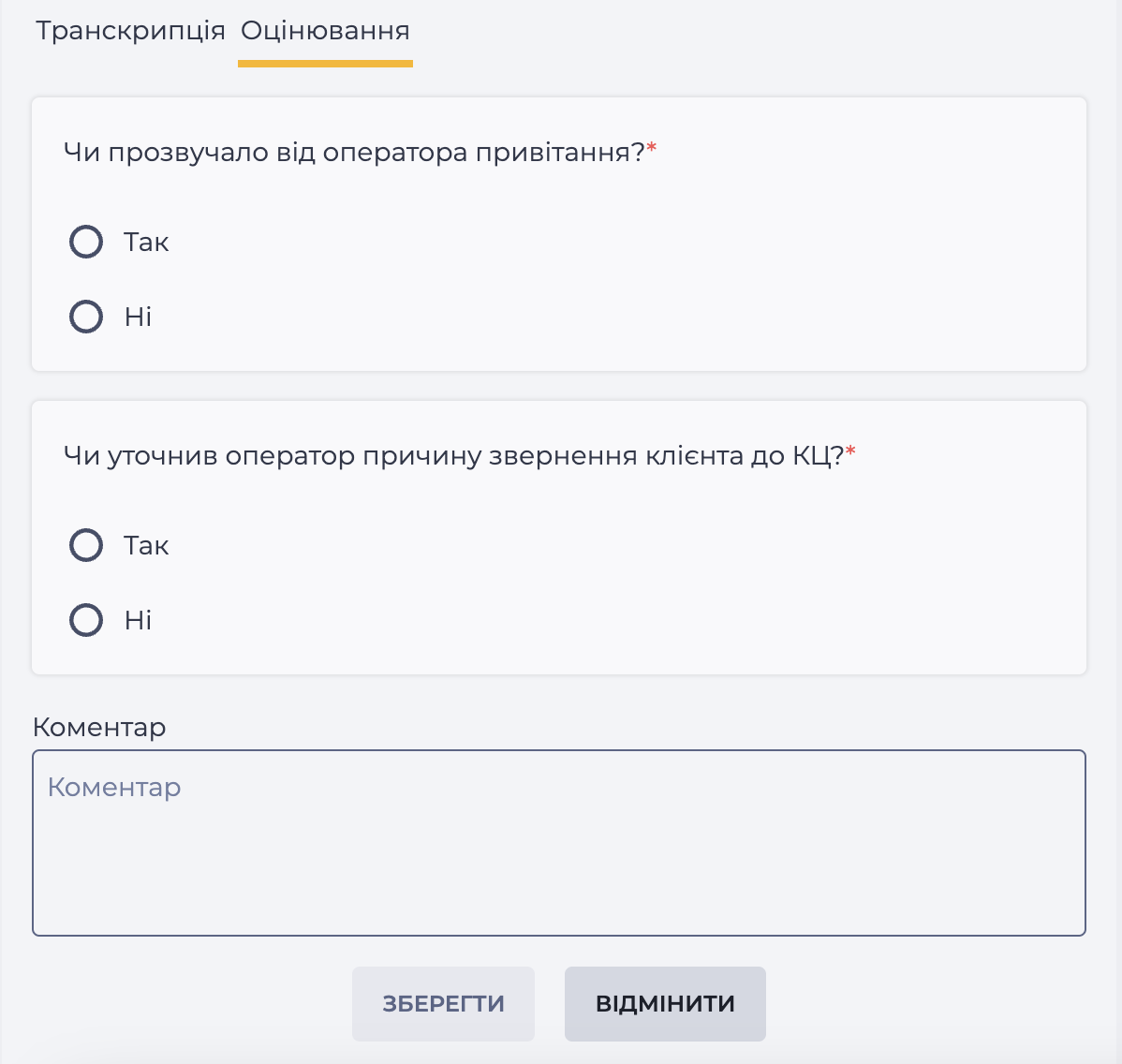
Відображення анкети залежить від її налаштувань. Вона складається з:
-
критеріїв, заданих в анкеті;
-
полів для написання коментаря;
-
кнопок для збереження або скасування введених даних.

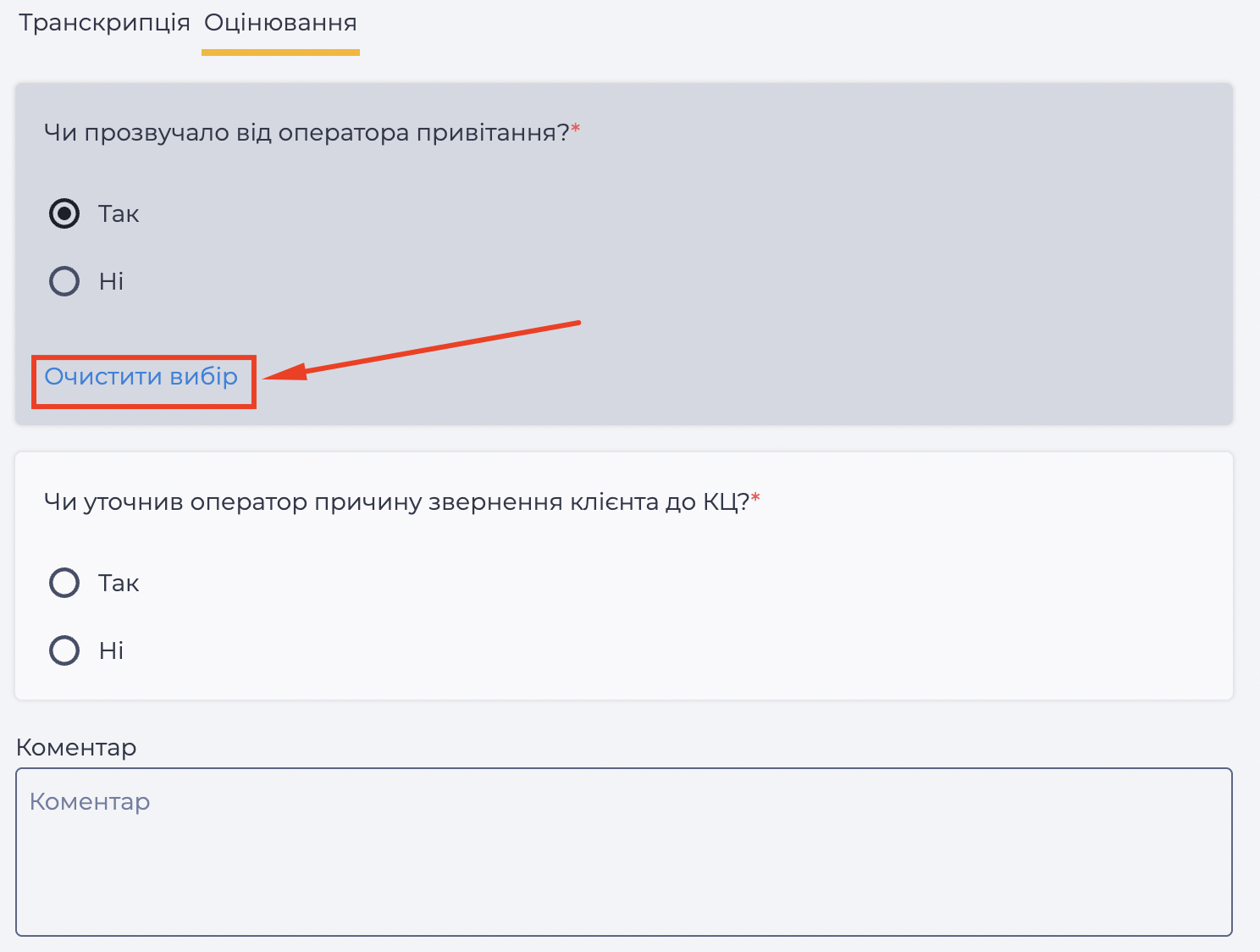
Критерії з типом відповіді "Вибір “Так"", що позначені як обов'язкові, повинні бути заповнені під час оцінювання.
Після вибору відповіді з’являється посилання "Очистити вибір" для скасування обраного варіанта (Рис. 13).
Після натискання кнопки "Зберегти" відображається результат оцінювання (Рис. 14).
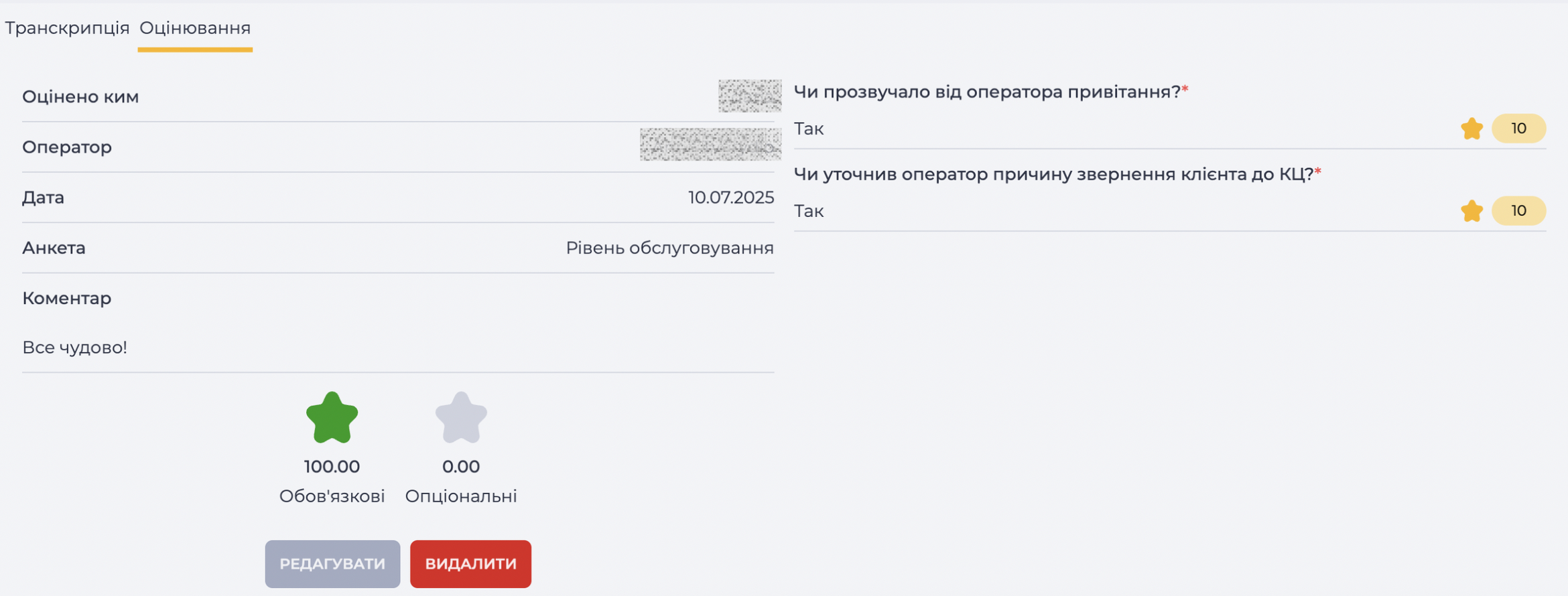
-
Обов'язкові = сума балів за обов'язкові питання * 100% / максимальний бал за анкету по обов'язковим питанням.
-
Опціональні = сума балів за опціональні питання * 100% / максимальний бал за анкету по опціональним питанням.
Округлення до 2 значень після коми.
Дзвінок може мати лише одну оцінку. За потреби її можна редагувати або видалити — після видалення дзвінок знову стане доступним для оцінювання.
Для цього доступні кнопки:
-
"Редагувати" — повертає до режиму редагування анкети;
-
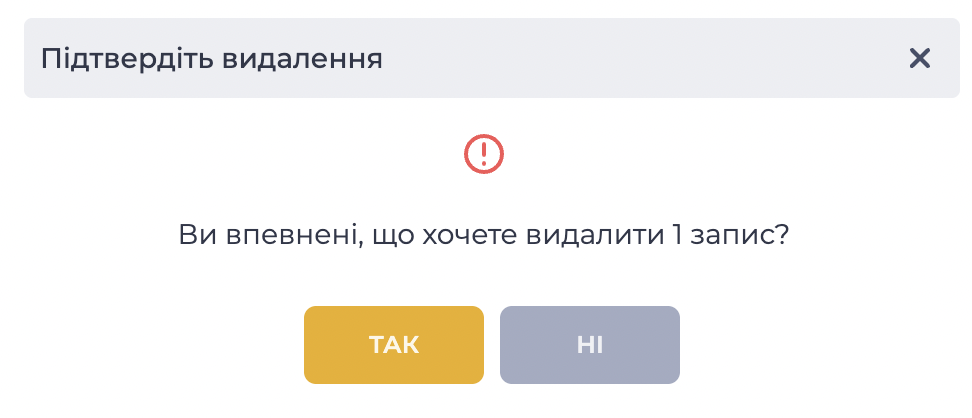
"Видалити" — відкриває модальне вікно підтвердження (Рис. 15).
Для дзвінків з вихідної IVR черги у результатах оцінювання поле “Оператор” порожнє, оскільки дзвінок відбувається без участі оператора.
1.2.2.1. Відображення критеріїв з типом відповіді "Вибір “Так“"
Якщо анкета містить критерії з типом відповіді "Вибір “Так"“, вони відображаються в результатах оцінювання окремо.
Відображення відповіді на критерій:
-
якщо для критерію не увімкнено перемикач "Критичне порушення" — навпроти критерію відображається лише тип відповіді "Вибір “Так"“;
-
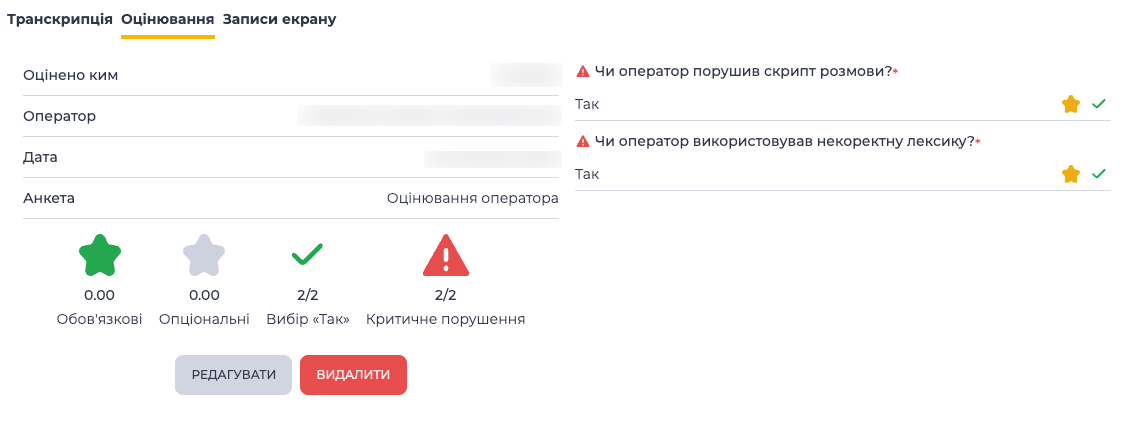
якщо для критерію увімкнено перемикач "Критичне порушення" та відповідь "Так" проставлена — навпроти критерію відображається іконка "Критичне порушення" –

-
якщо для критерію увімкнено перемикач "Критичне порушення" та відповідь "Так" не проставлена — навпроти критерію також відображається іконка "Критичне порушення" –

Після збереження анкети в результатах оцінювання відображається віджет, який показує кількість проставлених відміток "Критичне порушення" до загальної кількості питань з типом відповіді "Вибір “Так"“ (Рис. 16).
Віджет "Критичне порушення" відображається лише якщо анкета містить критерії з увімкненим перемикачем "Критичне порушення". Якщо таких критеріїв немає — віджет не відображається.
1.2.3. Записи екрану
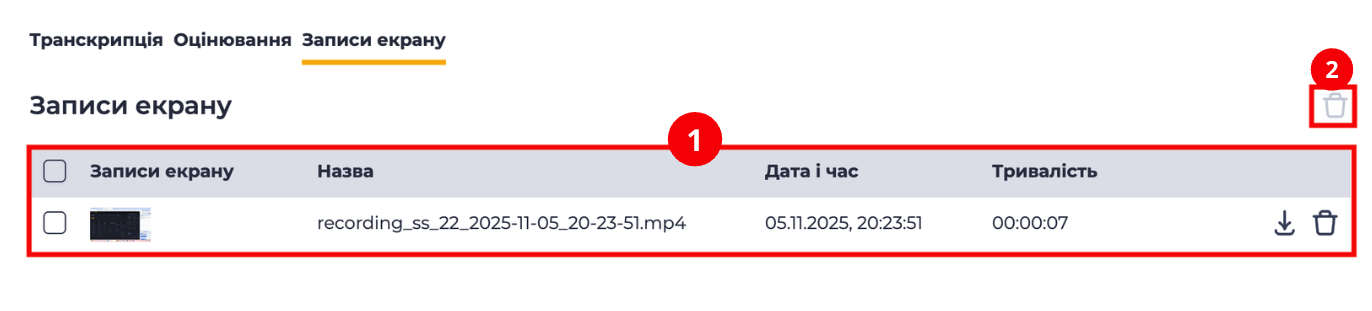
Деталь "Записи екрану" відображає всі відеозаписи, які були зроблені під час дзвінка з використанням функції запису екрана оператора.
Розділ складається з реєстру записів (Рис. 17.(1)) та додаткового інструмента видалення (Рис. 17.(2)).
1.2.3.1. Реєстр записів
У реєстрі відображається список усіх відеозаписів, що належать до вибраного дзвінка.
Кожен рядок реєстру містить такі колонки:
-
Чекбокс;
-
Записи екрану;
-
Назва;
-
Дата і час створення;
-
Тривалість;
-
Інструмент завантаження;
-
Інструмент видалення.
Якщо відеозаписів немає, відображається текст "Записи ще не створені".
1.2.3.1.1. Колонка "Чекбокс"
Використовується для вибору одного або кількох записів.
Якщо встановити чекбокс у заголовку таблиці — буде вибрано всі записи на сторінці.
Після вибору одного або кількох записів над реєстром з’являється додатковий інструмент видалення (Рис. 17.(2)), який дозволяє видалити всі вибрані записи.
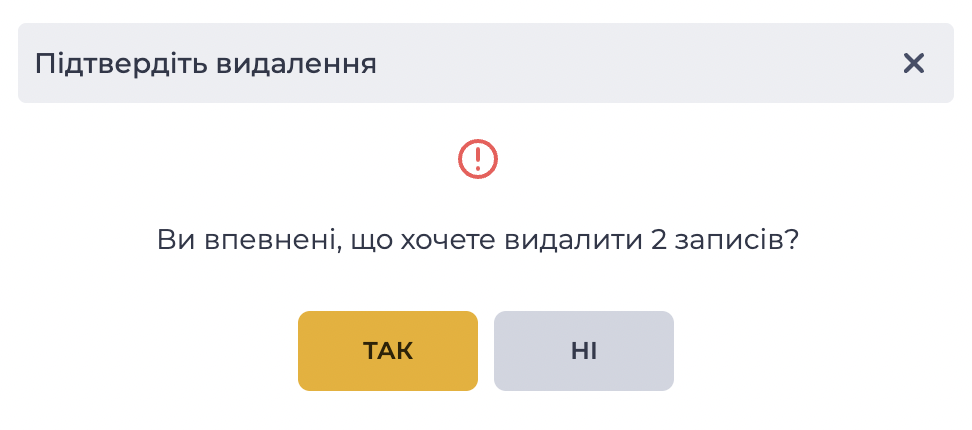
При наведенні курсора на інструмент видалення відображається інформація про кількість записів, вибраних для видалення. При натисканні відкривається модальне вікно підтвердження (Рис. 18). У вікні присутні кнопки "Так", "Ні" та кнопка закриття –
-
Натискання кнопки "Так" видаляє записи.
-
Натискання кнопки "Ні" закриває модальне вікно без видалення.
1.2.3.1.2. Колонка "Записи екрану"
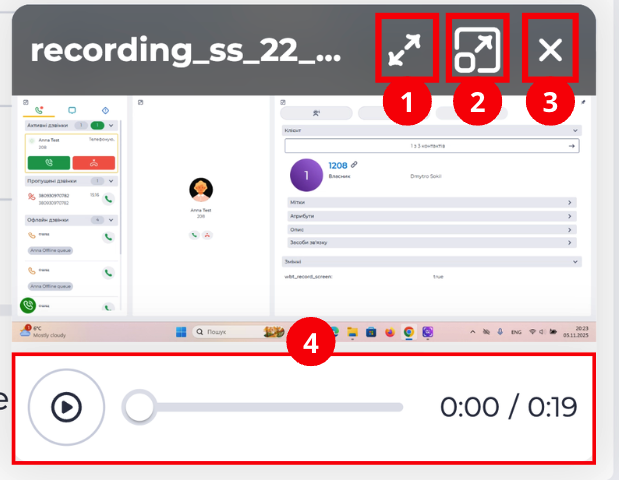
У цій колонці відображається прев’ю відеофайла. При наведенні на прев’ю з’являється іконка відтворення (Рис. 19), натискання на яку відкриває міні-вікно перегляду (Рис. 20).
|
|
|---|
При наведенні курсора на міні-вікно відображаються інструменти керування:
-
іконка розгортання на повний екран (Рис. 20.(1));
-
іконка розгортання до середнього розміру вікна (Рис. 20.(2));
-
іконка закриття вікна (Рис. 20.(3)).
У нижній частині міні-вікна розташований плеєр із кнопкою відтворення/паузи та шкалою часу (Рис. 20.(4)). Натискання кнопки запускає або зупиняє відтворення відео.
При переході у середній або повноекранний режим відповідна іконка розгортання замінюється іконкою згортання 
1.2.3.1.3. Колонка "Назва"
Відображає назву відеофайла.
1.2.3.1.4. Колонка "Дата та час"
Відображає дату і точний час створення відеозапису.
1.2.3.1.5. Колонка "Тривалість"
Показує тривалість відеозапису у форматі гг:хх:сс.
1.2.3.1.6. Інструмент завантаження
При натисканні на іконку 
1.2.3.1.7. Інструмент видалення
При натисканні на іконку 
2. Можливості
2.1. Коментування на розмітці
|
Ціль |
Прокоментувати запис дзвінка в періоді від 10 сек до 22 сек |
|---|---|
|
Передумови |
|
|
Сценарій: |
|
|
Результат |
Біля чекбокса "Коментар" цифра змінюється. Коментар додається. |
