
1. Опис
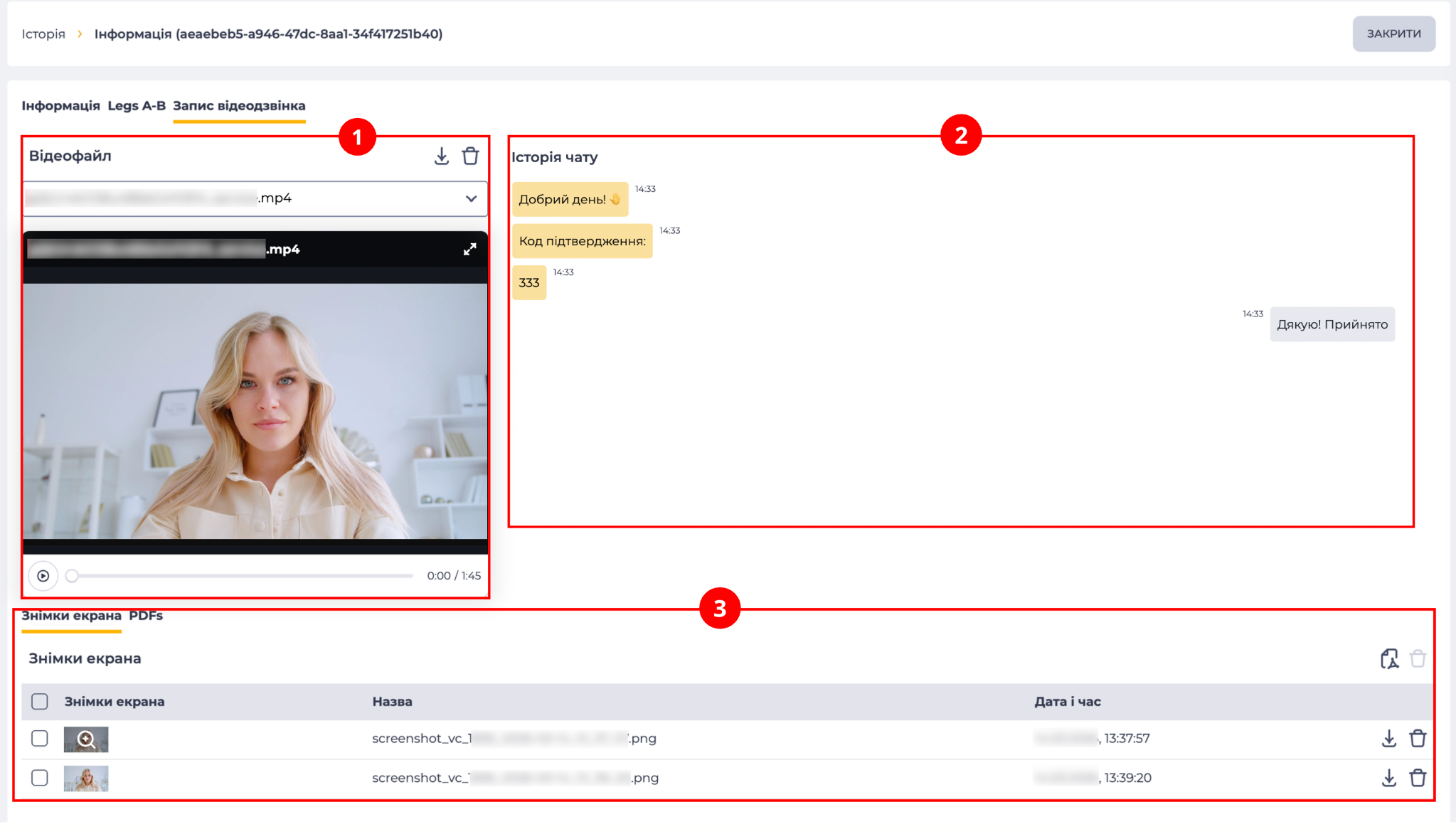
Вкладка “Запис відеодзвінка” призначена для перегляду матеріалів, створених під час відеодзвінка.
Складається з таких елементів (Рис. 1):
-
Відеофайл (Рис. 1.(1));
-
Історія чату (Рис. 1.(2));
-
Вкладки “Знімки екрана” та “PDFs” (Рис. 1.(3)).
1.1. Відеофайл
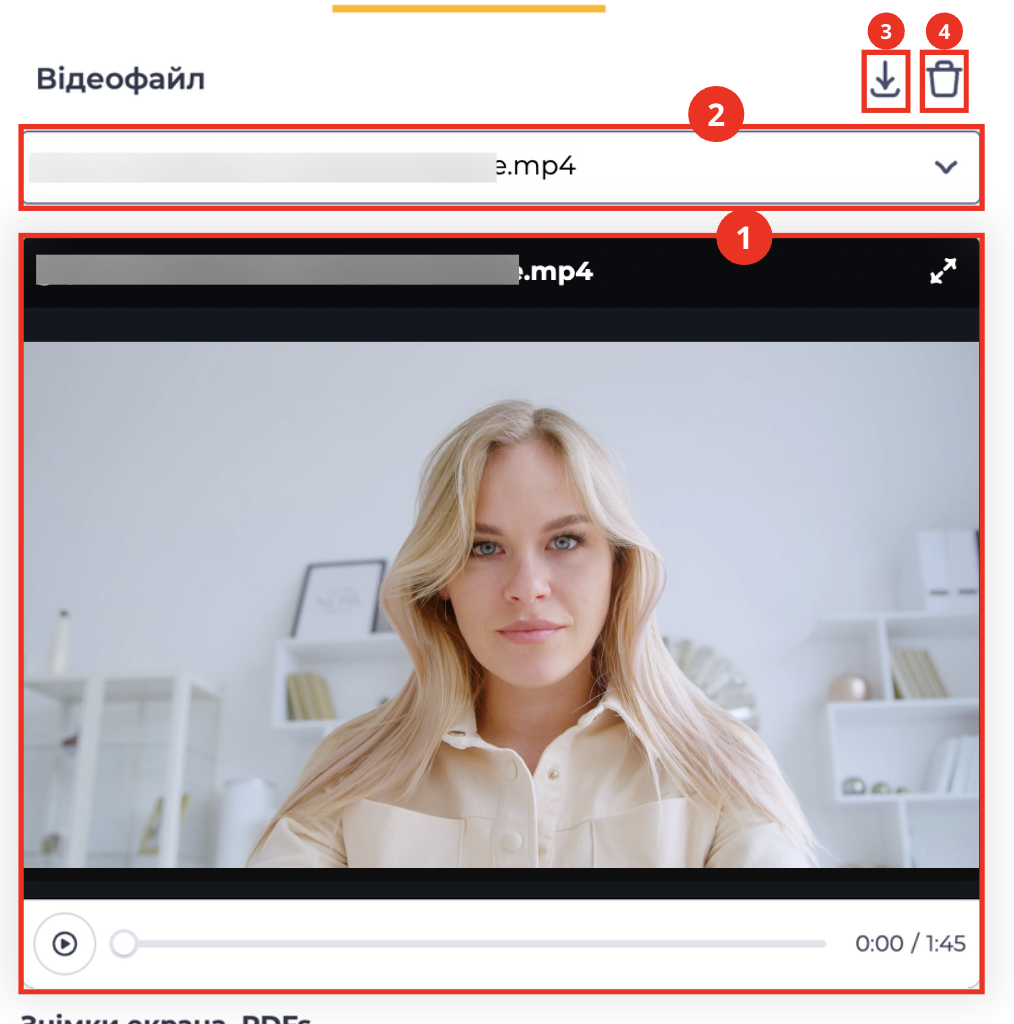
Складається з таких елементів (Рис. 2):
-
Плеєр відеозапису дзвінка (Рис. 2.(1));
-
Список вибору файлу відеозапису розмови (Рис. 2.(2));
-
Інструмент завантаження (Рис. 2.(3));
-
Інструмент видалення (Рис. 2.(4)).
1.1.1. Відеоплеєр
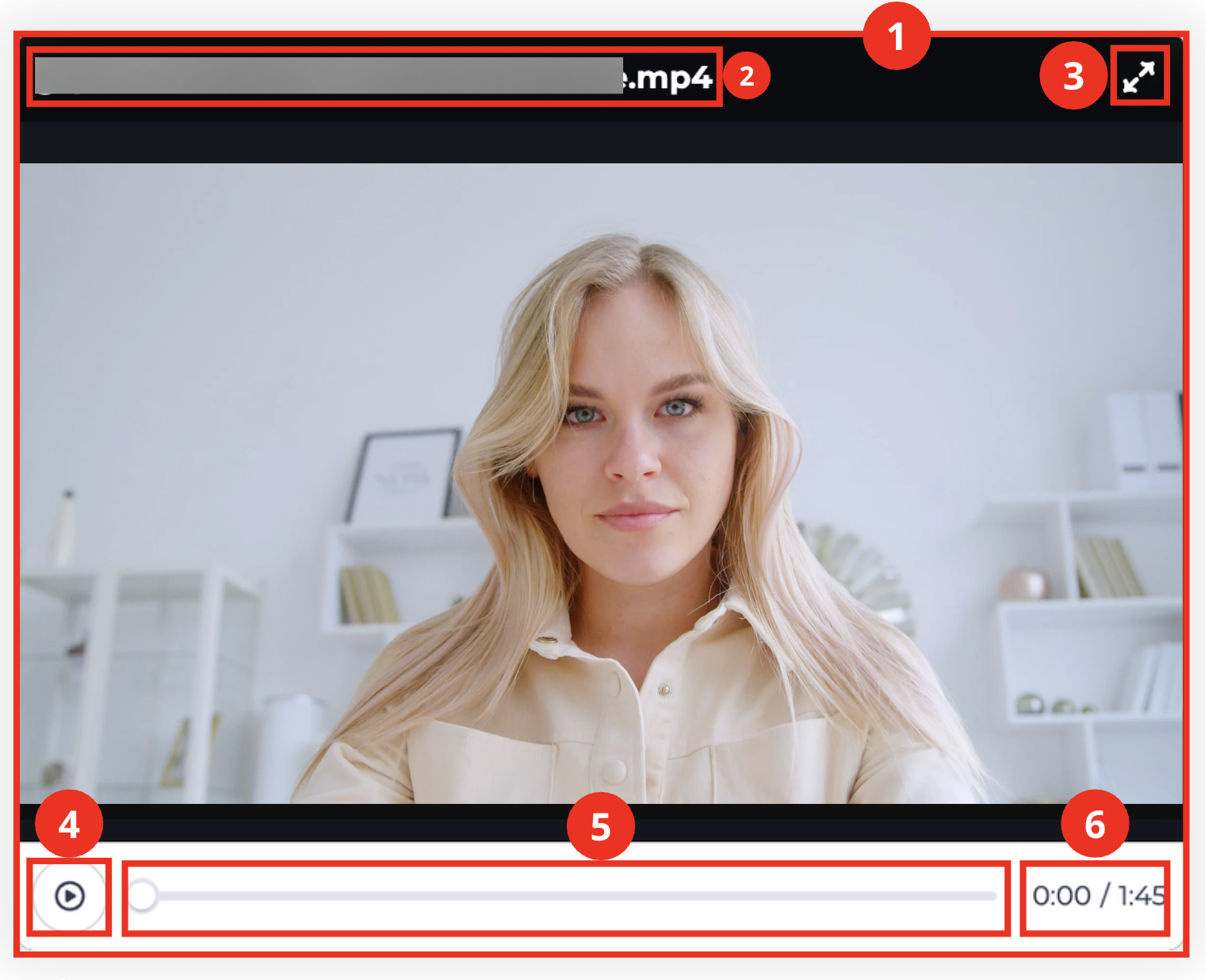
Складається з таких елементів (Рис. 3.(1)):
-
Назва відеозапису (Рис. 3.(2));
-
Інструмент розгортання (Рис. 3.(3));
-
Кнопка відтворення/паузи (Рис. 3.(4));
-
Повзунок відтворення (Рис. 3.(5));
-
Таймер тривалості відео (Рис. 3.(6)).
1.2. Історія чату
Відображає повідомлення, відправлені під час відеодзвінка.
Кожне повідомлення містить:
-
текст повідомлення від клієнта та оператора;
-
час відправлення.
1.3. Вкладка “Знімки екрана”
Вкладка призначена для перегляду та керування знімками екрана, створеними під час дзвінка (Рис. 4).

Складається з таких елементів:
-
Реєстр записів (Рис. 4.(1));
-
Інструмент генерації PDF (Рис. 4.(2));
-
Інструмент масового видалення (Рис. 4.(3)).
1.3.1. Реєстр записів
Містить такі колонки:
-
Чекбокс;
-
Знімок екрана;
-
Назва;
-
Дата і час;
-
Інструмент завантаження;
-
Інструмент видалення.
1.3.1.1. Чекбокс
Призначений для вибору одного або кількох записів.
1.3.1.2. Знімок екрана
Відображає прев’ю зображення.
1.3.1.3. Назва
Відображає назву файлу.
1.3.1.4. Дата і час
Відображає дату та час створення знімку екрана.
1.3.1.5. Інструмент завантаження
Завантажує знімок екрана на пристрій.
1.3.1.6. Інструмент завантаження
Призначений для завантаження одного або кількох обраних знімків екрана.
Активується після вибору записів у реєстрі.
При натисканні виконується завантаження вибраних файлів на пристрій користувача.
1.3.1.7. Інструмент видалення
Використовується для видалення об'єкта із підтвердженням через модальне вікно. Під час наведення на кнопку видалення ( 
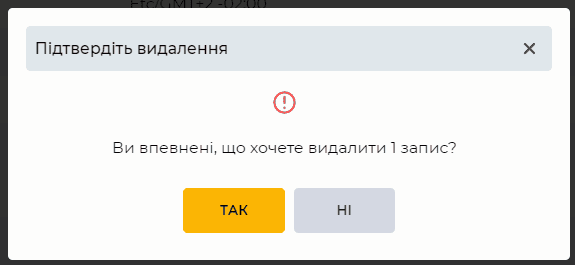
Рис. 5. Модальне вікно підтвердження видалення
1.3.2. Інструмент генерації PDF
При натисканні на іконку формується PDF-файл зі знімків екрана.
1.3.3. Інструмент масового видалення
Видаляє обрані знімки екрана після підтвердження.
1.4. Вкладка “PDFs”
Вкладка призначена для перегляду PDF-файлів, створених зі знімків екрана (Рис. 6).

Складається з таких елементів:
-
Реєстр записів (Рис. 6.(1));
-
Інструмент оновлення реєстру (Рис. 6.(2));
-
Інструмент масового видалення (Рис. 6.(3));
-
Пагінація (Рис. 6.(4)).
1.4.1. Реєстр записів
Містить такі колонки:
-
Чекбокс;
-
PDF;
-
Назва;
-
Статус;
-
Створено;
-
Ким створено;
-
Інструмент завантаження обраного PDF-файлу.
-
Інструмент видалення обраного PDF-файлу.
1.4.1.1. Чекбокс
Призначений для вибору одного або кількох записів.
Якщо встановити чекбокс у заголовку таблиці — буде вибрано всі записи на сторінці.
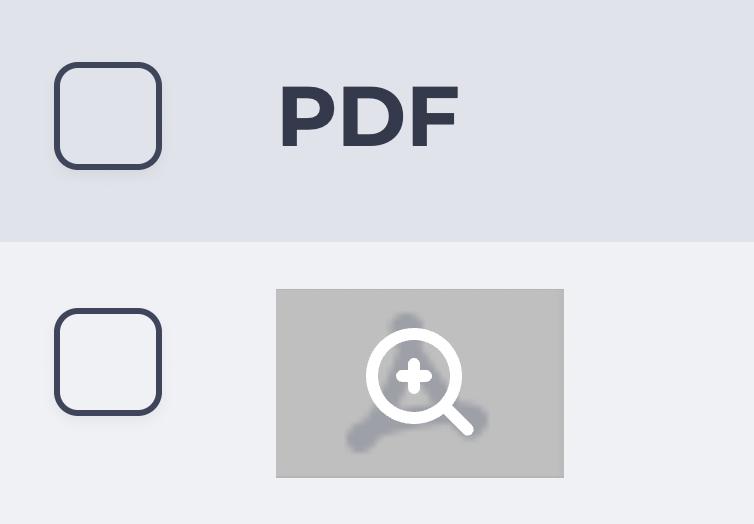
1.4.1.2. PDF
Відображає іконку PDF-файлу.
При наведенні курсора на превʼю файлу з’являється іконка перегляду (Рис. 7).
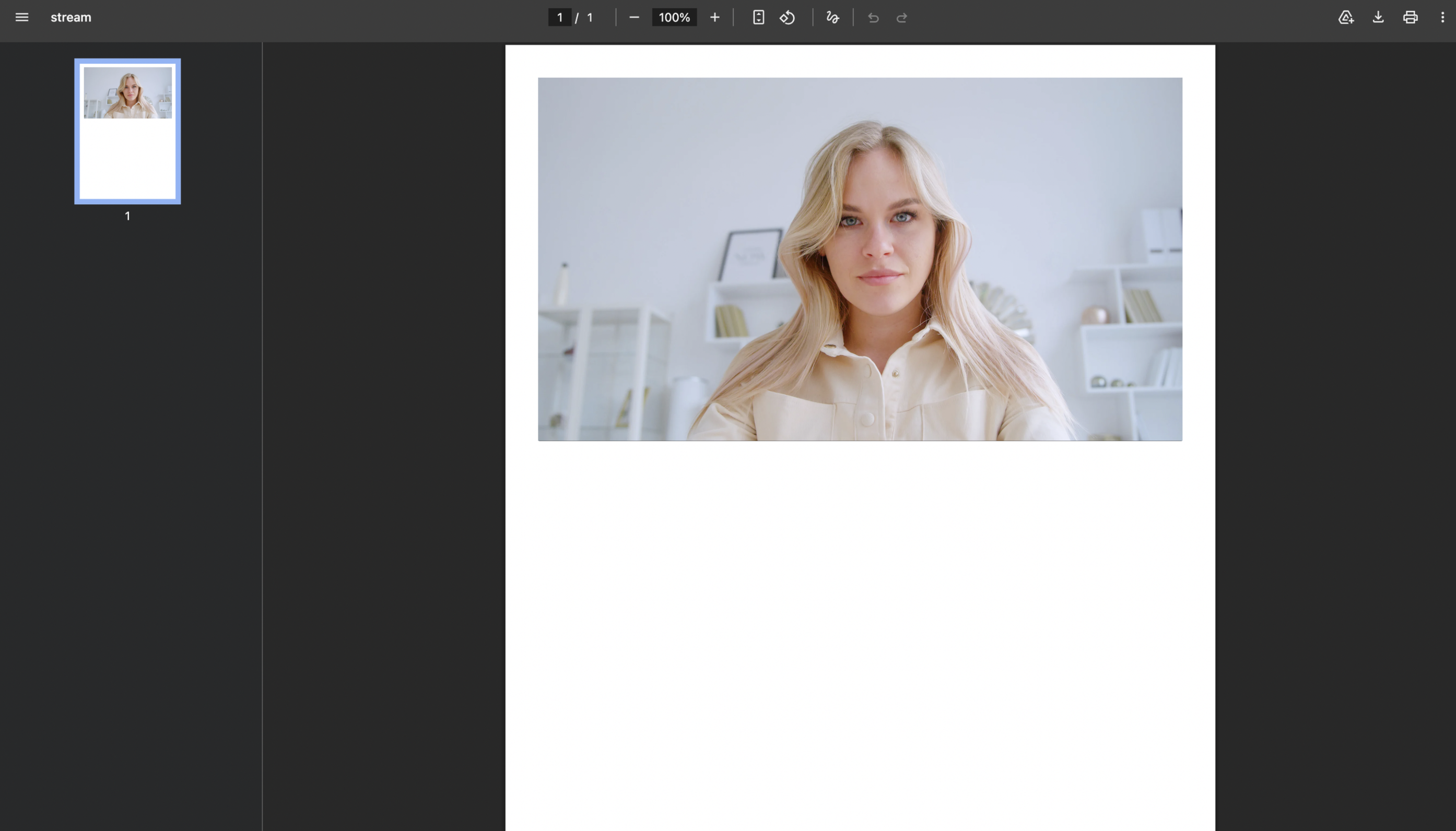
Натискання на іконку 
У PDF-файлі кожен скриншот відображається на окремій сторінці.
1.4.1.3. Назва
Відображає назву PDF-файлу.
1.4.1.4. Статус
Відображає стан генерації PDF-файлу.
Можливі значення:
-
Очікується

-
Генерується

-
Завершено

-
Помилка

1.4.1.5. Створено
Відображає дату та час створення PDF-файлу.
1.4.1.6. Ким створено
Відображає користувача, який створив PDF-файл.
1.4.1.7. Інструмент завантаження обраного PDF-файлу
Призначений для завантаження одного або кількох обраних PDF-файлів.
Активується після вибору записів у реєстрі.
При натисканні виконується завантаження вибраних файлів на пристрій користувача.
1.4.1.8. Інструмент видалення
Використовується для видалення об'єкта із підтвердженням через модальне вікно. Під час наведення на кнопку видалення (
Рис. 9. Модальне вікно підтвердження видалення
1.4.2. Інструмент оновлення реєстру
Оновлення таблиці реєстру записів виконується натисканням кнопки оновлення - 
1.4.3 Інструмент масового видалення PDF-файлів
Призначений для видалення одного або кількох обраних PDF-файлів. Активується після вибору записів у реєстрі.
При натисканні відкривається модальне вікно підтвердження видалення (Рис. 9).
Після підтвердження обраний PDF-файл безповоротно видаляється.
1.4.4 Пагінація
Складається з поля "Записів на сторінці", в якому вказується кількість записів (можливо задати від 1 до 1000) на одну сторінку та кнопок вперед 
