
1. Опис
Призначена для перегляду історії всіх дзвінків контакт-центру.
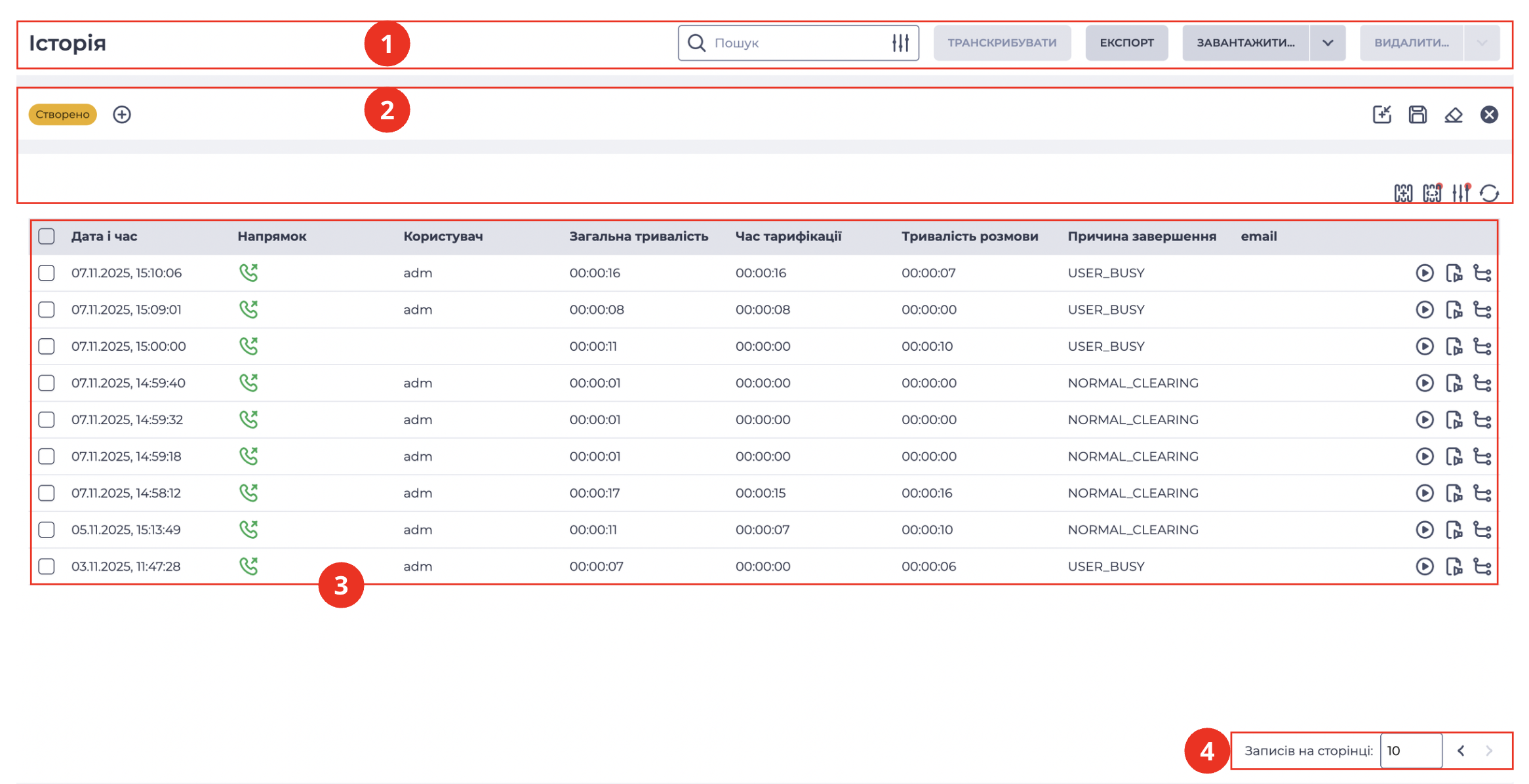
Складається з таких елементів:
-
Верхня панель (Рис. 1.(1));
-
Блок фільтрації (Рис. 1.(2));
-
Реєстр записів (Рис. 1.(3));
-
Пагінація (Рис. 1.(4)).
1.1. Верхня панель
Верхня панель складається з таких елементів:
-
Поле пошуку;
-
Кнопка "Транскрибувати";
-
Кнопка "Експорт";
-
Кнопка "Завантажити...";
-
Кнопка "Видалити...".
1.1.1. Поле пошуку
Складається з поля введення та кнопки налаштування пошуку
-
Звичайний пошук — пошук у реєстрі записів;
-
Повнотекстовий пошук — пошук за транскрибованими записами розмов;
-
Коментар оператора — пошук за коментарями, залишеними операторами під час постобробки.
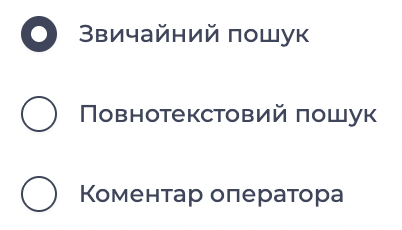
Для пошуку за частиною слова або номера використовується символ *. Його можна використовувати для заміни будь-якої кількості символів.
Повнотекстовий пошук
При пошуку за записами розмов запит із одним словом відображає всі записи, що містять це слово.
-
Для пошуку фрази необхідно використовувати символ &, наприклад:
Добре & буде -
Щоб знайти запис, яка містить одне слово, але не містить інше, використовується комбінація &!.
Наприклад, якщо потрібно знайти записи, що містять слово "Добре", але не містять "кредит", слід написати:
Добре&!кредит -
Для пошуку записів, що містять хоча б одне з кількох слів, використовується символ |:
Добре|Згодний|Згодна
Якщо введено некоректний формат запиту або за правильно введеним форматом немає даних для збігу, у реєстрі записів відображається повідомлення: "Будь ласка, перевірте налаштування фільтрів".
1.1.2. Кнопка "Транскрибувати"
Транскрибування — це перетворення мови в текст. Кнопка стає активною після вибору однієї або кількох записів у реєстрі.
Після натискання на кнопку "Транскрибувати" вибрані записи розмов перетворюються на текст, при цьому змінюється інструмент транскрибування у конкретному записі.
Примітка!
Транскрибування неможливе, якщо запис розмови відсутній.
1.1.3. Кнопка "Експорт"
Призначена для експорту даних із реєстру записів.
При натисканні на кнопку "Експорт" завантажується файл у форматі, вибраному для параметра export_settings на сторінці "Конфігурація".
Якщо параметр не задано, відкривається модальне вікно "Експорт" (Рис. 3), у якому можна вибрати формат файлу.
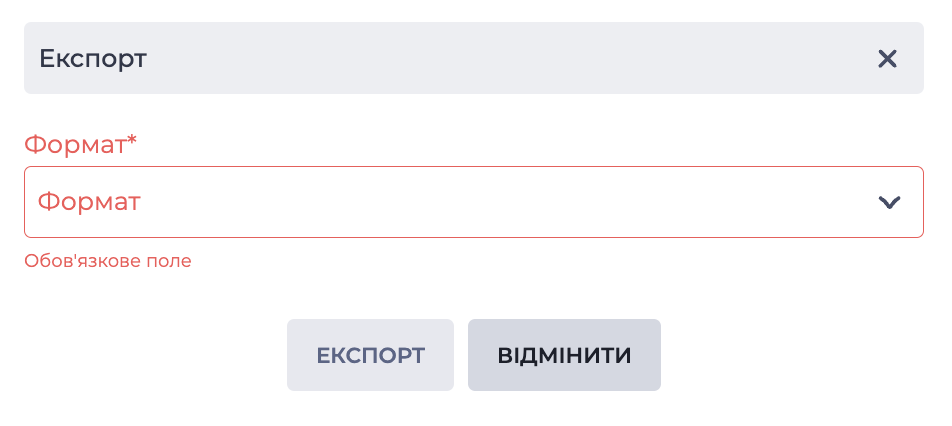
Доступні такі формати експорту:
-
xls; -
csv.
При виборі формату csv необхідно ввести розділювач у полі "Розділювач".
Файл містить дані з реєстру записів, які відповідають встановленим фільтрам.
1.1.4. Кнопка "Завантажити"
Кнопка використовується для завантаження об'єктів.
При натисканні відкривається список із варіантами (Рис. 4):
-
Записи розмови;
-
Транскрипції.
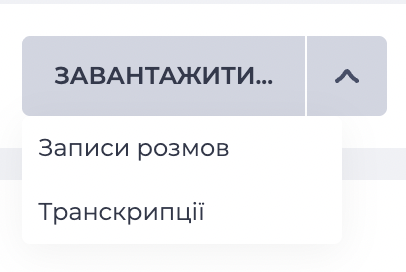
Після вибору варіанту починається завантаження файлів.
При виборі варіанту "Записи розмов" завантажується архів файлів history-records.
При виборі варіанту "Транскрипції" завантажується архів файлів transcripts. Інформація про кількість завантажуваних файлів відображається під кнопкою "Скачати".
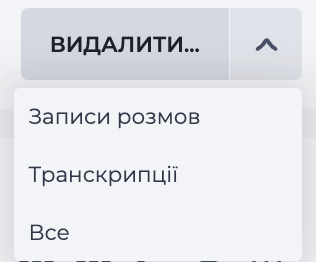
1.1.5. Кнопка "Видалити..."
Кнопка служить для видалення об'єктів за допомогою чекбоксів. Кнопка стає активною після вибору однієї або кількох записів у реєстрі.
При натисканні на цю кнопку відкривається список варіантів (Рис. 5):
-
Записи розмов — видаляє запис розмови;
-
Транскрипції — видаляє транскрипцію запису розмови;
-
Все — видаляє і запис, і транскрипцію розмови.
Після вибору варіанту відкривається модальне вікно для підтвердження видалення.
1.2. Блок фільтрації
Призначений для фільтрації даних, що відображаються в реєстрі записів.
Блок фільтрації містить такі елементи:
-
Інструмент додавання полів фільтрації (Рис. 6.(1));
-
Інструмент застосування пресета (Рис. 6.(2));
-
Інструмент збереження пресета (Рис. 6.(3));
-
Інструмент скидання фільтрів (Рис. 6.(4));
-
Інструмент закриття блоку фільтрації (Рис. 6.(5));
-
Інструмент вибору колонок (Рис. 6.(6));
-
Інструмент вибору колонок зі змінними (Рис. 6.(7));
-
Інструмент розкриття фільтрів (Рис. 6.(8));
-
Інструмент оновлення реєстру записів (Рис. 6.(9)).

1.2.1. Поля фільтрації
Існують такі поля, за якими здійснюється фільтрація:
-
Створено;
-
Оператор;
-
AMD результат;
-
Контакт;
-
Напрямок;
-
Оцінені;
-
Шлюз;
-
Власник прав;
-
Причина завершення;
-
Черга;
-
Оцінено ким;
-
Запис розмови;
-
Бал:
-
Від;
-
До.
-
-
Тег;
-
Тривалість розмови (mm:ss):
-
Від;
-
До;
-
-
Команда;
-
Загальна тривалість (mm:ss):
-
Від;
-
До;
-
-
Транскрипція;
-
Користувач;
-
Змінна.
Увага!
Залежно від прав користувача, що переглядає сторінку, перелік полів може відрізнятися.
1.2.2. Інструмент застосування пресета
Призначений для застосування раніше збережених пресетів.
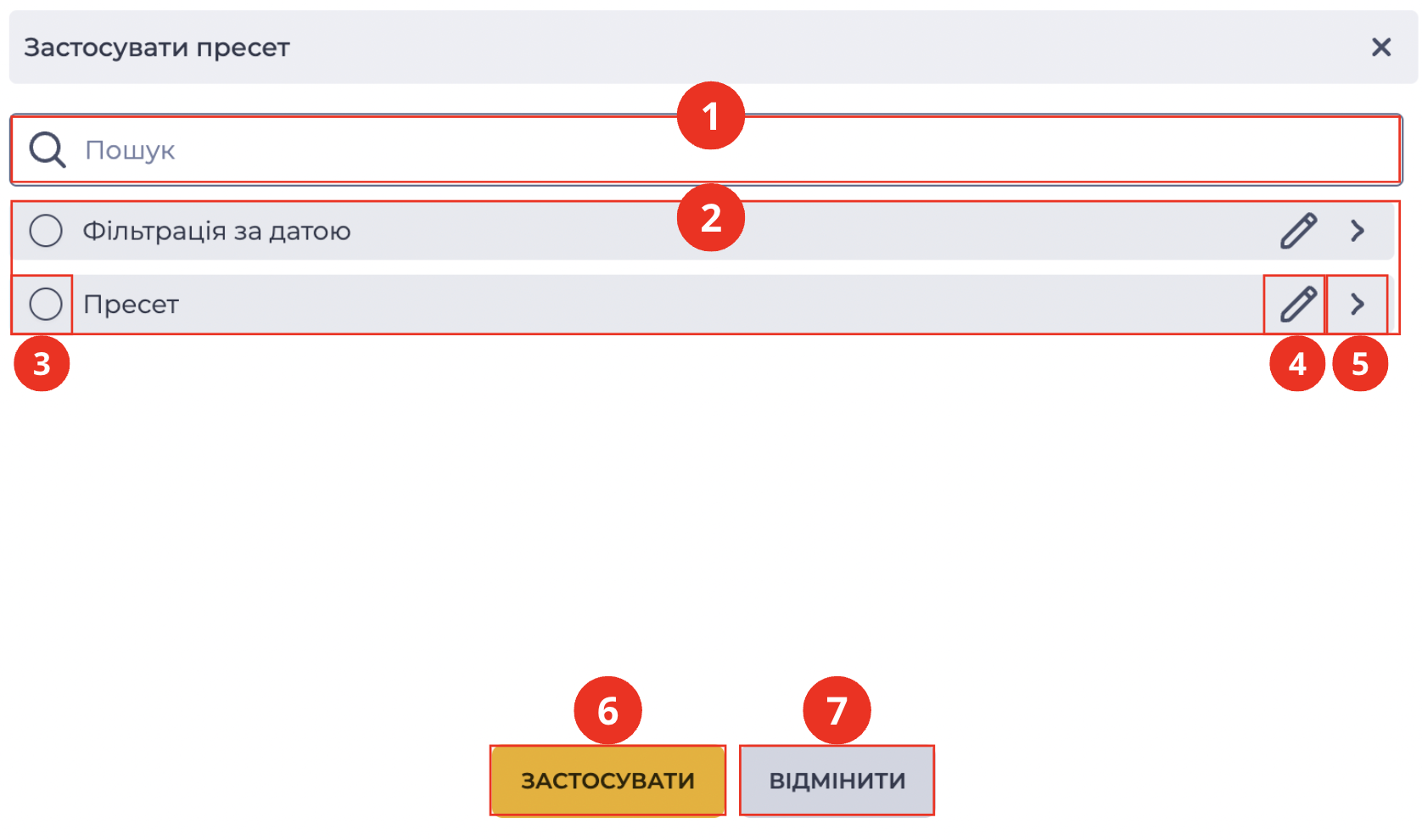
Після натискання на інструмент застосування пресета (Рис. 6.(2)) відкривається модальне вікно "Застосувати пресет" (Рис. 7).
У вікні доступні такі елементи:
-
Поле пошуку (Рис. 7.(1)) — використовується для пошуку серед наявних пресетів.
-
Список пресетів (Рис. 7.(2)) — перелік усіх збережених пресетів.
-
Чекбокс (Рис. 7.(3)) — дозволяє обрати один із пресетів для застосування.
-
Інструмент редагування (Рис. 7.(4)) — відкриває вибраний пресет у режимі редагування.
-
Інструмент розгортання (Рис. 7.(5)) — відкриває деталі пресета (назва, колонки, опис).
У нижній частині вікна розташовані:
-
Кнопка "Застосувати" (Рис. 7.(6)) — підтверджує вибір і застосовує пресет.
-
Кнопка "Відмінити" (Рис. 7.(7)) або іконка

При виборі користувачем пресету система підставляє значення зі збереженого пресета в поля фільтрів і застосовує їх до списку викликів, які відображаються в реєстрі записів.
1.2.3. Інструмент збереження пресета
Призначений для створення нового або редагування існуючого пресета.
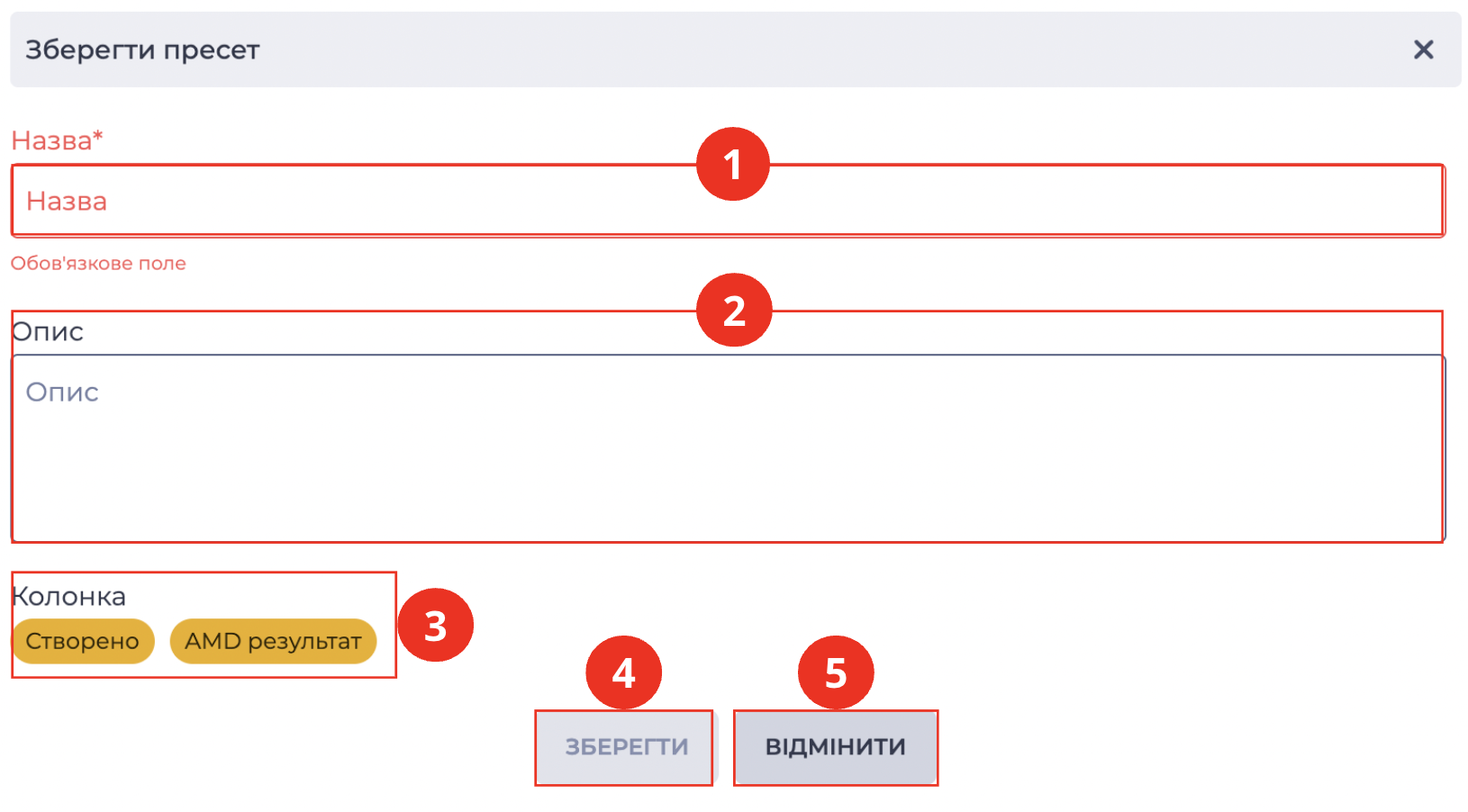
При натисканні на інструмент збереження (Рис. 6.(3)) відкривається модальне вікно "Зберегти пресет" (Рис. 8). У ньому зберігаються всі задані умови у полях фільтрації.
У вікні доступні такі елементи:
-
Поле "Назва" (Рис. 8.(1)) — обов’язкове для заповнення, використовується для введення назви пресета.
-
Поле "Опис" (Рис. 8.(2)) — необов’язкове, використовується для додаткової інформації щодо призначення пресета.
-
Поле "Колонка" (Рис. 8.(3)) — відображає колонку, за якою побудований фільтр (наприклад, Створено).
-
Кнопка "Зберегти" (Рис. 8.(4)) — зберігає умови фільтрації як пресет.
-
Кнопка "Відмінити" (Рис. 8.(5)) або іконка
Назви пресетів у межах одного користувача унікальні.
1.2.4. Інструмент скидання фільтрів
Представлений у вигляді іконки 
1.2.5. Інструмент закриття блоку фільтрації
При натисканні на інструмент закриття (Рис. 6.(5)) панель фільтрів згортається та перестає відображатися на сторінці. Повторне відкриття панелі можливе через інструмент розкриття фільтрів (Рис. 6.(8)).
1.2.6. Інструмент вибору колонок
Призначений для вибору колонок, які будуть відображатися в таблиці реєстру записів, зокрема колонок змінних, доданих через модальне вікно "Вибрати колонки зі змінними".
При натисканні на кнопку 
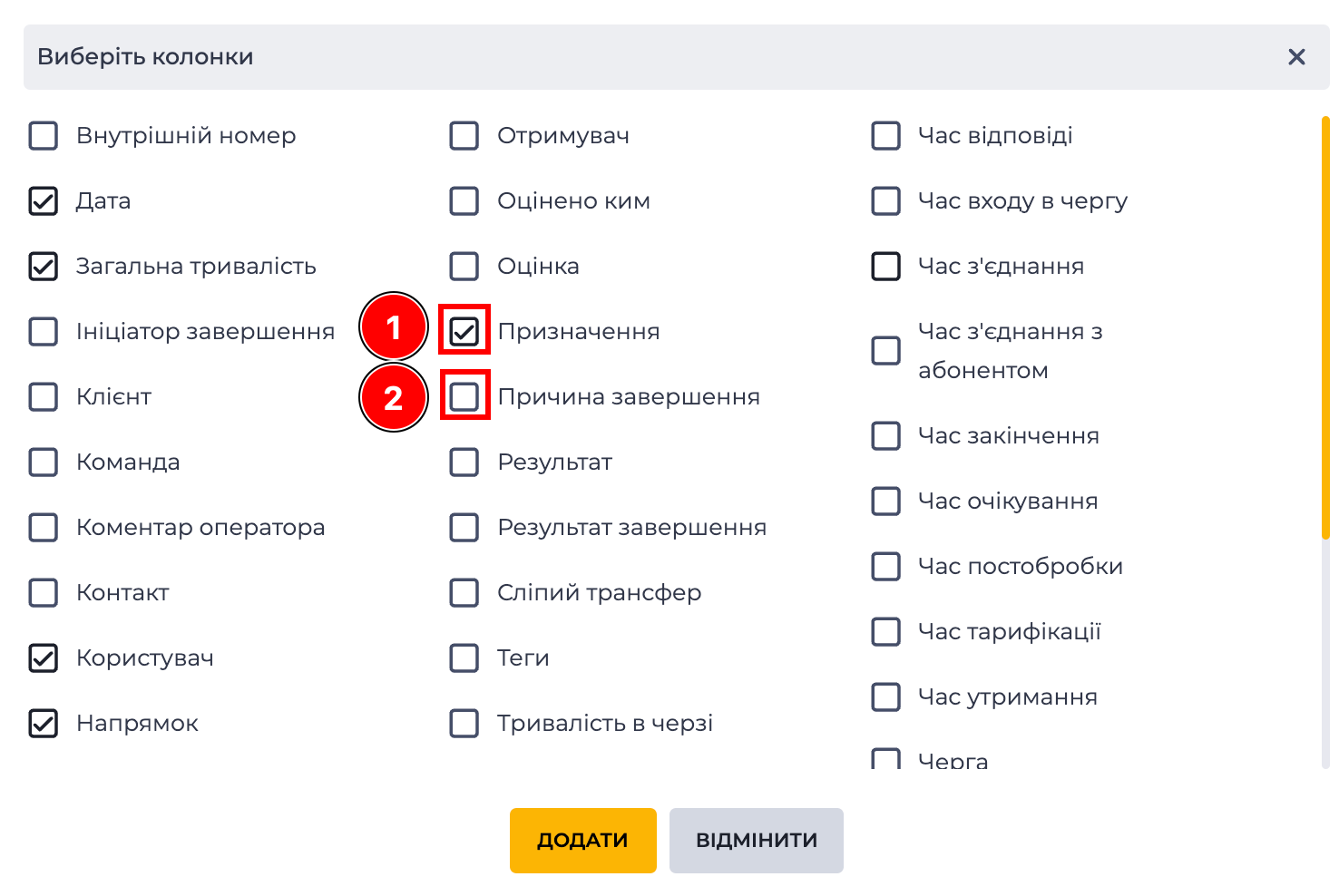
В модальному вікні:
-
Наявність галочки в чекбоксі (Рис. 9.(1)) — ця колонка відображається в таблиці реєстру записів.
-
Відсутність галочки в чекбоксі (Рис. 9.(2)) — ця колонка не відображається в таблиці реєстру записів.
1.2.7. Інструмент вибору колонок зі змінними
Використовується для додавання до реєстру записів колонок із змінними дзвінка. При натисканні на кнопку 
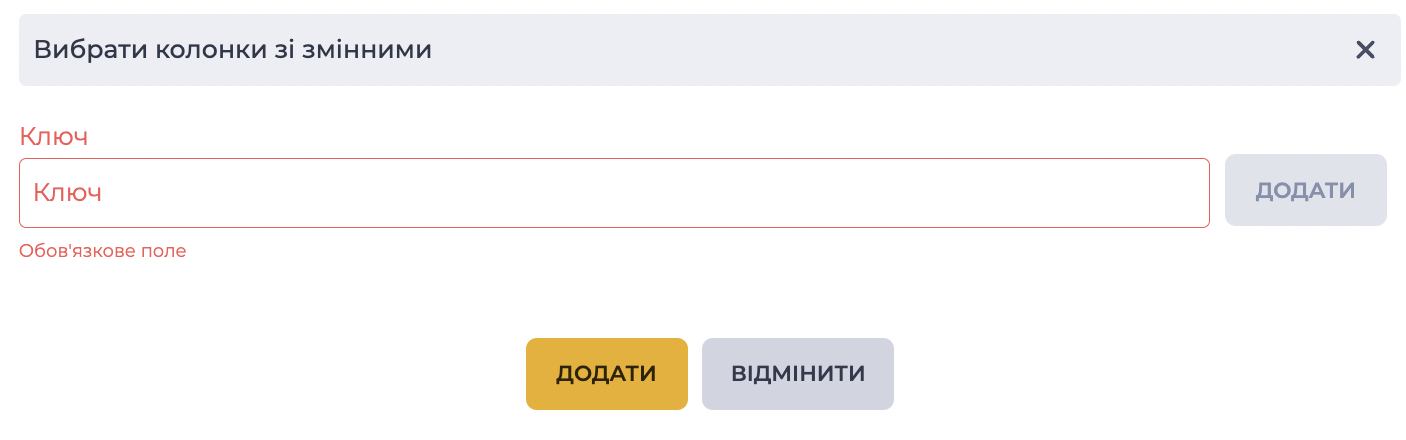
У полі "Ключ" вводиться назва змінної, яка буде відображатися в новій колонці реєстру записів.
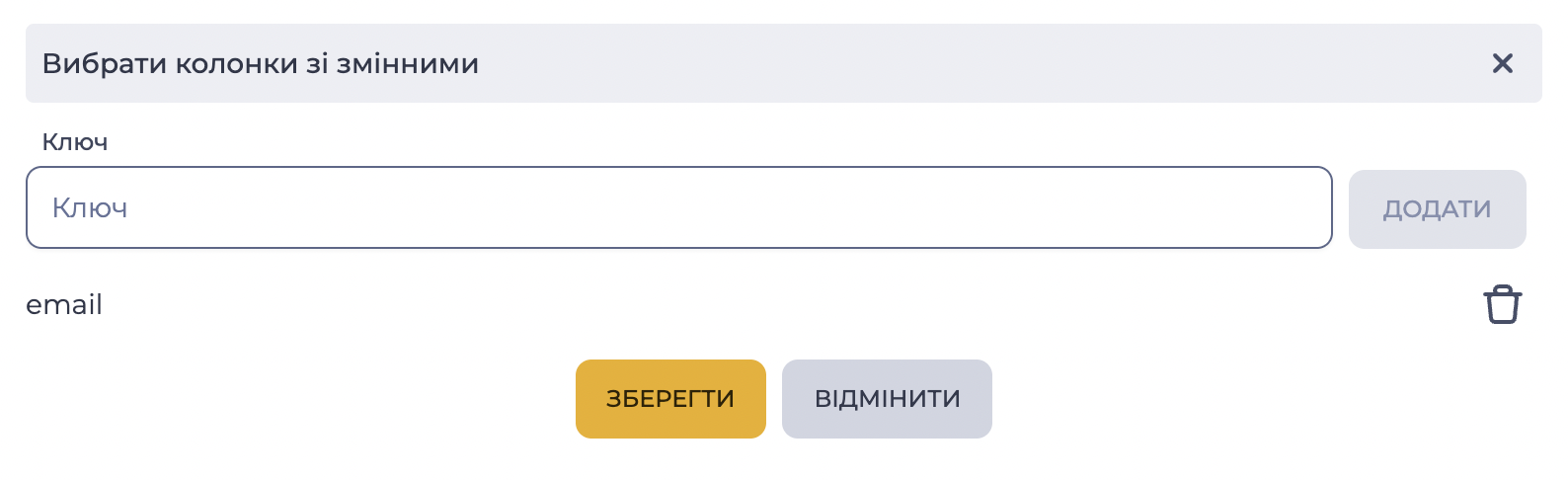
Після введення ключа необхідно натиснути кнопку "Додати" — змінна додається до списку у модальному вікні. Для збереження змін натиснути кнопку "Зберегти". Модальне вікно закривається, і в реєстрі записів автоматично відображається відповідна колонка (Рис. 11b).
Натискання на 
В колонці відображається значення відповідної змінної, якщо вона наявна у дзвінку. Якщо змінна відсутня — поле залишається порожнім.
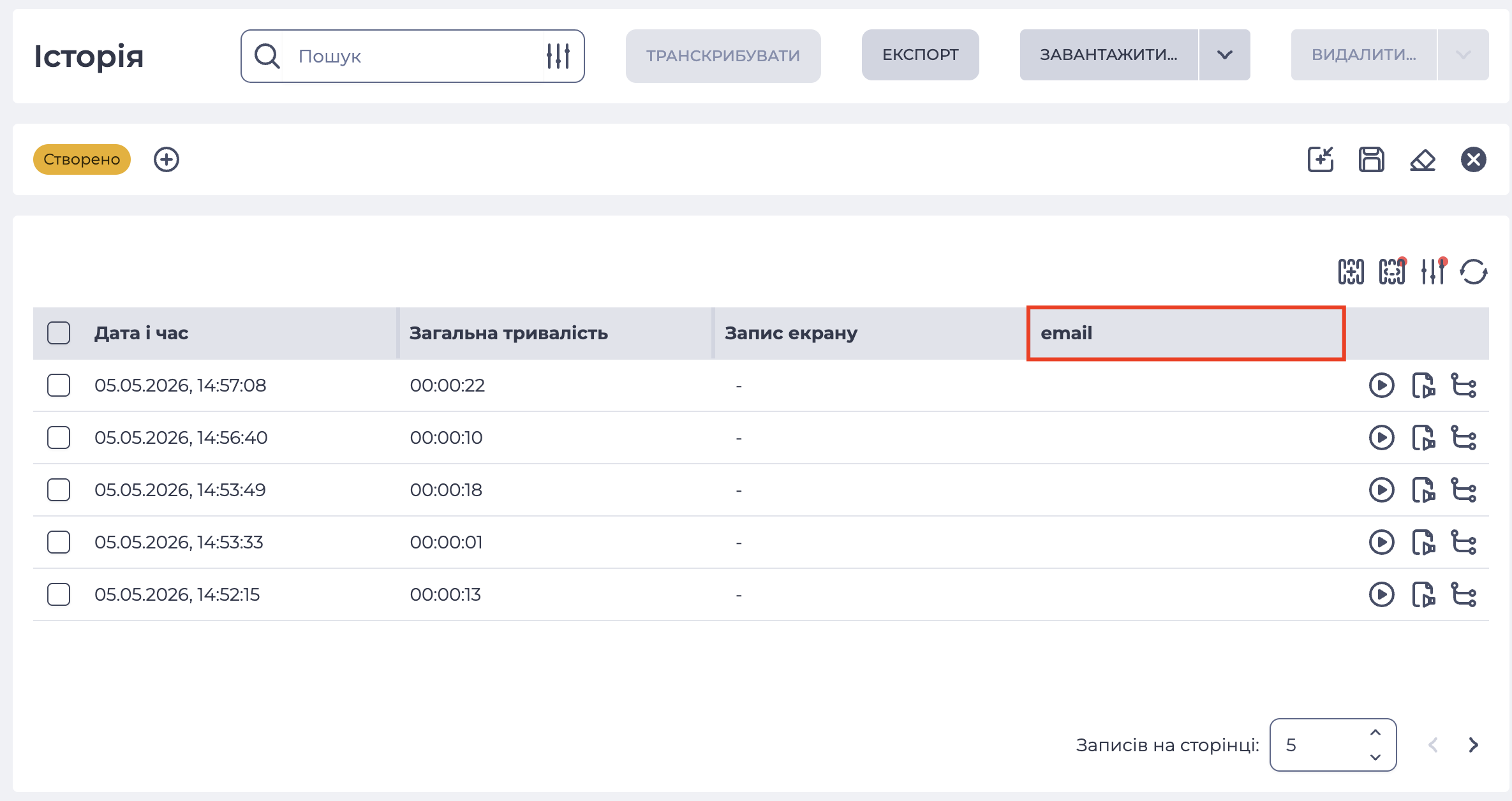
Можна додавати кілька змінних. Керування видимістю доданих колонок у реєстрі здійснюється виключно через модальне вікно "Виберіть колонки" (див. п. 1.2.6).
1.2.8. Інструмент розкриття фільтрів
Представлений у вигляді кнопки 
Увага!
Кількість відображених полів може змінюватися залежно від розміру вікна браузера. Для розкриття всіх полів використовуйте кнопку 
1.2.9. Інструмент оновлення реєстру записів
Оновлення таблиці реєстру записів виконується натисканням на кнопку оновлення 
1.3. Реєстр записів
Реєстр являє собою список записів про дзвінки, кожна з яких містить набір полів:
-
Чекбокс;
-
Дата;
-
Час;
-
Напрямок;
-
Час з’єднання;
-
Час відповіді;
-
Час відповіді в черзі;
-
Час з’єднання в черзі;
-
Час виходу з черги;
-
Час завершення;
-
Опис завершення;
-
Час пост-обробки;
-
Користувач;
-
Номер співробітника;
-
Номер від;
-
Номер кому;
-
Призначення;
-
Шлюз;
-
Оператор;
-
Команда;
-
Черга;
-
Клієнт;
-
Ініціатор завершення;
-
Загальна тривалість;
-
Теги;
-
Номер відображення;
-
Час утримання;
-
Час очікування;
-
Час тарифікації;
-
Тривалість розмови;
-
Тривалість постобробки;
-
Тривалість очікування в черзі;
-
Тривалість у черзі;
-
Запис екрану;
-
Знімки екрана;
-
Результат;
-
SIP-код;
-
Причина закінчення;
-
Результат завершення;
-
AMD-результат;
-
Коментар оператора;
-
Сліпий трансфер;
-
Отримувач;
-
Оцінка;
-
Оцінено ким;
-
ID абонента;
-
ID спроби;
-
Контакт;
-
MOS;
-
Інструмент прослуховування запису дзвінка;
-
Інструмент транскрибування;
-
Інструмент для перегляду інформації.
Додати колонки змінних можна за допомогою інструмента вибору колонок із змінними.
За замовчуванням користувач бачить тільки власні дзвінки. Відображення дзвінків для різних ролей залежить від стану перемикача “Управління діями”:
-
якщо користувач має право “Вибирати“, він бачить усі дзвінки;
-
якщо користувач є супервізором або аудитором, він бачить дзвінки своїх операторів;
-
якщо користувач має лише роль “Оператор”, він бачить тільки власні дзвінки.
1.3.1. Чекбокс
Використовуйте для вибору одного або ж декількох записів.
1.3.2. Дата
Відображає дату дзвінка.
1.3.3. Час
Відображає час початку дзвінка.
1.3.4. Напрямок
Відображає напрямок дзвінка:
-

-

1.3.5. Час зʼєднання
Відображається час, коли відбулося з'єднання з абонентом – до абонента почали надходити дзвінки.
1.3.6. Час відповіді
Відображає час з'єднання абонента або іншого користувача Webitel з оператором.
1.3.7. Час відповіді в черзі
Відображає час з’єднання оператора з абонентом.
Різниця між "Часом відповіді" та "Часом відповіді в черзі" полягає в тому, що "Час відповіді" відображає час як для дзвінків із черги, так і для внутрішніх дзвінків, а "Час відповіді в черзі" — тільки для дзвінків із черги.
1.3.8. Час з’єднання в черзі
Відображає час, коли абонент потрапив у чергу.
1.3.9. Час виходу з черги
Відображає час, коли абонент вийшов із черги. Виходом з черги вважається з'єднання з оператором або завершення дзвінка.
1.3.10. Час завершення
Відображає час, коли завершився дзвінок.
1.3.11. Опис завершення
Відображається текст помилки від провайдера.
1.3.12. Час постобробки
Відображає час, коли почалася постобробка.
Оскільки постобробка починається одразу після завершення дзвінка, час, зазначений у полі "Час завершення" та в полі "Час постобробки", може збігатися.
1.3.13. Користувач
Відображає ім’я користувача.
1.3.14. Номер співробітника
Відображає внутрішній номер користувача.
1.3.15. Номер від
Відображає номер, з якого здійснюється дзвінок. Залежно від типу дзвінка має різні значення (див. Таб. 1).
1.3.16. Номер кому
Відображає номер абонента, якому здійснюється дзвінок. Залежно від типу дзвінка має різні значення (див. Таб. 1).
1.3.17. Призначення
Відображає номер, на який здійснюється дзвінок. Залежно від типу дзвінка має різні значення (див. Таб. 1).
|
|
Колонки |
|||
|---|---|---|---|---|
|
Тип дзвінка |
Номер від |
Номер кому |
Напрямок |
Номер користувача Webitel |
|
Вхідний |
Номер абонента |
Номер користувача Webitel (заповнюється після того, як користувач підняв слухавку) |
Номер, на який зателефонував абонент |
|
|
Вихідний IVR |
Номер, що вказаний в налаштуваннях ресурсу. Через нього робиться додзвін |
Номер абонента, на який телефонуємо (після модифікації, якщо забирали або додавали цифри) |
Номер абонента |
|
|
Превʼю обдзвін |
Номер користувача Webitel |
Номер абонента, на який телефонуємо (після модифікації, якщо забирали або додавали цифри) |
Номер абонента |
Номер користувача Webitel |
|
Прогресивний обдзвін |
Номер, що вказаний в налаштуваннях ресурсу. Через нього робиться додзвін |
|
Номер абонента |
|
|
Предиктивний обдзвін |
Номер, що вказаний в налаштуваннях ресурсу. Через нього робиться додзвін |
|
Номер абонента |
|
|
Вихідний |
Номер користувача Webitel |
Номер абонента, на який телефонуємо (після модификації, якщо забирали або додавали цифри) |
Номер, на який зателефонував Webitel до абонента |
Номер користувача Webitel |
|
Внутрішній між користувачами |
Номер користувача Webitel (ініціатор дзвінка) |
Номер користувача Webitel (адресат дзвінка) |
Номер користувача Webitel (адресат дзвінка) |
Номер користувача Webitel (ініціатор звонка) |
Таб. 1. Дані, що відображаються в залежності від типу дзвінка
1.3.18. Шлюз
Відображає інформацію про шлюз, який був використаний у даному випадку.
1.3.19. Оператор
Відображає логін користувача Webitel.
1.3.20. Команда
Відображає команду, в якій перебуває оператор.
1.3.21. Черга
Відображає чергу, з якої надійшов дзвінок.
1.3.22. Клієнт
Відображає ім'я абонента, з яким спілкувався оператор.
1.3.23. Ініціатор завершення
Відображає сторону, яка ініціювала завершення дзвінка (сторона A або B). Залежно від типу черги/дзвінка, сторони можуть змінюватися (див. Таб. 2).
|
Тип дзвінка |
Сторона А |
Сторона В |
|---|---|---|
|
Вхідний |
Абонент |
Оператор |
|
Вихідний IVR |
Дайлер |
Абонент |
|
Превью-обдзвін |
Оператор |
Абонент |
|
Прогресивний обдзвін |
Абонент |
Оператор |
|
Предиктивний обдзвін |
Абонент |
Оператор |
|
Вихідний |
Оператор |
Абонент |
|
Внутрішній між користувачами |
Ініціатор дзвінка |
Той, хто приймає дзвінок |
Таб. 2. Сторони А-B в залежності від типу дзвінка
1.3.24. Загальна тривалість
Відображає кількість часу перебування у дзвінку.
1.3.25. Теги
Наразі присутні у записах дзвінків, де в маршрутизації налаштований автовідповідач із можливістю запису голосового повідомлення.
1.3.26. Номер відображення
Номер, зазначений у налаштуваннях ресурсу. Через нього здійснюється дзвінок.
1.3.27. Час утримання
Відображає кількість часу, протягом якого дзвінок перебував на утриманні. Якщо утримання не було — поле залишається порожнім.
1.3.28. Час очікування
Відображає час очікування на з'єднання.
1.3.29. Час тарифікації
Відображає кількість часу, коли знімалася плата — тарифікація дзвінка.
1.3.30. Тривалість розмови
Відображає кількість часу, коли абонент був з'єднаний з оператором.
1.3.31. Тривалість постобробки
Відображає кількість часу, витраченого оператором на постобробку.
1.3.32. Тривалість очікування в черзі
Відображає час перебування абонента в черзі — від моменту потрапляння в чергу до з'єднання з оператором або завершення дзвінка, якщо абонент поклав слухавку, не дочекавшись оператора.
1.3.33. Тривалість у черзі
Відображає час перебування абонента в черзі — від моменту потрапляння в чергу до завершення дзвінка.
1.3.34. Запис екрану
Відображає кількість записів екрана оператора, зроблених під час дзвінка.
Колонка складається з:
-
Іконки

-
Числового значення — кількість доступних відеозаписів екрана.
Наявність і кількість відеозаписів визначаються увімкненим перемикачем “Слідкувати за екраном оператора” для оператора або команди, а також значенням змінної “wbt_record_screen” у момент здійснення дзвінка.
Якщо відеозапис екрана не здійснювався, замість числа відображається значення “—”.
При натисканні на іконку
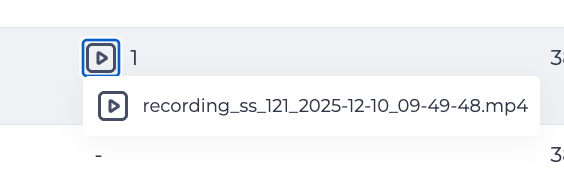
При натисканні на рядок із назвою відкривається міні-вікно відтворення запису екрана (Рис. 12).
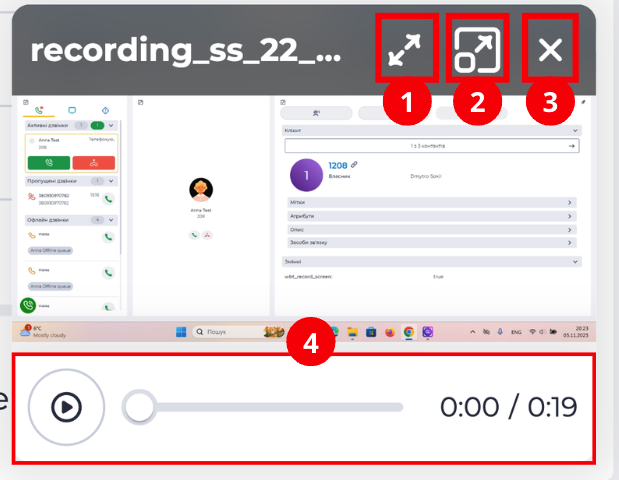
При наведенні курсора на міні-вікно відображаються інструменти керування:
-
іконка розгортання на повний екран (Рис. 12.(1));
-
іконка розгортання до середнього розміру вікна (Рис. 12.(2));
-
іконка закриття вікна (Рис. 12.(3)).
У нижній частині міні-вікна розташований плеєр із кнопкою відтворення/паузи та шкалою часу (Рис. 12.(4)). Натискання кнопки запускає або зупиняє відтворення відео.
При переході у середній або повноекранний режим відповідна іконка розгортання замінюється іконкою згортання 
1.3.35. Знімки екрана
Відображає кількість знімків екрана оператора, зроблених під час відеодзвінка.
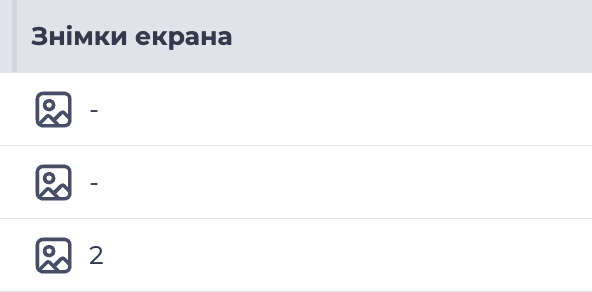
Колонка складається з іконки та числового значення, що відображає кількість доступних знімків екрана (Рис. 13).
Якщо знімки екрана не створювалися, замість числа відображається значення "—".
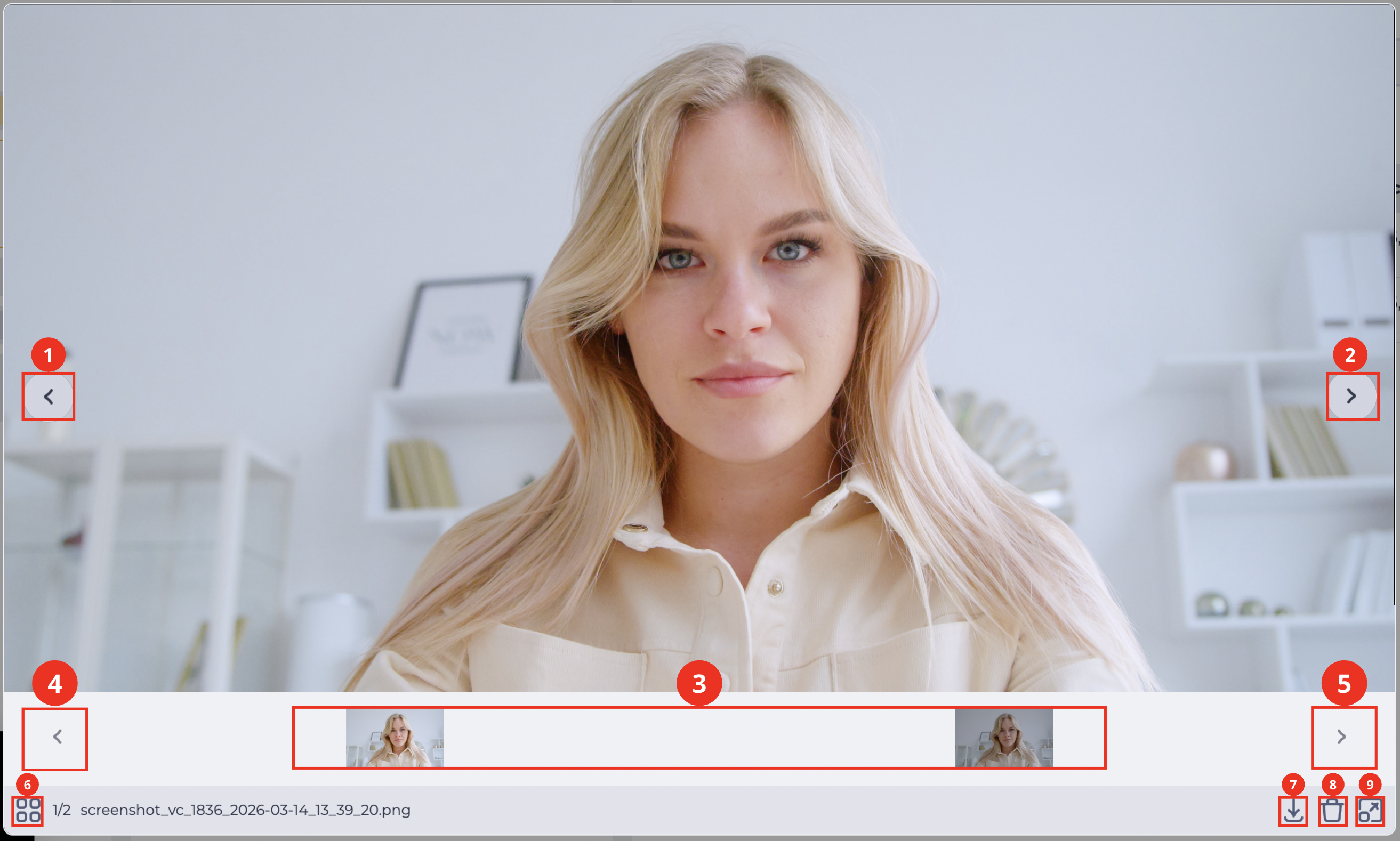
При натисканні на іконку відкривається вікно перегляду (Рис. 14), у якому доступні інструменти управління:
-
кнопка “Назад“ (Рис. 14.(1));
-
кнопка “Вперед“ (Рис. 14.(2));
-
панель мініатюр знімків екрана (Рис. 14.(3));
-
інструмент прокрутки ліворуч (Рис. 14.(4));
-
інструмент прокрутки праворуч (Рис. 14.(5));
-
інструмент згортання/розгортання панелі мініатюр (Рис. 14.(6));
-
інструмент завантаження (Рис. 14.(7));
-
інструмент видалення (Рис. 14.(8));
-
інструмент розгортання зображення (Рис. 14.(9));
-
інструмент закриття (Рис. 14.(10)).
1.3.35.1. Кнопка “Назад”
Перемикає перегляд на попередній знімок екрана.
1.3.35.2. Кнопка “Вперед”
Перемикає перегляд на наступний знімок екрана.
1.3.35.3. Панель мініатюр знімків екрана
Відображає мініатюри всіх знімків екрана, зроблених під час дзвінка.
1.3.35.4. Інструмент прокрутки мініатюр ліворуч
Прокручує стрічку мініатюр у лівий бік.
1.3.35.5. Інструмент прокрутки мініатюр праворуч
Прокручує стрічку мініатюр у правий бік.
1.3.35.6. Інструмент згортання/розгортання панелі мініатюр
Згортає панель мініатюр для збільшення області перегляду зображення. Після згортання іконка змінюється на інструмент розгортання, який повертає панель мініатюр у попередній вигляд.
1.3.35.7. Інструмент завантаження
Завантажує поточний знімок екрана на пристрій у форматі .png.
1.3.35.8. Інструмент видалення
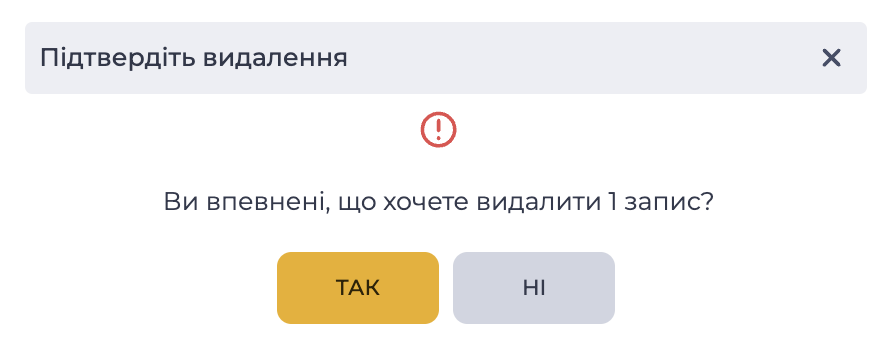
При натисканні на іконку 
1.3.35.9. Інструмент розгортання зображення
Розгортає зображення на повний екран. Після розгортання іконка замінюється на інструмент згортання
1.3.35.10. Інструмент закриття
Закриває вікно перегляду та повертає користувача до таблиці.
1.3.36. Результат
Відображає результат дзвінка. Можливі варіанти:
-
missed – пропущений оператором (у прев'ю, коли дайлер не додзвонився до оператора і, відповідно, не телефонує абоненту).
-
timeout – встановлюється для викликів із налаштованою обробкою, якщо оператор не встиг завершити обробку вчасно.
-
failed – не вдалося додзвонитися до абонента.
-
abandoned – абонент відповів, але зв’язку з оператором не було.
-
success – успішний виклик.
-
cancel – дзвінок скасовано.
1.3.37. SIP-код
Відображає SIP-код завершення дзвінка. Перелік можливих причин можна переглянути тут.
1.3.38. Причина завершення
Відображає причину завершення дзвінка. Перелік можливих причин можна переглянути тут.
1.3.39. Результат завершення
Відображає причину завершення дзвінка. Можливі варіанти:
-
Клієнт скинув
-
Оператор скинув
-
Скасовано
-
Не відповів
-
Помилка
-
Завершено системою
1.3.40. AMD результат
Відображає результат перевірки функціоналом AMD (визначення, хто відповів на дзвінок – людина чи автовідповідач), якщо параметр увімкнено.
При активному AMD можливі такі результати:
-
NOTSURE – невизначено.
-
HUMAN – відповіла людина.
-
MACHINE – голосовий запис (наприклад, автовідповідач).
-
CANCEL – абонент скинув дзвінок під час розпізнавання.
При активному AI AMD можливі такі результати:
-
human – людина.
-
silence – тиша.
-
ringback – гудки.
-
voicemail – голосовий запис (наприклад, автовідповідач).
AMD є доступним для Вихідної черги IVR, Прогресивного обдзвону та Предиктивного обдзвону.
Якщо авто визначення вимкнено — поле буде порожнім.
1.3.41. Коментар оператора
Відображається коментар, який оператор залишив про цей дзвінок у постобробці, якщо таке налаштування активоване.
1.3.42. Сліпий трансфер
Тут відображається номер, на який був здійснений сліпий перевід. Якщо сліпого переводу не було, поле залишатиметься порожнім.
1.3.43. Одержувач
Відображає роль, призначену для черги, в рамках якої відбувався дзвінок. Одержувач вказується на сторінці "Загальне" цієї черги.
Якщо дзвінок проходитиме через кілька ролей, то в історії буде відображена тільки остання роль.
1.3.44. Оцінка
Тут відображається оцінка діалогу.
-
Дзвінки з переводами не оцінюються.
-
Тільки дзвінок, у якого є запис розмови та/або транскрипція, може бути оцінений.
-
Один дзвінок може бути оцінений тільки один раз.
1.3.45. Оцінено ким
Тут відображається ім’я того, хто оцінював дзвінок.
1.3.46. Id абонента
Тут відображається id абонента.
1.3.47. Id спроби
Тут відображається id спроби з’єднання.
1.3.48. Контакт
Тут відображається ім’я контакту.
1.3.49. MOS
Відображає індикатор якості мережі під час дзвінка. Колір індикатора визначається значенням параметра MOS:
|
Колір |
Значення MOS |
|---|---|
|
Зелений ( |
≥ 4.0 |
|
Жовтий ( |
3.5–4.0 |
|
Червоний ( |
< 3.5 |


Якщо дзвінок тривав менше 10 секунд, параметр не буде відображатись і колонка залишиться порожньою.
1.3.50. Інструмент прослуховування запису дзвінка
При натисканні на з’являється список доступних записів (Рис. 16).

При натисканні на рядок з назвою відкривається панель відтворення запису дзвінка (Рис. 17).

Панель складається з:
-
Кнопка відтворення/паузи;
-
Доріжка відтворення файлу;
-
Інструмент керування гучністю відтворення файлу;
-
Кнопка налаштування — використовується для налаштування швидкості відтворення файлу;
-
Інструмент для завантаження файлу;
-
Кнопка закриття панелі відтворення.
1.3.51. Інструмент транскрибування
При натисканні на кнопку 

Натискання на
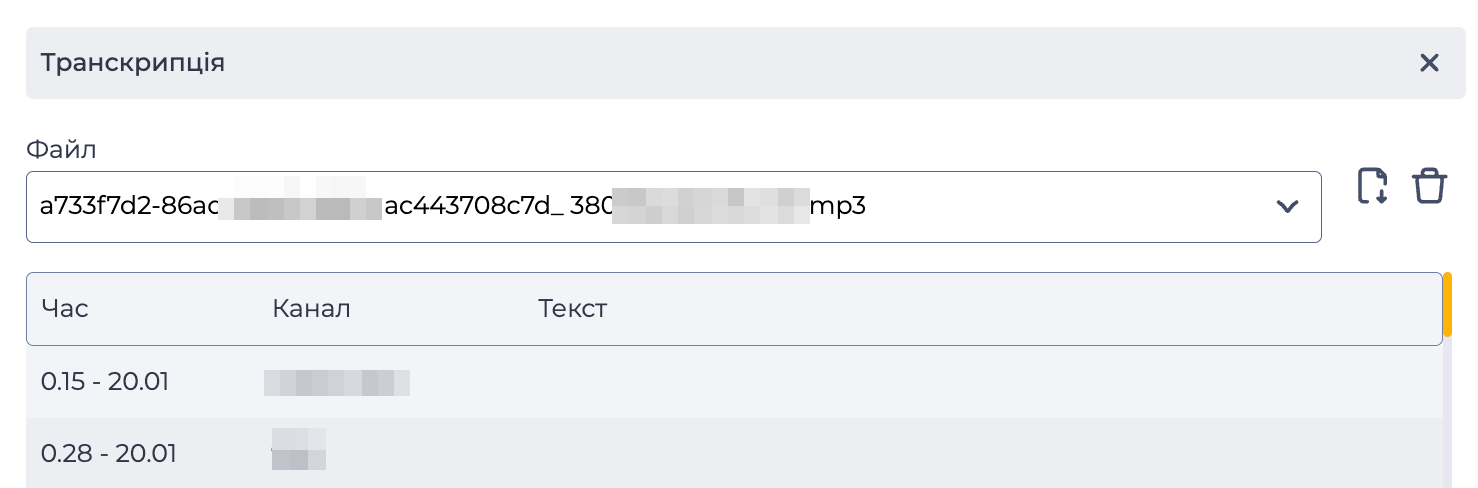
1.3.51.1. Модальне вікно "Транскрипція"
Модальне вікно складається з таких елементів:
-
Випадаючий список "Файл" — тут вибирається транскрибований файл конкретної розмови;
-
Інструмент завантаження TXT-файла — при натисканні завантажується TXT-файл вибраного файлу;
-
Інструмент видалення — видаляє вибраний файл;
-
Тіло розмови — тут вказується:
-
Час — вказується інтервал часу, в якому була сказана фраза. Лічба йде в мілісекундах, де 0 — початок розмови;
-
Канал — вказується, ким була сказана фраза;
-
Текст — фраза, яка була сказана.
-
1.3.52. Інструмент для перегляду інформації
При натисканні на 
1.4. Пагінація
Складається з поля "Записів на сторінці", в якому вказується кількість записів (можливо задати від 1 до 1000) на одну сторінку та кнопок вперед 

2. Можливості
2.1. Зміни відображуваних колонок в таблиці реєстру записів
|
Мета |
Змінити перелік колонок, що відображається в таблиці реєстру записів |
|---|---|
|
Передумови |
|
|
Сценарій:
|
|
|
Результат |
Модальне вікно закривається. У таблиці реєстру записів відображаються вибрані колонки. |

2.2. Експортування даних про дзвінки
|
Мета |
Завантажити дані про дзвінки |
|---|---|
|
Передумови: |
|
|
Сценарій: |
|
|
Результат |
Завантажується файл history.csv з інформацією про дзвінок. |
2.3. Фільтрування даних, що відображено в реєстрі записів
|
Мета |
Обрати вхідні дзвінки для відображення |
|---|---|
|
Передумови: |
|
|
Сценарій: |
|
|
Результат |
Таблиця реєстру даних перезавантажується та відображаються дані за вибраним фільтром. |
2.4. Завантаження запису дзвінка
|
Мета |
Завантажити запис дзвінка |
|---|---|
|
Передумови: |
|
|
Сценарій: |
|
|
Результат |
Завантажується zip-файл, в якому є запис дзвінка. |

2.5. Прослуховування запису дзвінка
|
Мета |
Прослухати запис дзвінка |
|---|---|
|
Передумови: |
|
|
Сценарій: |
|
|
Результат |
Програється запис дзвінка. |

2.6. Перегляд картки дзвінка
|
Мета |
Переглянути інформацію про дзвінок |
|---|---|
|
Передумови: |
|
|
Сценарій: |
|
|
Результат |
Відкривається картка дзвінка. |