
1. Опис
Тут вказується загальна інформація щодо тригера.
Складається з полів (Рис. 1):
-
Ім'я;
-
Тип;
-
Схема;
-
Часова зона;
-
Затримка;
-
Вираз;
-
Опис.
.png?cb=f11a12dadcfb1dac81f59f133e879c65)
1.1. Ім'я
Поле для введення назви тригера.
1.2. Тип
Тут вибирається тип тригера.
1.2.1 At Time
Використовується для запуску схеми в заданий час або з певною періодичністю. Такий тригер підходить для регулярних автоматичних дій — наприклад, щоденного надсилання звіту, оновлення токенів або планового очищення черги.
Після вибору типу At Time зʼявляються два обов’язкові поля.
1.2.1.1. Поле “Часова зона”
Визначає часовий пояс, у якому буде виконано обчислення часу за заданим виразом. Це забезпечує коректну роботу тригера в системах, розгорнутих у різних країнах або часових зонах.
1.2.1.2. Поле “Вираз”
Містить cron-вираз, який задає точний час і частоту запуску тригера. Вираз має відповідати загальноприйнятому синтаксису cron.
Наприклад, вираз 0 */1 12 * * * означає запуск щохвилини з 12:00 до 12:59. Як правильно написати вираз можна подивитися тут.
Під полем автоматично відображається розшифровка виразу, яка допомагає перевірити правильність налаштування.
1.2.1.2.1. Приклади використання
Типові приклади використання:
-
запуск схеми для оновлення інтеграційного токена кожні 30 хвилин;
-
відправка email-нагадування щодня о 9:00;
-
нічне оновлення статусів звернень у черзі;
-
очищення логів або архівація даних раз на тиждень.
1.2.2. On Event
Активується після настання певної події в системі. Це можуть бути дії користувача або системні зміни, які відбуваються з об’єктами звернень, їхніми файлами, коментарями або звʼязаними зверненнями.
Після вибору типу On Event з’являються два обовʼязкові поля.
1.2.2.1 Поле “Обʼєкт“
Поле вибору сутності, на зміну якої реагуватиме тригер. Доступні значення:
-
Звернення;
-
Файли звернення;
-
Коментарі звернення;
-
Посилання звернення;
-
Звʼязані звернення.
1.2.2.2. Поле “Подія“
Дія, яка ініціює спрацьовування тригера.
Список подій у полі "Подія" залежить від обраного значення у полі "Обʼєкт".
-
Якщо поле “Обʼєкт” не заповнено — поле "Подія" неактивне.
-
Якщо поле “Обʼєкт” очищено — поле “Подія“ також очищується.
Варіанти подій для кожного обʼєкта:
-
Звернення → Створити, Оновити, Видалити, Плановий час вирішення;
-
Файли звернення → Створити, Видалити;
-
Коментарі до звернення → Створити, Оновити, Видалити;
-
Посилання звернення → Створити, Оновити, Видалити;
-
Звʼязані звернення → Створити, Видалити.
Після спрацювання тригера виконується схема, яка визначена в полі "Схема". Схема має бути попередньо створена в розділі "Схеми" та відповідати типу події, яку обробляє.
Приклад:
Якщо обрано об’єкт "Коментарі до звернення", а подію "Оновити", тригер буде активований кожного разу, коли коментар до звернення редагується. У результаті запускається задана схема, наприклад — для надсилання повідомлення або оновлення статусу.
1.2.2.2.1. Приклади використання
У таблиці нижче наведено типові сценарії роботи таких тригерів:
|
Можлива задача |
Дія (запуск схеми) |
Тригер |
Поле, що перевіряється |
Отримувач |
Канал |
|---|---|---|---|---|---|
|
Автоматичне інформування клієнта при закритті заявки |
Лист із номером заявки та текстом вирішення |
Зміна звернення |
Статус |
Контакт (клієнт) |
|
|
Підтвердження при створенні заявки |
Лист із номером заявки та супровідним текстом |
Створення звернення |
– |
Контакт (клієнт) |
|
|
Запис в Історію комунікацій |
Створення запису з деталями події |
Зміна звернення |
– |
Контакт (клієнт) |
|
|
Створення завдання у зовнішній системі |
Надсилання даних через API |
Створення звернення |
– |
Зовнішня система |
API |
|
Закриття заявки у Sparta |
Відправка запиту по API при зміні статусу |
Зміна звернення |
Статус |
Sparta |
API |
|
Постановка задачі оператору |
Створення задачі з деталями звернення |
Зміна звернення |
Статус |
Оператор |
Задача-дзвінок |
|
Сповіщення виконавця |
Відправка листа користувачу |
Зміна звернення |
Виконавець |
Контакт (користувач) |
|
|
Інформування групи виконавців |
Масова розсилка повідомлень |
Зміна звернення |
Група виконавців |
Група контактів |
|
1.3. Схема
Тут вказується схема, яка буде опрацьовуватися під час спрацьовування тригера.
Для вибору підходять тільки схеми з типом "Службова".
При натисканні на поле "Схема" відкривається список з якого вибирається схема. Якщо необхідної схеми немає у списку, то використовуєте поле "Схема", як поле пошуку.
Як створити нову схему можна подивитися тут.
1.4. Затримка
Тут задається максимальна кількість часу, який дається на обробку схеми.
1.5. Опис
Поле для введення опису тригера.
2.Можливості
2.1. Змінити або задати параметри
|
Ціль |
Змінити або задати параметри |
|---|---|
|
Передумови |
|
|
Сценарій:
|
|
|
Результат |
Дані збережені. |
3. Приклад налаштування тригера
Щоб автоматично надсилати сповіщення у Workspace після створення звернення, потрібно виконати наступні кроки:
-
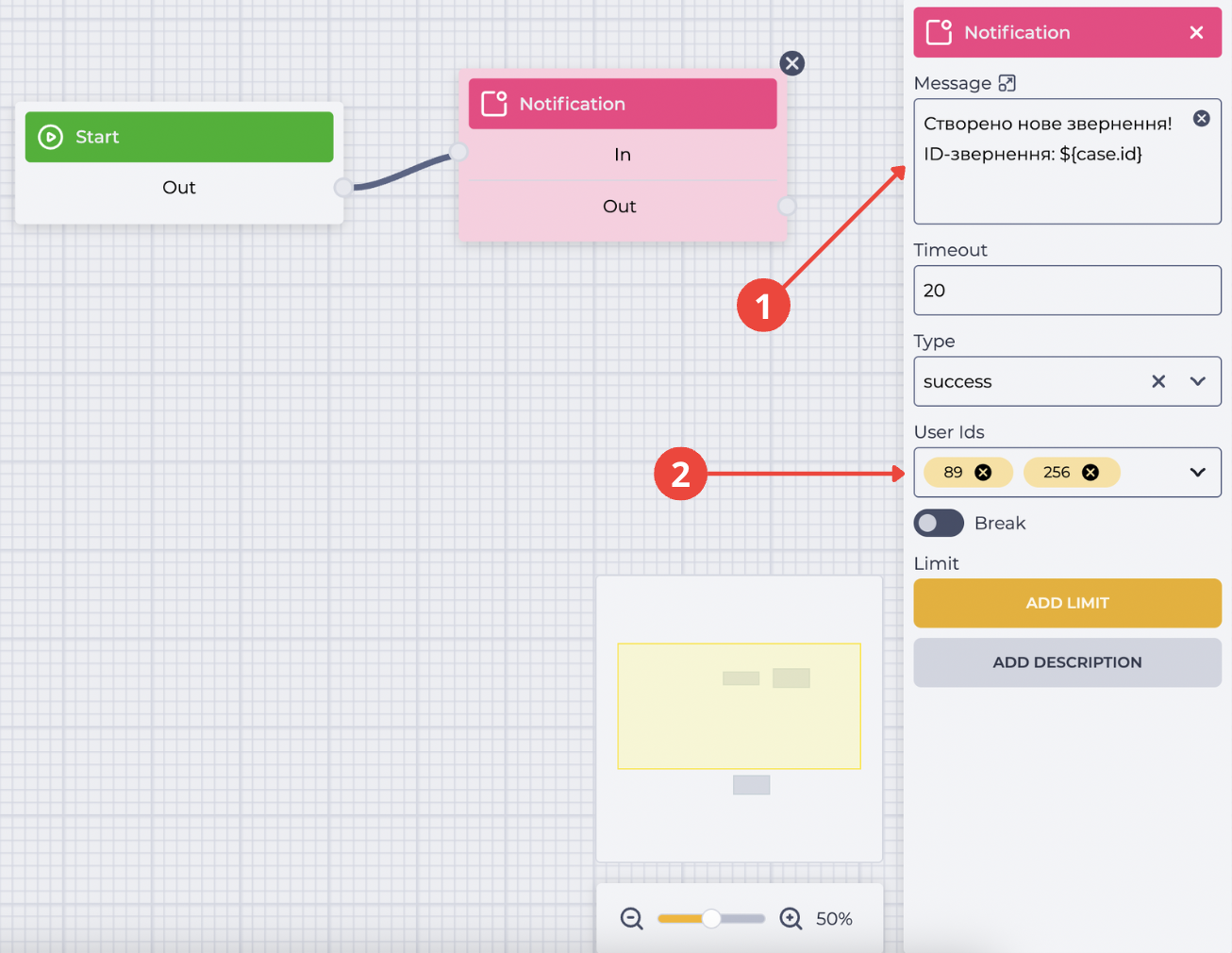
Створіть схему в розділі Admin → Маршрутизація → Схеми та запамʼятайте її назву. Додайте в схему компонент Notification. Додайте бажаний текст для відображення, змінну, у яку буде підставлятися ID створеного звернення, (Рис. 3.(1)) а також в полі User IDs додайте ID користувачів (Рис. 3.(2)), які повинні отримувати повідомлення у Workspace.
-
Створіть тригер, наприклад типу On Event. Перейдіть у застосунок Admin → Інтеграції → Тригери.
-
Натисніть на кнопку “Додати”. На вкладці загальне заповніть усі поля (у полі “Схема“ оберіть щойно створену схему).
-
Натисніть на кнопку “Зберегти“.
-
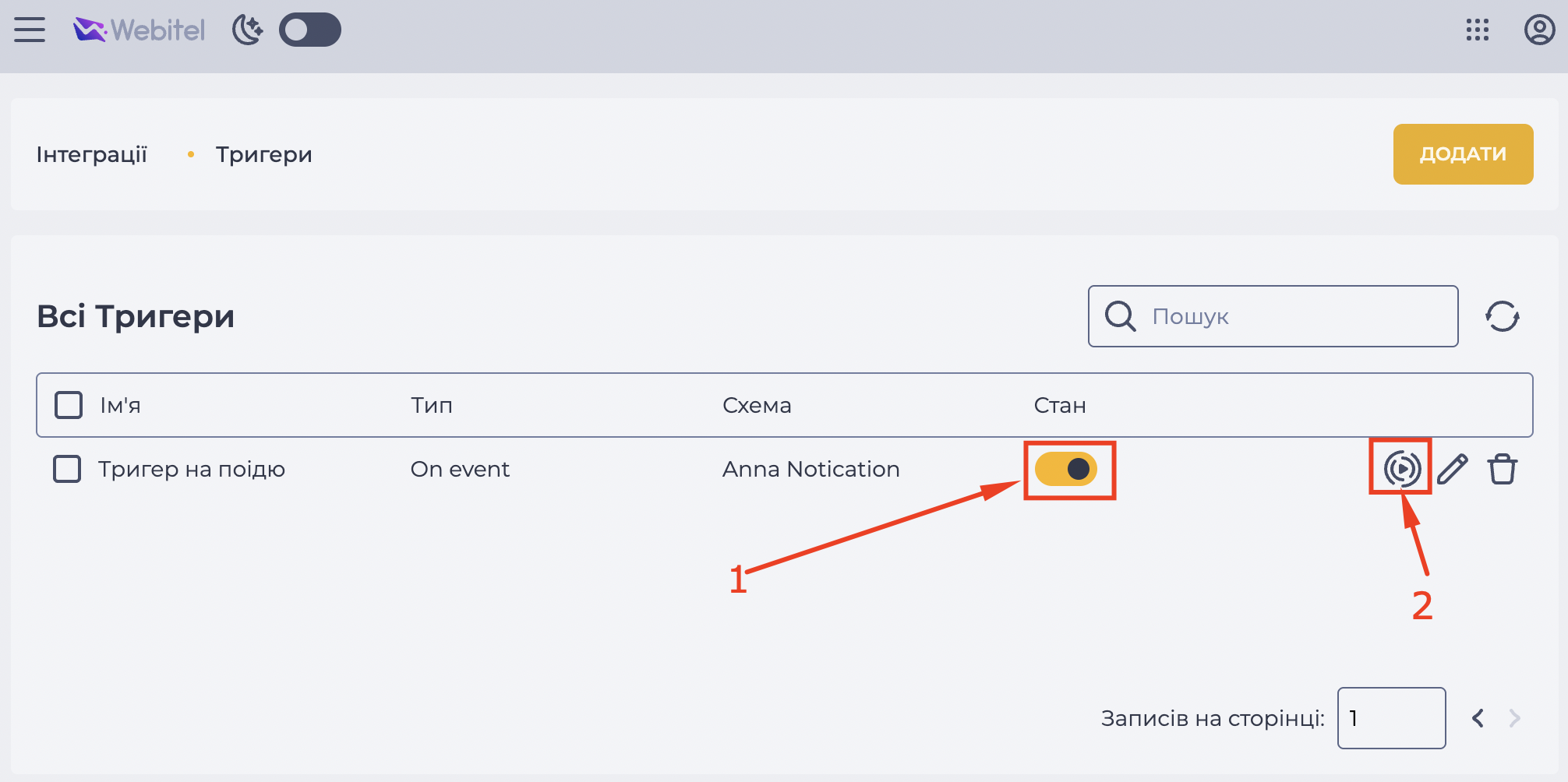
У реєстрі записів знайдіть та увімкніть перемикач створеного тригера (Рис. 4.(1)). Після цього натисніть кнопку запуску (Рис. 4.(2)), щоб активувати виконання.
-
Перейдіть у Workspace.
-
Паралельно створіть звернення в розділі CRM → Звернення → Натисніть на іконку додавання

-
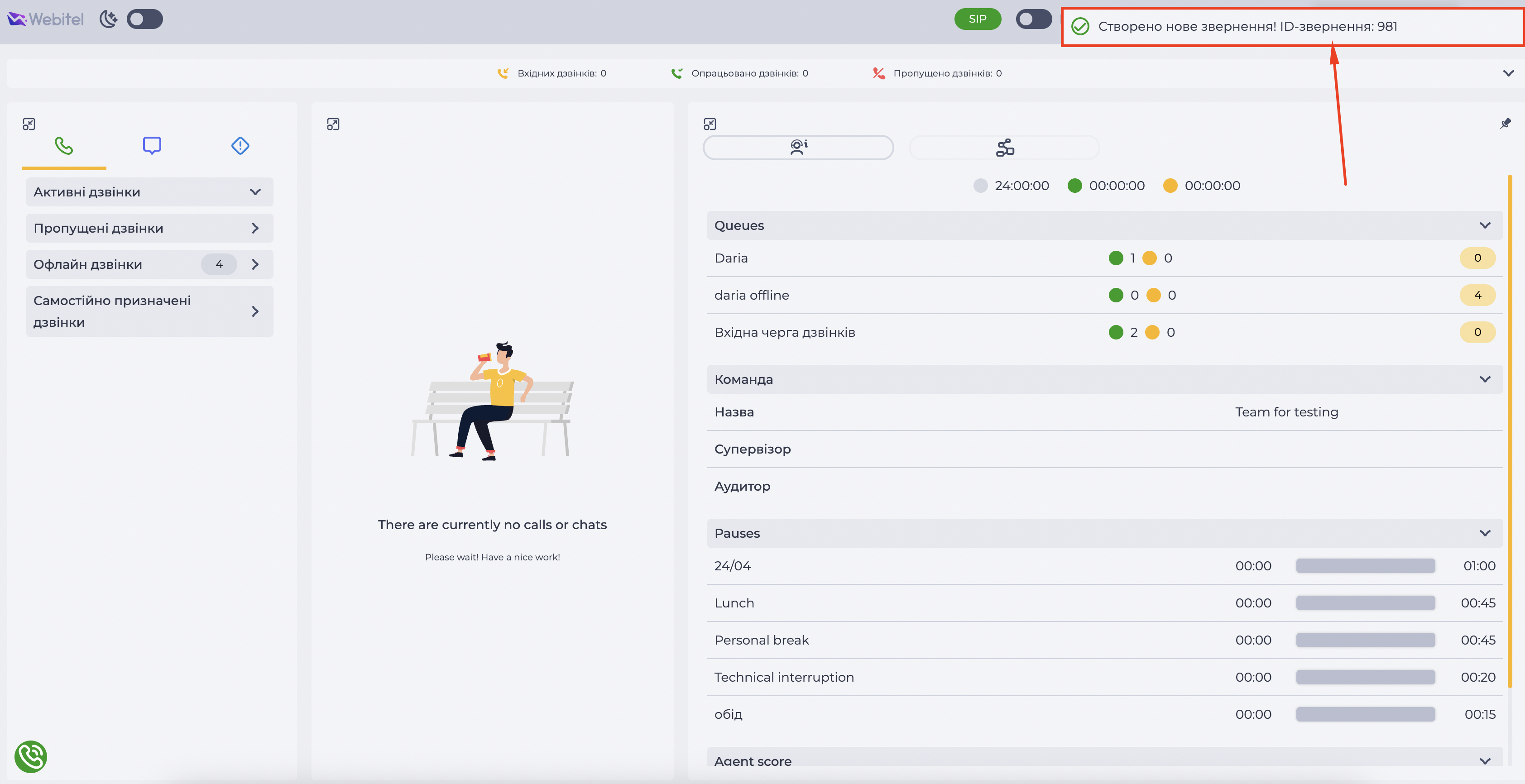
Поверніться на Workspace та перевірте, чи з’явилось сповіщення у верхній частині інтерфейсу (Рис. 5).
Для тригерів типу At time налаштування виконується аналогічно. Єдина відмінність — повідомлення надходитимуть у заданий час або з певною періодичністю, відповідно до cron-виразу в полі “Вираз”.