
1. Опис
Тригери — це інструменти автоматизації в Webitel, які дозволяють запускати задану схему (процес) у відповідь на певну подію або в конкретний час.
Залежно від типу, тригер може:
-
спрацьовувати за часом (At Time), наприклад, щодня о 09:00 або кожну хвилину — для періодичних нагадувань, технічних дій тощо;
-
реагувати на подію (On Event), наприклад, створення або редагування звернення, додавання коментаря, видалення файлу.
Для коректної роботи кожен тригер має бути прив'язаний до схеми, яка виконує необхідну дію (наприклад, надсилає повідомлення або оновлює статус). Без схеми тригер не створиться.
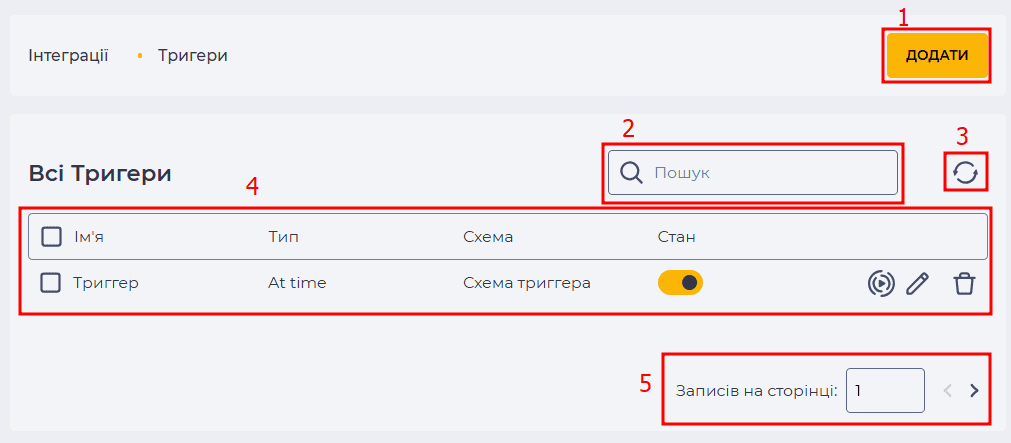
Складається з наступних елементів:
-
Інструмент створення (Рис. 1(1));
-
Поле пошуку (Рис. 1(2));
-
Інструмент оновлення реєстру записів (Рис. 1(3));
-
Реєстр записів (Рис. 1(4));
-
Пагінація (Рис. 1(5)).
1.1. Інструмент створення
Для створення нового об'єкта слугує кнопка "Додати" (Рис. 1(1)), після натискання на яку відкривається доступ до деталей. Відкрити доступ до деталей до вже наявного тригера можна через інструмент редагування запису (див. пункт 1.4.7).
Деталі:
1.2. Поле пошуку
Пошук здійснюється по колонці "Ім'я"
Складається з поля введення та кнопки закриття ( 
1.3. Інструмент оновлення реєстру записів
Оновлення таблиці реєстру записів виконується натисканням кнопки оновлення - 
1.4. Реєстр записів
Реєстр це список записів наявних об'єктів цього розділу, кожен з яких складається з набору полів.
Складається з таких частин:
-
Чекбокс;
-
Колонка "Ім'я";
-
Колонка "Тип";
-
Колонка "Схема";
-
Колонка "Стан";
-
Інструмент редагування;
-
Інструмент видалення.
Якщо на сторінці немає жодного запису, відображається додаткова кнопка «Додати», функціонал якої дублює кнопку «Додати» у п. 1.1.
1.4.1. Чекбокс
Використовується для вибору одного або кількох записів. Після вибору одного або кількох записів з’являється додатковий інструмент видалення біля поля пошуку. Інформація про кількість записів, вибраних для видалення, з’являється при наведенні на цей інструмент. Коли ви натискаєте на нього, з’являється модальне вікно підтвердження. Він містить кнопки "Так", "Ні" та кнопку закриття - 
Якщо відмітити чекбокс у заголовку, то усі записи на сторінці будуть вибрані.
.png?cb=bc6f60f768804b64af702d29d6fe95e0)
Рис. 2. Підтвердження видалення декількох записів
1.4.2. Колонка "Ім'я"
Тут відображається ім'я тригера.
При натисканні на ім'я відкривається сторінка деталі "Загальне" цього тригера (за наявності прав на редагування).
1.4.3 Колонка "Тип"
Тут відображається тип тригера.
Доступні типи:
-
At Time - тригер спрацьовує у встановлений час. Час встановлюється на сторінці деталі "Загальне" в полі "Вираз".
-
On Event - активується після настання певної події в системі. Подія обирається на вкладці “Загальне“, в полі “Подія“.
1.4.4. Колонка "Схема"
Відображає назву схеми, яка використовується. При натисканні на назву схеми відкривається деталь"Загальне" цієї схеми, якщо тип схеми "Код", або графічний редактор, якщо тип схеми "Діаграма".
1.4.5. Колонка "Стан"
Перемикач у колонці "Стан" відповідає за автоматичне спрацьовування тригера згідно з установками:


1.4.6. Кнопка ручного запуску
Натискання кнопки запускає тригер незалежно від положення перемикача "Стан" і налаштувань автоматичного спрацьовування.
Ручний запуск тригера не скасовує автоматичне спрацьовування, якщо перемикач "Стан" увімкнено.
1.4.7. Інструмент редагування
Відкривається натисканням кнопки редагування ( 
1.4.8. Інструмент видалення
Використовується для видалення об'єкта із підтвердженням через модальне вікно. Під час наведення на кнопку видалення ( 
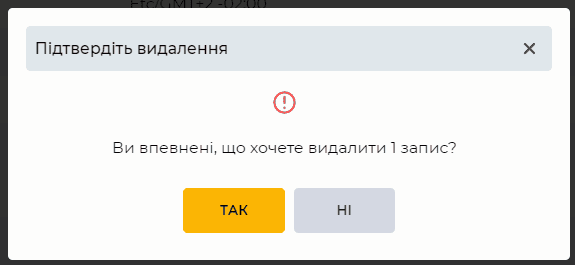
Рис. 3. Модальне вікно підтвердження видалення
1.5. Пагінація
Складається з поля "Записів на сторінці", в якому вказується кількість записів (можливо задати від 1 до 1000) на одну сторінку та кнопок вперед 

2. Можливості
2.1. Створення тригера
|
Ціль |
Створити новий тригер |
|---|---|
|
Передумови |
|
|
Сценарій:
|
|
|
Результат |
Дані збережені. |
2.2. Видалення тригера
|
Ціль |
Видалити тригер |
|---|---|
|
Передумови |
|
|
Сценарій:
|
|
|
Результат |
Модальне вікно закривається. Тригер видалено. |
2.3. Видалення декількох тригерів
|
Ціль |
Видалити кілька тригерів |
|---|---|
|
Передумови |
|
|
Сценарій:
|
|
|
Результат |
Модальне вікно закривається. Вибрані тригери видалено. |
2.4. Редагування тригера
|
Ціль |
Редагувати тригер |
|---|---|
|
Передумови |
|
|
Сценарій:
|
|
|
Результат |
Дані збережені. |
2.5 Увімкнення/вимкнення тригера
|
Ціль |
Увімкнути тригери |
|---|---|
|
Передумови |
|
|
Сценарій:
|
|
|
Результат |
Дані збережено. Тригер увімкнено. |
2.6. Запуск тригера вручну
|
Ціль |
Запуск тригера вручну |
|---|---|
|
Передумови |
|
|
Сценарій:
|
|
|
Результат |
Тригер запущено вручну. |