
1. Опис
Призначені для створення заздалегідь налаштованих шаблонів (маппінг полів) для імпорту даних, наприклад, імпорт даних про абонентів. Шаблони дають можливість не налаштовувати імпорт даних під час кожного завантаження.
Складається з таких елементів:
-
Інструмент створення (Рис. 1(1));
-
Поле пошуку (Рис. 1(2));
-
Інструмент оновлення реєстру записів (Рис. 1(3));
-
Реєстр записів (Рис. 1(4));
-
Пагінація (Рис. 1(5)).
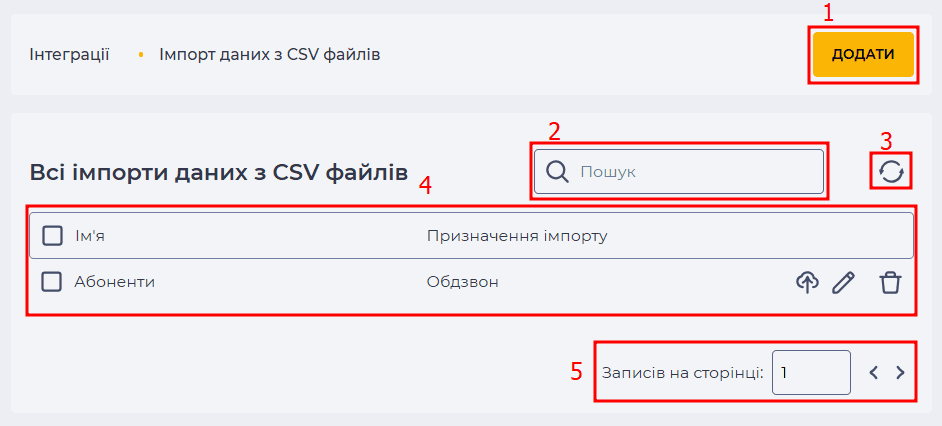
1.1. Інструмент створення
Для створення нового об'єкта слугує кнопка "Додати" (Рис. 1(1)), після натискання на яку відкривається доступ до деталей. Відкрити доступ до деталей уже наявного імпорту можна через інструмент редагування запису (див. пункт 1.4.5).
Деталі:
1.2. Поле пошуку
Пошук здійснюється за колонкою "Ім'я".
Складається з поля введення та кнопки закриття ( 
1.3. Інструмент оновлення реєстру записів
Оновлення таблиці реєстру записів виконується натисканням кнопки оновлення - 
1.4. Реєстр записів
Реєстр це список записів наявних об'єктів цього розділу, кожен з яких складається з набору полів.
Складається з таких частин:
-
Чекбокс;
-
Колонка "Ім'я";
-
Колонка "Призначення імпорту";
-
Інструмент завантаження;
-
Інструмент редагування;
-
Інструмент видалення.
Якщо на сторінці немає жодного запису, відображається додаткова кнопка «Додати», функціонал якої дублює кнопку «Додати» у п. 1.1.
1.4.1. Чекбокс
Використовується для вибору одного або кількох записів. Після вибору одного або кількох записів з’являється додатковий інструмент видалення біля поля пошуку. Інформація про кількість записів, вибраних для видалення, з’являється при наведенні на цей інструмент. Коли ви натискаєте на нього, з’являється модальне вікно підтвердження. Він містить кнопки "Так", "Ні" та кнопку закриття - 
Якщо відмітити чекбокс у заголовку, то усі записи на сторінці будуть вибрані.
.png?cb=bc6f60f768804b64af702d29d6fe95e0)
Рис. 2. Видалення кількох записів
1.4.2. Колонка "Ім'я"
Тут відображаються назви шаблонів імпорту даних.
1.4.3. Колонка "Призначення імпорту"
Відображається черга, для якої призначений цей шаблон.
1.4.4. Інструмент завантаження
Для завантаження даних з файлу CSV скористайтеся кнопкою імпорт файлу CSV -
Під час збереження переконайтеся, що встановлено "CSV-файл", як тип файлу.
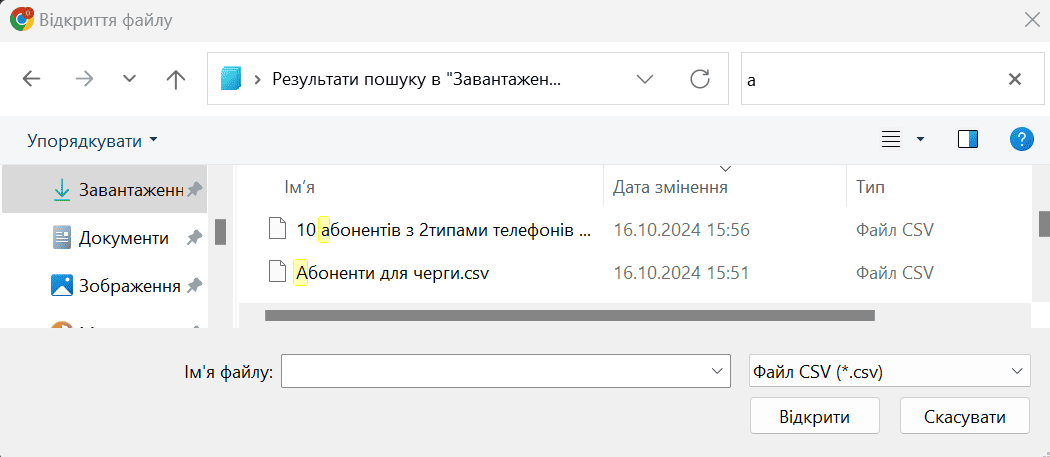
Виберіть потрібний файл на вашому пристрої та натисніть кнопку "Відкрити" (залежно від ОС вікно вибору файлу може відрізнятися) (Рис. 3).
Відкривається модальне вікно "Імпортувати CSV" (Рис. 5).
У документі для імпорту повинні бути заголовки, які вказані в деталі "Налаштування". Приклад файлу для імпорту можна подивитися на Рис. 4.

1.4.4.1. Модальне вікно “Імпортувати CSV”
Відображає перші рядки імпортованого файлу (Рис. 5).
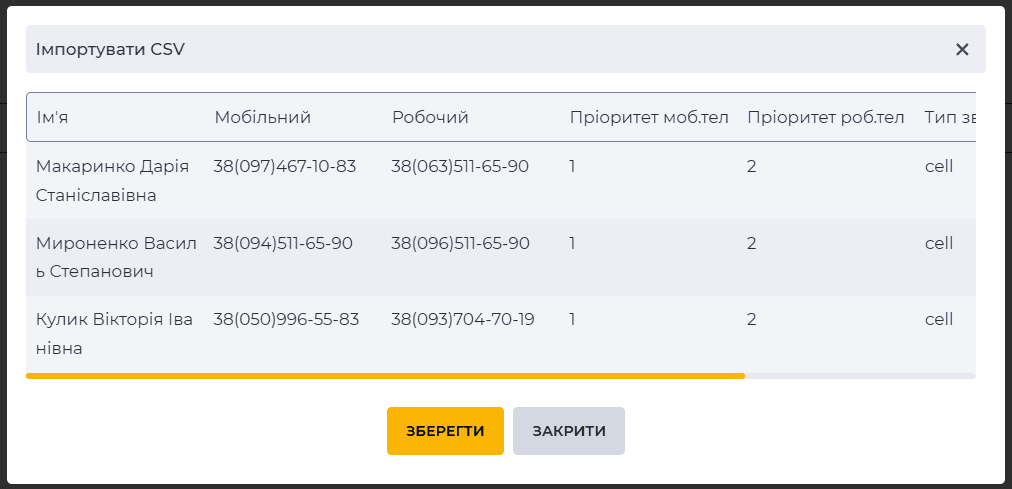
Натискання кнопки "Зберегти" імпортує дані з файлу. Натискання на кнопку "Закрити" закриває модальне вікно, дані не імпортуються.
Якщо імпортований файл не містить заголовків колонок, які вказані в шаблоні, то імпортування не відбудеться.
1.4.5. Інструмент редагування
Відкривається натисканням кнопки редагування ( 
1.4.6. Інструмент видалення
Використовується для видалення об'єкта із підтвердженням через модальне вікно. Під час наведення на кнопку видалення ( 
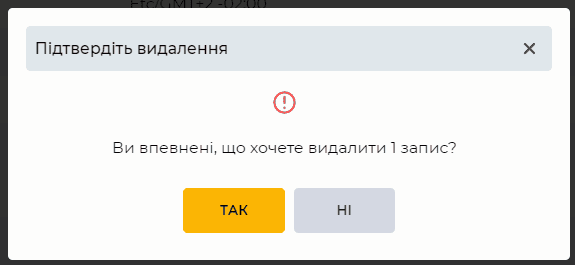
Рис. 6. Модальне вікно підтвердження видалення
1.5. Пагінація
Складається з поля "Записів на сторінці", в якому вказується кількість записів (можливо задати від 1 до 1000) на одну сторінку та кнопок вперед 

2. Можливості
2.1. Створення нового шаблону для імпорту
|
Ціль |
Створити новий шаблон для імпорту |
|---|---|
|
Передумови |
|
|
Сценарій:
|
|
|
Результат |
Дані збережено. Шаблон створено. |
2.2. Видалення шаблону для імпорту
|
Ціль |
Видалити шаблон для імпорту |
|---|---|
|
Передумови |
|
|
Сценарій:
|
|
|
Результат |
Модальне вікно закривається. Шаблон для імпорту видалено. |
2.3. Видалення декількох шаблонів
|
Ціль |
Видалити кілька шаблонів |
|---|---|
|
Передумови |
|
|
Сценарій:
|
|
|
Результат |
Модальне вікно закривається. Обрані шаблони видалено. |
2.4. Редагування шаблону
|
Ціль |
Редагувати шаблон |
|---|---|
|
Передумови |
|
|
Сценарій:
|
|
|
Результат |
Обраний шаблон відредаговано. |
2.5. Імпортування даних за шаблоном
|
Ціль |
Імпортувати дані за шаблоном |
|---|---|
|
Передумови |
|
|
Сценарій:
|
|
|
Результат |
Дані імпортовано. |