
1. Опис
Розділ призначений для налаштування політик збереження файлів у системі. Адміністратори можуть створювати, редагувати та видаляти політики, налаштовуючи правила щодо збереження файлів для різних каналів і MIME-типів.
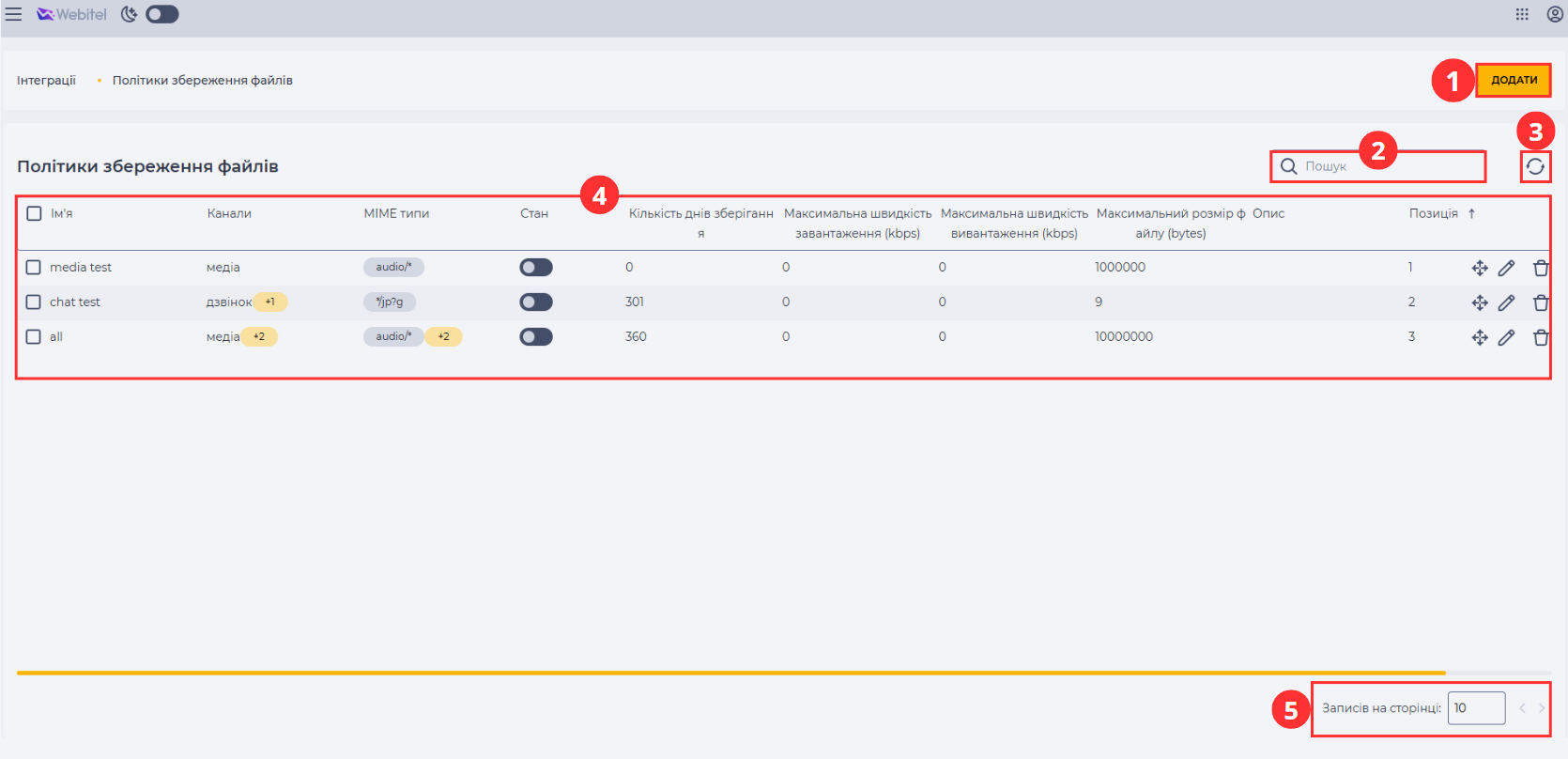
Складається з таких елементів (Рис. 1):
-
Інструмент створення (Рис. 1.(1));
-
Поле пошуку (Рис. 1(.2));
-
Інструмент оновлення реєстру записів (Рис. 1.(3));
-
Реєстр записів (Рис. 1.(4));
-
Пагінація (Рис. 1.(5)).
1.1. Інструмент створення
Для створення нового об'єкта слугує кнопка "Додати" (Рис. 1.(2)), після натискання на яку відкривається доступ до деталі "Загальне". Відкрити доступ до деталі "Загальне" до вже наявного запису можна через інструмент редагування запису (див. пункт 1.4.7).
1.2. Поле пошуку
Пошук здійснюється по колонці "Ім'я".
Складається з поля введення та кнопки закриття (
1.3. Інструмент оновлення реєстру записів
Оновлення таблиці реєстру записів виконується натисканням кнопки оновлення -
1.4. Реєстр записів
Реєстр це список записів наявних об'єктів цього розділу, кожен з яких складається з набору полів.
Складається з таких частин:
-
Чекбокс;
-
Колонка “Ім'я”;
-
Колонка “Канали”;
-
Колонка “MIME типи”;
-
Колонка “Стан”;
-
Колонка “Кількість днів зберігання”;
-
Колонка “Максимальна швидкість завантаження (kbps)”;
-
Колонка “Максимальна швидкість вивантаження (kbps)”;
-
Колонка “Максимальний розмір файлу (bytes)”;
-
Колонка “Опис”;
-
Колонка “Позиція”.
-
Інструмент переміщення;
-
Інструмент редагування;
-
Інструмент видалення.
1.4.1. Чекбокс
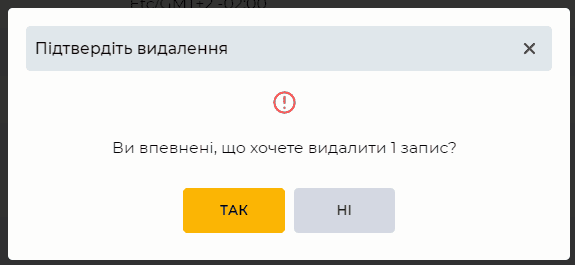
Використовується для вибору одного або кількох записів. Після вибору одного або кількох записів з’являється додатковий інструмент видалення біля поля пошуку. Інформація про кількість записів, вибраних для видалення, з’являється при наведенні на цей інструмент. Коли ви натискаєте на нього, з’являється модальне вікно підтвердження. Він містить кнопки "Так", "Ні" та кнопку закриття -
Якщо відмітити чекбокс у заголовку, то усі записи на сторінці будуть вибрані.
.png?cb=bc6f60f768804b64af702d29d6fe95e0)
1.4.2. Колонка "Ім'я"
Тут відображаються імена політик.
1.4.3. Колонка “Канали“
У цій колонці відображаються канали, до яких застосована ця політика.
1.4.4. Колонка “MIME типи”
Тут відображено типи файлів, які збережені за цією політикою.
1.4.5. Колонка "Стан"
Містить перемикач, який відповідає за увімкнення та вимкнення політики, відповідно до положення перемикача:
-
-
1.4.6. Колонка "Кількість днів зберігання"
Тут відображається кількість днів, протягом яких файли будуть зберігатися, перш ніж вони будуть автоматично видалені.
1.4.7. Колонка “Максимальна швидкість завантаження (kbps)”
Тут відображається максимальна швидкість завантаження файлів у кілобітах за секунду, яка застосована до файлів під політиками. Якщо значення дорівнює 0, швидкість не обмежується.
1.4.8. Колонка “Максимальна швидкість вивантаження (kbps)”
Тут відображена максимальна швидкість завантаження файлів у кілобітах за секунду, яка застосована до файлів під політиками. Якщо значення дорівнює 0, швидкість не обмежується.
1.4.9. Колонка “Максимальний розмір файлу (bytes)”
Тут відображається максимальний допустимий розмір файлу для завантаження в байтах. Якщо значення дорівнює 0, обмеження на розмір файлу не встановлено.
1.4.10. Колонка “Опис”
Тут відображається опис політик, що надає додатковий контекст.
1.4.11. Колонка “Позиція”
Тут відображено порядковий номер, що визначає пріоритет політики. Чим менше значення у полі «Позиція», тим вищий її пріоритет. Політика з позицією 1 має вищу вагу, ніж політика з позицією 2 тощо. Порядок можна змінювати вручну за допомогою інструменту переміщення
1.4.12. Інструмент переміщення
Натискання й утримання іконки
1.4.13. Інструмент редагування
Відкривається натисканням кнопки редагування (
1.4.14. Інструмент видалення
Використовується для видалення об'єкта із підтвердженням через модальне вікно. Під час наведення на кнопку видалення (
1.5. Пагінація
Складається з поля "Записів на сторінці", в якому вказується кількість записів (можливо задати від 1 до 1000) на одну сторінку та кнопок вперед
2. Можливості
2.1. Створення політики збереження файлів
|
Ціль |
Створити нову політику збереження файлів |
|---|---|
|
Передумови |
|
|
Сценарій:
|
|
|
Результат |
Дані збережені. |
2.2. Видалення політики збереження файлів
|
Ціль |
Видалити політики збереження файлів |
|---|---|
|
Передумови |
|
|
Сценарій:
|
|
|
Результат |
Модальне вікно закривається. Політику видалено. |
2.3. Видалення декількох політик збереження файлів
|
Ціль |
Видалити декілька політик збереження файлів |
|---|---|
|
Передумови |
|
|
Сценарій:
|
|
|
Результат |
Модальне вікно закривається. Вибрані політики видалено. |
2.4. Редагування параметрів політик збереження файлів
|
Ціль |
Редагувати політики збереження файлів |
|---|---|
|
Передумови |
|
|
Сценарій:
|
|
|
Результат |
Дані збережені. |
2.5. Увімкнення політики збереження файлів
|
Ціль |
Увімкнути політику збереження файлів |
|---|---|
|
Передумови |
|
|
Сценарій:
|
|
|
Результат |
Політику увімкнено. |