1. Опис
Чати відображається в лівій панелі у вкладці чатів.
Існують такі списки у вкладці чатів:
-
Активні чати;
-
Самостійно призначені чати;
-
Закриті чати.
Наявність червоного індикатора на іконці вкладки "Чати" 
1.1. Активні чати
У разі автоматичного розподілу чату на оператора вхідний чат супроводжується звуковим сигналом.
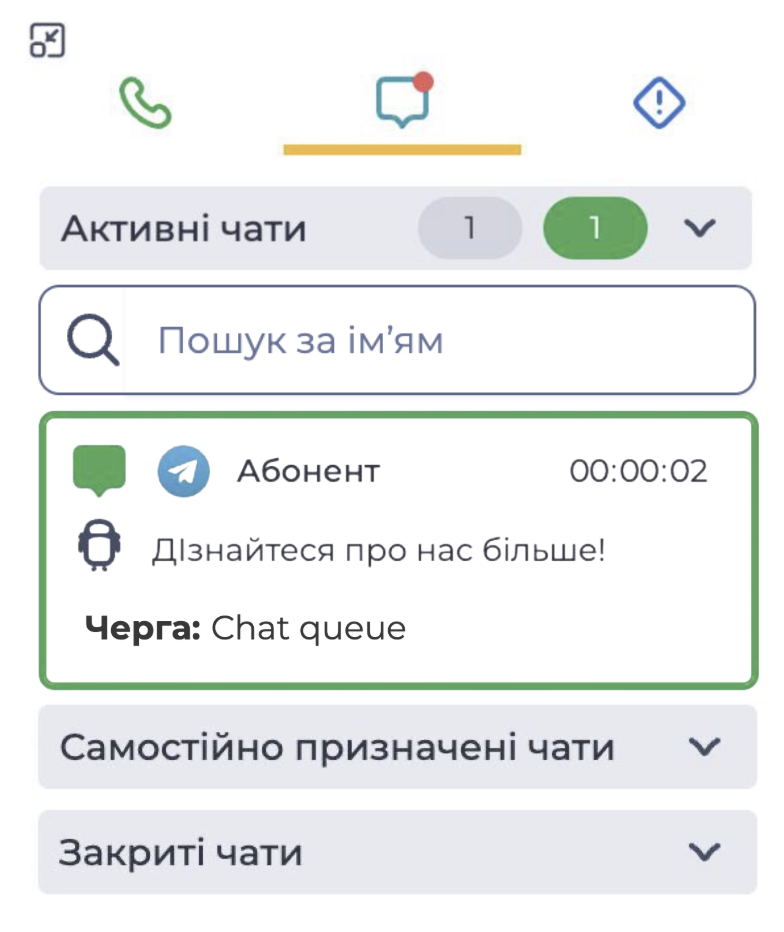
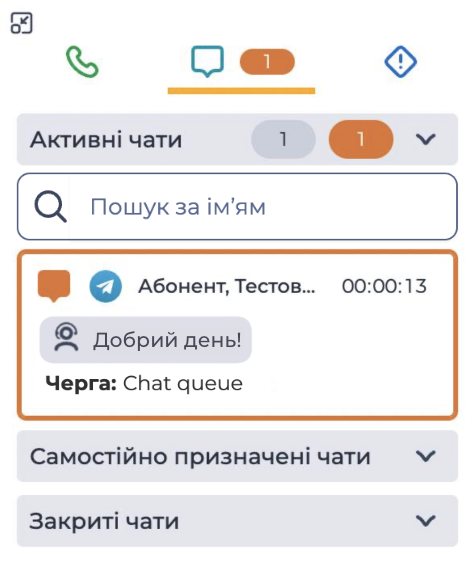
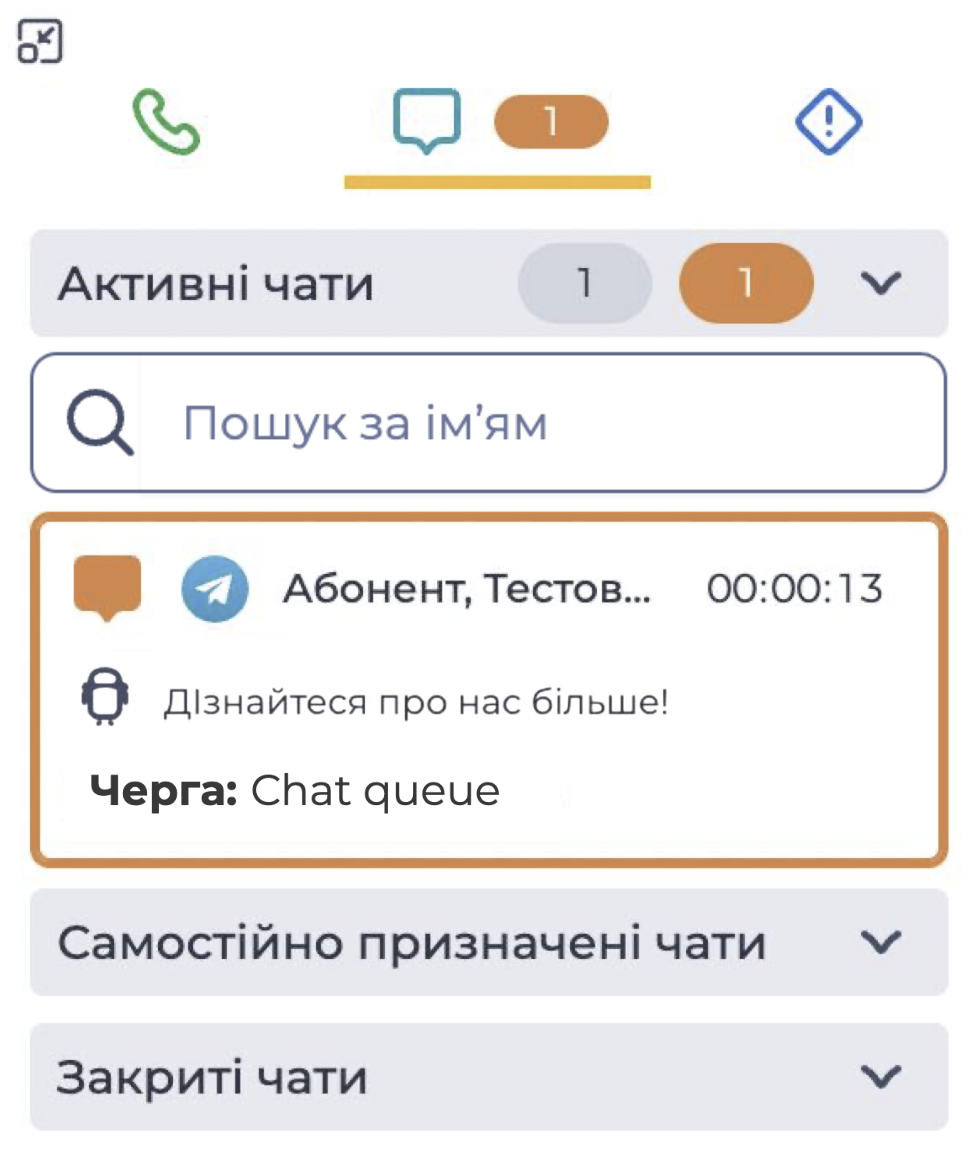
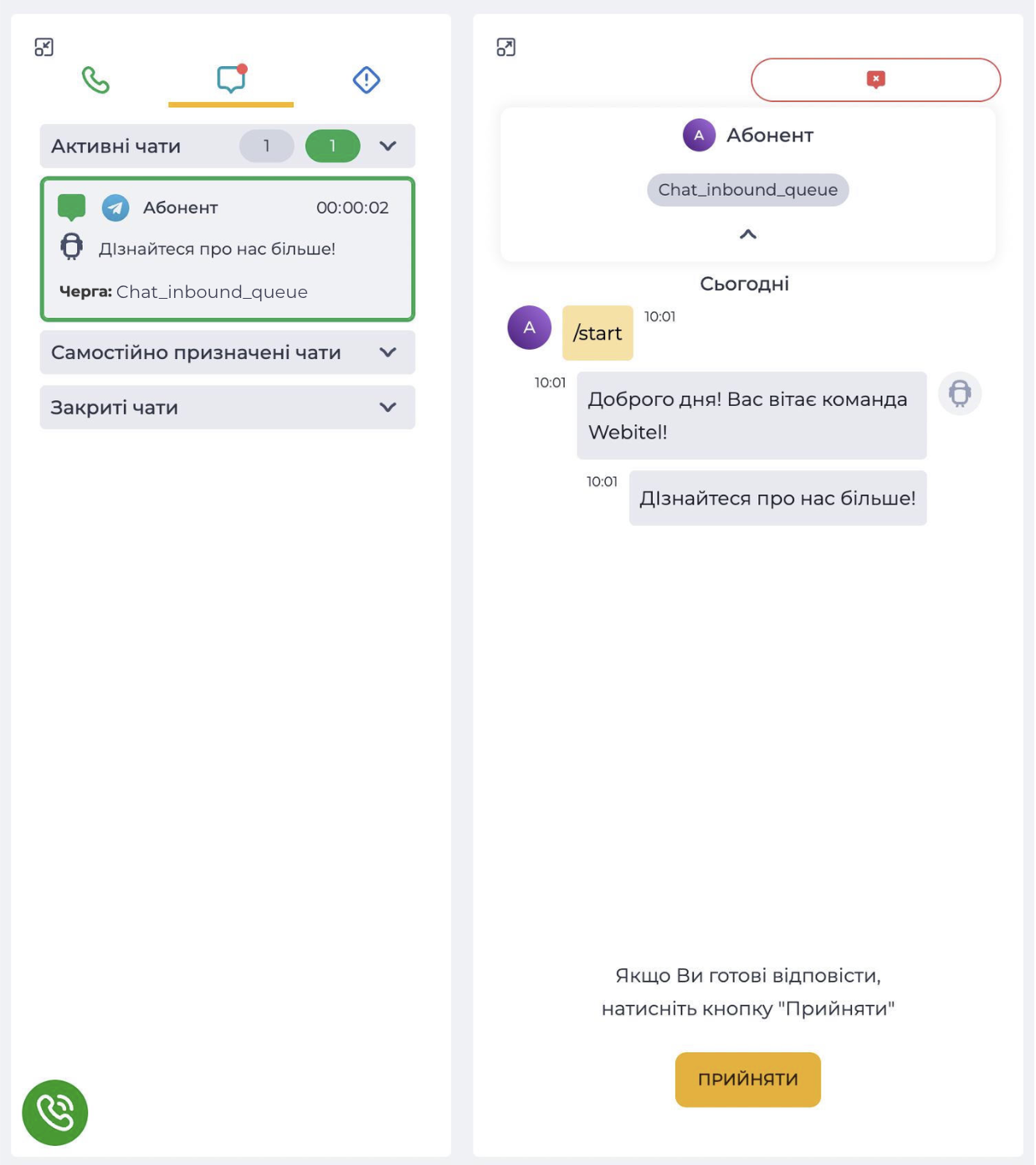
У лівій панелі виділяється товстою рамкою чат, який в поточний момент відкритий в центральній панелі. Колір рамки залежить від стану чату:
-
Новий чат — зелена рамка із заповненою іконкою чату (Рис. 1).
-
Активний чат — помаранчева рамка із заповненою іконкою чату (Рис. 2).
|
|
|---|
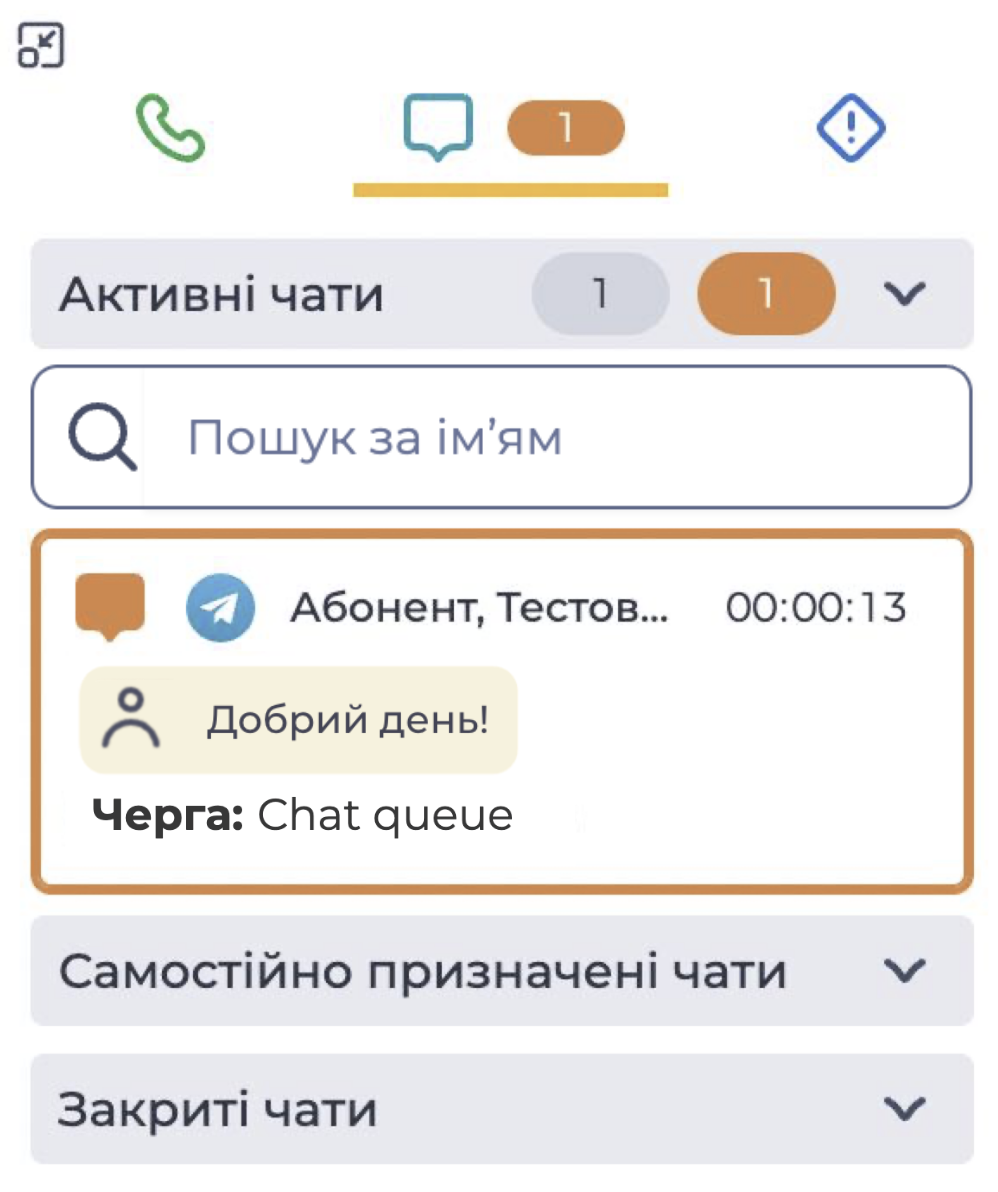
Поруч із назвою списку "Активні чати" відображаються три лічильники:
-
сірий
-
помаранчевий
-
зелений

Аналогічний помаранчевий лічильник відображається біля іконки вкладки "Чати" 
Важливо!
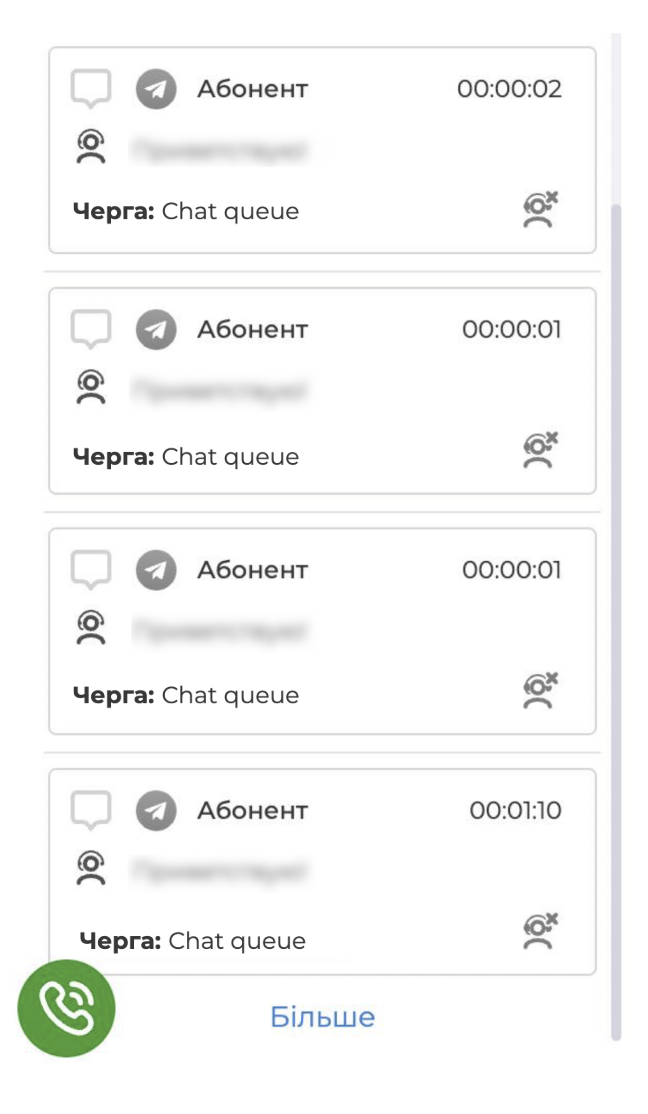
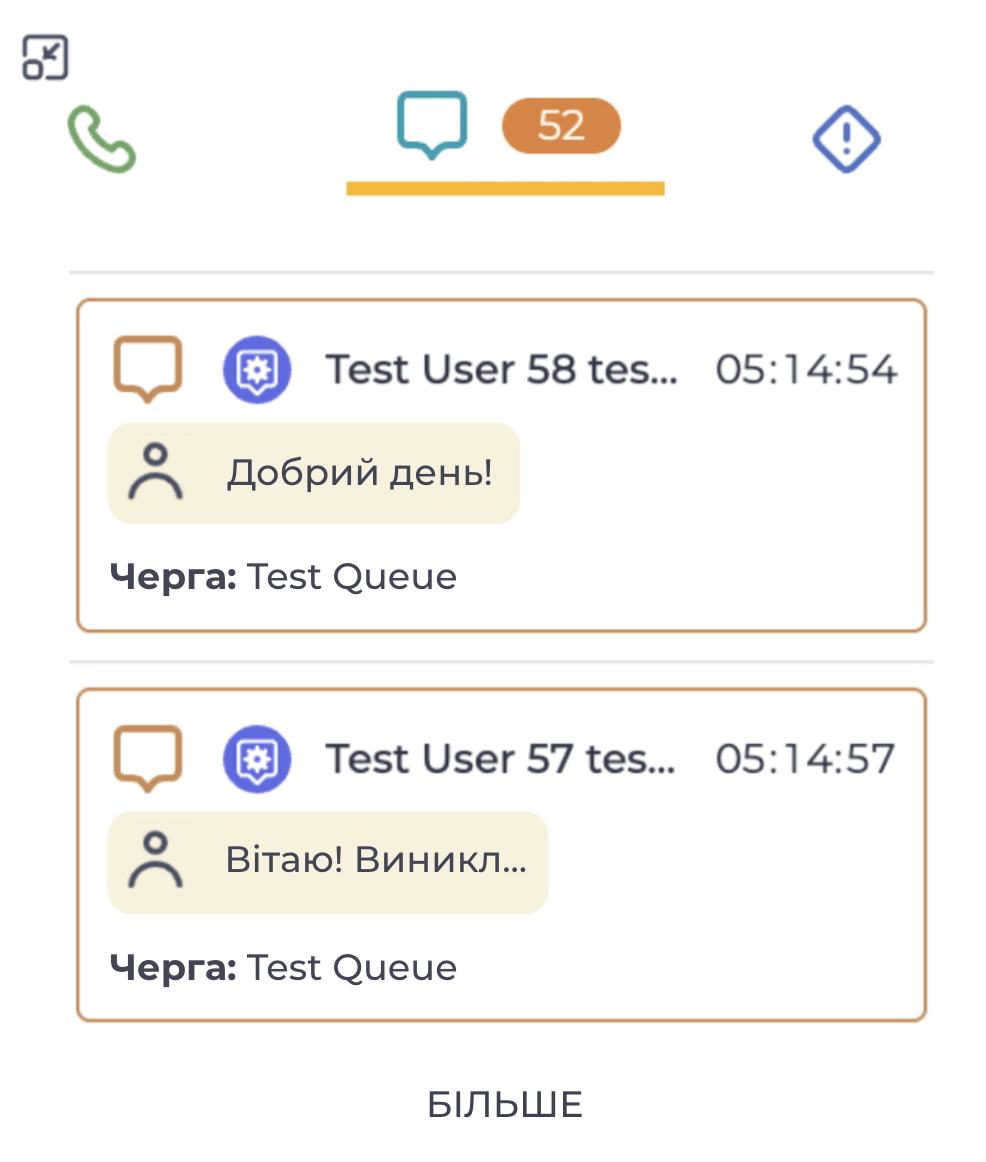
Після оновлення сторінки в інтерфейсі "Workspace" відображаються лише 10 активних чатів. Якщо активних чатів більше 10, під списком відображається кнопка "Більше" (Рис. 3) — при натисканні на неї підвантажуються наступні 10 чатів.
При наступному перезавантаженні сторінки система знову завантажує лише 10 чатів.
Це обмеження стосується виключно відображення чатів в інтерфейсі та не впливає на фактичну кількість активних чатів, які може обробляти оператор.
У заголовку картки чату в лівій панелі відображається ім'я клієнта з підключеного месенджера (username).
Імена операторів, включно з тими, хто брав участь у переведенні чату, у лівій панелі не відображаються.
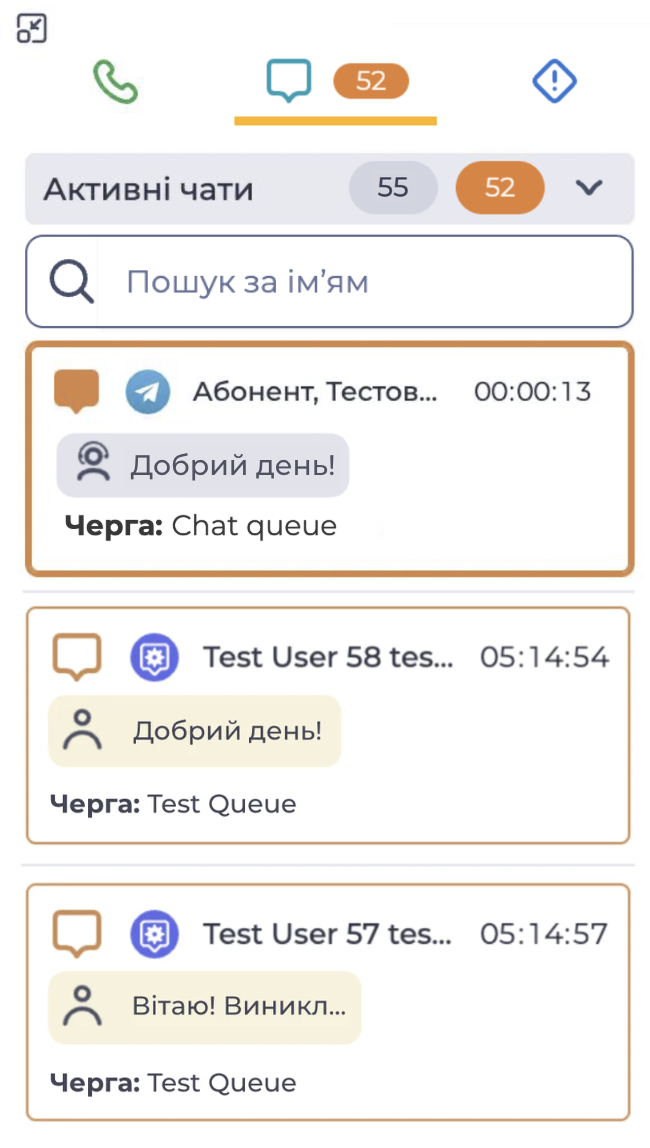
Над списком активних чатів розташоване поле пошуку (Рис. 4).
Пошук здійснюється за імʼям клієнта, яке відображається в заголовку картки чату.
Після введення значення в списку відображаються лише чати, ім'я клієнта яких відповідає введеному запиту.
Колір фону тексту повідомлення в превʼю чату відповідає відправнику цього повідомлення:
-
жовтий — повідомлення від клієнта (Рис. 5);
-
сірий — повідомлення від оператора (Рис. 6);
-
білий — повідомлення від бота (Рис. 7).
|
|
|
|---|
Можна позначити такі варіанти прийняття чату:
-
Автоматичне прийняття чату;
-
Ручне прийняття чату.
Якщо знайдений контакт, у центральній панелі відображається вся історія повідомлень, пов'язаних з цим контактом. Показуються чати з усіх підключених месенджерів. Інформація про контакт відображається в правій панелі.
Якщо знайдено кілька контактів, оператор обирає, до якого з них прив'язати цей чат. Після прив'язки показується історія чатів вибраного контакту.
Історія чатів відображається незалежно від того, які оператори брали участь у бесіді.
При наведенні на іконку 
1.1.1. Автоматичне прийняття чату
У разі автоматичного прийняття чату чат, що надійшов на оператора, приймається відразу під час надходження — без натискання на кнопку прийняття.
Для налаштування автоматичного прийняття чату необхідно задати змінну wbt_auto_answer : true на сторінці деталі "Змінні" цієї черги. При цьому самостійне призначення чатів має бути вимкненим.
1.1.2. Ручне прийняття чату
Якщо автоматичне прийняття чату не налаштоване, то чати приймаються через натискання кнопки "Прийняти" в центральній панелі.
Вхідний чат відображається в лівій панелі, історія повідомлень цього чату відображається в центральній панелі. Для прийняття такого чату необхідно натиснути кнопку "Прийняти" в центральній панелі (Рис. 8).
У верхній частині центральної панелі активного чату відображається шторка з іменами учасників розмови:
-
якщо контакт ідентифіковано — у шторці відображається ім'я контакту. Ім'я контакту має пріоритет над іменем клієнта з підключеного месенджера — навіть якщо вони відрізняються, показується саме ім'я контакту. Натиснувши на нього, можна перейти на сторінку цього контакту;
-
якщо контакт не ідентифіковано — у шторці відображається ім'я клієнта з підключеного месенджера. Перейти на сторінку контакту з нього не можна.
Якщо чат було переведено на іншого оператора — у шторці додатково через кому відображаються імена операторів, які раніше брали участь у чаті, окрім оператора, що обробляє чат у поточний момент.
Якщо чат не було переведено — у шторці не відображаються імена операторів.
Якщо під час надсилання повідомлення виникли проблеми, на екрані з'явиться повідомлення про те, що повідомлення не було надіслано.
1.2. Самостійно призначені чати
Цей список відображається всім операторам цієї черги, тобто будь-який оператор може вибрати будь-який чат, що очікує, для з'єднання.
Якщо чат був прийнятий будь-яким оператором, що обслуговує дану чергу, то такий чат видаляється з цього списку (Рис. 9).
У лівій панелі чат виділяється сірою рамкою. При натисканні на нього рамка стає товстою і чат відкривається в центральній панелі.
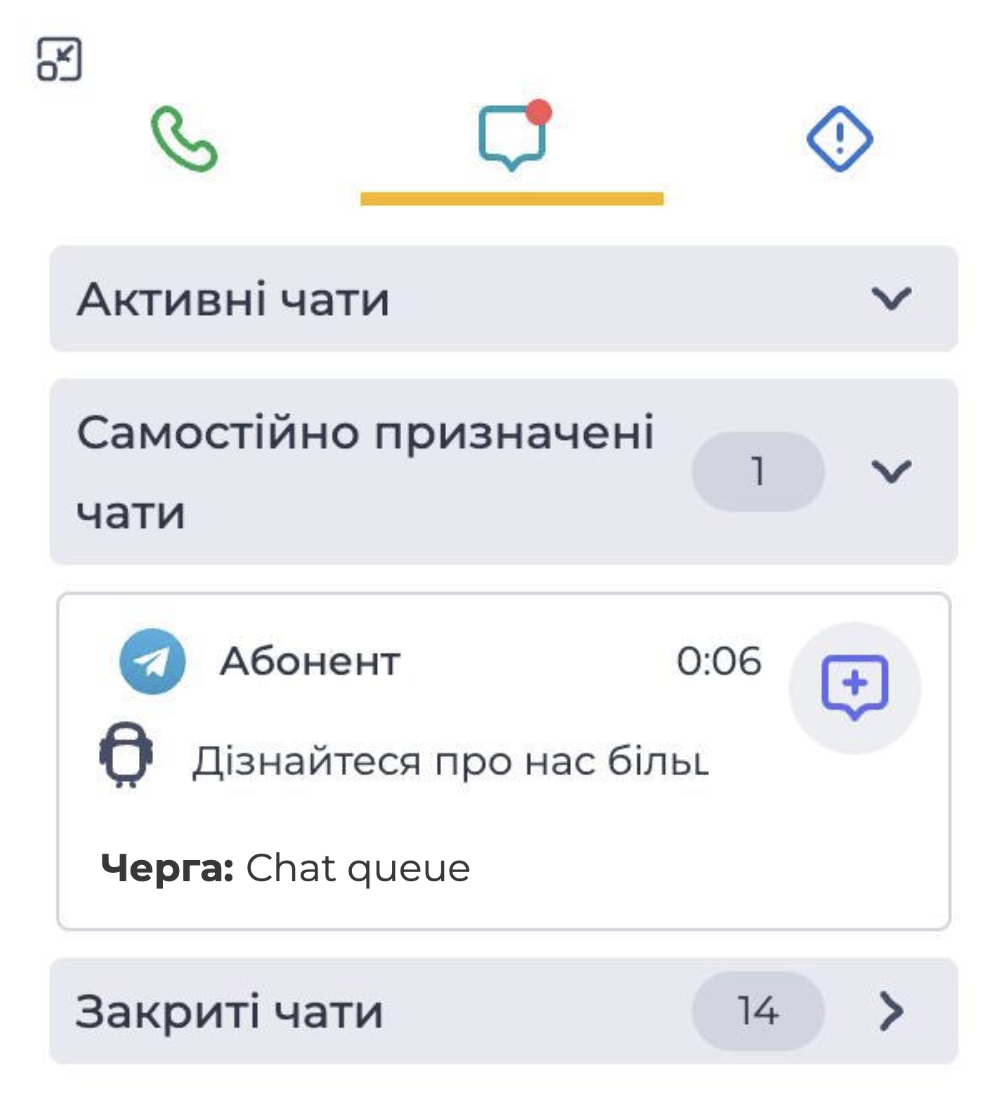
На відміну від автоматичного розподілу чату, додавання нового чату до списку чатів, які очікують на з'єднання з оператором, не супроводжується звуковим сигналом.
Для прийняття чату необхідно натиснути кнопку
Шкала під записом вказує на тривалість очікування абонента. Колір змінюється залежно від відсоткового співвідношення часу очікування до часу зазначеного в полі "Максимальний час очікування" даної черги:
-
Зелений - <50 %
-
Жовтий - 51-75%
-
Червоний - 76% <
Самостійно призначені чати вмикаються на сторінці деталі “Налаштування додзвону абонентів” цієї черги.
Після прийняття чату в центральній панелі відкривається історія спілкування абонента з чат-ботом, можливість надсилати повідомлення абоненту та інші можливості. Більше про можливості в активних чатах можна подивитися тут.
Після прийняття чату він переводиться в список "Активні чати". При ввімкненому самостійному призначенні можна прийняти кілька чатів. Максимальна кількість чатів, що очікують, вказується в полі "Максимальна кількість очікування" на сторінці деталі “Налаштування додзвону абонентів” даної черги.
Якщо під час надсилання повідомлення виникли проблеми, на екрані з'явиться повідомлення про те, що повідомлення не було надіслано.
1.3. Закриті чати
Тут відображаються закриті чати, в яких брав участь оператор. Відображаються лише чати за поточний день.
Також відображається лічильник — кількість закритих чатів за поточну зміну (Рис. 10).
У лівій панелі виділяється сірою товстою рамкою чат, який в поточний момент відкритий в центральній панелі.
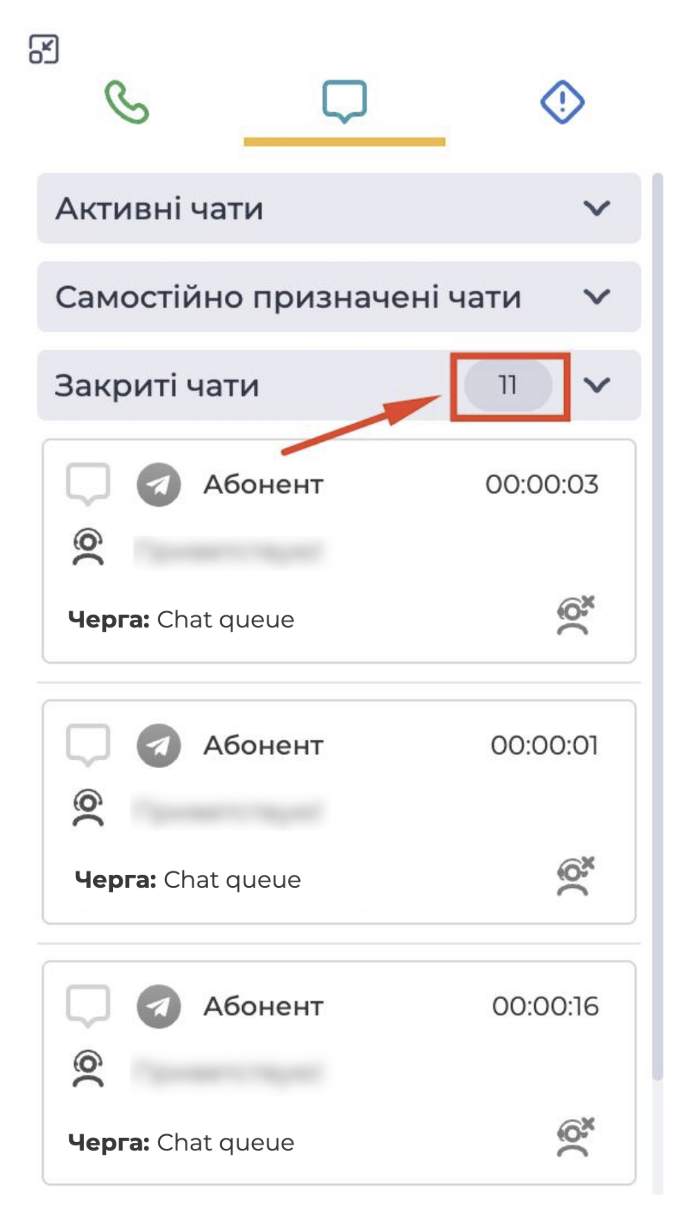
У заголовку картки чату в лівій панелі відображається ім'я клієнта з підключеного месенджера (username).
Імена операторів, включно з тими, хто брав участь у переведенні чату, у лівій панелі не відображаються.
У центральній панелі, якщо контакт ідентифіковано — у шторці чату відображається ім'я контакту. Імʼя не є клікабельним.
Якщо контакт не ідентифіковано — у шторці чату відображається ім'я клієнта. Імʼя не є клікабельним.
Оператори, які брали участь у чаті, у шторці центральної панелі закритого чату не відображаються.
Причини закриття чату:
-
-
-
При натисканні на запис відкривається історія повідомлень у центральній панелі.
Якщо чат був закритий абонентом, або через закінчення часу на відповіді, то для перенесення його в "Закриті чати" необхідно натиснути кнопку 
Список сортується за часом закриття чату, за спаданням. Спочатку відображаються нещодавно закриті чати. Відображаються 10 останніх чатів. Якщо закритих чатів більше 10-и, з'являється кнопка “Більше” (Рис. 11). При натисненні на кнопку “Більше” завантажуються наступні 10 закритих чатів.