
1. Опис
Функціонал переведення дзвінків використовується для передавання активного дзвінка іншому користувачу, оператору або до черги контакт-центру після того, як дзвінок було прийнято.
У системі доступні такі напрями та типи переведення:
-
Стандартне переведення (на користувача або номер);
-
Переведення на контакт-центр (на оператора або чергу).
Для кожного напряму підтримуються такі типи переведення:
-
сліпе переведення (не підтримується під час переведення на оператора контакт-центру);
-
консультативне переведення.
2. Стандартне переведення
Стандартне переведення використовується для передавання дзвінка іншому користувачу системи або на номер.
2.1. Сліпе переведення
Сліпе переведення виконується без попереднього спілкування з отримувачем дзвінка.
Щоб виконати переведення, користувач:
-
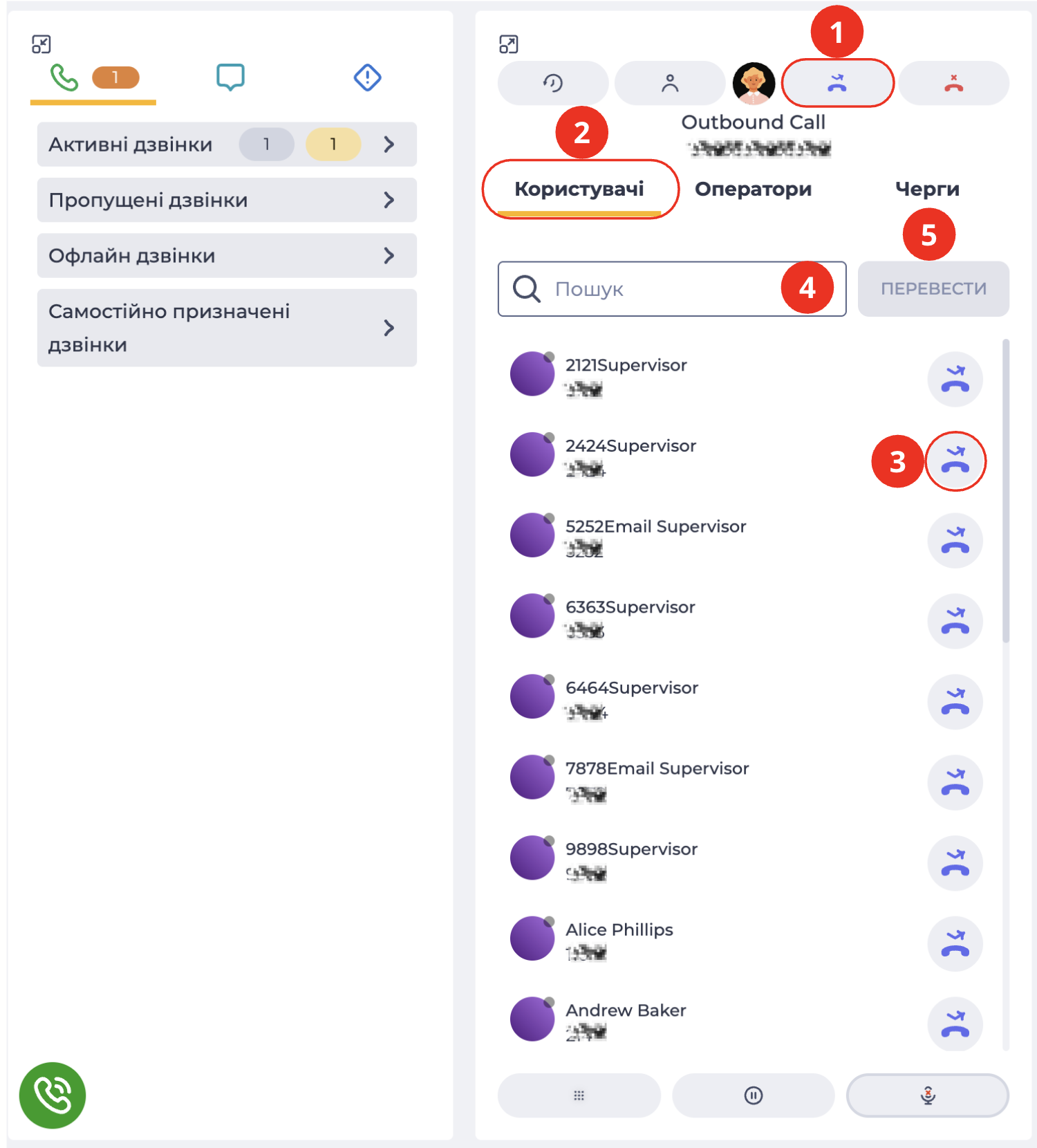
натискає на іконку переведення в центральній панелі “Workspace” –

-
відкриває вкладку “Користувачі” (Рис. 1.(2));
-
виконує одну з дій:
-
обирає користувача зі списку та натискає на іконку сліпого переведення –

-
-
у полі пошуку (Рис. 1.(4)) оператор вводить внутрішній номер, ім'я оператора або номер, що відповідає правилу - налаштованому в розділі “Правила вихідного набору“, після чого натискає кнопку “Перевести” (Рис. 1.(5)). При наведенні курсора на кнопку відображається підказка: "Сліпий перевід".
-
-
Підтримується переведення на внутрішній номер користувача системи.
Після виконання переведення:
-
дзвінок у поточного оператора завершується;
-
подальша обробка дзвінка виконується користувачем, який прийняв дзвінок.
Під час переведення дзвінка з черги форма постобробки:
-
була надіслана до переведення — результат фіксується в історії дзвінка;
-
не була надіслана — дані в історії дзвінка не фіксуються.
2.2. Консультативне переведення
Консультативне переведення — це переведення дзвінка іншому користувачеві після попереднього спілкування з ним і погодження переведення.
Консультативне переведення виконується через вихідний дзвінок.
Щоб виконати переведення, користувач, який прийняв дзвінок:
-
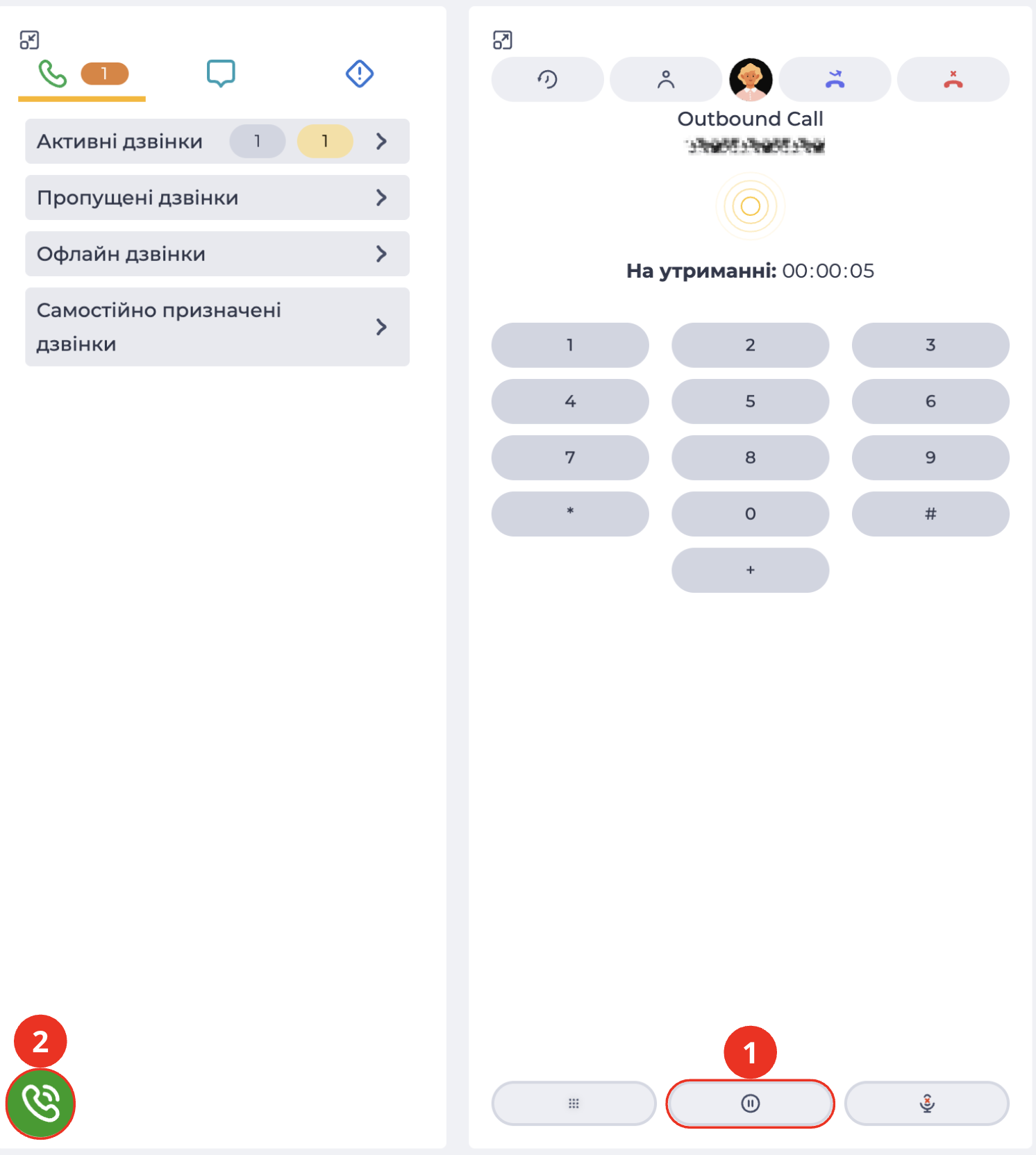
Переводить розмову з абонентом у режим утримання, натиснувши кнопку утримання

-
Натискає кнопку виклику у лівій панелі “Workspace” –

-
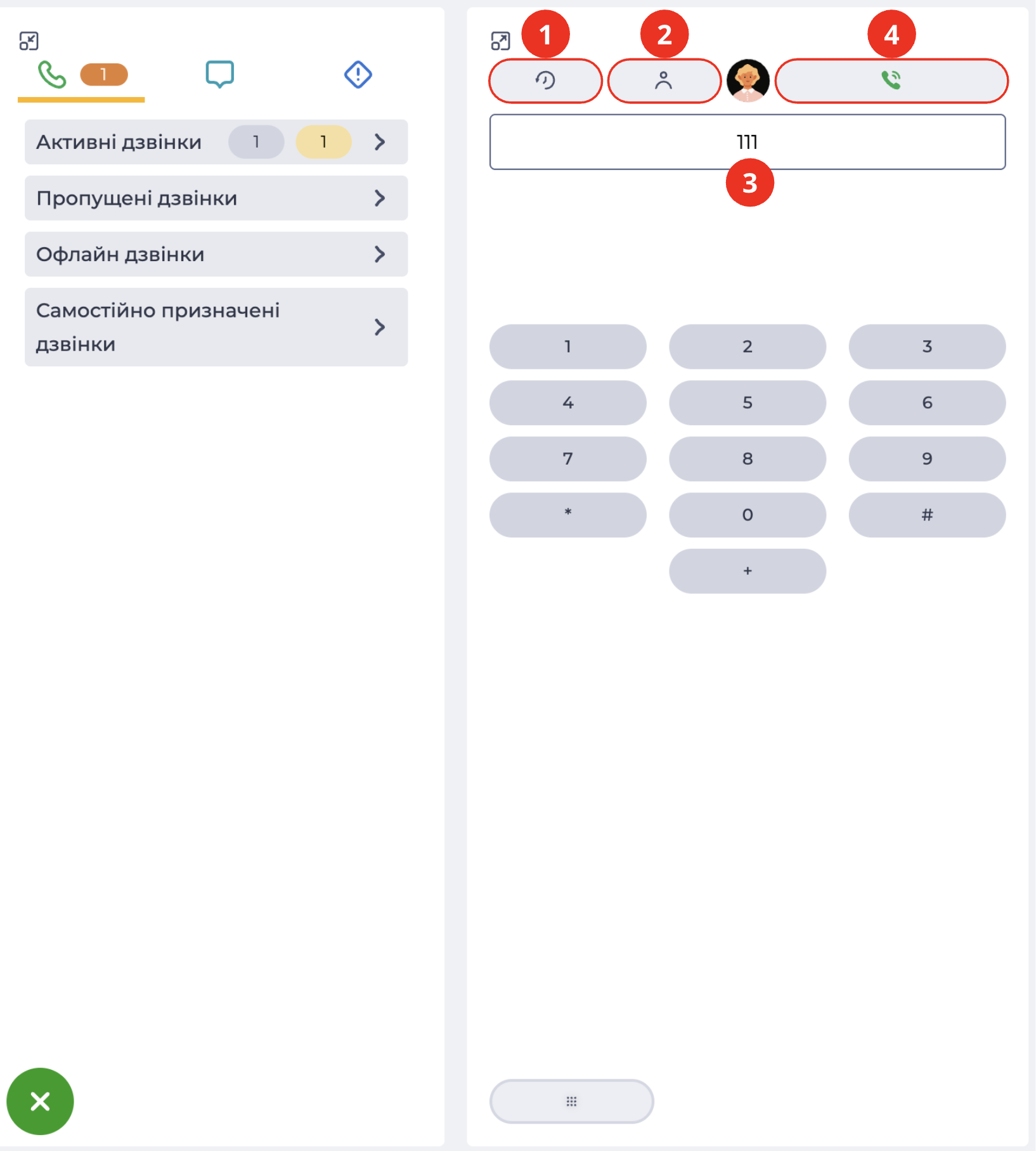
Обирає необхідний контакт в архіві дзвінків (Рис. 3.(1)), списку користувачів (Рис. 3.(2)) або вводить внутрішній номер користувача в полі набору (Рис. 3.(3)) і натискає кнопку виклику (Рис. 3.(4)).
-
Після встановлення з’єднання відбувається розмова між користувачами, під час якої повідомляється причина переведення.
-
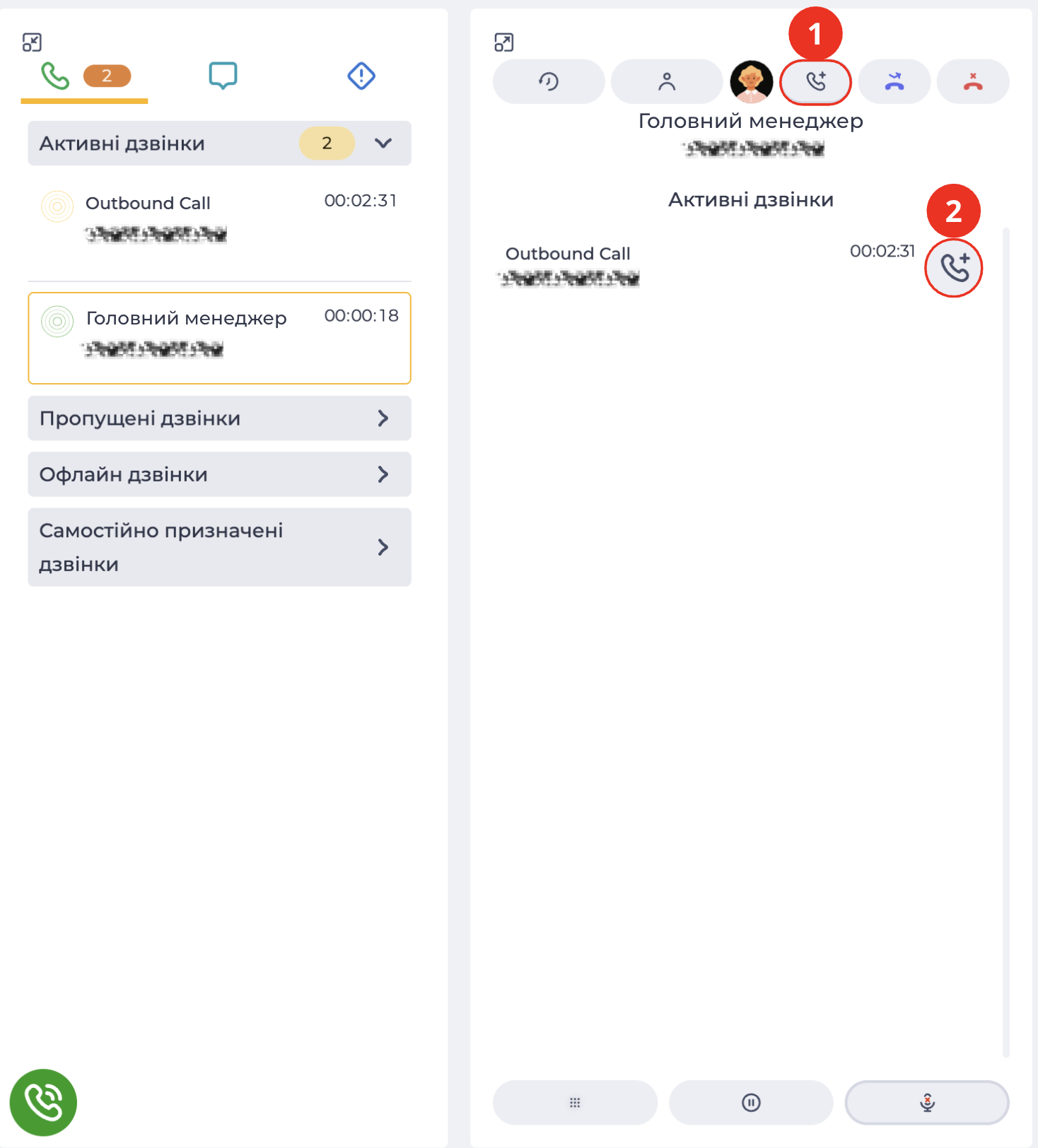
Для з’єднання дзвінків користувач натискає кнопку

-
У списку активних дзвінків користувач натискає кнопку з’єднання

Після цього:
-
абонент з’єднується з вибраним користувачем;
-
дзвінок у користувача, який ініціював переведення, завершується.
3. Переведення на контакт-центр
Переведення на контакт-центр використовується для передавання активного дзвінка оператору або в чергу.
3.1. Переведення на оператора контакт-центру
3.1.2. Консультативне переведення
3.1.2.1. Дзвінок не з черги
У користувача активний дзвінок, що надійшов не з черги. Форма постобробки не відкрита.
Щоб виконати переведення, користувач:
-
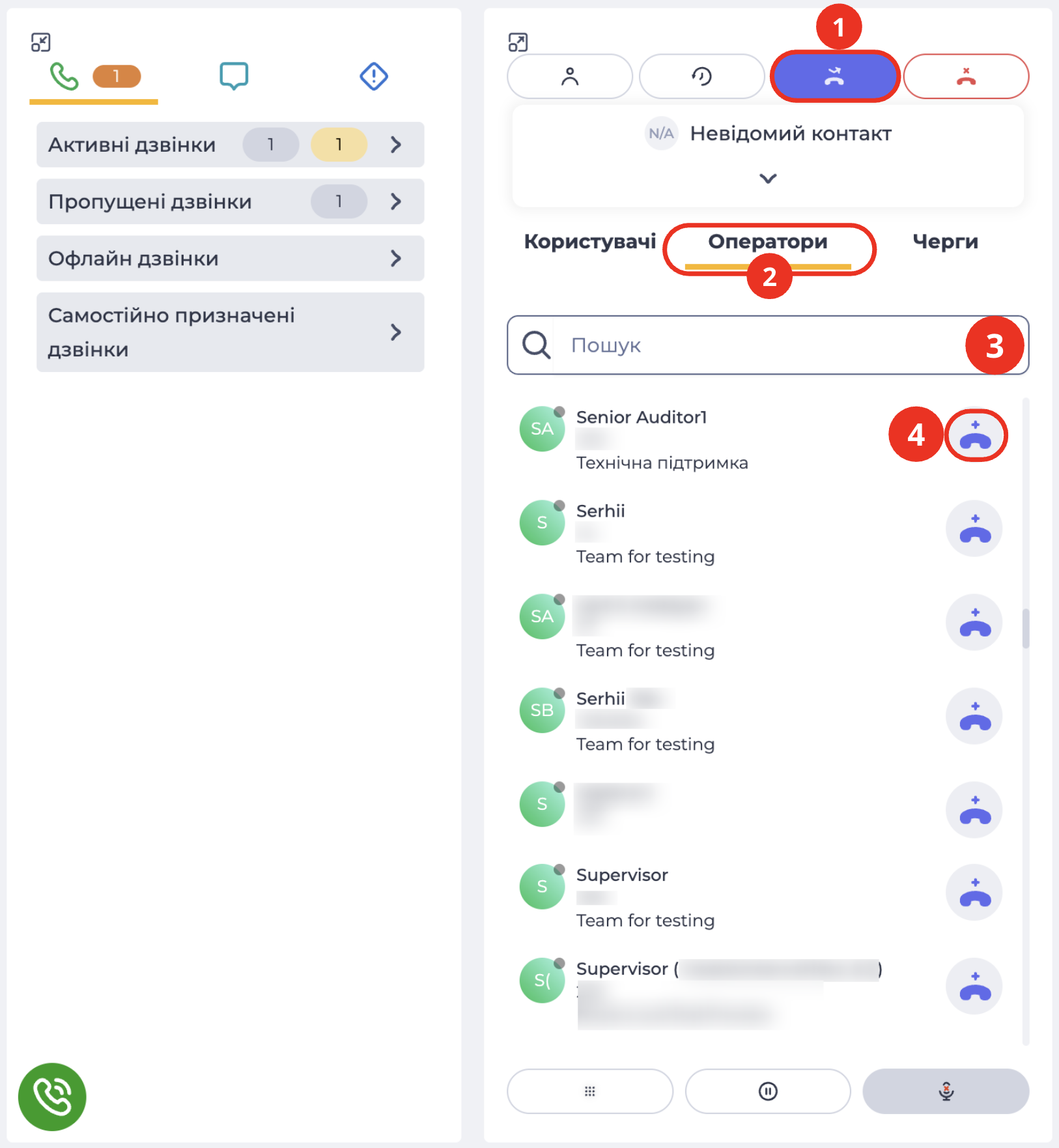
Натискає на іконку переведення у верхній панелі активного дзвінка –
-
У центральній панелі відкриває вкладку "Оператори" (Рис. 5.(2)).
-
За потреби використовує поле пошуку (Рис. 5.(3)), щоб знайти потрібного оператора у списку.
-
Натискає на іконку консультативного переведення навпроти потрібного оператора –

Після цього:
-
встановлюється з’єднання між користувачем і вибраним оператором контакт-центру;
-
клієнт переводиться в режим утримання.
Користувач може:
-
повернутися до розмови з клієнтом;
-
з’єднати клієнта з оператором контакт-центру.
Під час з’єднання клієнта з оператором:
-
дзвінок у користувача завершується;
-
форма постобробки у оператора контакт-центру не відкривається.
3.1.2.2. Дзвінок з черги
У користувача активний дзвінок, що надійшов із черги контакт-центру. Відкрита форма постобробки черги.
Щоб виконати переведення, користувач:
-
Натискає на іконку переведення у верхній панелі активного дзвінка –
-
У центральній панелі відкриває вкладку “Оператори” (Рис. 5.(2)).
-
Натискає на іконку консультативного переведення навпроти потрібного оператора контакт-центру –
-
Очікує встановлення з’єднання з оператором. Клієнт переводиться в режим утримання.
Користувач може:
-
повернутися до розмови з клієнтом;
-
з’єднати клієнта з оператором контакт-центру.
Під час з’єднання клієнта з оператором:
-
дзвінок у користувача завершується;
-
в оператора контакт-центру відкривається форма постобробки;
-
у формі постобробки відображаються дані, які користувач встиг внести до переведення.
Дані форми постобробки передаються оператору контакт-центру навіть у разі, якщо форма не була надіслана до моменту переведення, а користувач виконав лише переведення дзвінка.
3.2. Переведення на чергу контакт-центру
Переведення на чергу контакт-центру використовується для передачі активного дзвінка до вибраної черги.
3.2.1. Сліпе переведення
3.2.1.1. Дзвінок не з черги
У користувача активний дзвінок, що надійшов не з черги. Форма постобробки не відкрита.
Щоб виконати переведення, користувач:
-
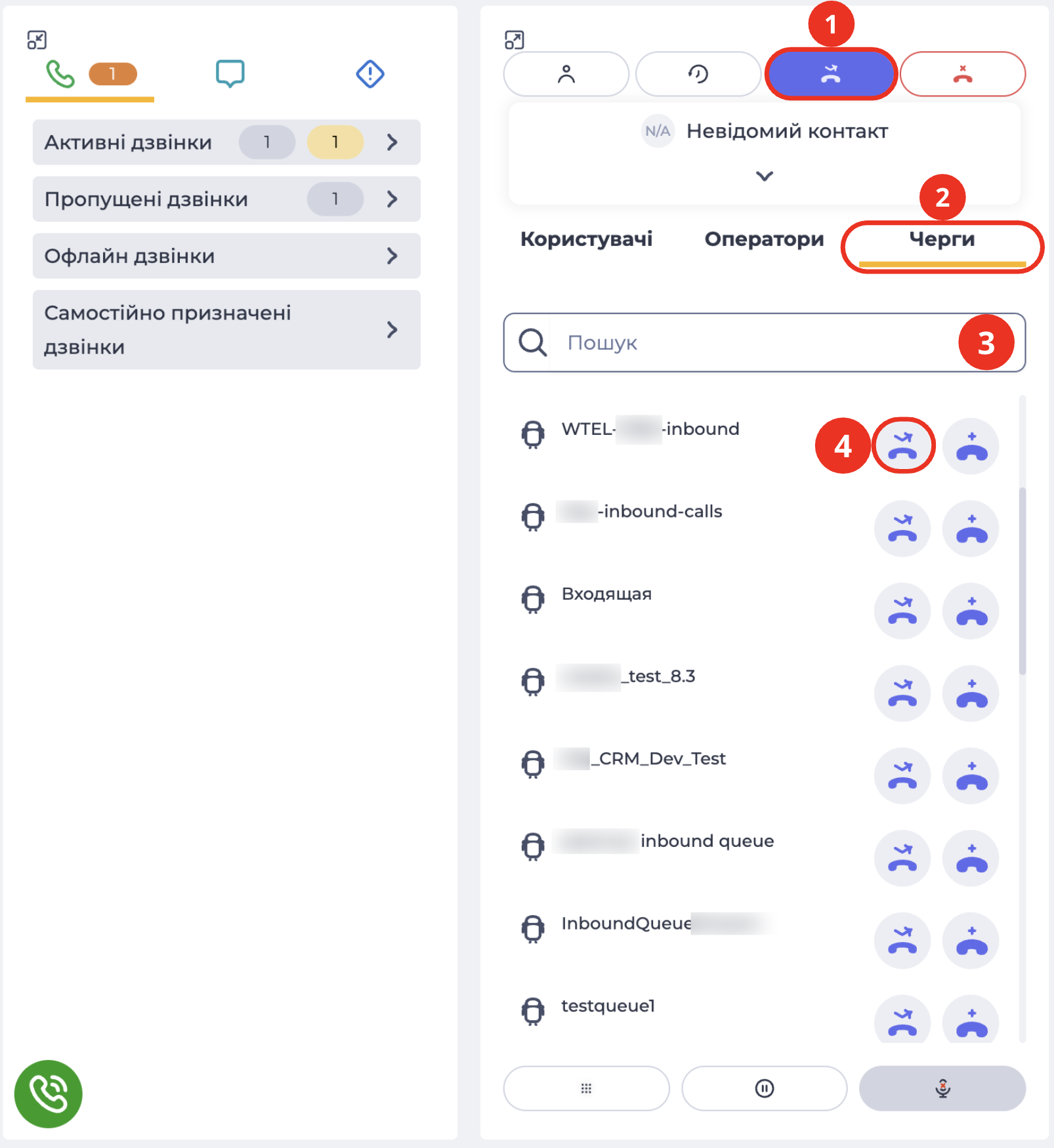
Натискає на іконку переведення у верхній панелі активного дзвінка –
-
У центральній панелі відкриває вкладку “Черги” (Рис. 6.(2)).
-
За потреби використовує поле пошуку (Рис. 6.(3)), щоб знайти потрібну чергу в списку.
-
Натискає на іконку сліпого переведення навпроти потрібної черги контакт-центру –
Після виконання переведення дзвінок у користувача завершується.
Якщо:
-
оператор черги приймає дзвінок — у нього відкривається форма постобробки;
-
дзвінок не прийнято — дзвінок завершується (за тайм-аутом або з ініціативи клієнта).
3.2.1.2. Дзвінок з черги
У користувача активний дзвінок, що надійшов з черги. Відкрита форма постобробки черги.
Щоб виконати переведення, користувач:
-
Натискає на іконку переведення у верхній панелі активного дзвінка –
-
У центральній панелі відкриває вкладку “Черги” (Рис. 6.(2)).
-
Натискає на іконку сліпого переведення навпроти потрібної черги контакт-центру –
Після виконання переведення дзвінок у користувача завершується.
Якщо:
-
оператор черги приймає дзвінок — у нього відкривається форма постобробки черги, в історії дзвінка фіксується результат, зазначений в обох формах;
-
дзвінок не прийнято — дзвінок завершується, в історії дзвінка фіксується результат, зазначений у формі постобробки.
3.2.2. Консультативне переведення
3.2.2.1. Дзвінок не з черги
У користувача активний дзвінок, що надійшов не з черги. Форма постобробки не відкрита.
Щоб виконати переведення, користувач:
-
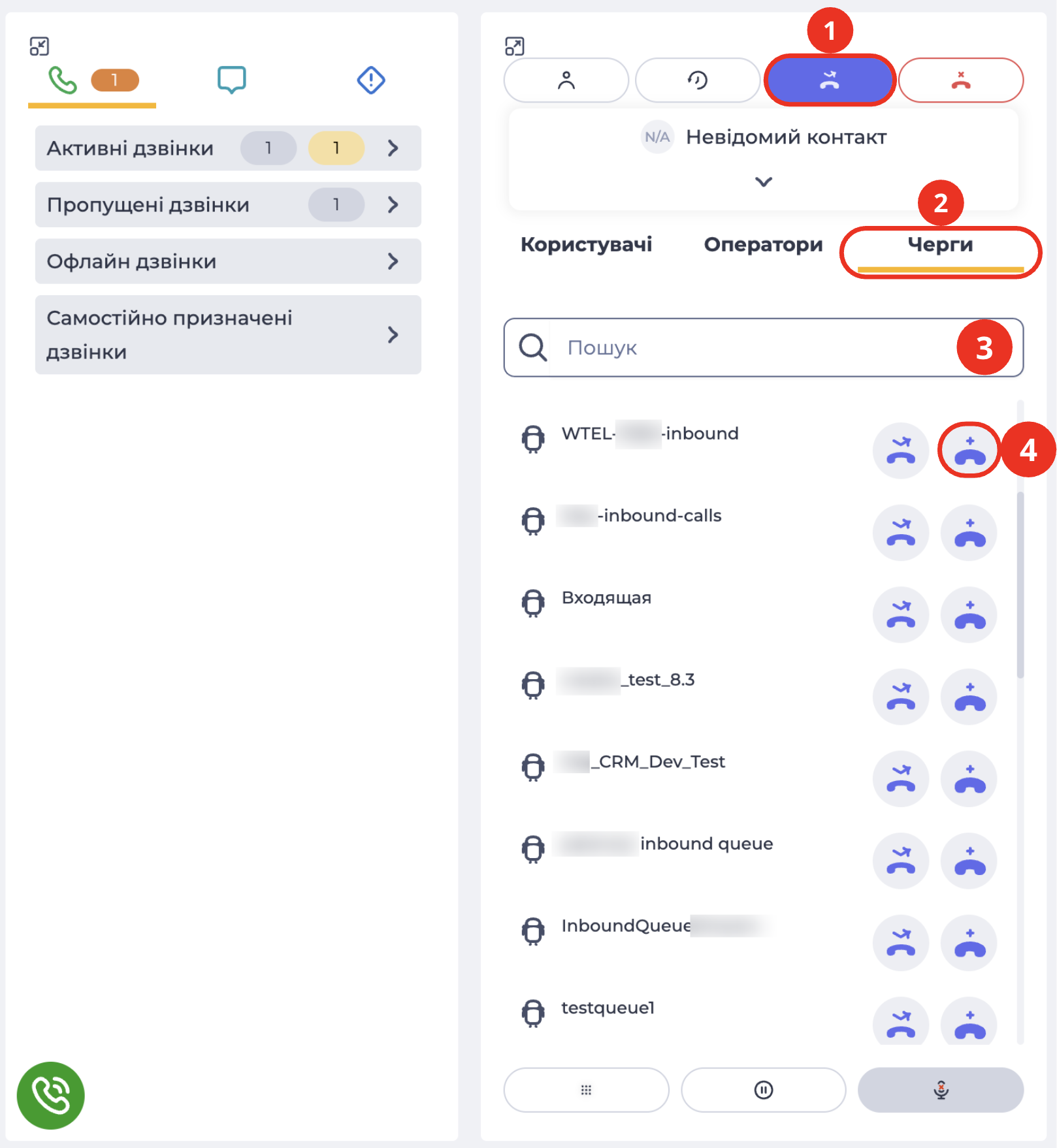
Натискає на іконку переведення у верхній панелі активного дзвінка –
-
У центральній панелі відкриває вкладку “Черги” (Рис. 7.(2)).
-
За потреби використовує поле пошуку (Рис. 7.(3)), щоб знайти потрібну чергу в списку.
-
Натискає на іконку консультативного переведення навпроти потрібної черги контакт-центру –
-
Очікує встановлення з’єднання з оператором черги. Клієнт переводиться в режим утримання.
Користувач може:
-
повернутися до розмови з клієнтом;
-
з’єднати клієнта з оператором черги.
Під час з’єднання клієнта з оператором черги:
-
дзвінок у користувача завершується;
-
в оператора черги відкривається форма постобробки;
-
в історії дзвінка фіксується результат, зазначений у формі постобробки.
3.2.2.2. Дзвінок з черги
У користувача активний дзвінок, що надійшов з черги. Відкрита форма постобробки черги.
Щоб виконати переведення, користувач:
-
Натискає на іконку переведення у верхній панелі активного дзвінка –
-
У центральній панелі відкриває вкладку “Черги” (Рис. 7.(2)).
-
Натискає на іконку консультативного переведення навпроти потрібної черги контакт-центру –
-
Очікує встановлення з’єднання з оператором черги. Клієнт переводиться в режим утримання. Форма постобробки у оператора черги не відкривається.
-
Користувач може:
-
повернутися до розмови з клієнтом;
-
з’єднати клієнта з оператором черги.
-
-
Під час з’єднання клієнта з оператором черги:
-
дзвінок у користувача завершується;
-
в оператора черги відкривається форма постобробки другої черги, на яку було переведено дзвінок;
-
в історії дзвінка фіксується результат, зазначений в обох формах постобробки (дані форми черги передаються, навіть якщо вона не була надіслана до моменту переведення).
-