
1. Опис
Дзвінки можна умовно поділити на ті, які оператор здійснює самостійно — поза чергою, і ті, які налаштовані для оператора системою — черги.
1.1. Дзвінки поза чергою
У Wokspace дзвінки можна здійснити кількома способами, а саме:
-
Ручний набір номера;
-
Вибір зі списку користувачів;
-
Передзвонити з історії дзвінків.
1.1.1. Ручний набір номера
Для ручного набору номера необхідно натиснути кнопку дзвінка 
Після введення номера з'являється інша кнопка дзвінка вгорі центральної панелі - 
1.1.2. Вибір зі списку користувачів
Для того, щоб вибрати номер зі списку, необхідно натиснути кнопку 
Вкладка "Контакти" показується тільки користувачам, які мають ліцензію CALL_CENTER.
Якщо ліцензії немає, відображається тільки вкладка "Користувачі".
Існують такі вкладки:
-
Контакти;
-
Користувачі.
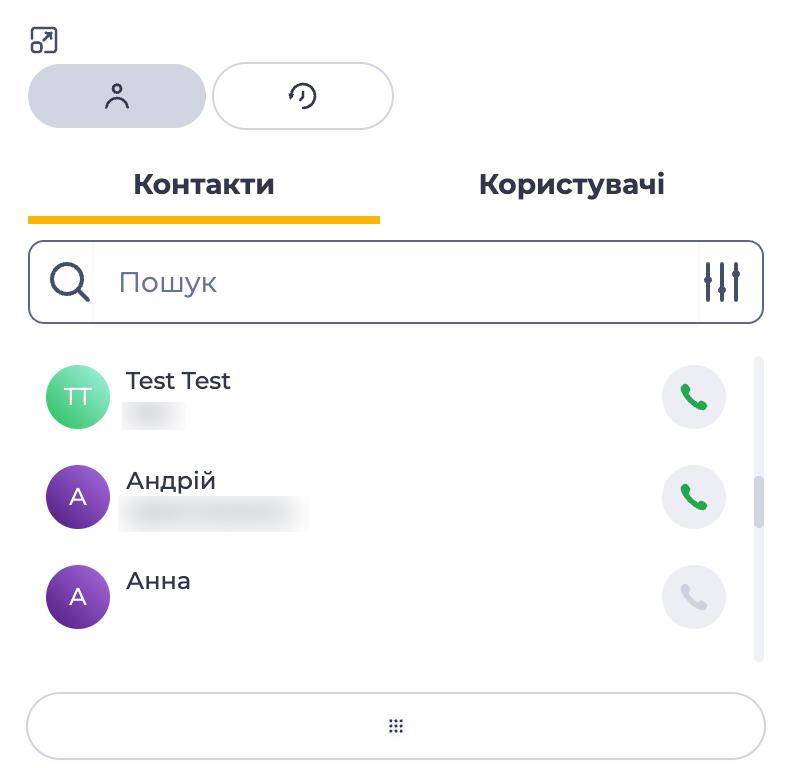
1.1.2.1. Вкладка "Контакти"
Вкладка "Контакти" складається з таких елементів:
-
Поле пошуку;
-
Список контактів.
1.1.2.1.1. Поле пошуку
Складається з поля введення і кнопки налаштування пошуку - 
Кнопка закриття 
Можна сформувати пошуковий запит у форматі regex, система відобразить результати, які під нього підпадають.
При натисканні на кнопку
-
Назва — пошук за ім'ям
-
Номер телефону — пошук за номером телефону;
-
Електронна адреса — пошук за електронною адресою.
1.1.2.1.2. Список контактів
Тут відображаються контакти з CRM. Кнопка дзвінка активна для контактів, у яких присутній номер телефону в засобах зв'язку з ним.
Натискання на ім'я контакту відкриває сторінку цього контакту.
1.1.2.2. Вкладка "Користувачі"
У списку відображається стандартний аватар, ім'я користувача, його номер і кнопка виклику (Рис. 2).
Пошук здійснюється за внутрішнім номером, або ім'ям, користувача.
Складається з поля введення і кнопки закриття ( 
Можна сформувати пошуковий запит у форматі regex, система відобразить результати, які під нього підпадають.
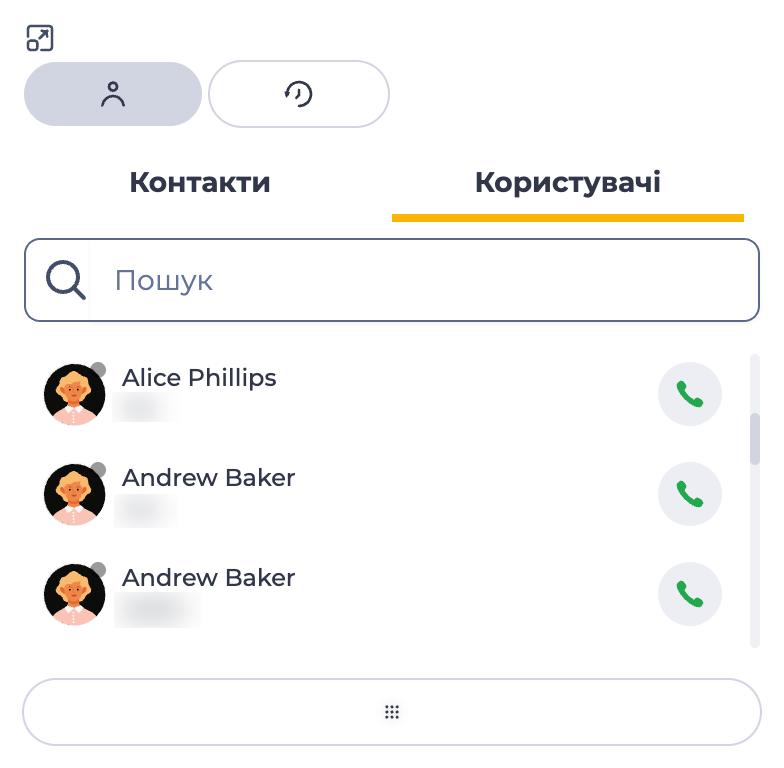
Колір індикатора залежить від стану, в якому перебуває користувач.
Колір індикатора стану буває:
-

-

-

-

-

-

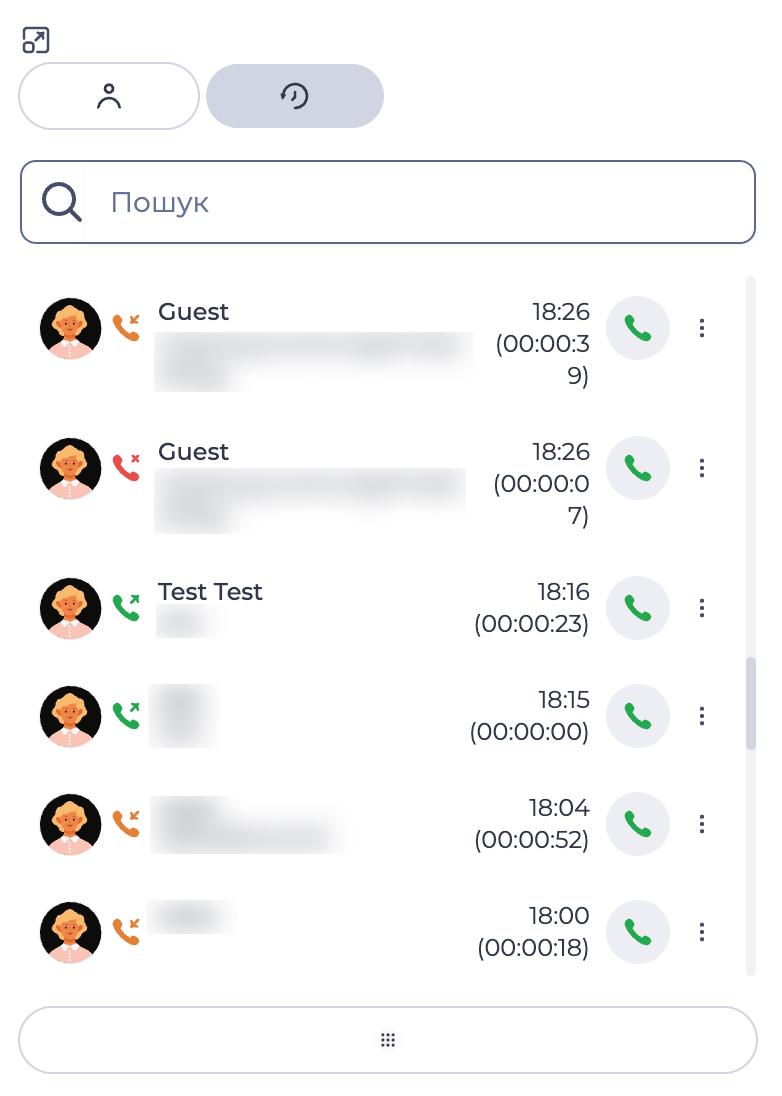
1.1.3 Передзвонити з історії дзвінків
Для того, щоб вибрати номер з історії дзвінків, необхідно натиснути кнопку дзвінка 

1.2. Дзвінки з черг
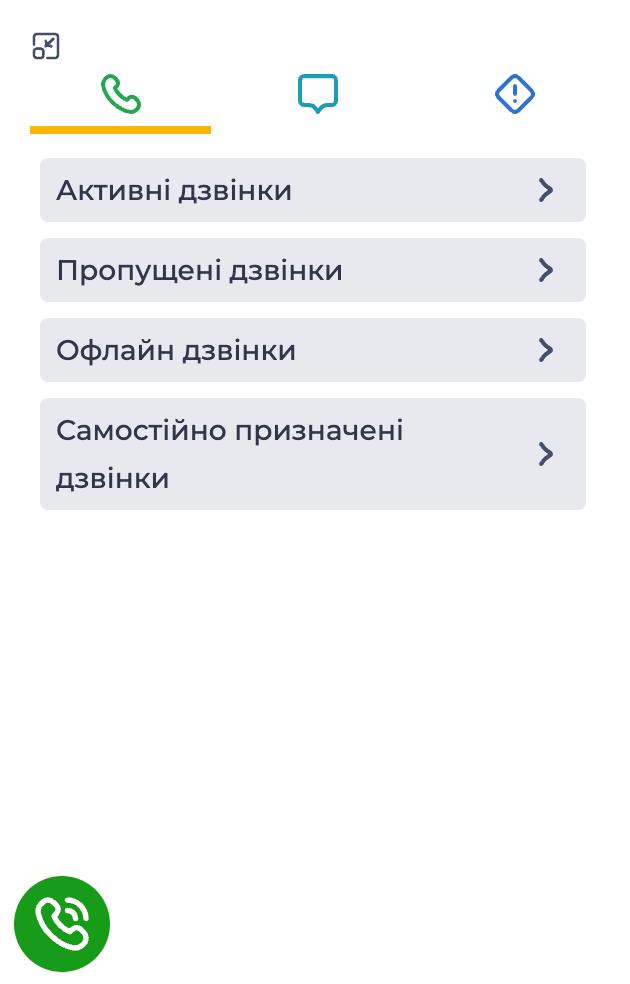
Дзвінки з черг відображаються в лівій панелі у вкладках
Існують такі вкладки (Рис. 4):
-
Активні дзвінки;
-
Пропущені дзвінки;
-
Офлайн дзвінки;
-
Самостійно призначені дзвінки.
-
При натисканні на
-
При натисканні на
Вкладка, на якій перебуває користувач, підкреслена жовтою лінією.
1.2.1. Вхідний
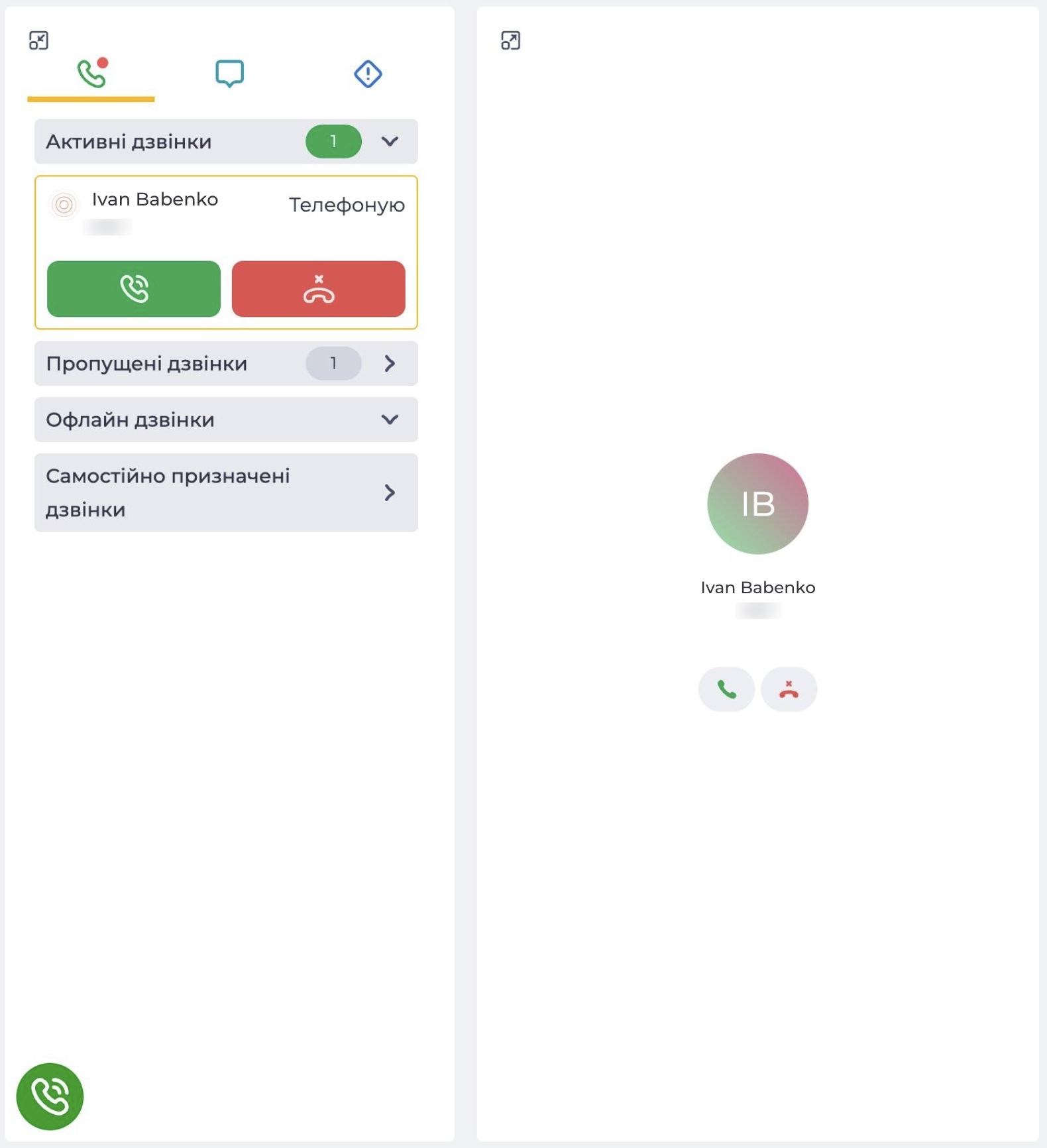
Вхідний дзвінок може бути від абонента, внутрішній (від іншого оператора або користувача системи) та ініційований кол-центром (Рис. 5).
Під час вхідного дзвінка з черги назва черги вказується в лівій панелі під номером абонента, у центральній панелі та в правій — у вкладці “Інформація”. Так само в цій вкладці відображається введений під час завантаження абонентів опис номера та інша інформація, налаштована за допомогою змінних. Детальніше про вкладку можна подивитися тут.
Як прийняти вхідний дзвінок можна подивитися тут.
1.2.1.1. Індикатори вкладки "Активні дзвінки"
Залежно від стану дзвінків, біля іконки вкладки відображаються індикатори:
-
Якщо на оператора надходить новий дзвінок — біля іконки вкладки відображається червоний індикатор

-
Якщо є активні дзвінки — біля іконки вкладки відображається жовтий індикатор з кількістю поточних активних дзвінків

На вкладці "Активні дзвінки" відображаються індикатори:
-
Сірий (

-
Жовтий (

-
Зелений (

1.2.2. Пропущений
У цей список потрапляють пропущені/відхилені оператором виклики:
-
із вхідної черги;
-
прямі дзвінки на оператора;
-
внутрішні дзвінки.
Якщо панель списку згорнута, то за наявності пропущених дзвінків біля назви списку додається число, що дорівнює кількості пропущених дзвінків (Рис. 6). У списку відображається до 10-и пропущених дзвінків. Якщо пропущених дзвінків більше ніж 10, то присутня кнопка натискання на яку відображає 10 наступних дзвінків.
Для того, щоб передзвонити на номер із цього списку, необхідно натиснути на кнопку дзвінка
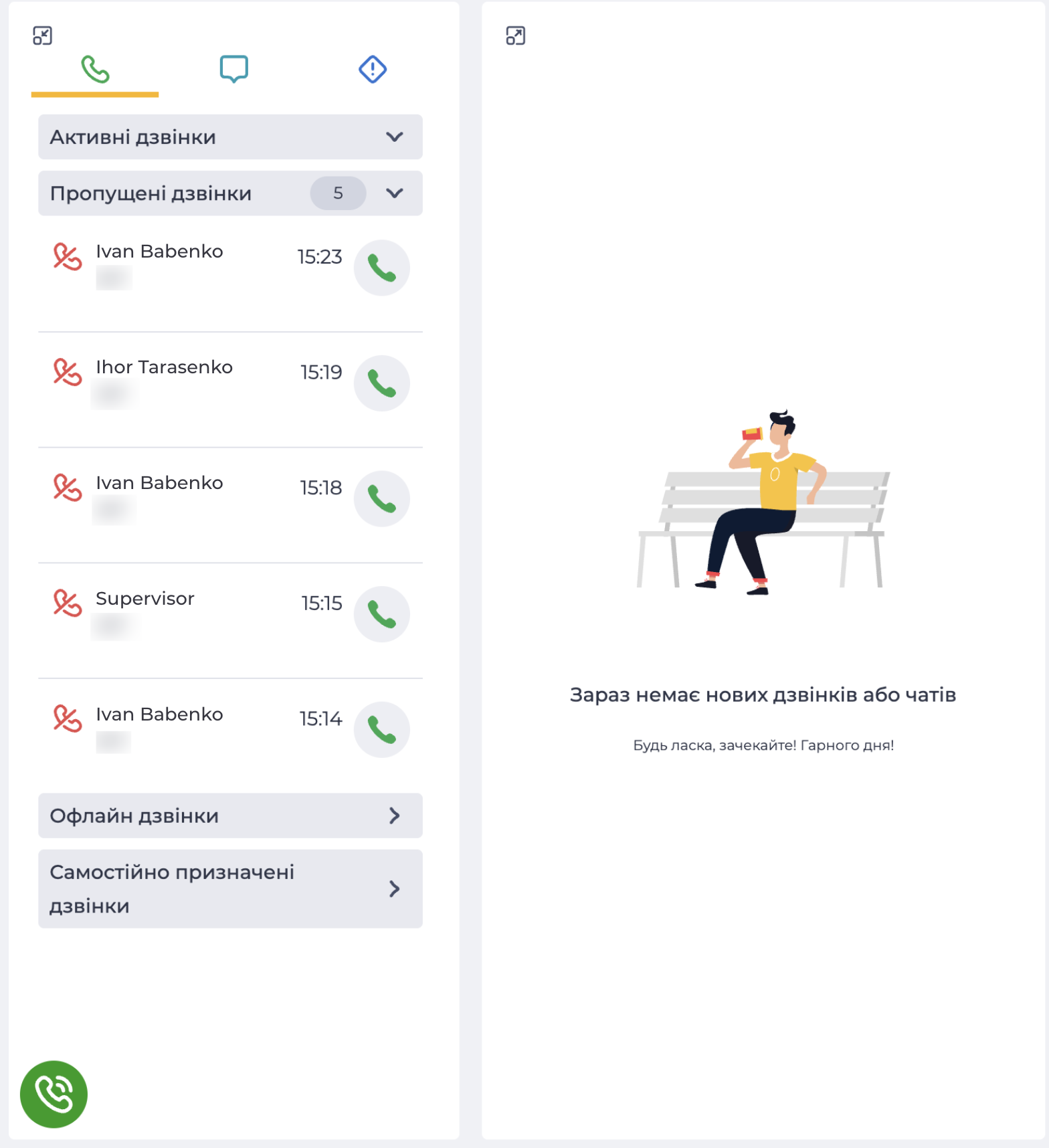
При наведенні мишкою на запис пропущеного дзвінка замість
Якщо виклик розподіляється між кількома операторами й жоден із них не приймає його, він переміщується до списку пропущених викликів усіх цих операторів. Якщо один із них ініціює зворотний дзвінок, виклик видаляється зі списку пропущених дзвінків усіх операторів, незалежно від того, чи підняв абонент слухавку.
Якщо дзвінок розподіляється між кількома операторами та останній з них приймає його, то дзвінок не відображається в пропущених викликах інших операторів.
1.2.3. Офлайн дзвінки
У цьому списку відображають номери абонентів, до яких необхідно передзвонити вручну, приміром, абонент не дочекався в черзі та вибрав опцію передзвонити. Для цього потрібно відкрити офлайн список, вибрати абонента натиснувши на його ім'я в лівій панелі. Після чого в центральній панелі відкривається список можливих комунікацій з абонентом (наприклад, кілька номерів), вибрати необхідний номер і натиснути на кнопку виклику в лівій панелі (Рис. 7).
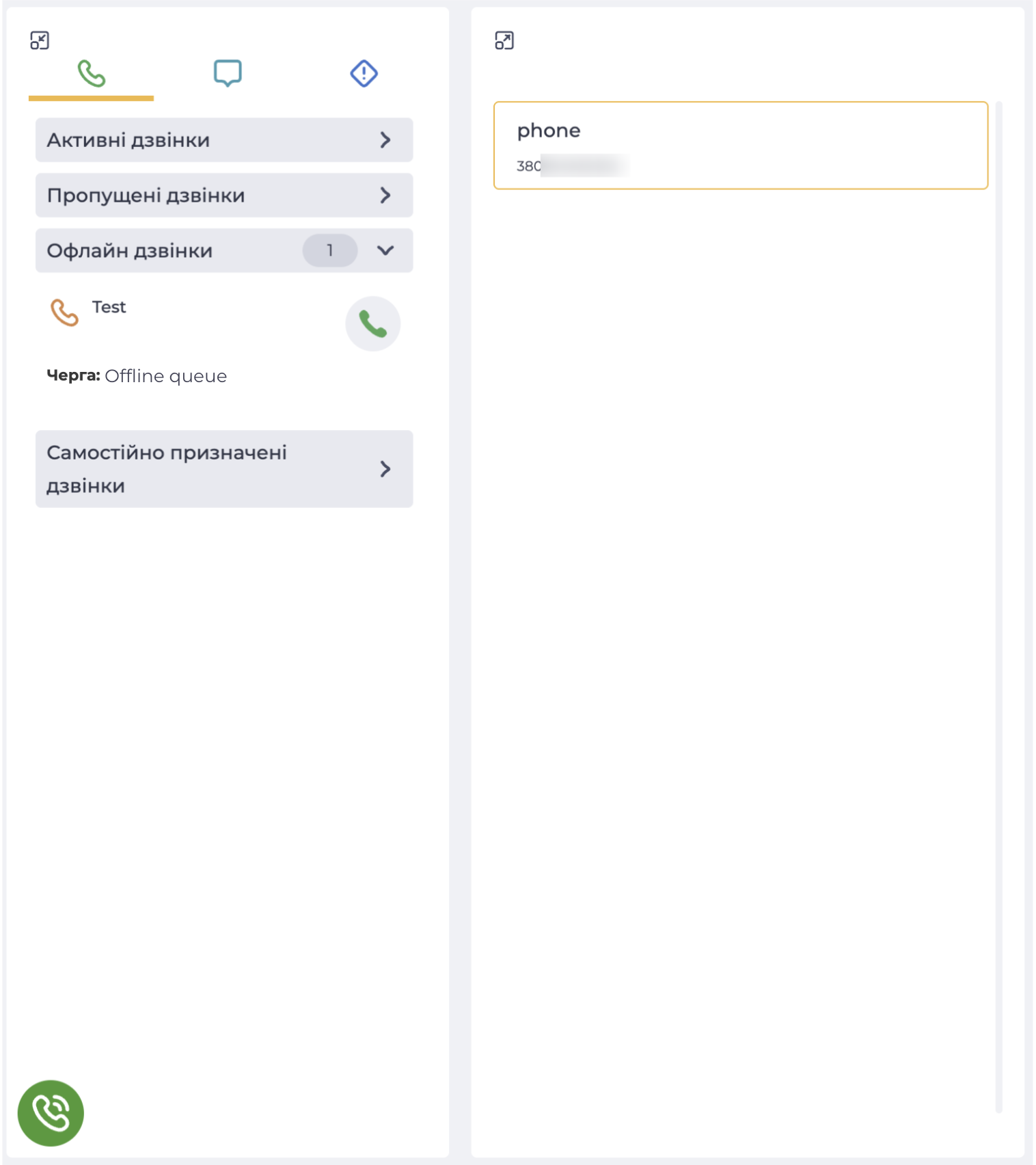
У списку відображається до 10-и дзвінків.
Якщо панель списку згорнута, то за наявності дзвінків біля назви списку додається число, що дорівнює їхній кількості.
У зменшеному лівому блоці, у записі відображається 

1.2.4. Самостійно призначені дзвінки
У цей список потрапляють вхідні дзвінки з черг, у яких налаштоване самостійне призначення дзвінків.
Якщо в черзі з увімкненим самостійним призначенням є принаймні один дзвінок, то біля назви списку додається число, що дорівнює кількості таких дзвінків (Рис. 8).
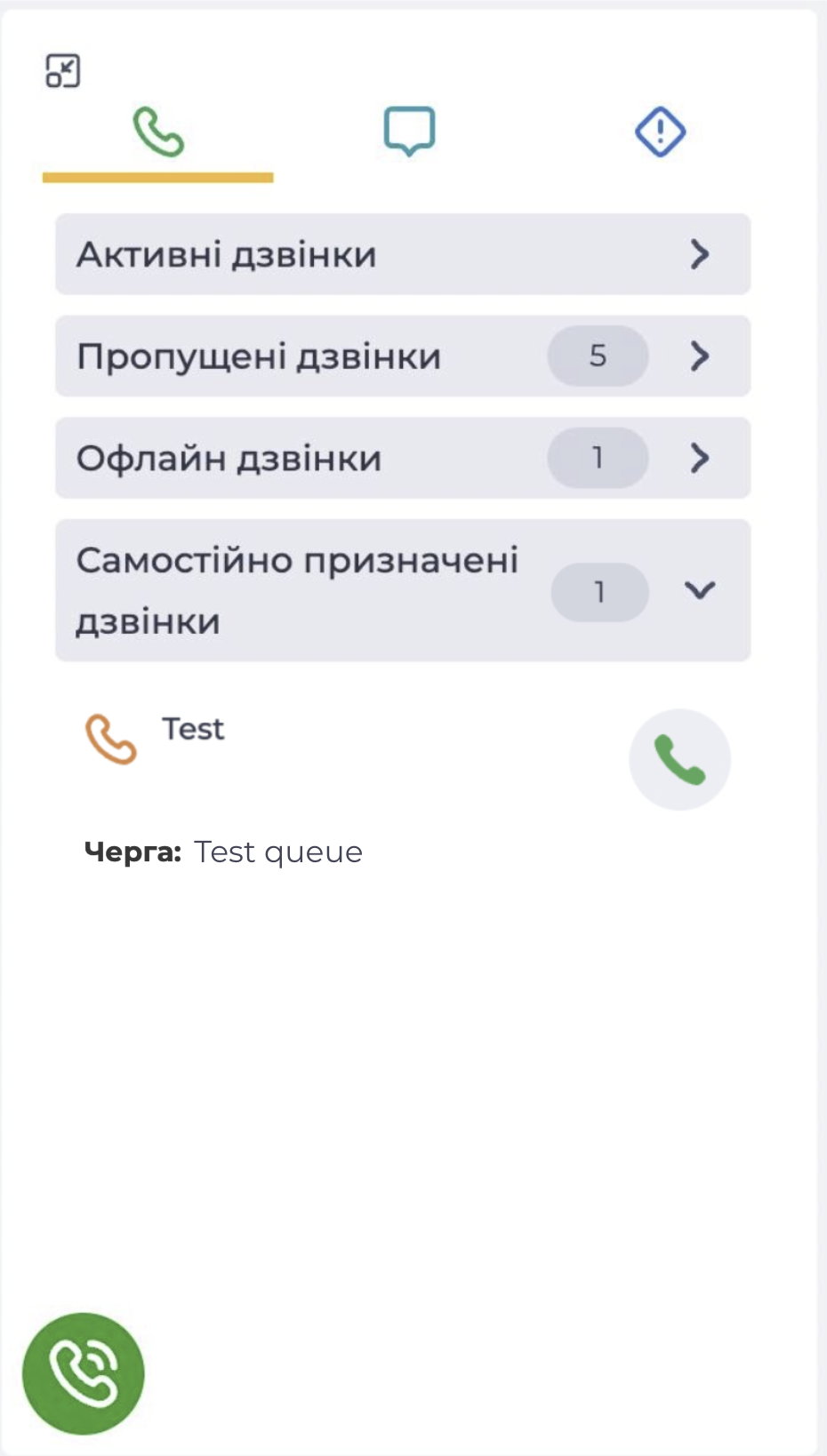
У списку відображається до 10-и дзвінків.
Оператор може сам обирати, який дзвінок з тих, хто очікує в черзі, брати на себе.
Для прийняття дзвінка необхідно натиснути кнопку
Шкала під цією кнопкою вказує на тривалість очікування абонента. Колір змінюється залежно від відсоткового співвідношення часу очікування до часу зазначеного в полі "Час очікування" даної черги:
-
Зелений - <50 %
-
Жовтий - 51-75%
-
Червоний - 76% <
Ручний розподіл дзвінків вмикається на сторінці деталі "Налаштування додзвону абонентів" даної черги перемикачем "Ручне розподілення".