
1. Вхідний дзвінок
Вхідний дзвінок супроводжується звуковим сигналом. Відображається в лівій панелі у вхідних дзвінках і в центральній панелі (Рис. 1).
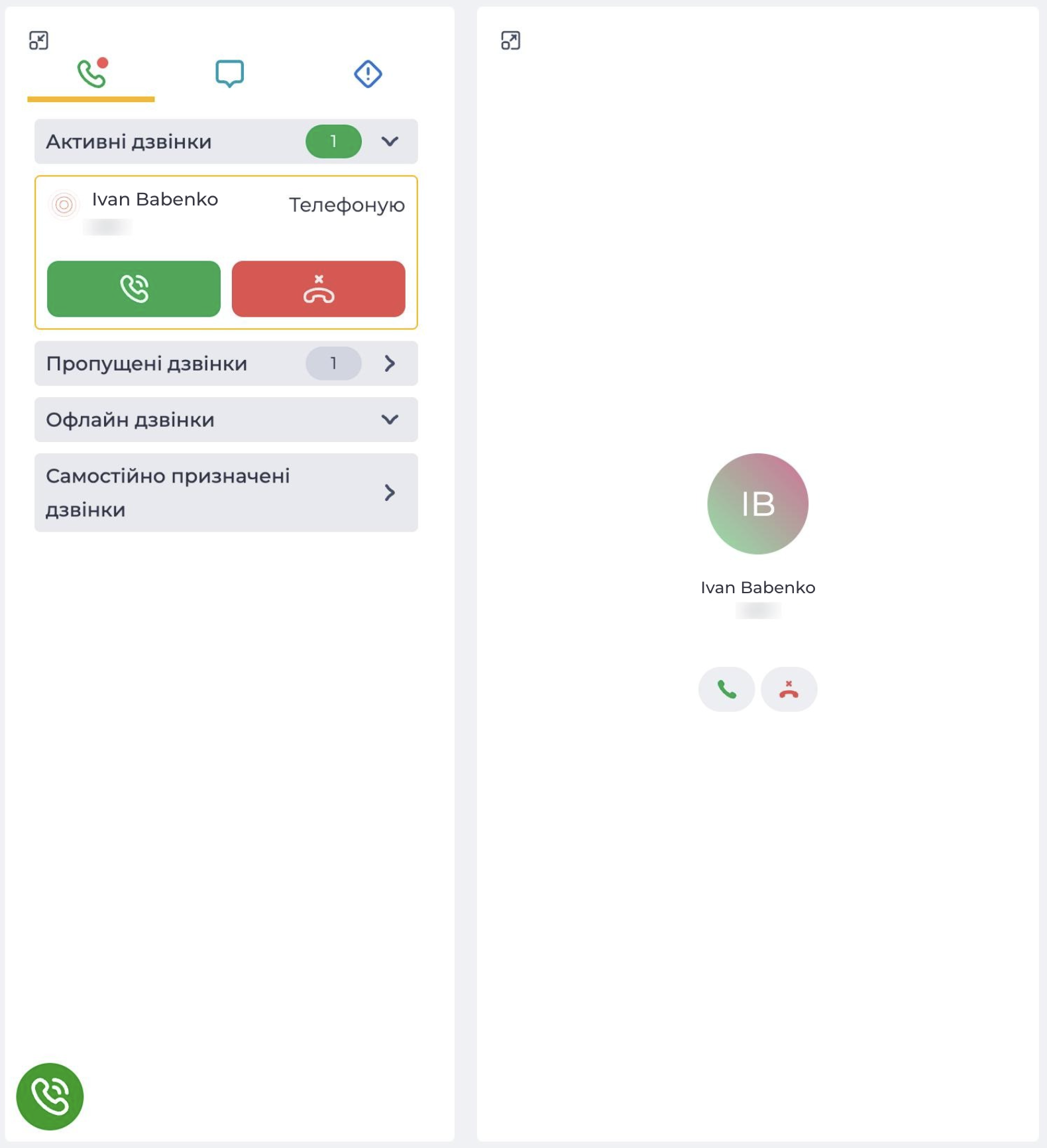
У правій панелі відображається вкладка "Інформація". Детальніше про вкладку можна подивитися тут.
При натисканні кнопки "Відповісти" відбувається з'єднання абонента з оператором і починається розмова (Рис. 2).
При натисканні кнопки "Скинути" - дзвінок закінчується, оператору зараховується плюс один до пропущених дзвінків, якщо це не був внутрішній дзвінок.
У центральній панелі ім'я абонента, номер телефону і назва черги, з якої надходить дзвінок. Також присутні такі кнопки:


2. Прийнятий дзвінок
Прийнятий дзвінок у Workspace має такий вигляд - Рис. 2. У правій панелі відображається налаштована обробка дзвінка. Більше про обробку можна подивитися тут. Якщо обробка не налаштована — відображається вкладка "Інформація".
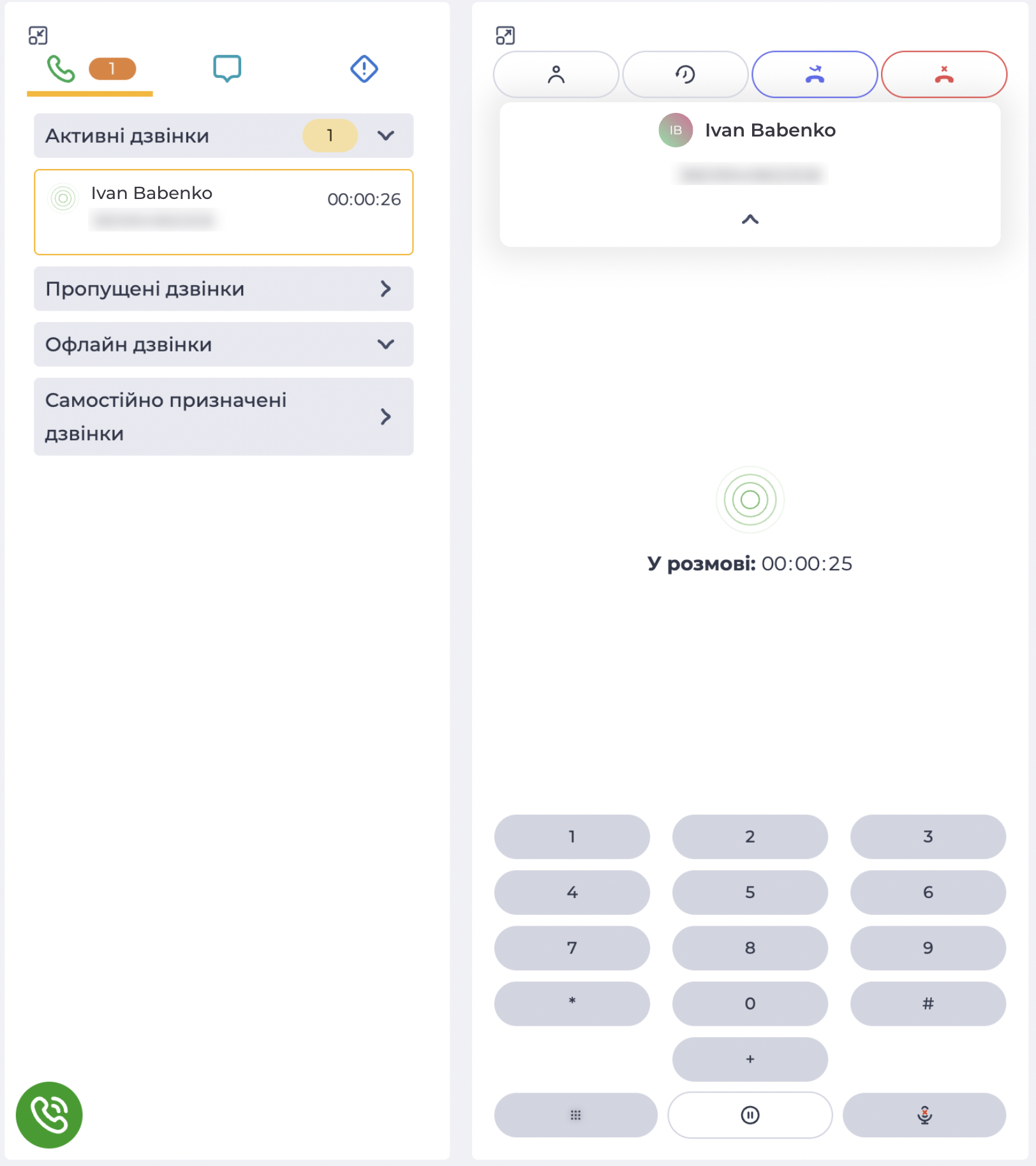
Після прийняття дзвінка доступні такі інструменти:
-

Якщо під час прийнятого дзвінка здійснити дзвінок на інший номер, то прийнятий раніше дзвінок перейде на режим утримання.
-

|
Колір |
Значення MOS |
|---|---|
|
Зелений ( |
≥ 4.0 |
|
Жовтий ( |
3.5–4.0 |
|
Червоний ( |
< 3.5 |


Для дзвінків тривалістю менше 10 секунд індикатор не відображається.
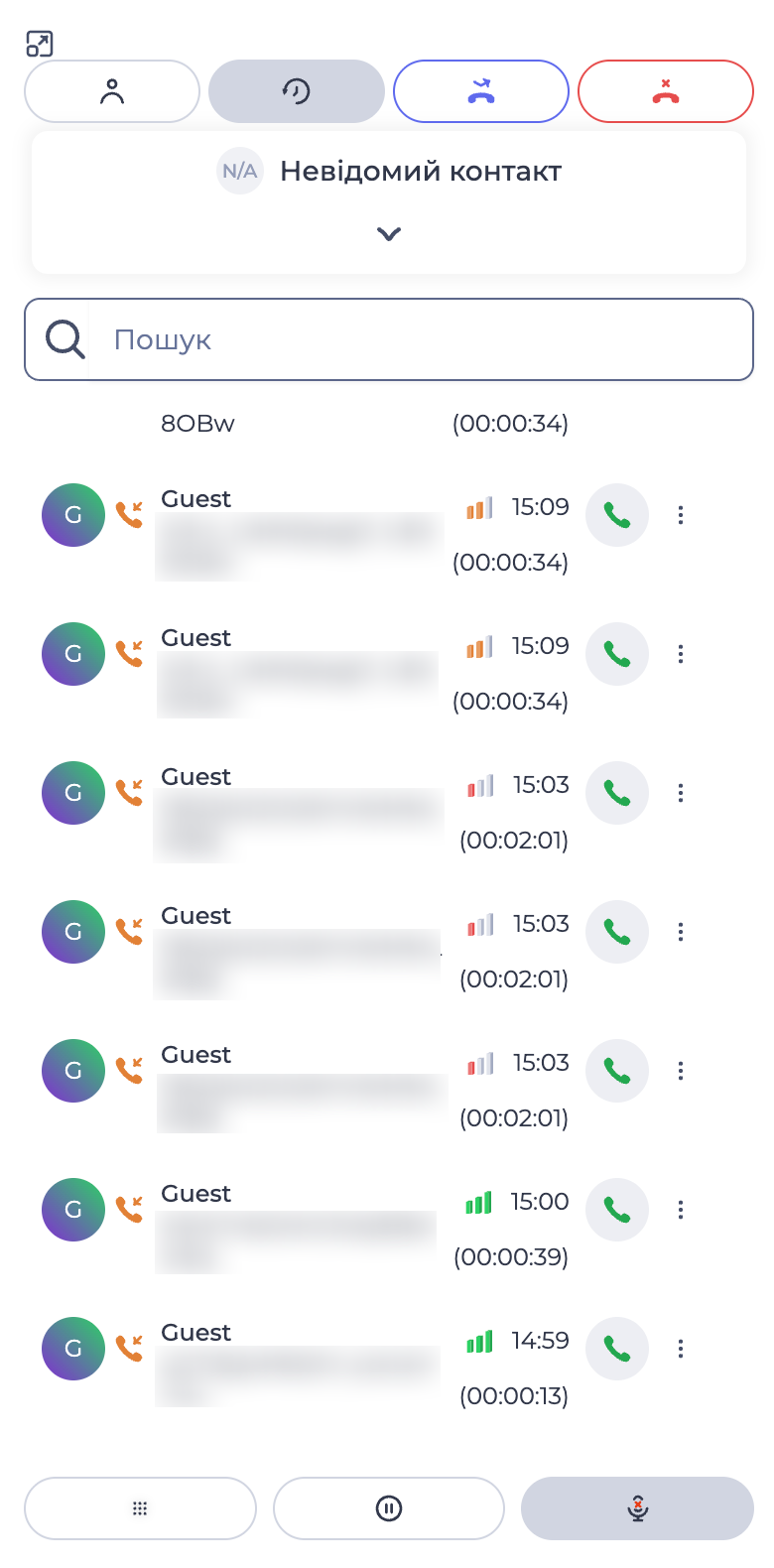
-

Вкладка "Контакти" показується тільки користувачам, які мають ліцензію CALL_CENTER.
Якщо ліцензії немає, відображається тільки вкладка "Користувачі".
Існують такі вкладки:
-
Контакти;
-
Користувачі.
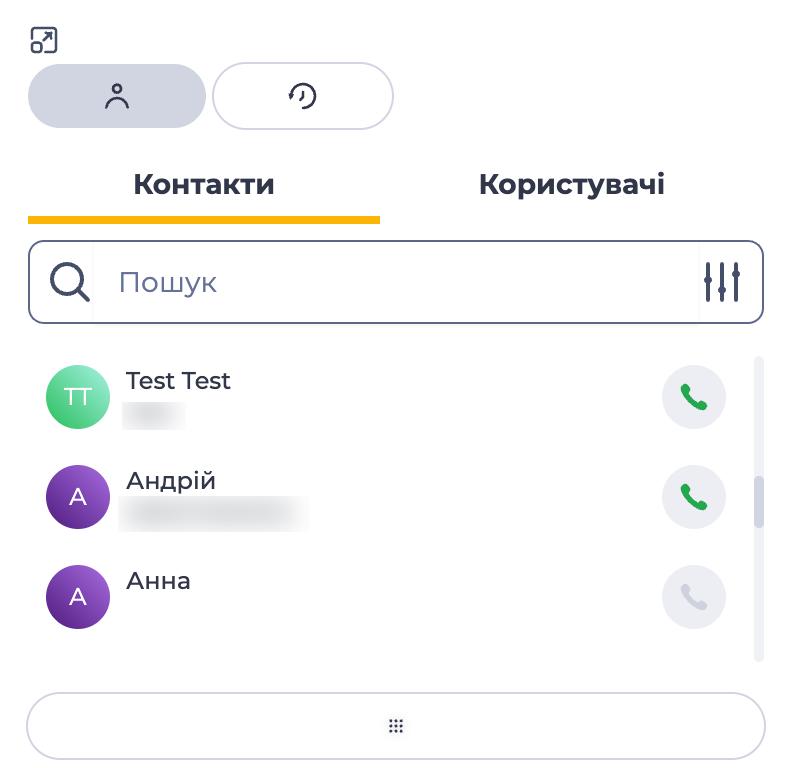
2.1. Вкладка "Контакти"
Вкладка "Контакти" складається з таких елементів:
-
Поле пошуку;
-
Список контактів.
2.1.1. Поле пошуку
Складається з поля введення, кнопки налаштування пошуку (

Пошук здійснюється за внутрішнім номером, або ім'ям, користувача.
Можна сформувати пошуковий запит у форматі regex, система відобразить результати, які під нього підпадають.
При натисканні на
-
Назва — пошук за ім'ям
-
Номер телефону — пошук за номером телефону;
-
Електронна адреса — пошук за електронною адресою.
2.1.2. Список контактів
Тут відображаються контакти з CRM. Кнопка дзвінка активна для контактів, у яких присутній номер телефону в засобах зв'язку з ним.
Натискання на ім'я контакту відкриває сторінку цього контакту.
2.2. Вкладка "Користувачі"
У списку відображається стандартний аватар, ім'я користувача, його номер і кнопка виклику (Рис. 5).
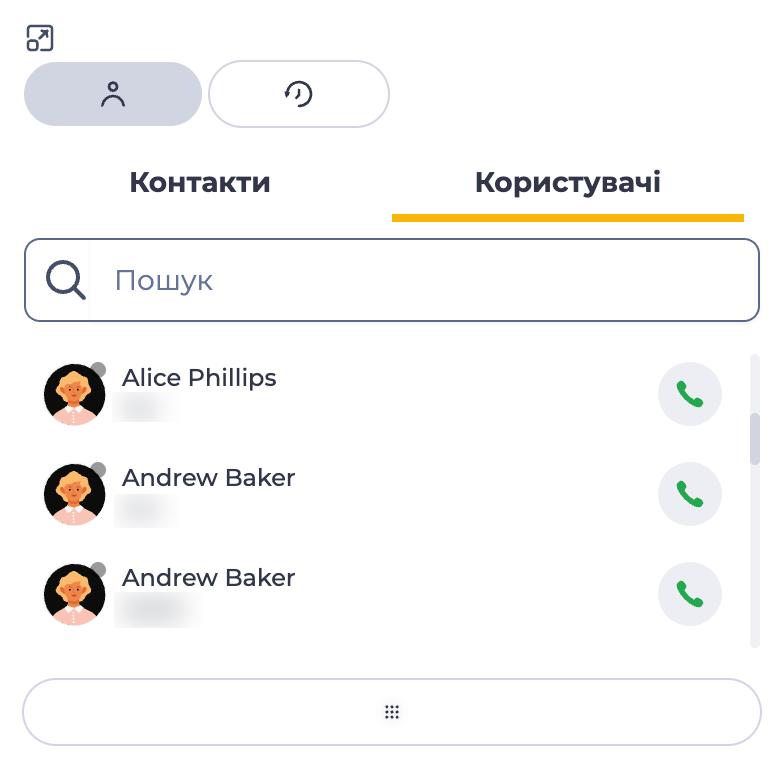
Колір індикатора залежить від стану, в якому перебуває користувач.
Колір індикатора стану буває:
-

-

-

-

-

-

Якщо користувач перебуває в режимі паузи, то доступний для внутрішніх дзвінків — індикатор зелений.
-

-

-


-
