
1. Опис
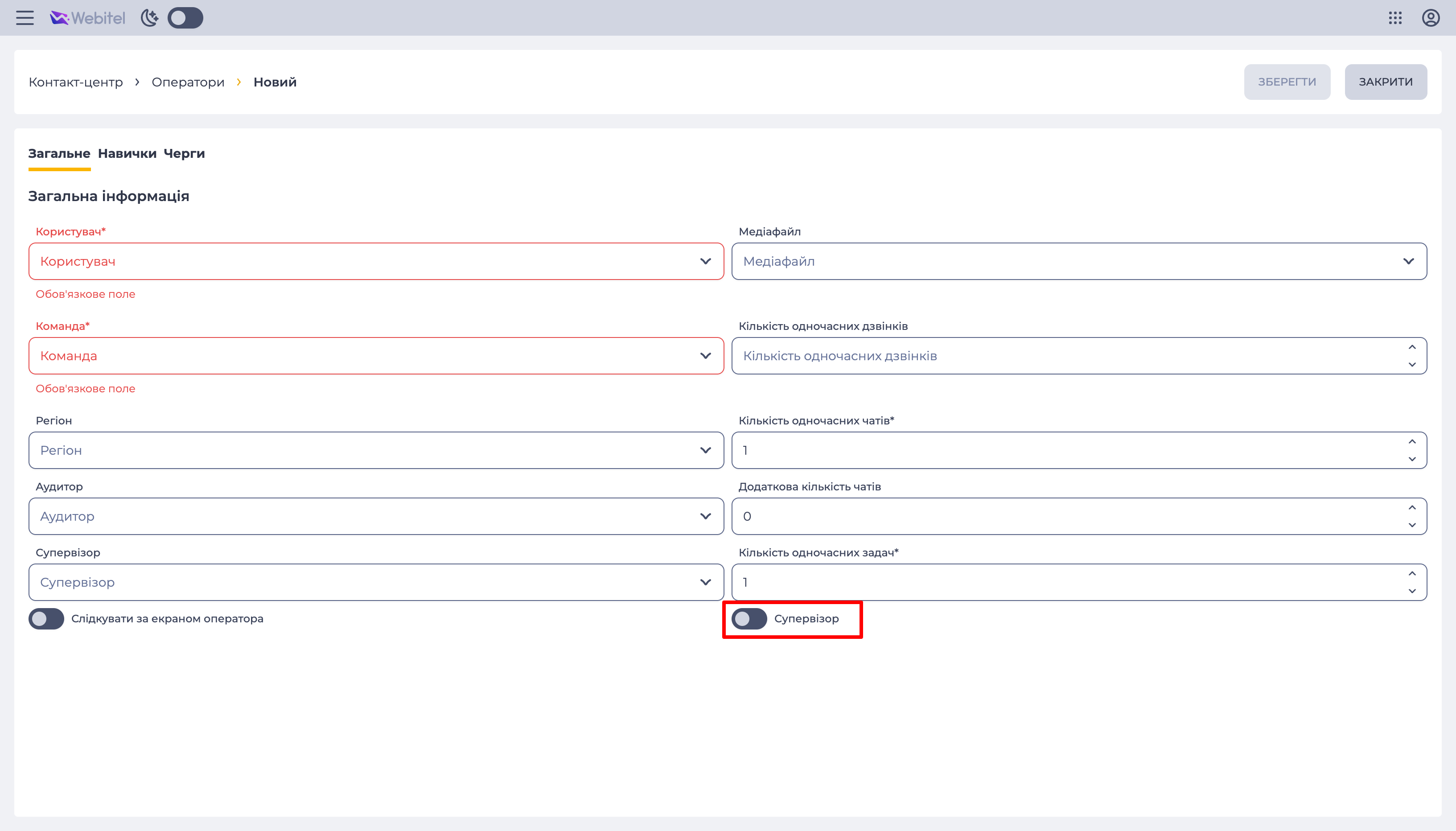
Призначена для внесення загальної інформації про оператора, або супервізора.
Складається з полів:
-
Поле "Користувач";
-
Поле "Команда";
-
Поле “Регіон”;
-
Поле "Аудитор";
-
Поле "Супервізор";
-
Перемикач “Слідкувати за екраном оператора“;
-
Поле "Медіафайл";
-
Поле "Кількість одночасних дзвінків";
-
Поле "Кількість одночасних чатів";
-
Поле "Додаткова кількість чатів";
-
Поле "Кількість одночасних задач".
-
Перемикач "Супервізор".
1.1. Поле "Користувач"
При натисканні на полі "Користувач" відкривається список, з якого вибирається користувач. У списку, що випадає, відображаються 10 користувачів, якщо необхідного користувача немає, то використовуйте поле "Користувач", як поле пошуку. У списку, що випадає, відображаються тільки ті користувачі, які ще не є оператором, або супервізором. Як створити нового користувача дивитися тут.
1.2. Поле "Команда"
Призначене для вибору команди, до якої належатиме оператор. Оператор може працювати в межах однієї команди.
У списку, що випадає, відображаються 10 команд, якщо необхідної команди немає, то використовуйте поле "Команда", як поле пошуку. Як створити нову команду дивитися тут.
1.3. Поле "Регіон"
Призначено для вибору регіону, на якому працюватиме оператор. Часова зона оператора визначається з даних розташування.
При натисканні на полі "Регіон" відкривається список з якого робиться вибір. У списку відображаються до десяти розташувань, якщо необхідного розташування немає, то використовуйте поле "Регіон", як поле пошуку. Як створити нове розташування дивитися тут.
1.4. Поле "Аудитор"
Призначене для вибору аудитора для оператора. При натисканні на полі "Аудитор" відкривається список з якого вибирається користувач. У списку відображаються 10 користувачів, якщо необхідного користувача немає, то використовуйте поле "Аудитор", як поле пошуку.
На одного оператора може бути призначений один або кілька аудиторів.
1.5. Поле "Супервізор"
Доступно лише для оператора (див. пункт 1.2). Призначений для вибору супервізора для цього оператора.
При натисканні на полі "Супервізор" відкривається список користувачів з правами супервізора. У списку, що випадає, відображаються 10 користувачів, якщо необхідного користувача немає, то використовуйте поле "Супервізор", як поле пошуку.
На одного оператора може бути призначений один або кілька супервізорів.
1.6. Перемикач “Слідкувати за екраном оператора“
Перемикач визначає, чи застосовуються для цього оператора налаштування контролю екрана та створення знімків.
Якщо перемикач увімкнено, активуються такі можливості:
-
Автоматичне створення знімків екрана. Система фіксує зображення екрана оператора з інтервалом, указаним у змінній "screenshot_interval".
Зверніть увагу! Якщо значення змінної не задано, автоматичні знімки не створюються, навіть якщо перемикач увімкнено.
-
Запис екрана під час дзвінків. Якщо у схемі або на черзі налаштовано змінну "wbt_record_screen", система виконує запис екрана оператора у період дзвінка.
Зверніть увагу! Якщо змінну не задано, запис не виконується.
-
Вхід до Workspace лише за умови встановленого додатку DeskTrack. Якщо налаштування увімкнене, оператор може увійти до Workspace тільки за наявності встановленого додатку DeskTrack.
-
Якщо перемикач увімкнено на рівні команди, він автоматично активується для всіх операторів цієї команди та стає неактивним для редагування у картці оператора. Показується допоміжний текст: “Неможливо вимкнути, поки налаштування для команди увімкнене“.
-
Якщо перемикач вимкнено на рівні команди, адміністратор може керувати цим налаштуванням для конкретного оператора (перемикач залишається активним).
Важливо! Супервізор може переглядати екран оператора незалежно від стану перемикача, якщо на комп’ютері оператора запущено та авторизовано додаток DeskTrack.
1.7. Поле "Медіафайл"
Поле для вибору аудіо файлу для персонального привітання.
Персональне привітання вмикається за допомогою перемикача "Дозволити привітання" на сторінці "Налаштування додзвону абонентів" у черзі.
1.8. Поле "Кількість одночасних дзвінків"
Визначає скільки одночасних вихідних дзвінків можна робити для даного оператора під час використання прогресивного (цей параметр також використовується у випадках, коли предиктивний обдзвін перетворюється на режим прогресивного) обдзвону.
1.9. Поле "Кількість одночасних чатів"
Вказується кількість одночасних чатів, які може обслуговувати оператор.
Важливо!
Якщо оператор працює як із чатами, так і з дзвінками, дзвінок може бути розподілений на оператора за відсутності відкритих чатів. Відповідно, чат може бути розподілений на оператора за відсутності активного дзвінка.
Важливо!
Після оновлення сторінки в інтерфейсі “Workspace” відображаються лише 40 активних чатів. Якщо під час роботи надходять нові чати, вони додаються до списку активних чатів і продовжують відображатися, навіть якщо загальна кількість активних чатів перевищує 40.
Під час наступного перезавантаження сторінки система знову завантажує лише 40 чатів.
Це обмеження стосується виключно відображення чатів в інтерфейсі та не впливає на фактичну кількість активних чатів, які може обробляти оператор.
1.10. Поле “Додаткова кількість чатів”
Вказується додаткова кількість одночасних чатів, які оператор може обслуговувати понад ліміт, заданий у полі "Кількість одночасних чатів".
Чат вважається додатковим (Extra), якщо він проходить через компонент схеми "Join Queue" з увімкненим перемикачем "Extra chat count", і в оператора, до якого потрапляє чат, налаштовано значення поля "Додаткова кількість чатів" (більше 0). Усі інші чати вважаються звичайними.
Загальний максимальний ліміт одночасно активних чатів оператора дорівнює:
Кількість одночасних чатів + Додаткова кількість чатів.
Важливо!
Значення поля "Кількість одночасних чатів" розподіляється між звичайними та додатковими чатами: поки воно не вичерпано, будь-який новий чат (звичайний або додатковий) займає вільний слот у його межах.
-
Додаткові чати понад цей ліміт займають слоти лише в рамках значення поля "Додаткова кількість чатів".
-
Звичайні чати не можуть займати слоти понад ліміт поля "Кількість одночасних чатів".
Додатковий чат має вищий пріоритет при розподілі. Якщо на момент його надходження в межах ліміту "Кількість одночасних чатів" є вільний слот, додатковий чат займе саме його, а не слот "Додаткова кількість чатів". Через це додатковий чат може "витіснити" можливість розподілу наступного звичайного чату на оператора, навіть якщо ліміт "Додаткова кількість чатів" ще не використано.
Приклад
Налаштування оператора:
-
Кількість одночасних чатів = 1;
-
Додаткова кількість чатів = 1.
Можливі сценарії:
Сценарій 1:
-
Надходить звичайний чат → займає слот "Кількість одночасних чатів".
-
Надходить додатковий чат → займає слот "Додаткова кількість чатів".
-
Наступний додатковий чат не надходить, оскільки обидва слоти вже зайняті.
Сценарій 2:
-
Надходить додатковий чат → займає вільний слот "Кількість одночасних чатів".
-
Надходить звичайний чат → не може бути доставлений оператору, оскільки слот "Кількість одночасних чатів" вже зайнятий додатковим чатом.
-
Після завершення додаткового чату слот "Кількість одночасних чатів" звільняється, і звичайний чат може бути доставлений оператору.
Сценарій 3:
-
Надходить додатковий чат → займає слот "Кількість одночасних чатів".
-
Надходить другий додатковий чат → займає слот "Додаткова кількість чатів".
-
Звичайний чат не надходить, оскільки слот "Кількість одночасних чатів" вже зайнятий.
-
Навіть якщо завершити додатковий чат, який займав слот "Додаткова кількість чатів", звичайний чат все одно не буде доставлений — слот "Кількість одночасних чатів" залишається зайнятим першим додатковим чатом. Звичайний чат зможе надійти лише після звільнення саме цього слота.
1.11. Поле "Кількість одночасних задач"
Вказується кількість одночасних задач, які може обслуговувати оператор.
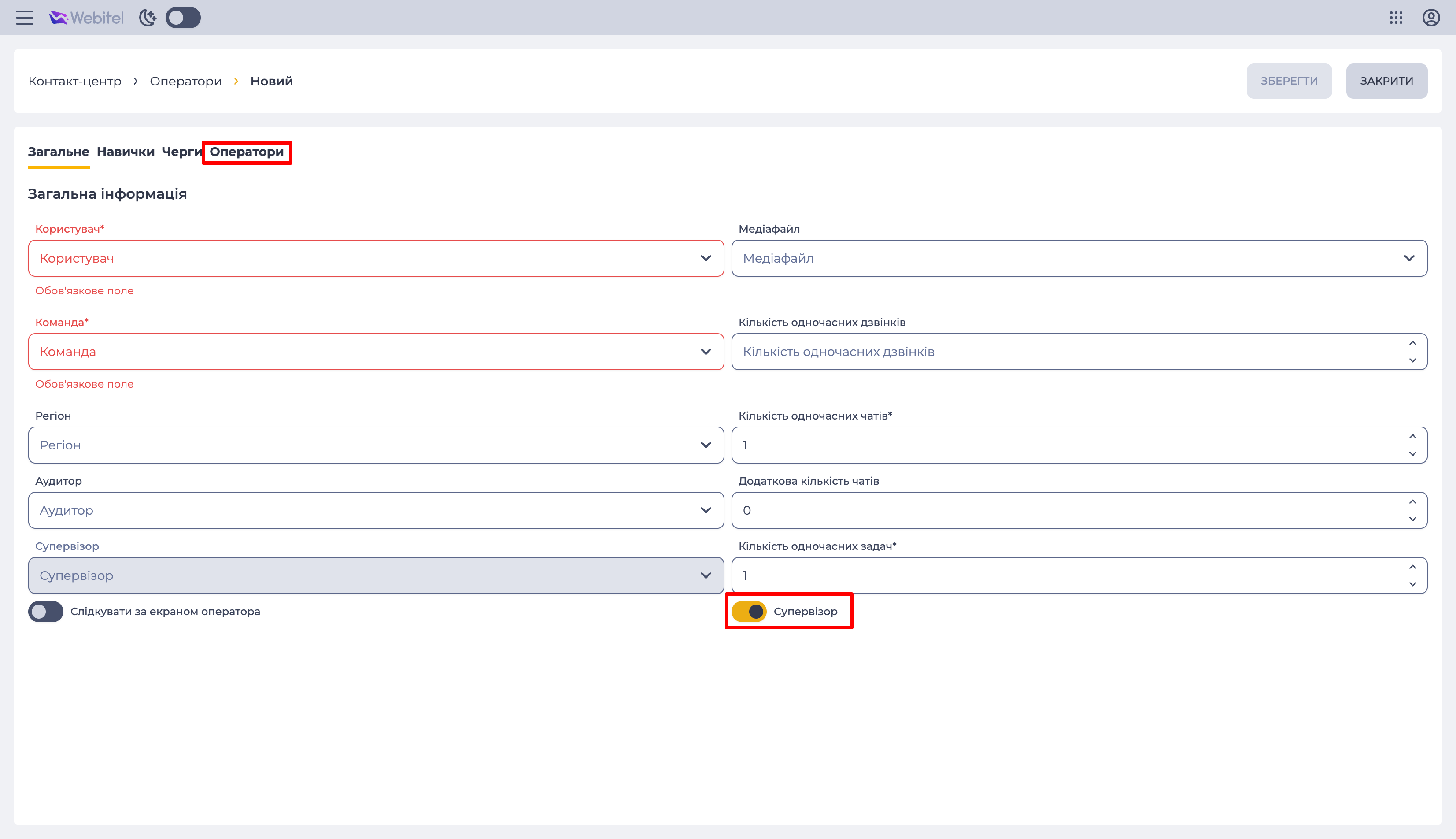
1.12. Перемикач "Супервізор"
Призначений для встановлення прав супервізора:
-

-

2.Можливості
2.1. Змінити, або задати, параметри
|
Ціль |
Змінити або задати параметри |
|---|---|
|
Передумови |
|
|
Сценарій:
|
|
|
Результат |
Дані збережені. |
2.2. Призначення користувача супервізором
|
Ціль |
Призначити користувача супервізором |
|---|---|
|
Передумови |
|
|
Сценарій:
|
|
|
Результат |
Дані збережені. |