
Меню зміни статусу складається з таймера, який показує час у даному статусі з моменту останнього переходу в цей статус. Також є список, який відкривається при натисканні на поле таймера (Рис. 1).
У списку відображаються доступні для переходу статуси. Для переходу в потрібний статус потрібно натиснути на нього.
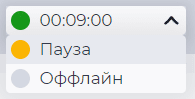
Існує чотири статуси:


Колір кола біля таймера відображає, в якому статусі знаходиться оператор зараз.
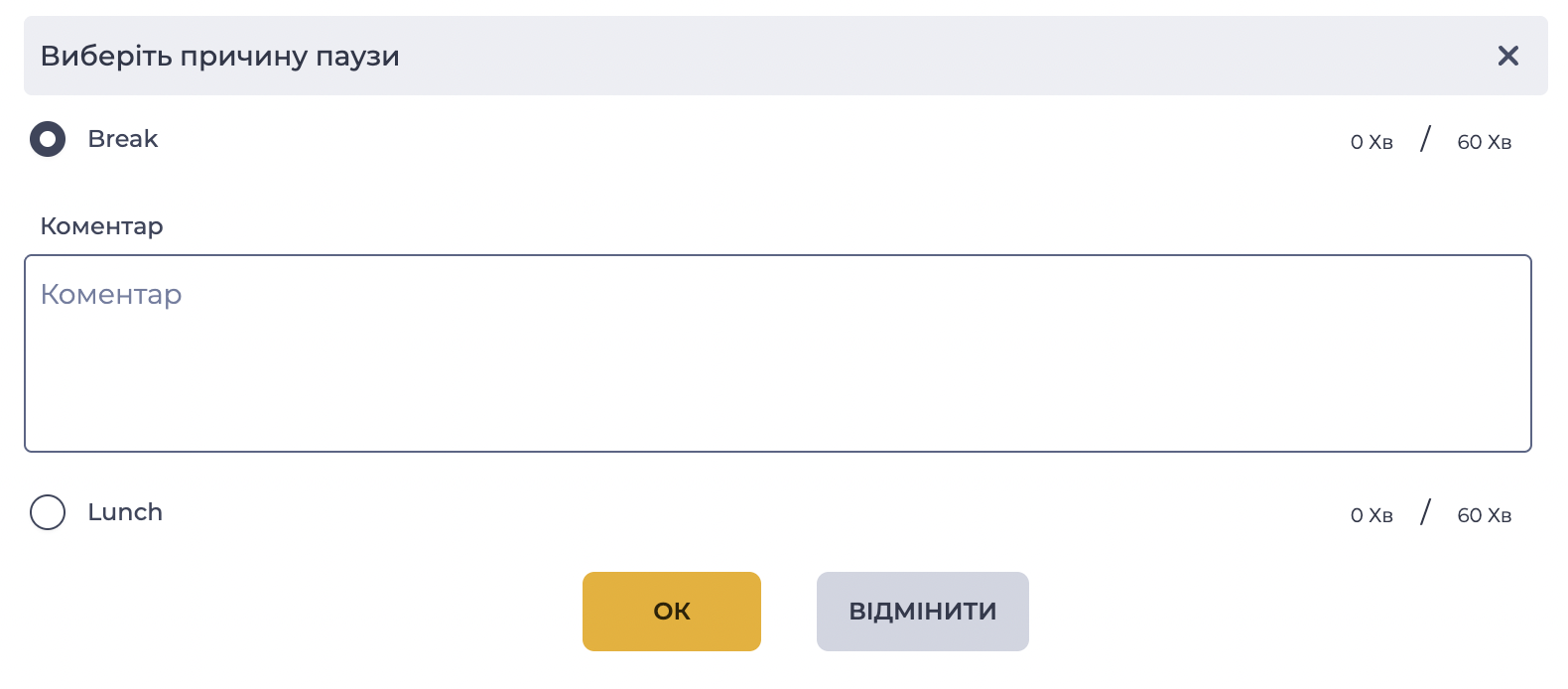
При виборі статусу "Пауза" відкривається модальне вікно "Виберіть причину паузи" (Рис. 2).
У вікні відображаються:
-
усі доступні причини пауз;
-
кількість часу: скільки часу оператор перебував у цій паузі сьогодні / скільки часу дозволено;
-
поле для введення коментаря — оператор може ввести причину, з якої обрав саме цей статус.
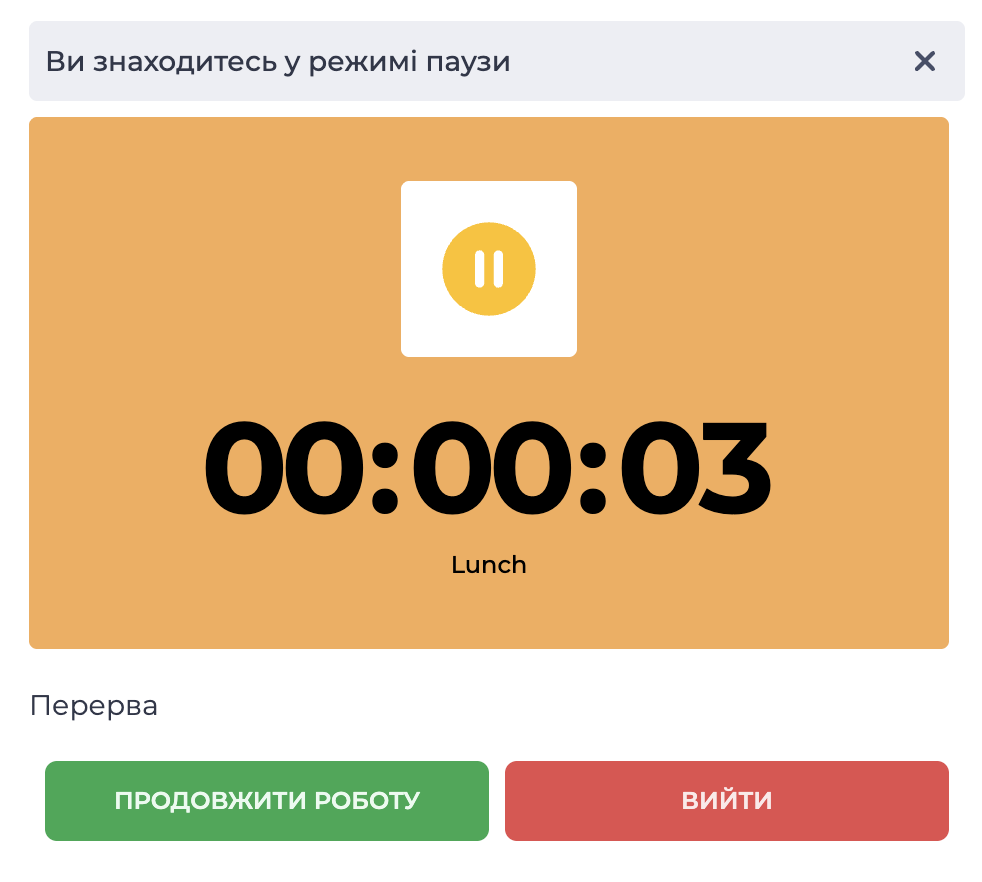
Після натискання кнопки "Ок" оператор переходить у режим “Пауза”. Відкривається модальне вікно паузи (Рис. 3), де відображаються:
-
секундомір, що показує час, який минув з моменту переходу в статус “Пауза”;
-
причина паузи, обрана оператором;
-
коментар оператора, якщо він був доданий під час вибору причини паузи.
Для переходу зі статусу "Пауза" в статус "Онлайн" необхідно натиснути кнопку "Продовжити роботу".
Для переходу зі статусу "Пауза" в статус "Офлайн" необхідно натиснути кнопку "Вийти".
Змінити причину паузи можна під час повторного вибору статусу "Пауза" в меню зміни статусу (Рис. 1). Відкривається модальне вікно "Виберіть причину паузи" (Рис. 2), де можна вибрати іншу причину.
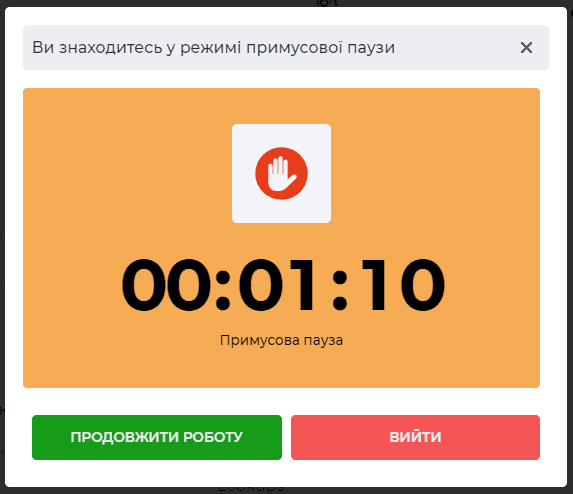
Статус "Примусова пауза" неможливо поставити вручну. Він примусово виводить оператора в офлайн, коли той пропустив максимально допустиму кількість дзвінків. Під час переходу в статус примусової паузи відкривається модальне вікно (Рис. 4).
При натисканні кнопки "Продовжити роботу" оператор переводиться в статус онлайн.
При натисканні кнопки "Вийти" - у статус офлайн.
Коли оператор хоче змінити статус на "Пауза", система перевіряє у всіх чергах, на які він призначений, чи є обмеження. Обмеження на вихід із паузи призначається в полі "Доступ до паузи, якщо кількість операторів онлайн більше ніж:".
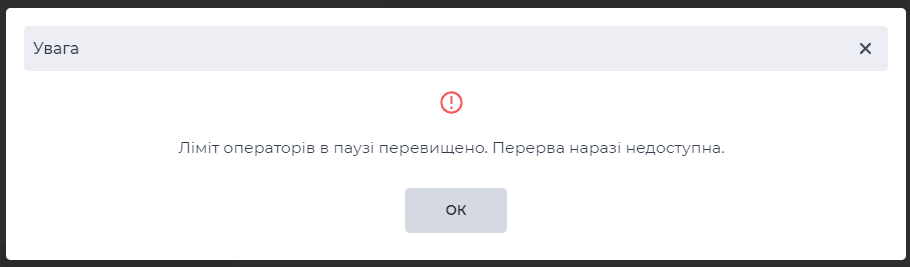
Оператор не може перейти в режим паузи, якщо кількість операторів у статусі онлайн дорівнює або менша за число, зазначене в цьому полі. У такому разі, під час спроби перейти в режим паузи, відкривається модальне вікно "Увага" (Рис. 5).
У разі ввімкнення цього обмеження в правій панелі у вкладці "Основна інформація" кількість операторів у статусі паузи відображається у форматі X/Y (Рис. 6), де:
Х — скільки операторів перебувають у режимі паузи в цей момент;
Y — загальна кількість операторів, які можуть перебувати в режимі паузи в цей момент — кількість операторів у режимі онлайн мінус ліміт, вказаний у полі "Доступ до паузи, якщо кількість операторів онлайн більше ніж:".
