Webitel: Документація

Центральна панель

1. Опис

Призначена для відображення самого виклику, з відповідними інструментами, які керують цим викликом. Відображає різні інструменти залежно від стану дзвінка.

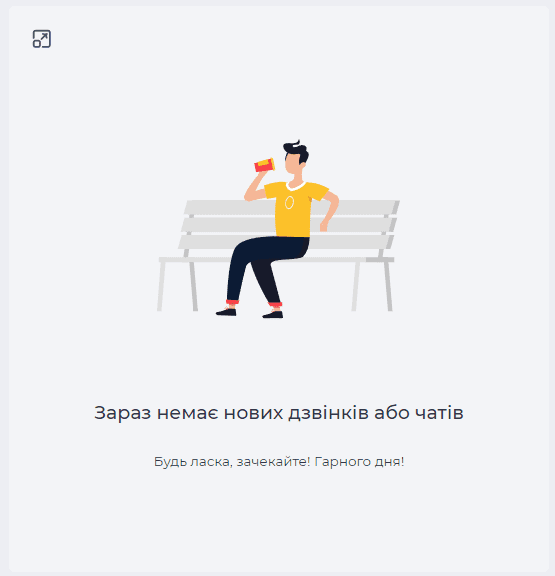
На центральній панелі, під час очікування, відображається панель з інформацією про очікування (Рис. 1).
Центральна панель в очікуванні дзвінка.png
Рис. 1. Центральна панель в очікуванні дзвінка

При натисканні на кнопку image-20241009-194432.png блок збільшується, а сама кнопка змінюється на image2024-2-11_19-23-4.png?version=1&modificationDate=1707672186910&cacheVersion=1&api=v2 .

При натисканні на кнопку image2024-2-11_19-23-4.png?version=1&modificationDate=1707672186910&cacheVersion=1&api=v2 блок зменшується, а сама кнопка змінюється на image-20241009-194437.png .

Якщо натиснути кнопку image-20241009-194514.png в лівій панелі, то центральна панель зміниться.

Тут можна здійснити ручний набір номера.

Введення телефонного номера можна здійснювати як з клавіатури, так і використовуючи цифрову клавіатуру.

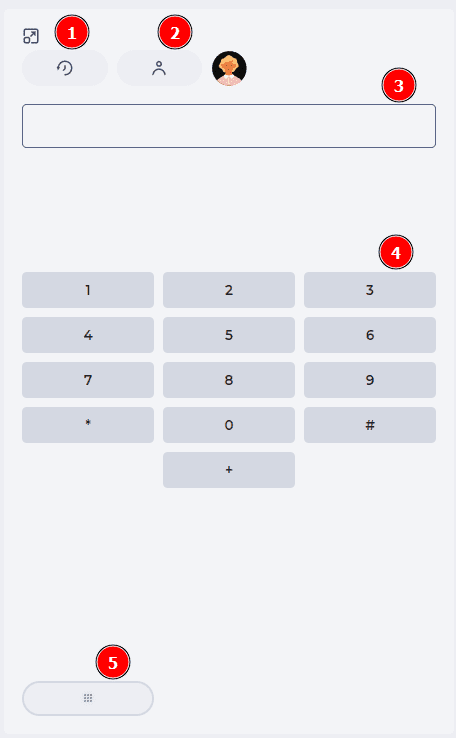
При малих розмірів вікна потрібно натиснути кнопку image-20241009-194707.png в нижній частині панелі. Розгортається цифрова клавіатура, з якої можна зробити набір необхідного номера для дзвінка (Рис. 2).

Центральна панель під час набору номера.png
Рис. 2. Центральна панель під час набору номера

Після введення номера у верхньому правому куті блоку відображається кнопка image-20241009-195329.png , натискання на яку здійснює дзвінок на вказаний номер.

Повторне натискання кнопки image-20241009-194707.png закриває цифрову клавіатуру.

Центральна панель при наборі номера складається з:

  1. Інструмент історії дзвінків (Рис. 2(1));

  2. Інструмент списків (Рис. 2(2));

  3. Поле введення телефонного номера (Рис. 2(3));

  4. Клавіатура введення (Рис. 2(4));

  5. Інструмент для введення телефонного номера (Рис. 2(5)).

1.1. Інструмент історії дзвінків

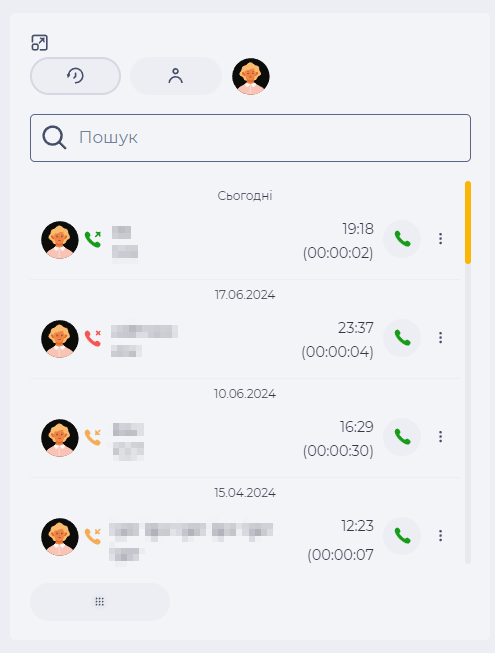
При натисканні на кнопку image2024-2-11_23-39-21.png?version=1&modificationDate=1707687563451&cacheVersion=1&api=v2&width=68 відкривається історія дзвінків у центральній панелі (Рис. 3).

Складається з поля пошуку і списку дзвінків.

У списку відображається значок, який вказує на тип дзвінка, ім'я абонента, номер телефону, тривалість розмови, дата і час початку дзвінка і кнопка виклику цього абонента.

При натисканні на image-20241003-161346.png відкривається список з опцією “Відкрити в History”, яка відкриває сторінку деталі “Інформація“цього дзвінка в додатку “History” у новій вкладці браузера.

Можливі типи дзвінка:

image2024-2-11_23-41-8.png?version=1&modificationDate=1707687670389&cacheVersion=1&api=v2 - вихідний дзвінок;

image2024-2-11_23-41-23.png?version=1&modificationDate=1707687684911&cacheVersion=1&api=v2 - пропущений дзвінок;

image2024-2-11_23-41-40.png?version=1&modificationDate=1707687702024&cacheVersion=1&api=v2 - вхідний дзвінок.

Історія дзвінків у центральній панелі - Workspace.png
Рис. 3. Центральна панель - архів

1.2. Інструмент списків

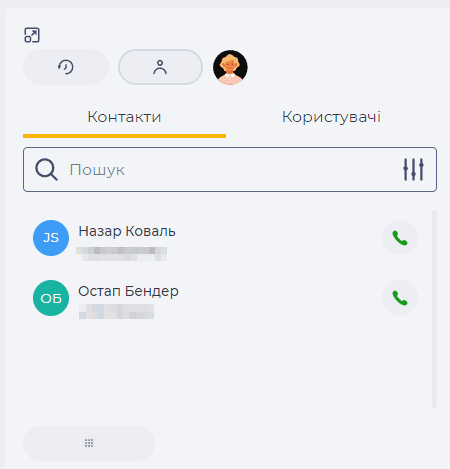
При натисканні на кнопку image2024-2-11_23-39-50.png?version=1&modificationDate=1707687591754&cacheVersion=1&api=v2&width=62 в центральній панелі відображається список контактів (Рис. 4).

Вкладка "Контакти" показується тільки користувачам, які мають ліцензію CALL_CENTER.
Якщо ліцензії немає, відображається тільки вкладка "Користувачі".

Існують такі вкладки:

  1. Контакти;

  2. Користувачі.

Вкладка Контакти.png
Рис. 4. Вкладка "Контакти"

1.2.1. Вкладка "Контакти"

Вкладка "Контакти" складається з таких елементів:

  1. Поле пошуку;

  2. Список контактів.

1.2.1.1. Поле пошуку

Складається з поля введення і кнопки налаштування пошуку - image2024-4-2_15-11-23.png?version=1&modificationDate=1712059885144&cacheVersion=1&api=v2&width=20 .

Кнопка закриття image2024-4-2_15-8-40.png?version=1&modificationDate=1712059722196&cacheVersion=1&api=v2 з'являється після введення тексту в поле пошуку; натискання на кнопку видаляє введений текст.

Можна сформувати пошуковий запит у форматі regex, система відобразить результати, які під нього підпадають.

При натисканні на кнопку image2024-4-2_15-11-23.png?version=1&modificationDate=1712059885144&cacheVersion=1&api=v2&width=20 відкривається список варіантів пошуку:

  • Назва — пошук за ім'ям

  • Номер телефону — пошук за номером телефону;

  • Електронна адреса — пошук за електронною адресою.

1.2.1.2. Список контактів

Тут відображаються контакти з CRM. Кнопка дзвінка активна для контактів, у яких присутній номер телефону в засобах зв'язку з ним.

Натискання на ім'я контакту відкриває сторінку цього контакту.

1.2.2. Вкладка "Користувачі"

У списку відображається стандартний аватар, ім'я користувача, його номер і кнопка виклику (Рис. 5).

Пошук здійснюється за внутрішнім номером, або ім'ям, користувача.

Складається з поля введення і кнопки закриття ( image-20241009-200016.png ), яка відображається, коли в поле введення введено дані.

Можна сформувати пошуковий запит у форматі regex, система відобразить результати, які під нього підпадають.
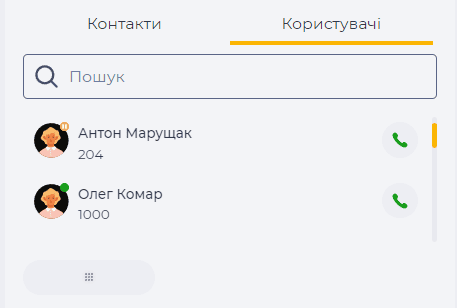
Вкладка Користувачі.png
Рис. 5. Вкладка "Користувачі"

Колір індикатора залежить від стану, в якому перебуває користувач.

Колір індикатора стану буває:

image2024-4-10_10-39-51.png?version=1&modificationDate=1712742787363&cacheVersion=1&api=v2 — є SIP-з'єднання;

image2024-4-10_10-40-5.png?version=1&modificationDate=1712742787670&cacheVersion=1&api=v2 — онлайн — перемикач “Кол-центр” увімкнено;

image2024-4-10_10-40-23.png?version=1&modificationDate=1712742787955&cacheVersion=1&api=v2 — режим "Не турбувати" - інші користувачі не можуть йому зателефонувати;

image2024-4-10_10-40-33.png?version=1&modificationDate=1712742788256&cacheVersion=1&api=v2 — пауза;

image2024-4-10_10-40-46.png?version=1&modificationDate=1712742788495&cacheVersion=1&api=v2 — зайнятий, бере участь у розмові, або чаті;

image2024-4-10_10-41-12.png?version=1&modificationDate=1712742788747&cacheVersion=1&api=v2 — недоступний — офлайн, або немає SIP-з'єднання.

1.3. Поле введення телефонного номера

У полі відображається набраний за допомогою клавіатури номер телефону. Для введення можна використовувати, як клавіатуру введення (Рис. 14(4)), так і реальну клавіатуру.

1.4. Клавіатура введення

Клавіатура використовується для введення номера телефону.

За малих розмірів вікна браузера клавіатура для введення відображатиметься після натискання на кнопку image-20241009-194707.png , яка розташована внизу панелі.

Натискання на цю кнопку відкриває віртуальну клавіатуру (Рис. 6).
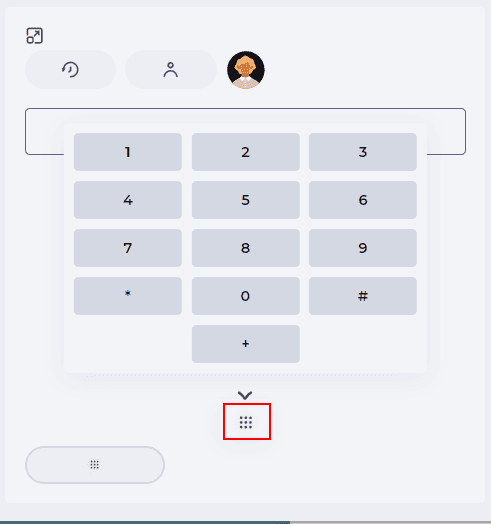
Віртуальна клавіатура - Workspace.png
Рис. 6. Віртуальна клавіатура

1.5. Інструмент для введення телефонного номера

Використовується для відкриття центральної панелі для введення телефонного номера з історії дзвінків, або зі списків користувачів чи контактів.