
1. Опис
Призначена для перегляду та редагування звернення.
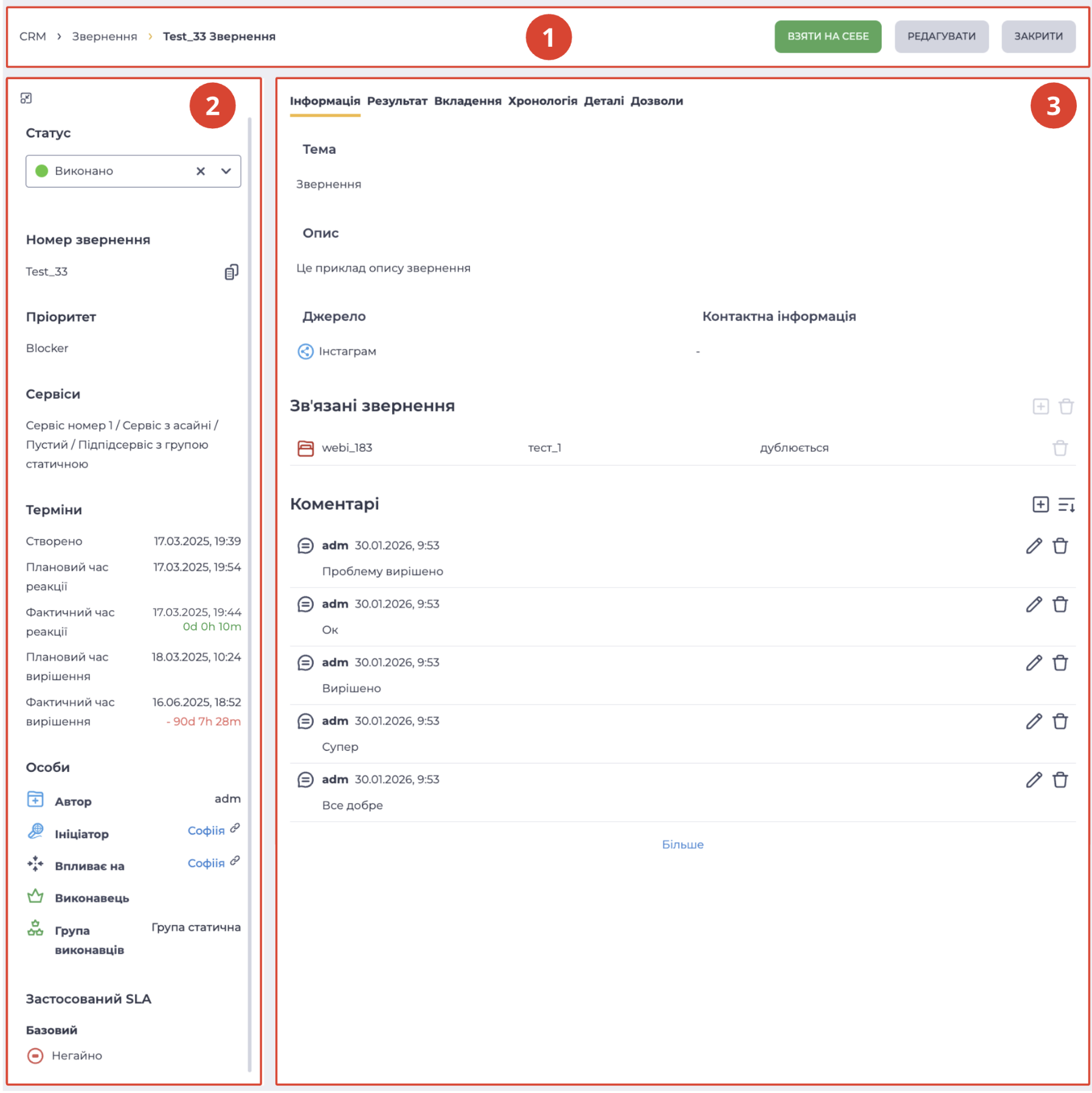
Складається з таких елементів:
-
Верхня панель (Рис. 1.(1));
-
Бокова панель (Рис. 1.(2));
-
Панель вкладок (Рис. 1.(3)).
1.1. Верхня панель
Верхня панель складається зі шляху до сторінки та таких кнопок:
-
Взяти на себе;
-
Редагувати;
-
Закрити.
1.1.1. Взяти на себе
Надає користувачу можливість узяти звернення в роботу — призначити його на себе.
1.1.2. Редагувати
Надає можливість редагувати звернення. Редагування передбачає зміну окремих полів.
1.1.3. Закрити
Кнопка "Закрити" закриває сторінку звернення та повертає на сторінку “Звернення”.
1.2. Бічна панель
Тут відображається загальна інформація про звернення.
Складається з таких елементів:
-
Статус;
-
Пріоритет;
-
Сервіси;
-
Терміни;
-
Особи;
-
Застосований SLA.
1.2.1. Статус
Поле доступне для редагування лише після створення звернення.
Статус обирається з переліку статусів з довідника “Статуси”, що привʼязаний до каталогу, за яким було класифіковане звернення. Початковий статус встановлюється автоматично під час створення звернення.
Під час переведення звернення у фінальний статус відкривається модальне вікно “Результат звернення”, яке містить такі поля:
-
Причина — обов'язкове, вибір причини із довідника “Причини закриття”;
-
Результат — довільний текстовий опис результату закриття.
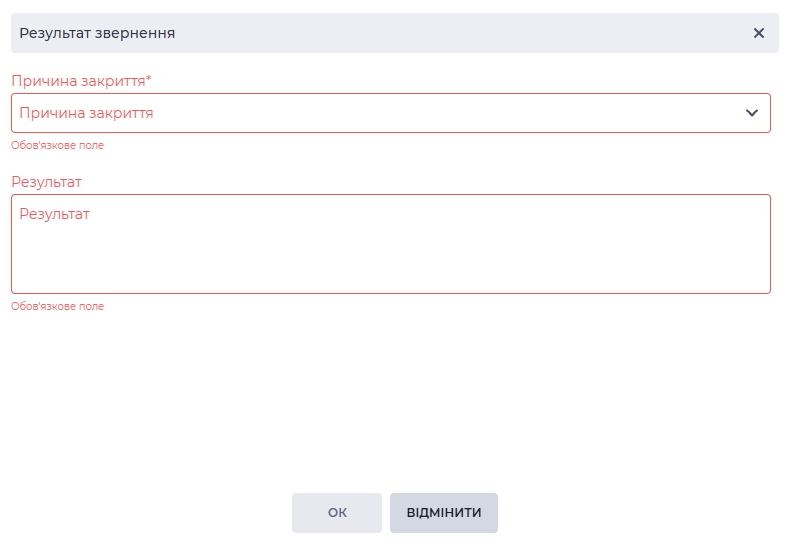
Якщо у зверненні вже були заповнені поля “Причина” та “Результат”, і звернення переводиться у фінальний статус, тоді в модальному вікні ці поля автоматично заповнюються наявними значеннями. Ці значення можна відредагувати.
1.2.1.1. Поведінка статусів звернення
Залежно від режиму роботи сторінки (перегляд або редагування), зміна статусу звернення має різну логіку.
1.2.1.1.1. Режим перегляду
У режимі перегляду статус змінюється одразу після вибору.
-
Якщо обрати статус “Фінальний”, відкривається модальне вікно “Результат звернення” (Рис. 2).
-
Натискання кнопки “Ок” записує вибрану Причину закриття у вкладку “Результат”.
-
Натискання кнопки “Відмінити” не змінює статус — звернення залишається у попередньому стані.
-
-
Якщо змінити статус з “Фінальний” на будь-який інший, статус оновлюється, а поля “Причина” і “Результат” у вкладці “Результат” очищуються.
1.2.1.1.2. Режим редагування
У режимі редагування статус змінюється лише після натискання кнопки “Ок” на формі редагування.
-
Якщо звернення має статус не “Фінальний”, поля “Причина” і “Результат” у вкладці “Результат” неактивні.
-
Якщо вибрати статус “Фінальний”, відкривається модальне вікно “Результат звернення” (Рис. 2):
-
Натискання “Ок” фіксує вибрану Причину закриття у вкладці “Результат”, але зміни набудуть чинності лише після збереження самого звернення.
-
Натискання “Відмінити” залишає звернення без змін — статус і поля не оновлюються.
-
-
Якщо звернення вже має статус “Фінальний”, поля “Причина” і “Результат” активні та обов’язкові для заповнення.
-
Якщо змінити статус з “Фінальний” на інший, поля “Причина” і “Результат” автоматично очищуються та стають неактивними.
1.2.2. Пріоритет
Пріоритет звернення. Встановлюється користувачем вручну або автоматично. Значення береться зі сторінки “Пріоритети”.
1.2.3. Сервіси
Відображається повний шлях до сервісу з довідника “Каталоги сервісів”, до якого віднесено звернення. Шлях включає всі рівні — від основного каталогу до вибраного сервісу.
Заповнюється вручну під час створення або редагування звернення, або автоматично — залежно від налаштувань.
Біля назви кожного сервісу в дереві відображається іконка стану опису:
-
іконка заповненого опису

-
іконка незаповненого опису

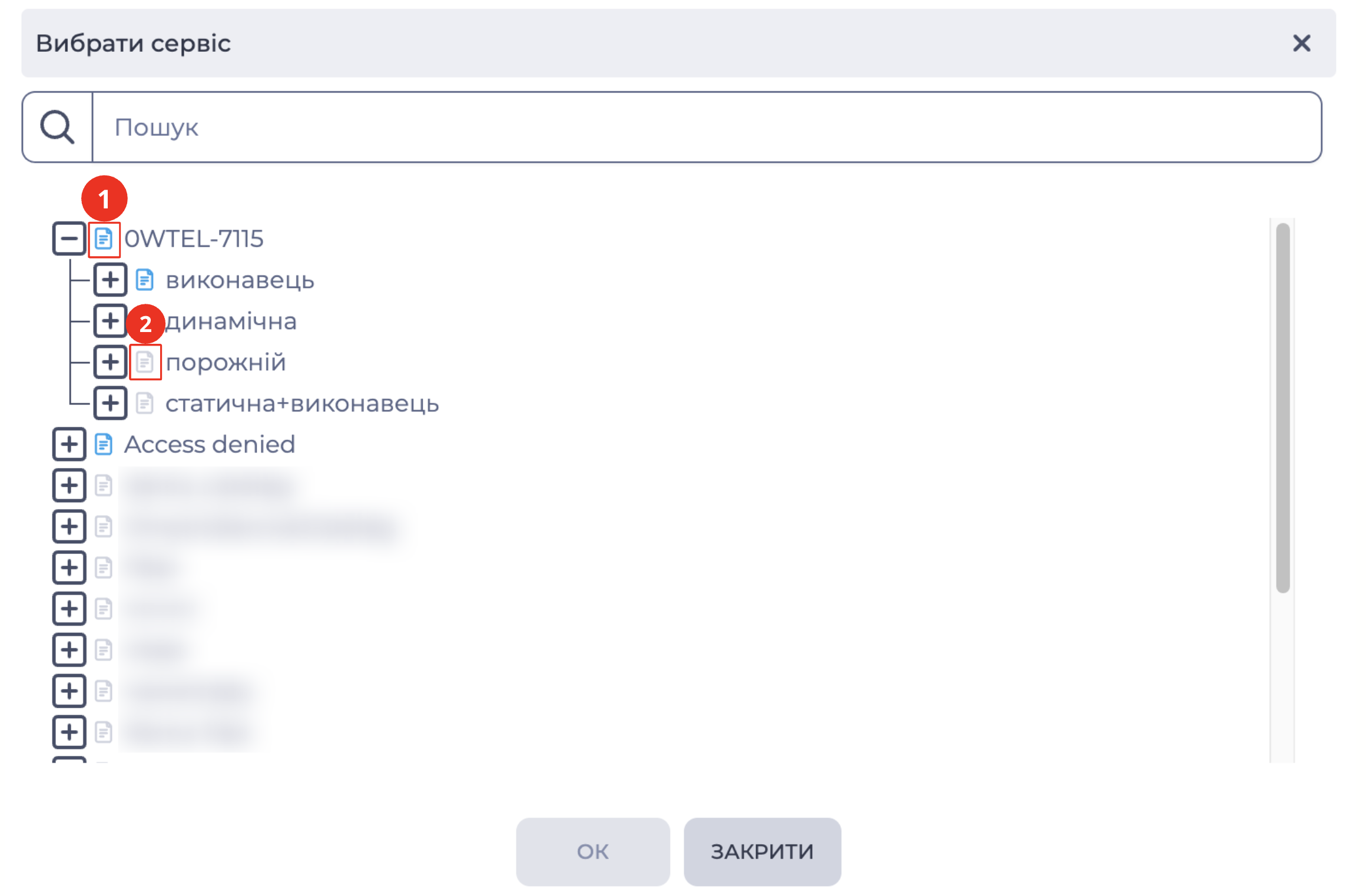
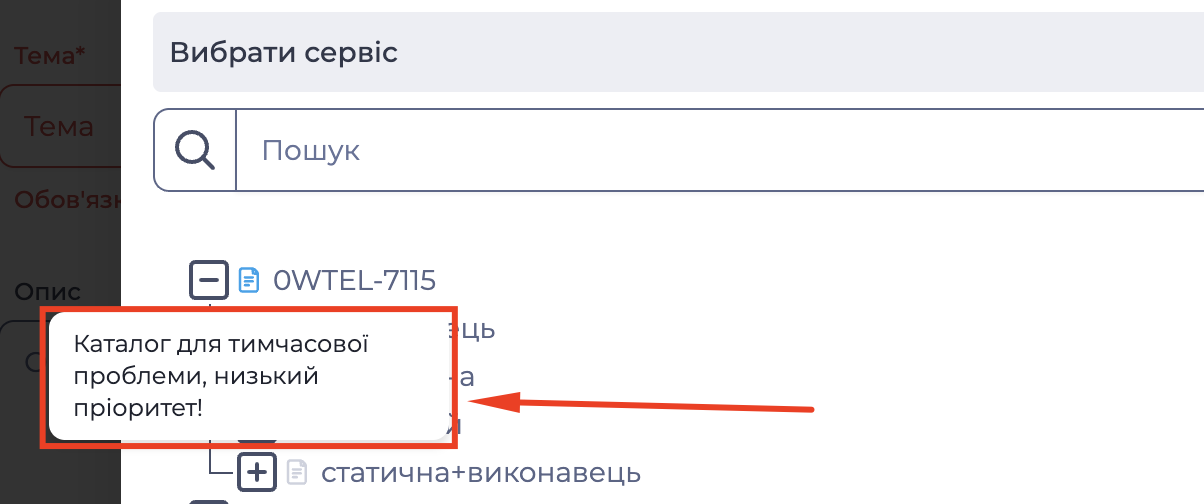
Під час наведення курсора на іконку заповненого опису
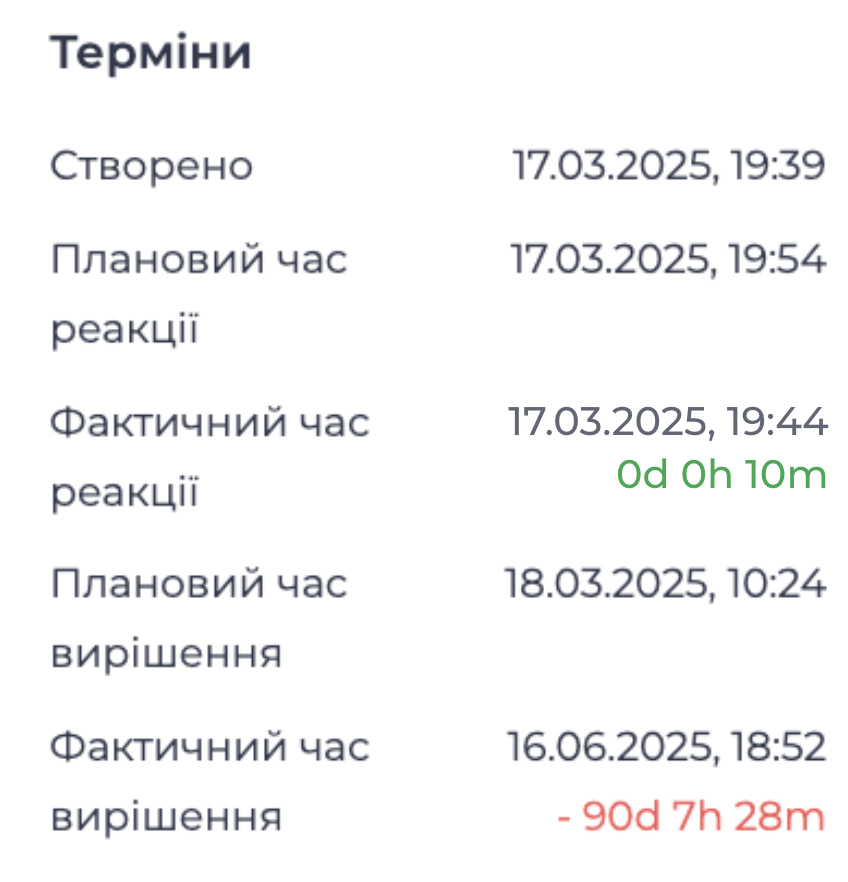
1.2.4. Терміни
У цьому блоці відображаються терміни, що стосуються звернення, а саме:
-
Створено;
-
Плановий час реакції;
-
Фактичний час реакції;
-
Плановий час вирішення;
-
Фактичний час вирішення.
Якщо фактичний час реакції або вирішення відрізняється від планового, під відповідним значенням відображається різниця (Рис. 5):
-
зеленим кольором — якщо звернення виконано швидше, ніж планувалося;
-
червоним кольором зі знаком “–” — якщо фактичний час більший за плановий (звернення протерміноване).
1.2.5. Особи
У цьому блоці відображаються користувачі, які мають відношення до звернення. Зокрема:
-
Автор — користувач Webitel, який створив звернення, або системний користувач, якщо звернення створено автоматично.
-
Ініціатор — клієнт-заявник. Контакт Webitel, до якого прив’язане звернення.
-
Впливає на — контакт Webitel, на якого це звернення може вплинути. Може використовуватись для зв’язку з контактом, якого потрібно поінформувати.
-
Виконавець — контакт, на якого наразі призначене звернення. Заповнюється автоматично з поля "Виконавець" на сторінці сервісу.
-
Група виконавців — заповнюється автоматично з поля “Групи контактів” на сторінці сервісу.
1.2.6. Застосований SLA
Назва SLA, який було застосовано до цього звернення. До звернення може бути застосовано лише один SLA.
1.3. Панель вкладок
Панель вкладок відображає вкладки з даними для цього звернення.
Доступні такі вкладки: