
1. Опис
Використовується для створення багаторівневих класифікацій для звернень.
У цьому довіднику налаштовуються сервіси (тобто категорії, підкатегорії) звернень, які можуть обирати оператор під час опрацювання звернень вручну, або проставляти автоматично система.
Довідники - це перший рівень.
Звернення створюється з каталогом. У ньому вибирається сервіс, під нього підтягуються підсервіси (послуги).
У довіднику "Каталог сервісів" може бути прив'язка до Команди. Тоді операторам певної команди під час обробки звернення відображатимуться сервіси з довідника цієї команди.
У системі може бути створено безліч довідників "Каталог сервісів".
Довідник може мати безліч рівнів вкладеності. Основні - перші 3 рівні: каталог, сервіс, підсервіс.
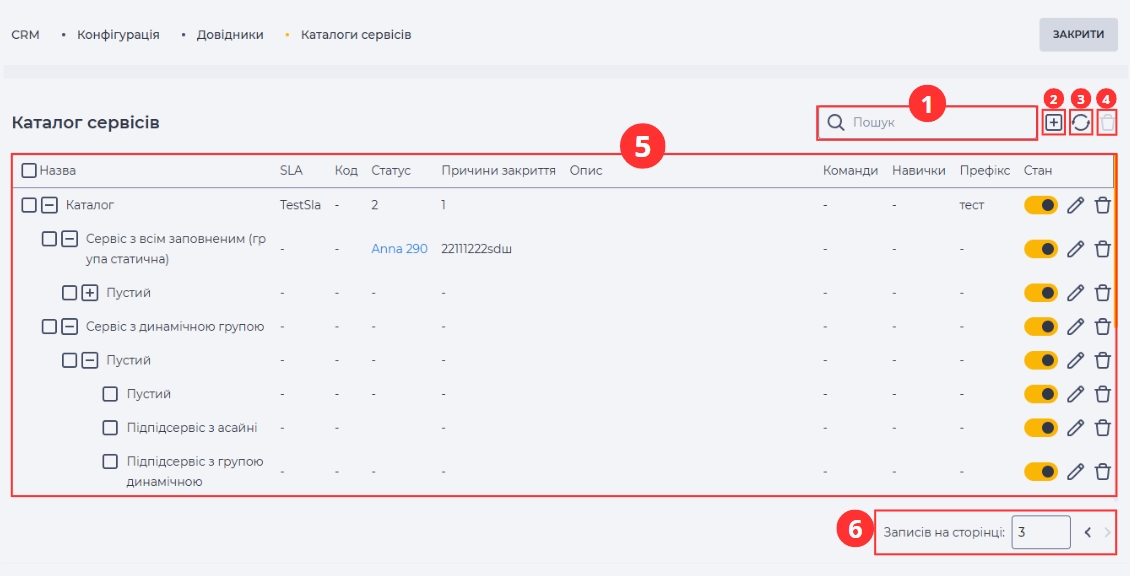
Складається з таких елементів:
-
Поле пошуку (Рис. 1.(1));
-
Інструмент додавання (Рис. 1.(2));
-
Інструмент оновлення списку реєстру (Рис. 1.(3));
-
Інструмент видалення (Рис. 1.(4));
-
Реєстр записів (Рис. 1.(5));
-
Пагінація (Рис. 1.(6)).
1.1. Поле пошуку
Пошук здійснюється за колонкою "Назва".
Складається з поля введення та кнопки закриття ( 
1.2. Інструмент додавання
Для додавання нового каталогу сервісів необхідно натиснути кнопку додавання -
1.3. Інструмент оновлення реєстру записів
Оновлення таблиці реєстру записів виконується натисканням кнопки оновлення - 
1.4. Інструмент видалення
Кнопка видалення (Рис. 1.(4)) стає активною після вибору записів за допомогою чекбокса. Натискання на кнопку відкриває модальне вікно для підтвердження (Рис. 2).
1.5. Реєстр записів
Реєстр являє собою список записів наявних об'єктів цього розділу. Кожен запис складається з набору полів:
-
Чекбокс;
-
Колонка "Назва";
-
Колонка "SLA";
-
Колонка "Код";
-
Колонка "Статус";
-
Колонка "Причини закриття";
-
Колонка "Опис";
-
Колонка "Команди";
-
Колонка "Навички";
-
Колонка "Префікс";
-
Колонка "Стан";
-
Інструмент редагування;
-
Інструмент видалення.
1.5.1. Чекбокс
Використовується для вибору одного або кількох записів. Після вибору одного або кількох записів з’являється додатковий інструмент видалення біля поля пошуку. Інформація про кількість записів, вибраних для видалення, з’являється при наведенні на цей інструмент. Коли ви натискаєте на нього, з’являється модальне вікно підтвердження. Він містить кнопки "Так", "Ні" та кнопку закриття - 
Якщо відмітити чекбокс у заголовку, то усі записи на сторінці будуть вибрані.
.png?cb=bc6f60f768804b64af702d29d6fe95e0)
Рис. 2. Модальне вікно для підтвердження видалення
Іконки 

1.5.2. Колонка "Назва"
Тут відображаються назви катологу і сервісів.
Натискання на назву каталогу відкриває сторінку каталогу.
Натискання на назву сервісу відкриває сторінку сервісу.
1.5.3. Колонка “SLA"
Тут відображається довідник створений на сторінці "SLA". Залежно від каталогу звернення (якщо воно не класифіковане за нижчим рівнем) та обраного SLA розраховуватиметься час вирішення та реакції звернення.
1.5.4. Колонка "Код"
Ідентифікатор певного значення довідника. Може використовуватися під час інтеграцій або налаштувань. Таким чином, зміна назви не спричинить необхідності у змінах налаштувань.
1.5.5. Колонка "Статус"
Тут відображається довідник створений на сторінці "Статуси". Звернення, створені за цим каталогом, зможуть перебувати в одному зі статусів із цього прив'язаного довідника
1.5.6. Колонка "Причини закриття"
Тут відображається довідник створений на сторінці "Причини закриття". Звернення, створені за цим каталогом, закриватимуться з вибором причини з цього прив'язаного довідника.
1.5.7. Колонка "Опис"
Поле для введення опису каталогу сервісів.
1.5.8. Колонка "Команди"
Тут відображається довідник створений на сторінці "Команди".
1.5.9. Колонка "Навички"
Тут відображається довідник створений на сторінці "Навички операторів". Якщо навичок кілька, то відображається назва однієї навички і кількість тих, що залишилися.
1.5.10. Колонка "Префікс"
Залежно від префікса формуватиметься ідентифікатор звернення, створеного за цим каталогом.
1.5.11. Колонка "Стан"
Перемикач визначає активний або неактивний каталог сервісів.
1.5.12. Інструмент редагування
Відкривається натисканням кнопки редагування ( 
1.5.13. Інструмент видалення
Використовується для видалення об'єкта із підтвердженням через модальне вікно. Під час наведення на кнопку видалення ( 
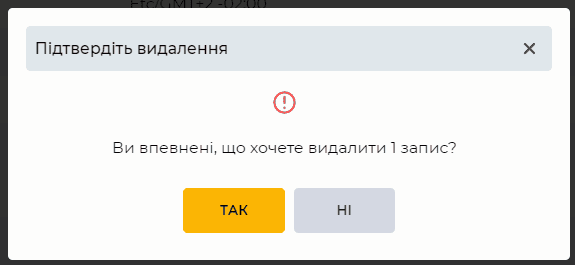
Рис. 3. Модальне вікно для підтвердження видалення
1.6. Пагінація
Складається з поля "Записів на сторінці", в якому вказується кількість записів (можливо задати від 1 до 1000) на одну сторінку та кнопок вперед 

2. Можливості
2.1. Створення нового запису
|
Мета |
Створити новий запис |
|---|---|
|
Передумови |
|
|
Сценарій:
|
|
|
Результат |
Дані збережено. |

2.2. Видалення запису
|
Мета |
Видалити запис |
|---|---|
|
Передумови |
|
|
Сценарій:
|
|
|
Результат |
Модальне вікно закривається. Запис видалено. |

2.3. Видалення кількох записів
|
Мета |
Видалення кількох записів |
|---|---|
|
Передумови |
|
|
Сценарій:
|
|
|
Результат |
Модальне вікно закривається. Записи видалено. |
2.4. Редагування параметрів
|
Мета |
Змінити параметри |
|---|---|
|
Передумови |
|
|
Сценарій:
|
|
|
Результат |
Дані збережено. |