
1. Опис
Розділ призначений для підключення провайдерів автентифікації для входу користувачів у систему через єдиний вхід (SSO). Можна задати кілька профілів підключення.
Доступ до розділу та можливість роботи з профілями регулюється правами доступу на об'єкт SSO та “Застосунки”.
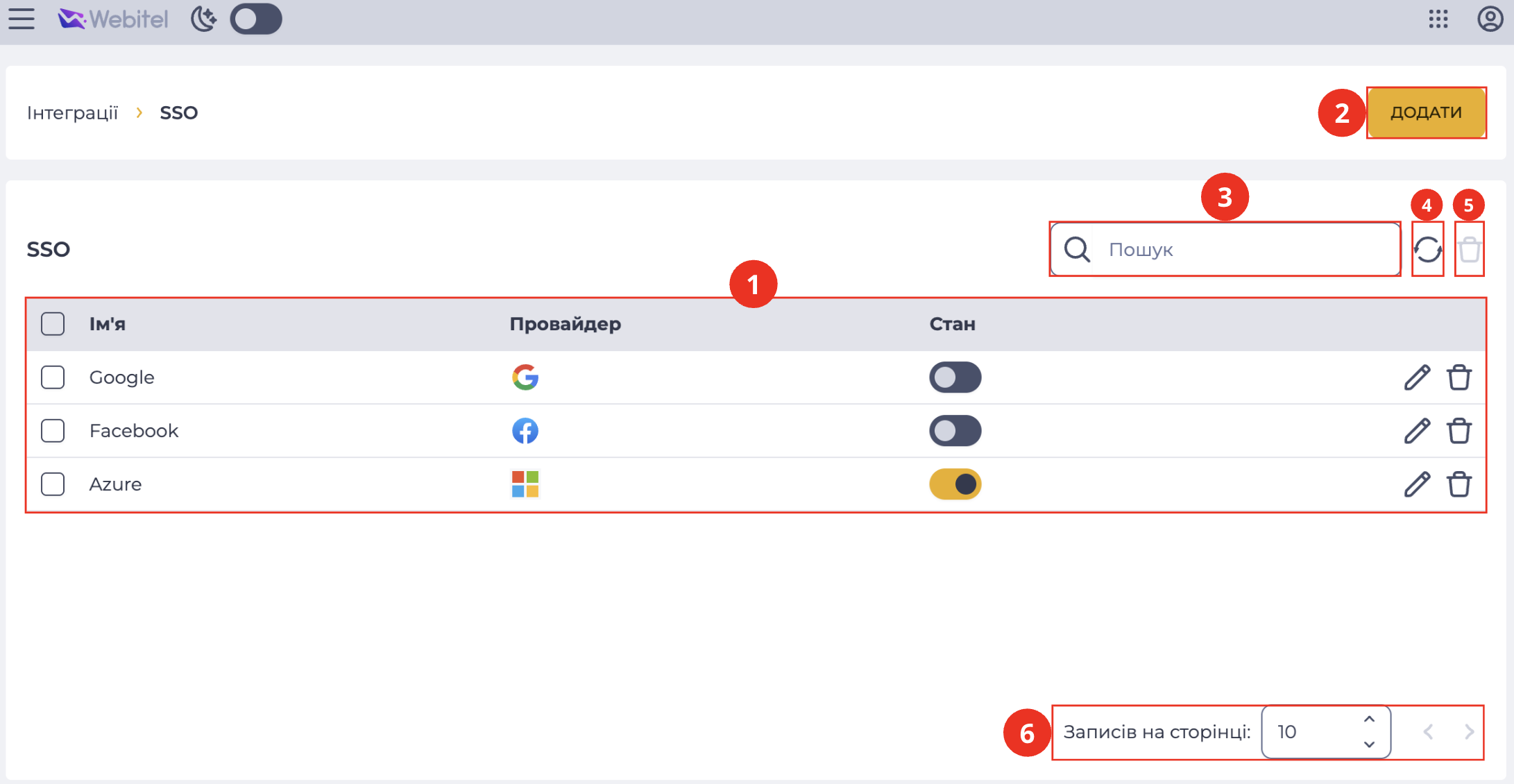
Складається з таких елементів:
-
Реєстр записів (Рис. 1.(1));
-
Інструмент створення (Рис. 1.(2));
-
Поле пошуку (Рис. 1.(3));
-
Інструмент оновлення реєстру записів (Рис. 1.(4));
-
Інструмент видалення (Рис. 1.(5));
-
Пагінація (Рис. 1.(6)).
1.1. Реєстр записів
Реєстр являє собою список профілів SSO, підключених у системі, кожен з яких складається з набору полів:
-
Чекбокс;
-
Колонка "Ім'я";
-
Колонка "Провайдер";
-
Колонка "Стан";
-
Інструмент редагування;
-
Інструмент видалення.
1.1.1. Чекбокс
Використовується для вибору одного або кількох записів. Після вибору одного або кількох записів з’являється додатковий інструмент видалення біля поля пошуку. Інформація про кількість записів, вибраних для видалення, з’являється при наведенні на цей інструмент. Коли ви натискаєте на нього, з’являється модальне вікно підтвердження. Він містить кнопки "Так", "Ні" та кнопку закриття - 
Якщо відмітити чекбокс у заголовку, то усі записи на сторінці будуть вибрані.
.png?cb=bc6f60f768804b64af702d29d6fe95e0)
Рис. 2. Модальне вікно “Підтвердіть видалення“
1.1.2. Колонка "Ім'я"
Тут відображається назва профілю підключення.
1.1.3. Колонка "Провайдер"
Тут відображається іконка провайдера автентифікації. Іконка задається системою автоматично і не редагується користувачем.
1.1.4. Колонка "Стан"
Містить перемикач, який відповідає за увімкнення та вимкнення профілю SSO, відповідно до положення перемикача:
-

-

За замовчуванням профіль вимкнений.
Якщо профіль увімкнений, у користувача з'являється опція автентифікації через SSO на сторінці входу — за умови, що для цього також задано відповідне значення системного налаштування “login_options” (“Admin” → “Система“ → “Конфігурація“).
1.1.5. Інструмент редагування
Відкривається натисканням кнопки редагування ( 
1.1.6. Інструмент видалення
Використовується для видалення об'єкта із підтвердженням через модальне вікно. Під час наведення на кнопку видалення ( 
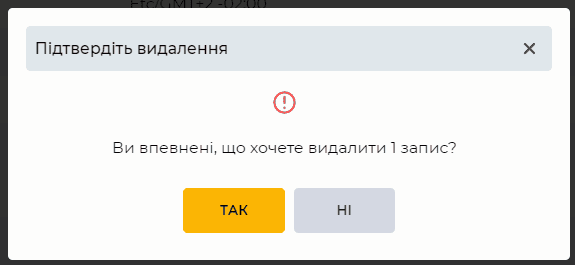
Рис. 3. Модальне вікно “Підтвердіть видалення“
1.2. Інструмент створення
Для створення нового профілю підключення слугує кнопка "Додати", після натискання на яку відкривається доступ до деталі "Загальне".
1.3. Поле пошуку
Пошук здійснюється за колонкою "Ім'я".
Складається з поля введення та кнопки закриття ( 
1.4. Інструмент оновлення реєстру записів
Оновлення таблиці реєстру записів виконується натисканням кнопки оновлення - 
1.5. Інструмент видалення
Використовується для видалення об'єкта із підтвердженням через модальне вікно. Під час наведення на кнопку видалення (
Рис. 4. Модальне вікно “Підтвердіть видалення“
1.6. Пагінація
Складається з поля "Записів на сторінці", в якому вказується кількість записів (можливо задати від 1 до 1000) на одну сторінку та кнопок вперед 

2. Можливості
2.1. Створення профілю SSO
|
Ціль |
Створити новий профіль підключення SSO |
|---|---|
|
Передумови |
|
|
Сценарій:
|
|
|
Результат |
Дані збережені. |
2.2. Видалення профілю SSO
|
Ціль |
Видалити профіль SSO |
|---|---|
|
Передумови |
|
|
Сценарій:
|
|
|
Результат |
Модальне вікно закривається. Профіль видалено. |
2.3. Видалення декількох профілів SSO
|
Ціль |
Видалити декілька профілів SSO |
|---|---|
|
Передумови |
|
|
Сценарій:
|
|
|
Результат |
Модальне вікно закривається. Вибрані профілі видалено. |
2.4. Редагування параметрів профілю SSO
|
Ціль |
Редагувати параметри профілю SSO |
|---|---|
|
Передумови |
|
|
Сценарій:
|
|
|
Результат |
Дані збережені. |
2.5. Увімкнення профілю SSO
|
Ціль |
Увімкнути профіль SSO |
|---|---|
|
Передумови |
|
|
Сценарій:
|
|
|
Результат |
Профіль увімкнено. |