
1.1. Верхня панель
Верхня панель складається з таких елементів:
-
Поле пошуку;
-
Кнопка "Транскрибувати";
-
Кнопка "Експорт";
-
Кнопка "Завантажити...";
-
Кнопка "Видалити...".
1.1.1. Поле пошуку
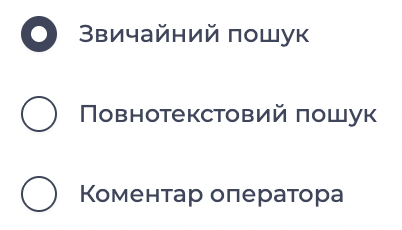
Складається з поля введення та кнопки налаштування пошуку
-
Звичайний пошук — пошук у реєстрі записів;
-
Повнотекстовий пошук — пошук за транскрибованими записами розмов;
-
Коментар оператора — пошук за коментарями, залишеними операторами під час постобробки.
Для пошуку за частиною слова або номера використовується символ *. Його можна використовувати для заміни будь-якої кількості символів.
Повнотекстовий пошук
При пошуку за записами розмов запит із одним словом відображає всі записи, що містять це слово.
-
Для пошуку фрази необхідно використовувати символ &, наприклад:
Добре & буде -
Щоб знайти запис, яка містить одне слово, але не містить інше, використовується комбінація &!.
Наприклад, якщо потрібно знайти записи, що містять слово "Добре", але не містять "кредит", слід написати:
Добре&!кредит -
Для пошуку записів, що містять хоча б одне з кількох слів, використовується символ |:
Добре|Згодний|Згодна
Якщо введено некоректний формат запиту або за правильно введеним форматом немає даних для збігу, у реєстрі записів відображається повідомлення: "Будь ласка, перевірте налаштування фільтрів".
1.1.2. Кнопка "Транскрибувати"
Транскрибування — це перетворення мови в текст. Кнопка стає активною після вибору однієї або кількох записів у реєстрі.
Після натискання на кнопку "Транскрибувати" вибрані записи розмов перетворюються на текст, при цьому змінюється інструмент транскрибування у конкретному записі.
Примітка!
Транскрибування неможливе, якщо запис розмови відсутній.
1.1.3. Кнопка "Експорт"
Призначена для експорту даних із реєстру записів.
При натисканні на кнопку "Експорт" завантажується файл у форматі, вибраному для параметра export_settings на сторінці "Конфігурація".
Якщо параметр не задано, відкривається модальне вікно "Експорт" (Рис. 3), у якому можна вибрати формат файлу.
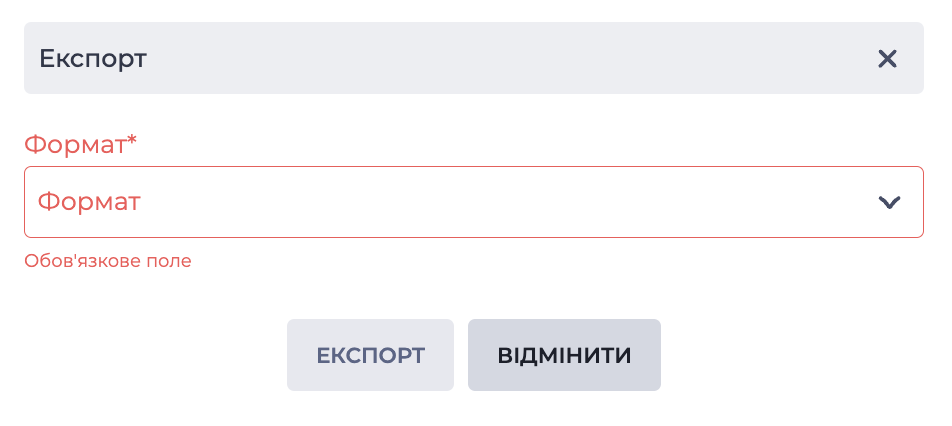
Доступні такі формати експорту:
-
xls; -
csv.
При виборі формату csv необхідно ввести розділювач у полі "Розділювач".
Файл містить дані з реєстру записів, які відповідають встановленим фільтрам.
1.1.4. Кнопка "Завантажити"
Кнопка використовується для завантаження об'єктів.
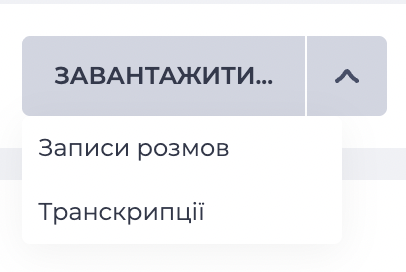
При натисканні відкривається список із варіантами (Рис. 4):
-
Записи розмови;
-
Транскрипції.
Після вибору варіанту починається завантаження файлів.
При виборі варіанту "Записи розмов" завантажується архів файлів history-records.
При виборі варіанту "Транскрипції" завантажується архів файлів transcripts. Інформація про кількість завантажуваних файлів відображається під кнопкою "Скачати".
1.1.5. Кнопка "Видалити..."
Кнопка служить для видалення об'єктів за допомогою чекбоксів. Кнопка стає активною після вибору однієї або кількох записів у реєстрі.
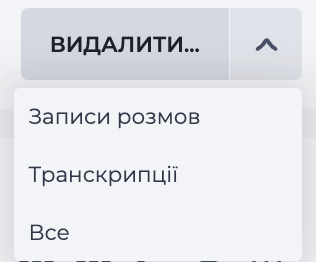
При натисканні на цю кнопку відкривається список варіантів (Рис. 5):
-
Записи розмов — видаляє запис розмови;
-
Транскрипції — видаляє транскрипцію запису розмови;
-
Все — видаляє і запис, і транскрипцію розмови.
Після вибору варіанту відкривається модальне вікно для підтвердження видалення.
1.2. Блок фільтрації
Призначений для фільтрації даних, що відображаються в реєстрі записів.
Блок фільтрації містить такі елементи:
-
Інструмент додавання полів фільтрації (Рис. 6.(1));
-
Інструмент застосування пресета (Рис. 6.(2));
-
Інструмент збереження пресета (Рис. 6.(3));
-
Інструмент скидання фільтрів (Рис. 6.(4));
-
Інструмент закриття блоку фільтрації (Рис. 6.(5));
-
Інструмент вибору колонок (Рис. 6.(6));
-
Інструмент вибору колонок зі змінними (Рис. 6.(7));
-
Інструмент розкриття фільтрів (Рис. 6.(8));
-
Інструмент оновлення реєстру записів (Рис. 6.(9)).

1.2.1. Поля фільтрації
Існують такі поля, за якими здійснюється фільтрація:
-
Створено;
-
Оператор;
-
AMD результат;
-
Контакт;
-
Напрямок;
-
Оцінені;
-
Шлюз;
-
Власник прав;
-
Причина завершення;
-
Черга;
-
Оцінено ким;
-
Запис розмови;
-
Бал:
-
Від;
-
До.
-
-
Тег;
-
Тривалість розмови (mm:ss):
-
Від;
-
До;
-
-
Команда;
-
Загальна тривалість (mm:ss):
-
Від;
-
До;
-
-
Транскрипція;
-
Користувач;
-
Змінна.
Увага!
Залежно від прав користувача, що переглядає сторінку, перелік полів може відрізнятися.
1.2.2. Інструмент застосування пресета
Призначений для застосування раніше збережених пресетів.
Після натискання на інструмент застосування пресета (Рис. 6.(2)) відкривається модальне вікно "Застосувати пресет" (Рис. 7).
У вікні доступні такі елементи:
-
Поле пошуку (Рис. 7.(1)) — використовується для пошуку серед наявних пресетів.
-
Список пресетів (Рис. 7.(2)) — перелік усіх збережених пресетів.
-
Чекбокс (Рис. 7.(3)) — дозволяє обрати один із пресетів для застосування.
-
Інструмент редагування (Рис. 7.(4)) — відкриває вибраний пресет у режимі редагування.
-
Інструмент розгортання (Рис. 7.(5)) — відкриває деталі пресета (назва, колонки, опис).
У нижній частині вікна розташовані:
-
Кнопка "Застосувати" (Рис. 7.(6)) — підтверджує вибір і застосовує пресет.
-
Кнопка "Відмінити" (Рис. 7.(7)) або іконка

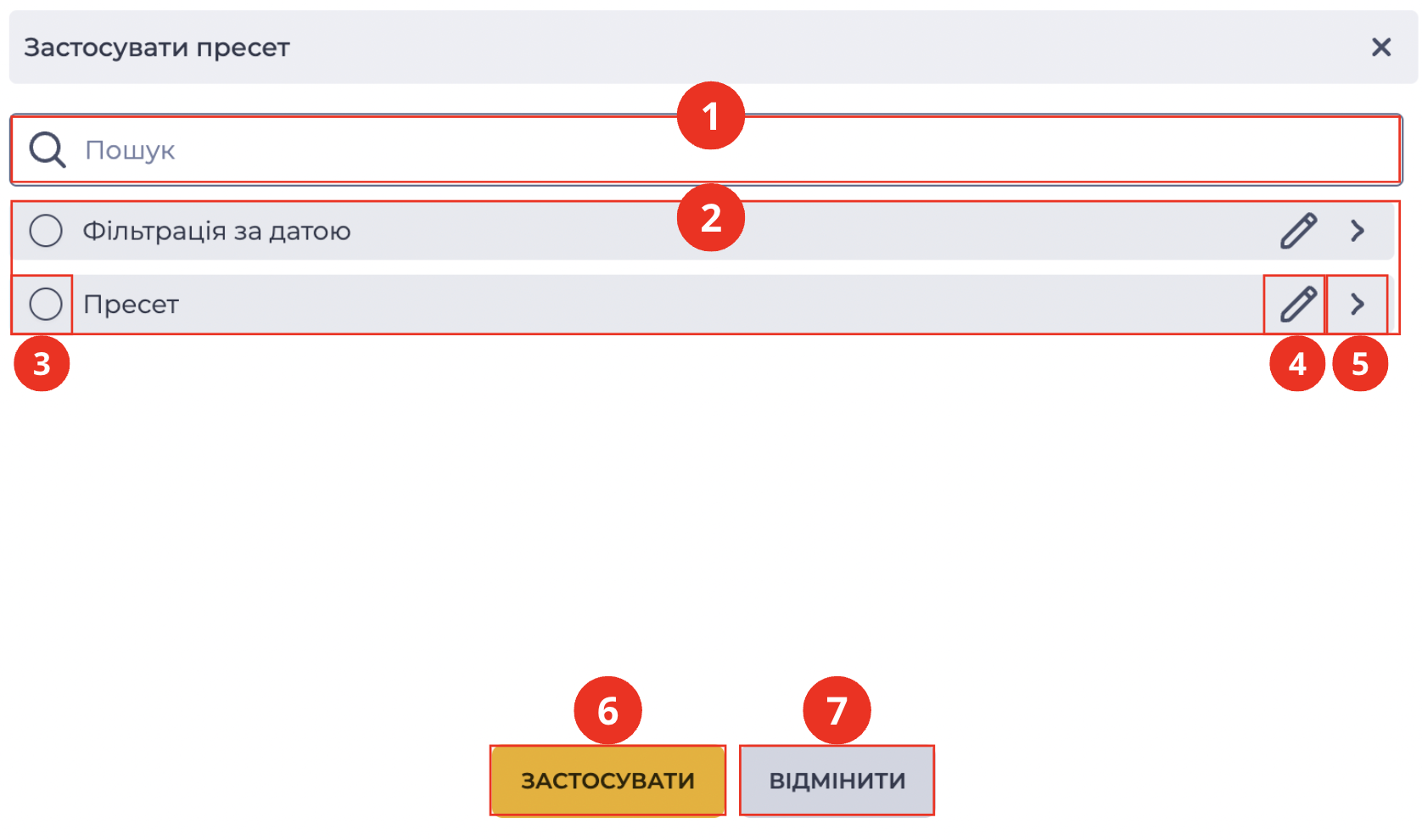
При виборі користувачем пресету система підставляє значення зі збереженого пресета в поля фільтрів і застосовує їх до списку викликів, які відображаються в реєстрі записів.
1.2.3. Інструмент збереження пресета
Призначений для створення нового або редагування існуючого пресета.
При натисканні на інструмент збереження (Рис. 6.(3)) відкривається модальне вікно "Зберегти пресет" (Рис. 8). У ньому зберігаються всі задані умови у полях фільтрації.
У вікні доступні такі елементи:
-
Поле "Назва" (Рис. 8.(1)) — обов’язкове для заповнення, використовується для введення назви пресета.
-
Поле "Опис" (Рис. 8.(2)) — необов’язкове, використовується для додаткової інформації щодо призначення пресета.
-
Поле "Колонка" (Рис. 8.(3)) — відображає колонку, за якою побудований фільтр (наприклад, Створено).
-
Кнопка "Зберегти" (Рис. 8.(4)) — зберігає умови фільтрації як пресет.
-
Кнопка "Відмінити" (Рис. 8.(5)) або іконка
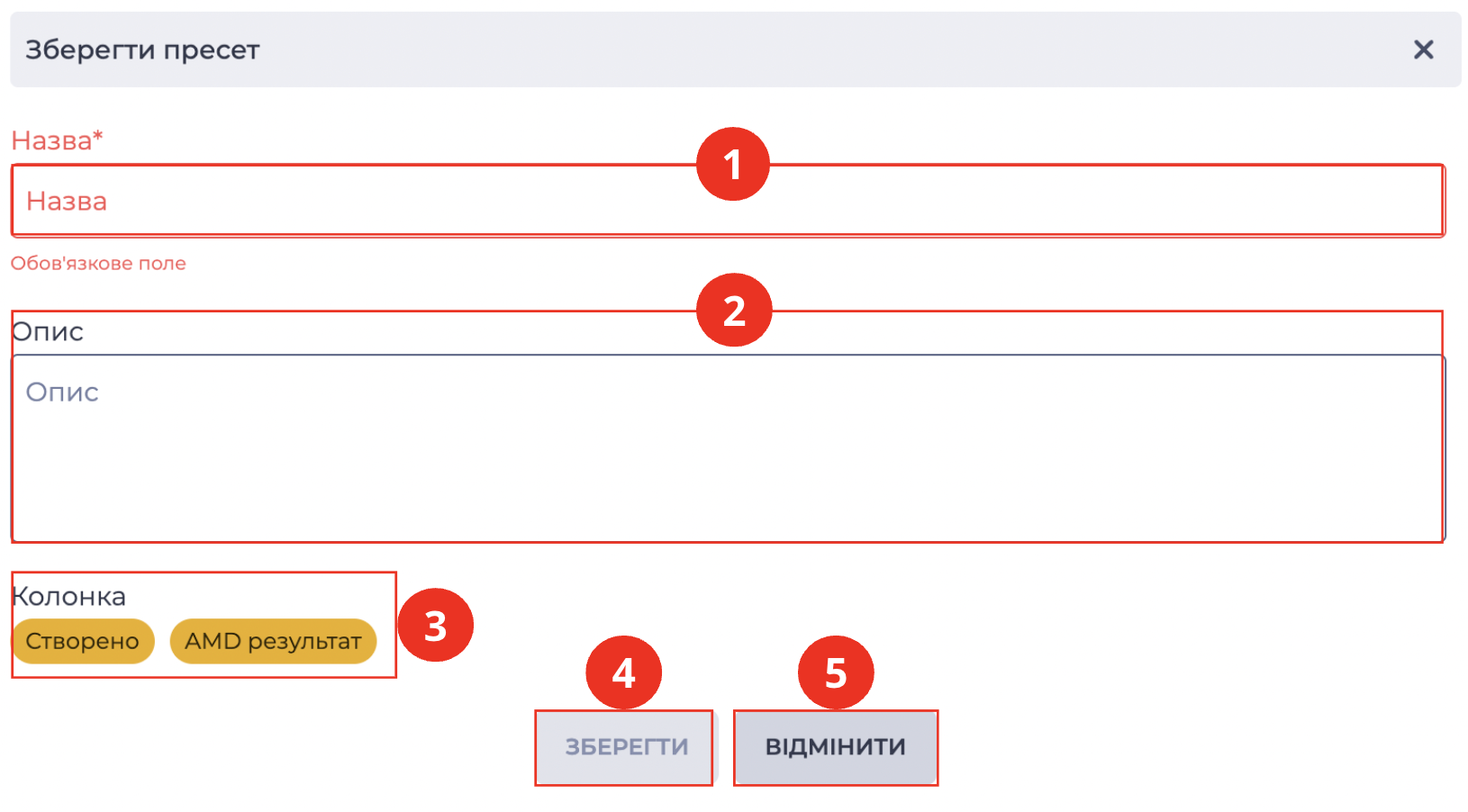
Назви пресетів у межах одного користувача унікальні.
1.2.4. Інструмент скидання фільтрів
Представлений у вигляді іконки 
1.2.5. Інструмент закриття блоку фільтрації
При натисканні на інструмент закриття (Рис. 6.(5)) панель фільтрів згортається та перестає відображатися на сторінці. Повторне відкриття панелі можливе через інструмент розкриття фільтрів (Рис. 6.(8)).
1.2.6. Інструмент вибору колонок
Призначений для вибору колонок, які будуть відображатися в таблиці реєстру записів, зокрема колонок змінних, доданих через модальне вікно "Вибрати колонки зі змінними".
При натисканні на кнопку 
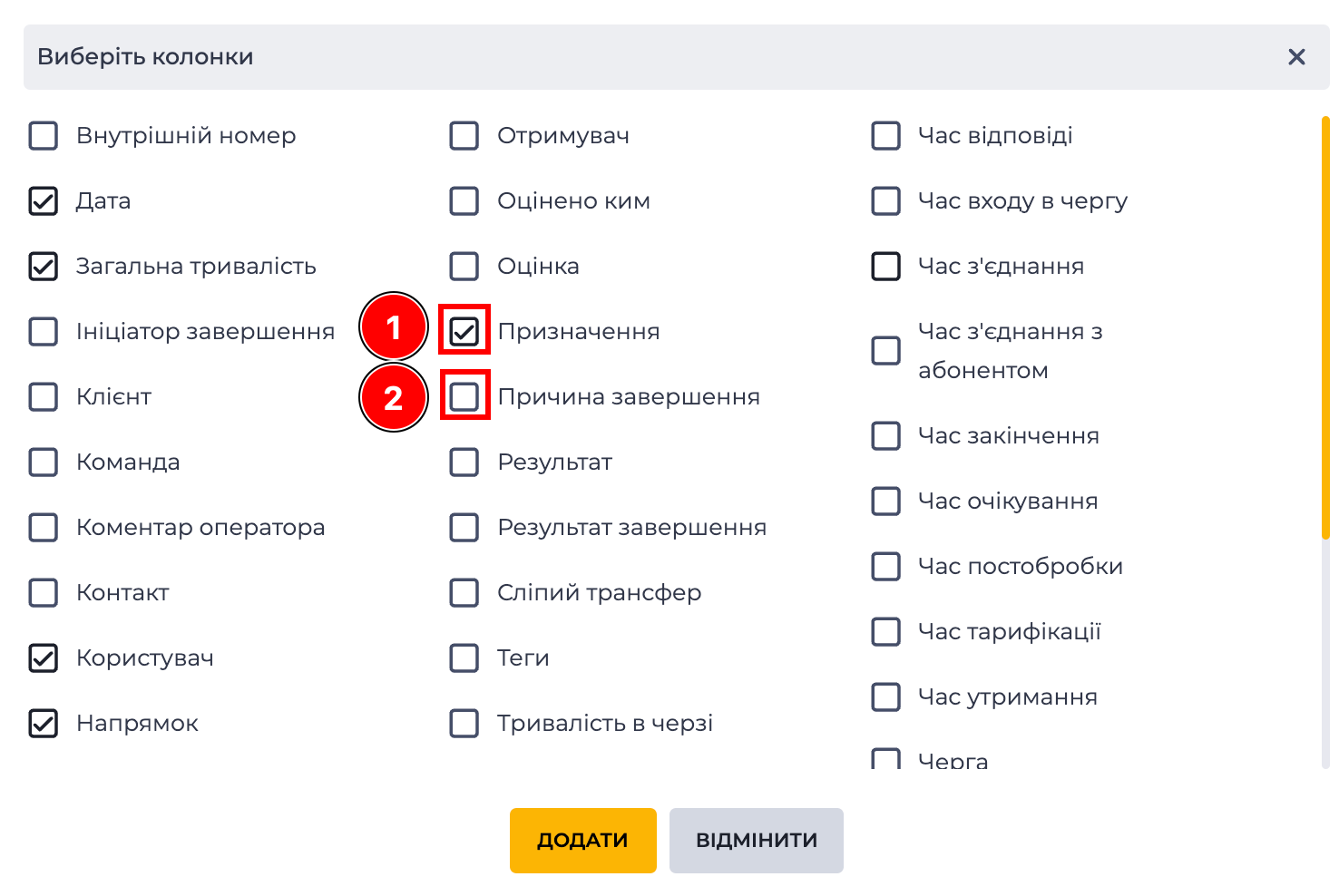
В модальному вікні:
-
Наявність галочки в чекбоксі (Рис. 9.(1)) — ця колонка відображається в таблиці реєстру записів.
-
Відсутність галочки в чекбоксі (Рис. 9.(2)) — ця колонка не відображається в таблиці реєстру записів.
1.2.7. Інструмент вибору колонок зі змінними
Використовується для додавання до реєстру записів колонок із змінними дзвінка. При натисканні на кнопку 
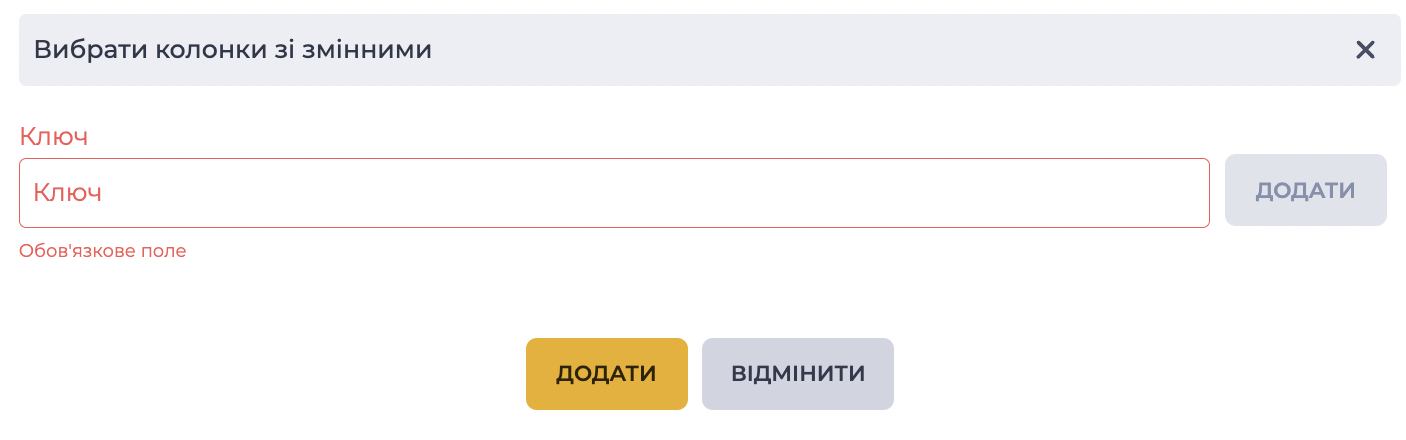
У полі "Ключ" вводиться назва змінної, яка буде відображатися в новій колонці реєстру записів.
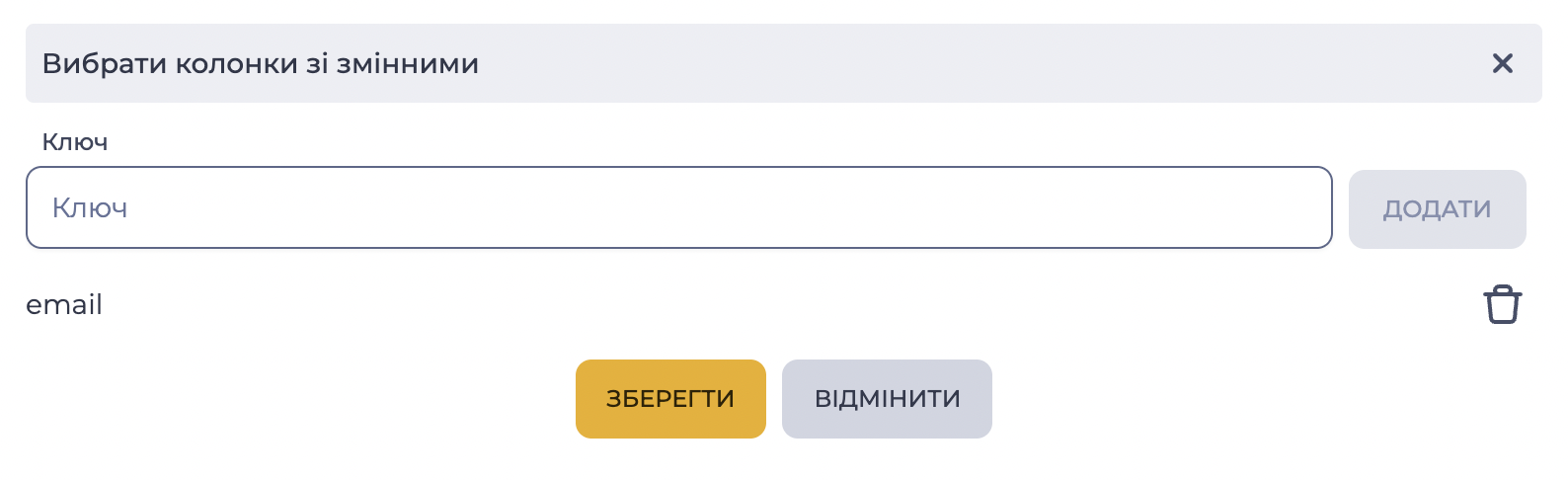
Після введення ключа необхідно натиснути кнопку "Додати" — змінна додається до списку у модальному вікні. Для збереження змін натиснути кнопку "Зберегти". Модальне вікно закривається, і в реєстрі записів автоматично відображається відповідна колонка (Рис. 11b).
Натискання на 
В колонці відображається значення відповідної змінної, якщо вона наявна у дзвінку. Якщо змінна відсутня — поле залишається порожнім.
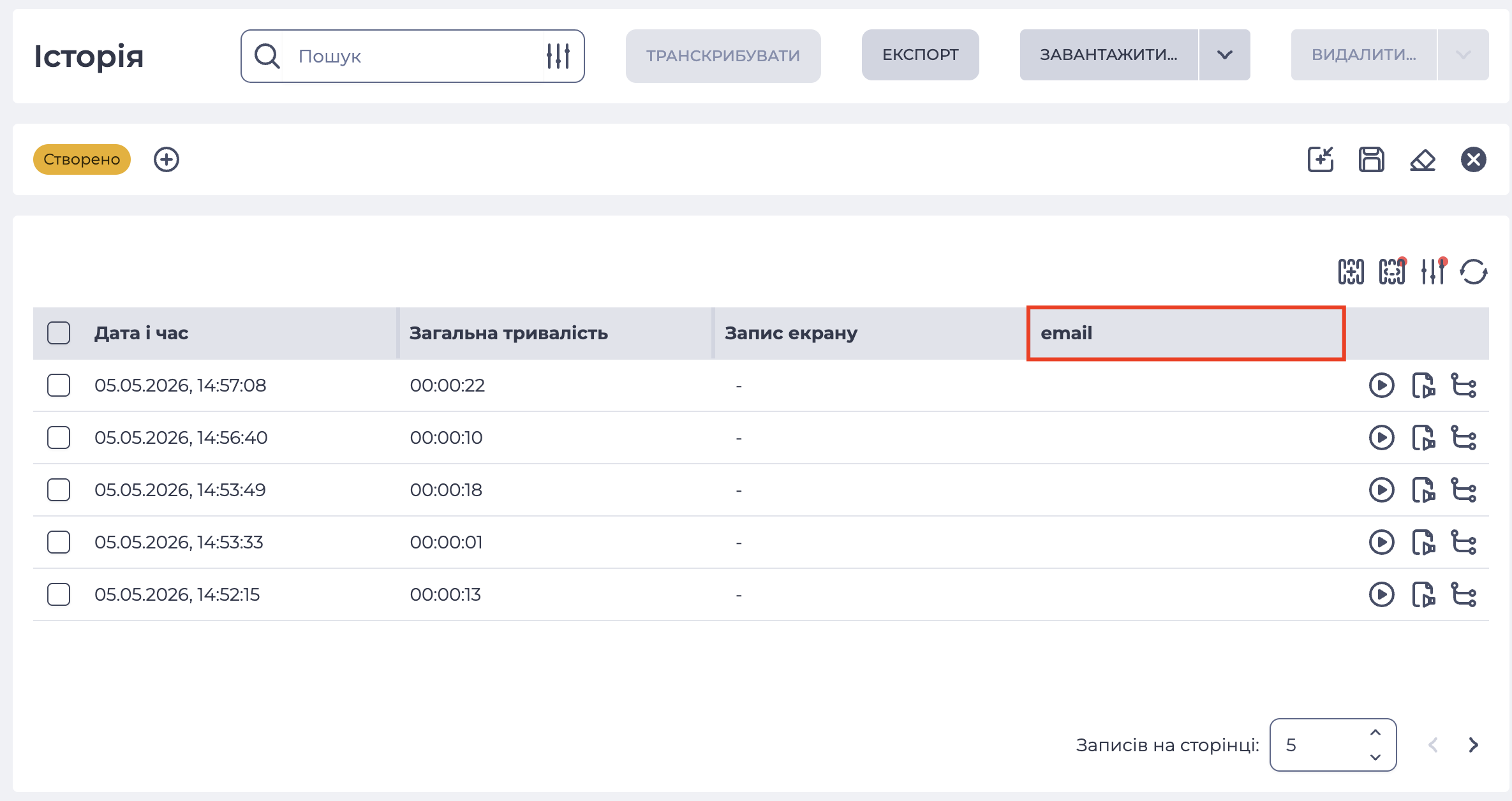
Можна додавати кілька змінних. Керування видимістю доданих колонок у реєстрі здійснюється виключно через модальне вікно "Виберіть колонки" (див. п. 1.2.6).
1.2.8. Інструмент розкриття фільтрів
Представлений у вигляді кнопки 
Увага!
Кількість відображених полів може змінюватися залежно від розміру вікна браузера. Для розкриття всіх полів використовуйте кнопку 
1.2.9. Інструмент оновлення реєстру записів
Оновлення таблиці реєстру записів виконується натисканням на кнопку оновлення 