
1. Опис
Верхня панель складається з кнопки повернення на сторінку "Оператори" (Рис. 1.(1)), відображення імені оператора (Рис. 1.(2)), інформація про якого переглядається, кількості часу (Рис. 1.(5)), який він провів в кожному статусі, а також:
-
Оцінка оператора (Рис. 1.(3));
-
Меню зміни статусу (Рис. 1.(4));
-
Кнопка "Подзвонити" (Рис. 1.(6)).

Оновлення даних відбувається автоматично кожні 10 секунд.
1.2. Оцінка оператора
Тут відображається кількість оцінених дзвінків аудиторами та супервізорами, а також сумарна оцінка оператора.
Рейтинг — сумарна оцінка. Розраховується за формулою: сума (оцінок дзвінків) / кількість оцінених дзвінків. Округлюється до сотих (0,00).
Дзвінки з переадресаціями не оцінюються.
Оцінюватися може лише той дзвінок, який має запис розмови та/або транскрипцію.
Один дзвінок може бути оцінений лише один раз.
1.2.1. Меню зміни статусу
Меню зміни статусу складається з таймера, який відображає кількість часу в поточному статусі з моменту останнього переходу до нього, а також випадаючого списку, який відкривається при натисканні на поле таймера (Рис. 2). У випадаючому списку відображаються доступні для переходу статуси. Щоб перейти до потрібного статусу, необхідно натиснути на нього у списку.
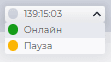
Доступні такі статуси:


У випадку, коли оператор перебуває у статусі примусової перерви, список виглядає так, як на Рис. 3.
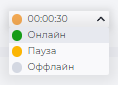
У статусі примусової перерви оператор потрапляє лише тоді, коли пропускає кількість дзвінків, зазначену в полі "Максимальна кількість пропущених активностей" на сторінці деталей "Параметри дозвону" команди, до якої належить цей оператор. Цей параметр враховує розподілені дзвінки, які оператор пропустив, незалежно від того, хто завершив — клієнт чи інший оператор.
Меню зміни статусу використовується для примусового переведення оператора в необхідний статус.
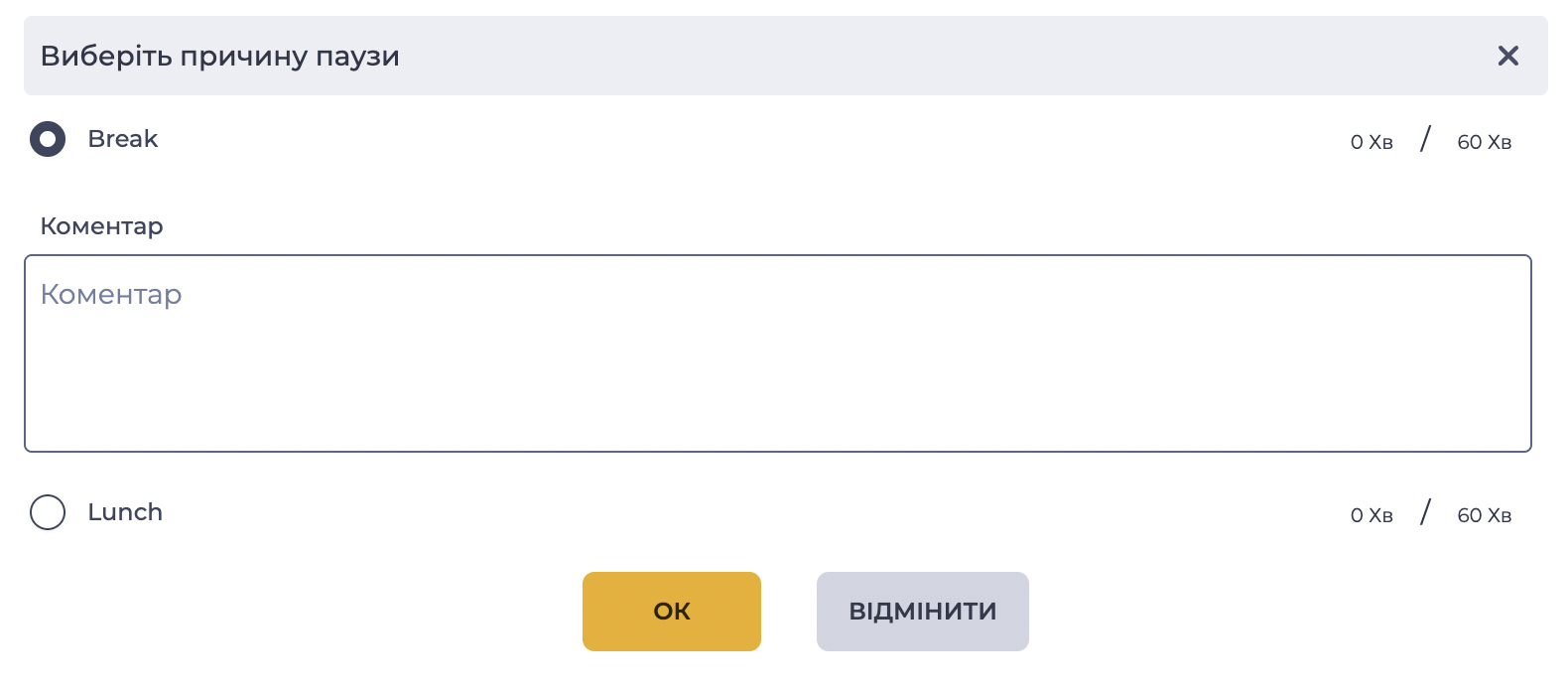
При виборі статусу "Пауза" відкривається модальне вікно "Виберіть причину паузи" (Рис. 4).
У вікні відображаються:
-
усі доступні причини пауз;
-
кількість часу: скільки часу оператор перебував у цій паузі сьогодні / скільки часу дозволено;
-
поле для введення коментаря — оператор може ввести причину, з якої обрав саме цей статус.
Після вибору причини та підтвердження переходу в паузу, якщо оператор додав коментар, біля меню зміни статусу відображається іконка 
Які саме паузи будуть відображені у вікні, залежить від переліку причин пауз, створених на сторінці "Статуси операторів" у застосунку Admin.
1.2.3. Кнопка "Подзвонити"
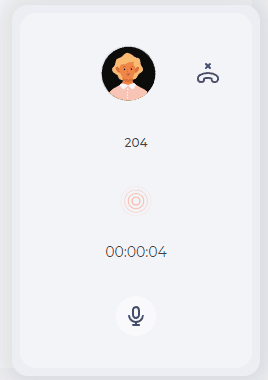
Призначена для можливості здійснити дзвінок до оператора, інформація про якого відображається на цій сторінці. При натисканні на кнопку відкривається вікно дзвінка (Рис. 5).
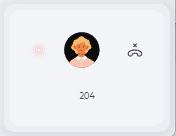
При наведенні курсора на вікно, воно приймає наступний вигляд (Рис. 6):
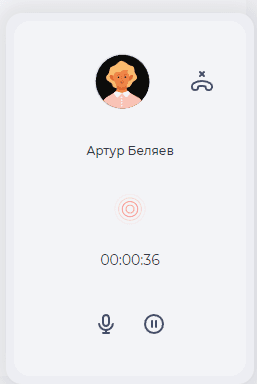
Коли оператор приймає дзвінок, у вікні дзвінка з’являється лічильник часу розмови та додаткові інструменти (Рис. 7), а саме:
-

-

-

-

Внутрішній номер оператора змінюється на його ім’я.
Натискання на кнопку завершення дзвінка 
2. Підключення до екрана оператора в реальному часі
Функціонал підключення до екрана оператора дозволяє супервізору переглядати робочий стіл агента у режимі реального часу.
Можливість перегляду доступна лише за таких умов:
-
на комп’ютері оператора встановлено та запущено застосунок “Webitel DeskTrack”;
-
оператор авторизований у “Webitel DeskTrack”;
-
у налаштуваннях оператора або його команди в Admin увімкнено перемикач “Слідкувати за екраном оператора”.
Якщо всі умови виконані, у верхній панелі відображається іконка підключення до екрана (Рис. 8).

2.1. Іконка підключення до екрана оператора
Натискання на іконку (Рис. 8) запускає підключення до екрана оператора. Поки встановлюється з'єднання, на місці іконки відображається індикатор завантаження 
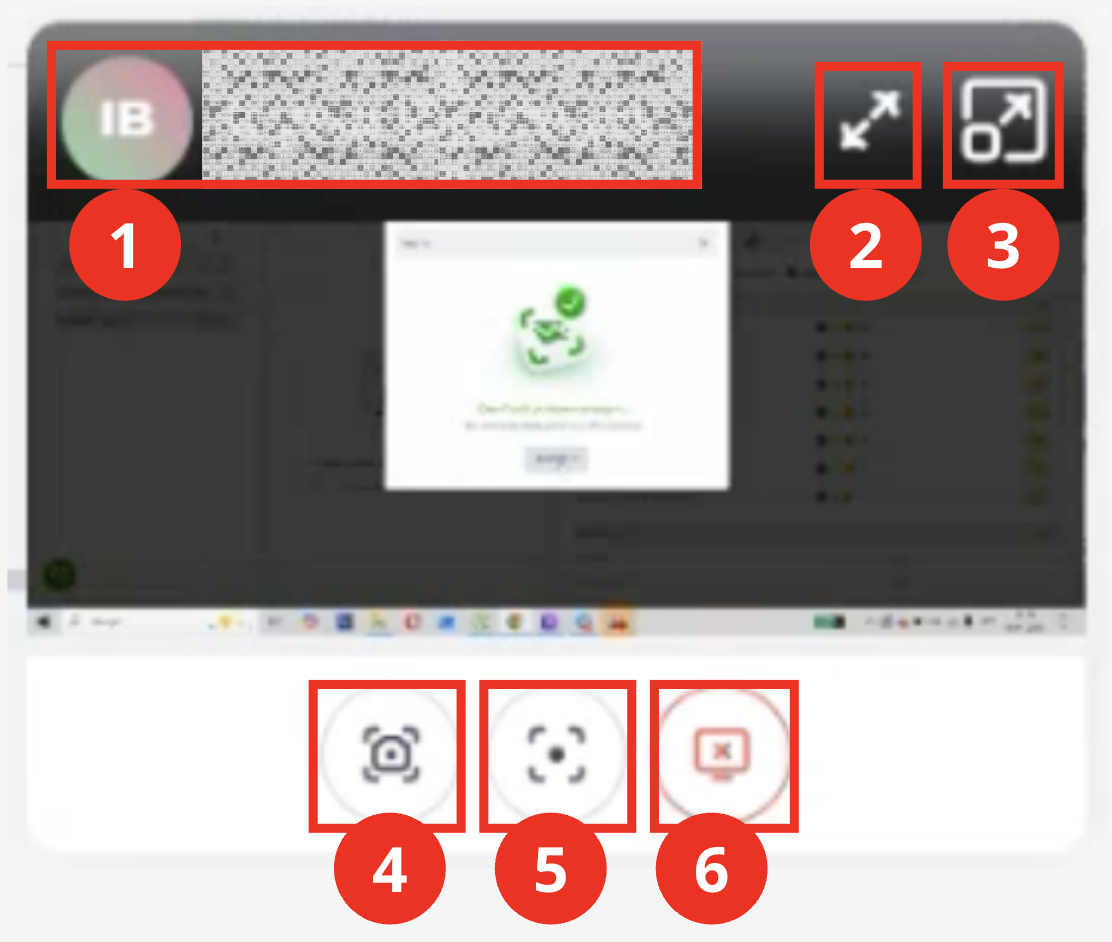
У вікні доступні такі інструменти:
-
іконка та ім’я оператора (Рис. 9.(1));
-
інструмент розгортання вікна перегляду до середнього розміру (Рис. 9.(2));
-
інструмент розгортання вікна перегляду на весь екран (Рис. 9.(3));
-
інструмент створення знімка екрана (Рис. 9.(4));
-
інструмент запису екрана (Рис. 9.(5));
-
інструмент зупинки перегляду екрана оператора (Рис. 9.(6)).
2.1.1. Іконка та ім’я оператора
Відображає іконку та ім’я оператора, до екрана якого здійснено підключення. Дозволяє супервізору швидко ідентифікувати поточного оператора під час перегляду.
2.1.2. Інструмент розгортання вікна до середнього розміру
Збільшує розмір вікна перегляду до середнього формату, забезпечуючи кращу деталізацію зображення.
Після розгортання іконка замінюється інструментом згортання 
2.1.3. Інструмент розгортання вікна на весь екран
Відкриває перегляд екрана оператора у повноекранному режимі в новому вікні браузера. Дає змогу супервізору спостерігати за робочим столом оператора з максимальною площею перегляду.
Після розгортання іконка замінюється інструментом згортання
2.1.4. Інструмент створення знімка екрана
Робить миттєвий знімок екрана оператора. Після виконання відображаються такі результати:
-
Якщо знімок створено успішно
-
показується іконка успішного виконання –

-
файл автоматично зберігається в системі – у вкладці “Знімки екрана оператора”.
-
-
Якщо знімок створити не вдалося
-
показується іконка помилки –

-
файл не зберігається в системі.
-
2.1.5. Інструмент запису екрана
Запускає відеозапис екрана оператора. Після активації відображається таймер тривалості запису. Натискання кнопки повторно завершує запис, і файл автоматично зберігається в системі – у вкладці “Записи екрана оператора”.
2.1.6. Інструмент зупинки перегляду екрана оператора
Завершує перегляд екрана оператора та закриває вікно перегляду.
Якщо на момент зупинки був активний запис екрана, він також автоматично зупиняється.
3. Можливості
3.1. Зміна статусу оператора
|
Мета |
Змінити статус оператора з онлайн на паузу |
|---|---|
|
Передумови |
|
|
Сценарій:
|
|
|
Результат |
Оператора переведено в статус паузи “Обід”. |
3.2. Дзвінок оператору
|
Мета |
Здійснити дзвінок оператору |
|---|---|
|
Передумови |
|
|
Сценарій: |
|
|
Результат |
Здійснюється виклик оператору. |